
Meet Now — бесплатная замена Zoom в Windows 10

Что такое Meet Now в двух словах
Meet Now — функция Skype, которая позволяет быстро создать видеозвонок без ограничений по времени для личных встреч. Ключевая идея: организатор создаёт ссылку и рассылает её; участники заходят как гости или через аккаунт Skype. Поддерживаются экран, запись, субтитры и общие элементы управления звонком.
В одном предложении: Meet Now — быстрый и бесплатный способ проводить групповые видеовстречи без лимита по времени; организатор — на Windows 10.
Important: организовывать встречу можно только с Windows 10 (как минимум), но присоединиться могут участники с большинства платформ.
Содержание
- Как включить Meet Now в Windows 10
- Как создать встречу в Meet Now и поделиться ссылкой
- Как присоединиться с ПК и с телефона
- Удобные функции: запись, субтитры, совместное использование экрана
- Когда Meet Now не подойдёт — ограничения и альтернативы
- Чек-листы для организатора и участника
- Простая методология успешной встречи
- Сравнение Meet Now и Zoom
- Решение проблем и распространённые ошибки
- Краткое резюме
Как включить Meet Now в Windows 10
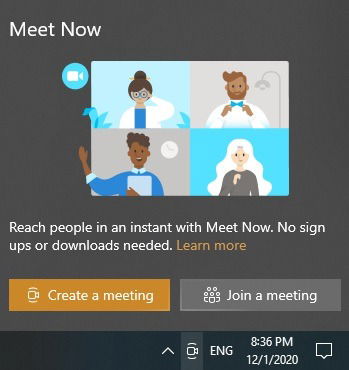
- Посмотрите на панель задач в правом нижнем углу — возле области уведомлений. Ищите иконку Meet Now.
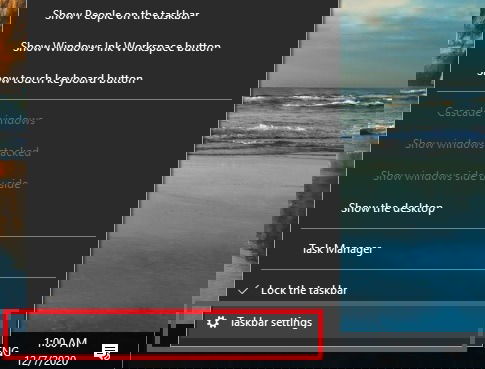
- Если иконки нет, щёлкните правой кнопкой по панели задач и выберите «Параметры панели задач».
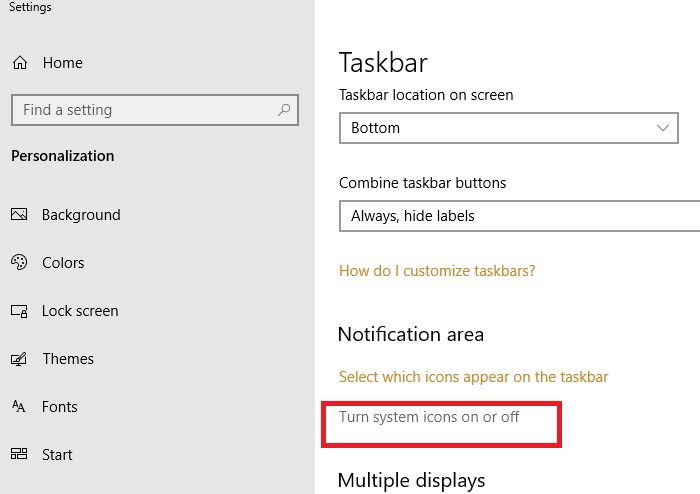
- Прокрутите до области уведомлений и откройте «Включение или отключение системных значков».
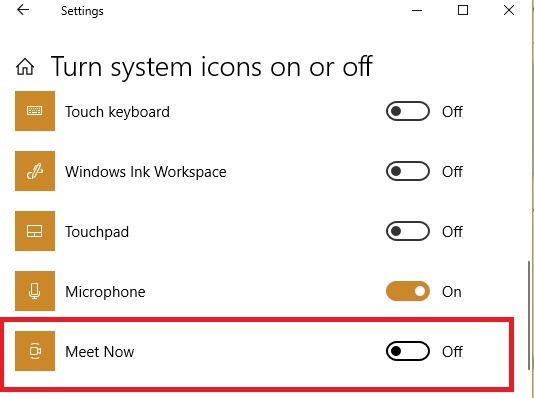
- Найдите Meet Now и включите его.
- После включения значок будет виден возле трея. Если не хотите видеть его постоянно, можно запускать Meet Now через приложение Skype.
Как запустить Meet Now через Skype
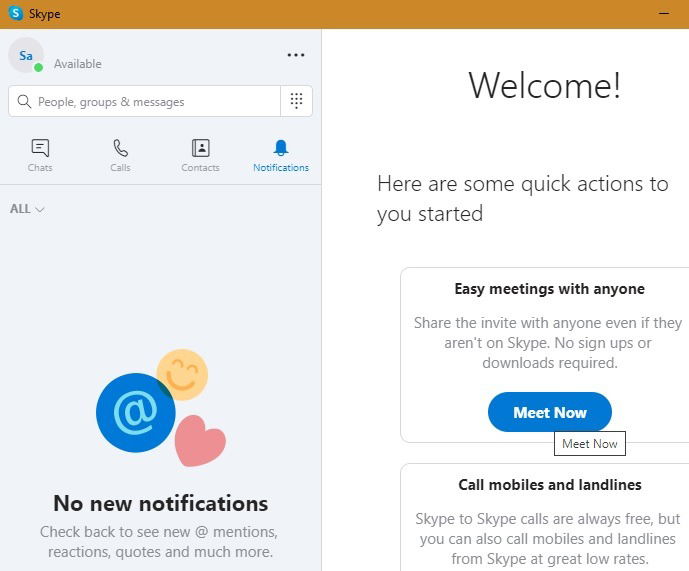
- Откройте Skype (десктопное приложение) и найдите блок «Быстрые действия» или кнопку Meet Now.

- Нажмите «Продолжить», чтобы начать создание встречи.
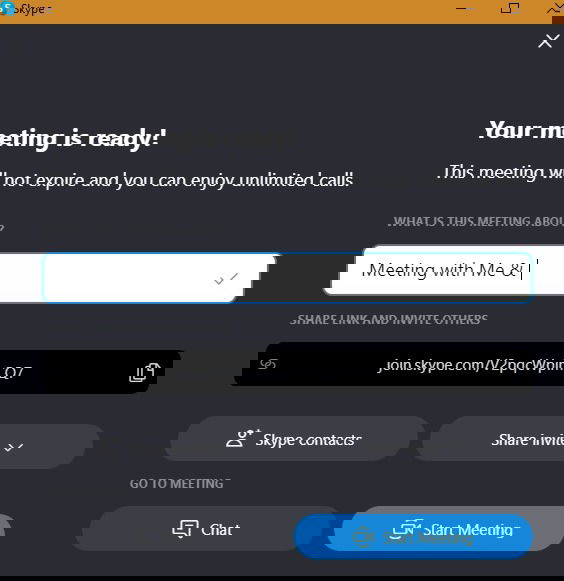
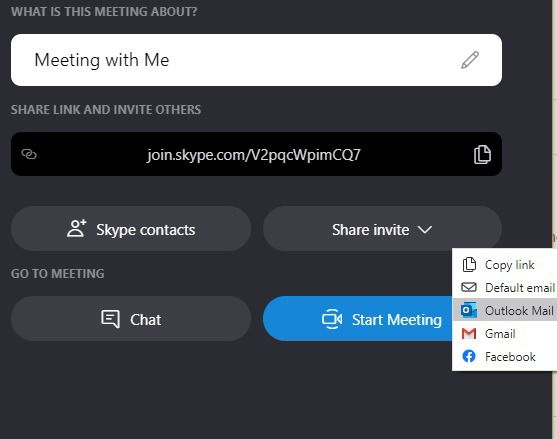
- Skype автоматически создаст ссылку для встречи. Введите тему встречи, при необходимости добавьте контакты Skype.

- Нажмите «Контакты Skype», чтобы пригласить людей из списка, или выберите «Поделиться ссылкой для присоединения», чтобы отправить URL по почте или мессенджеру (формат: join.skype.com/URL).
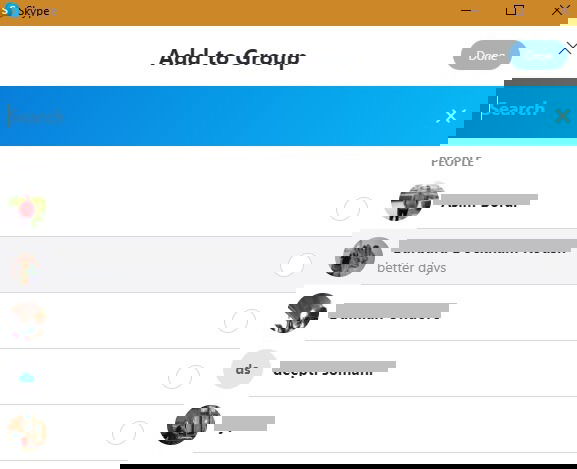
- Также можно заранее запланировать звонок через «Запланировать звонок» и, при желании, отправить видеообращение участникам.
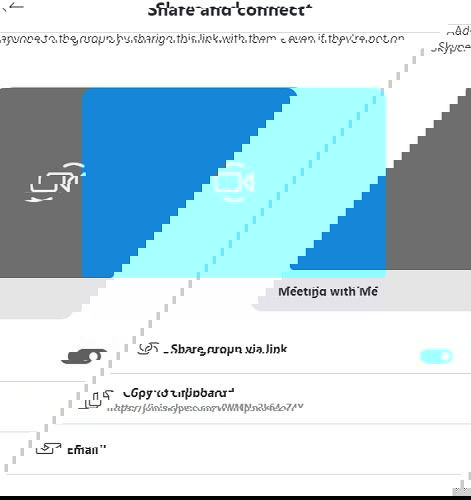
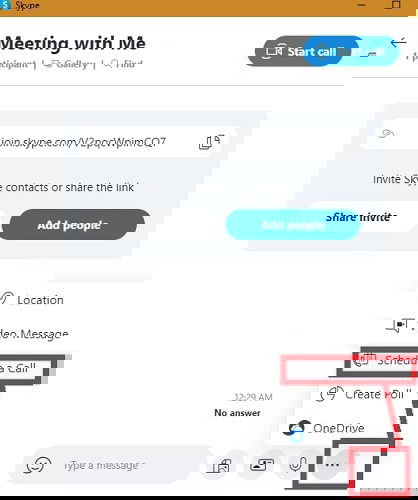
- Для распространения приглашения доступны Gmail, Outlook, Facebook, системное почтовое приложение Windows или просто копирование ссылки.
- Запустив встречу, вы увидите своё отображение и ожидание участников.
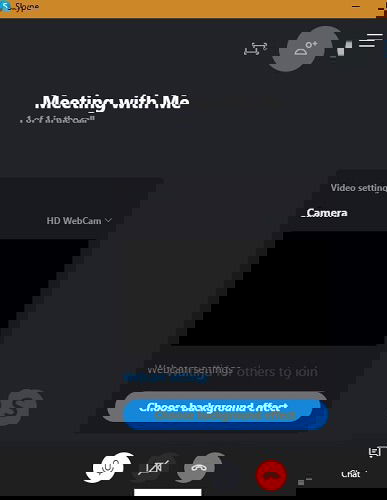
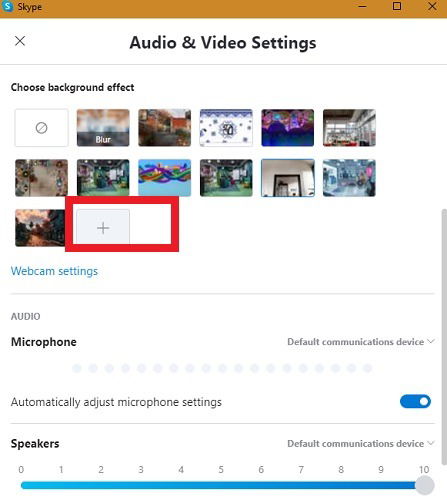
- Проверьте аудио и видео заранее, при необходимости включите фоновый эффект.
- Закрытие окна Meet Now не завершает звонок — можно свернуть в трей и сохранить звонок активным.
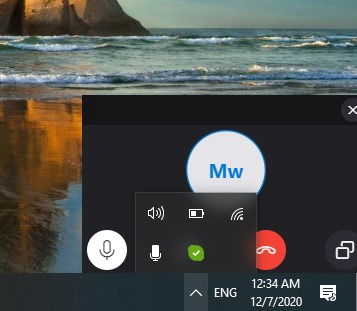
Как присоединиться к встрече Meet Now с компьютера
- Получите приглашение по электронной почте или в сообщении с ссылкой join.skype.com/URL.
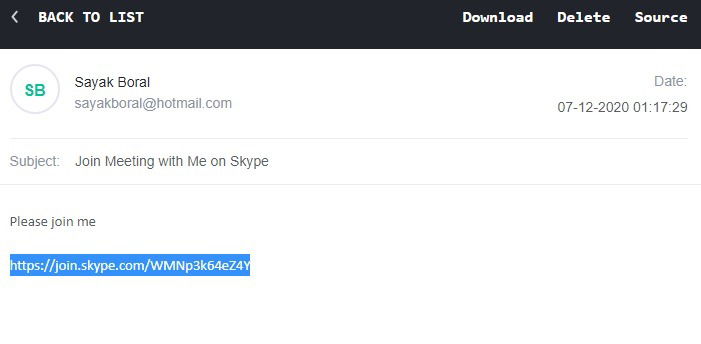
- Откройте ссылку в поддерживаемом браузере — на момент написания статьи поддерживаются Microsoft Edge и Google Chrome. Разрешите доступ к микрофону и камере.
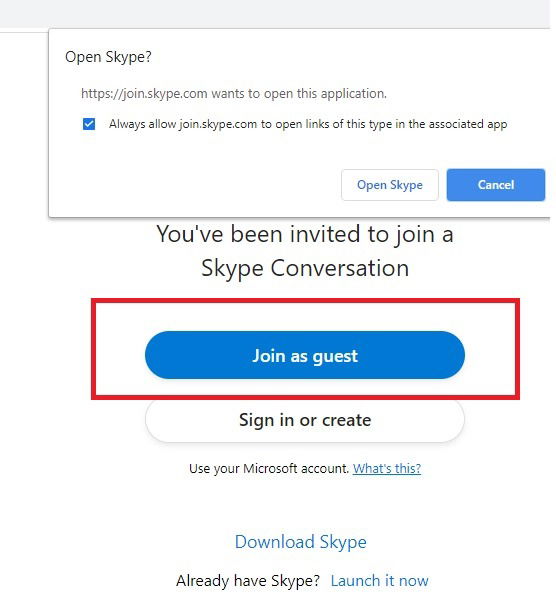
- Вы можете войти как гость или использовать аккаунт Skype. Рекомендуем войти в аккаунт, если нужен доступ к дополнительным функциям (история, контакт-лист).
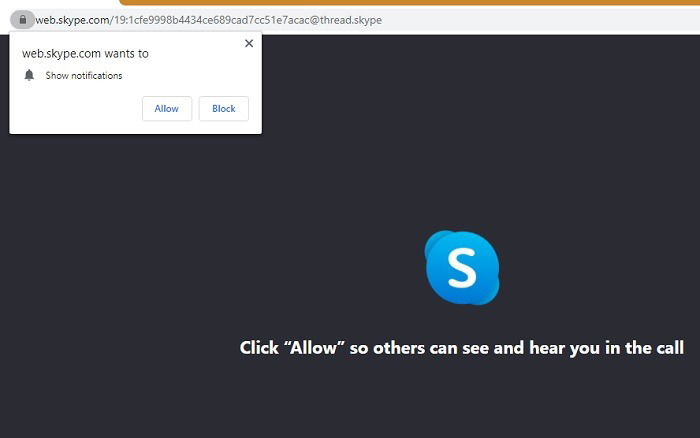
- После подключения организатор увидит уведомление о вашем входе.
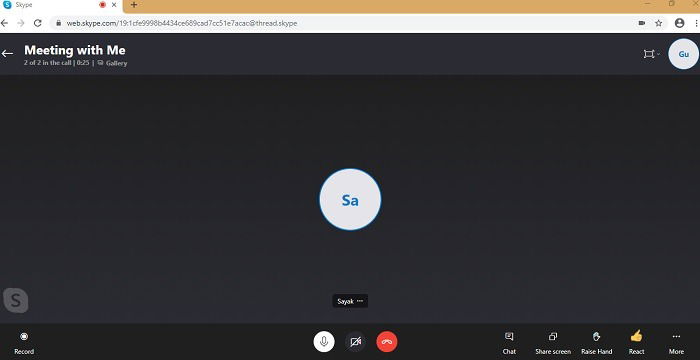
Important: если браузер не поддерживает WebRTC-функции, вы не сможете подключиться корректно.
Как присоединиться к встрече Meet Now с телефона или планшета
- Откройте письмо с приглашением и нажмите на ссылку.
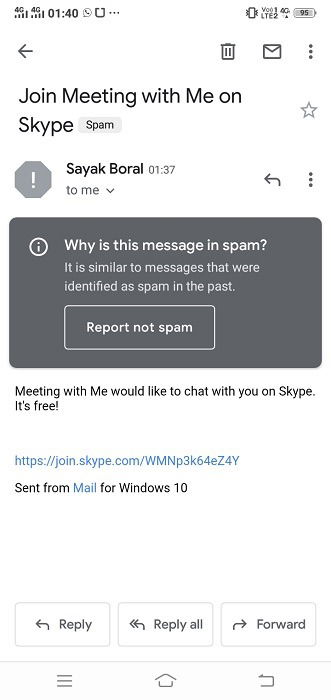
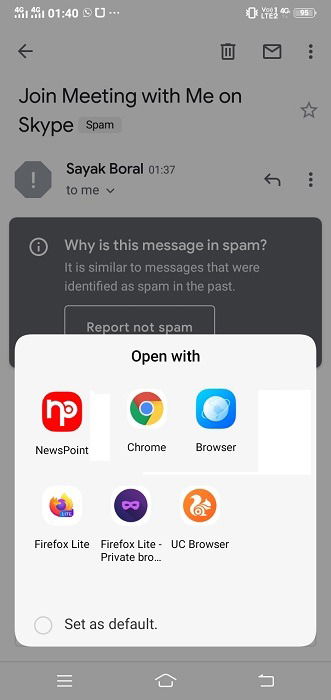
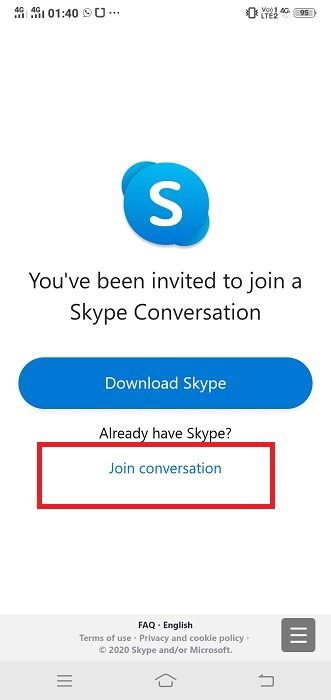
- Откройте ссылку в мобильном браузере. Если у вас установлено приложение Skype и вы вошли в него, можно выбрать «Открыть в приложении», иначе — «Присоединиться как гость».
- На мобильных устройствах интерфейс упрощён, но основные функции (камера, микрофон, чат) доступны.
Ключевые функции Meet Now и как ими пользоваться
- Совместный показ экрана — можно делиться целым экраном или отдельным окном.
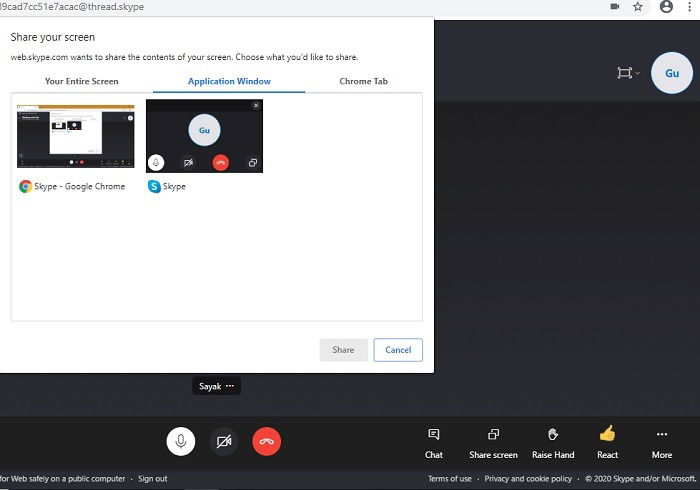
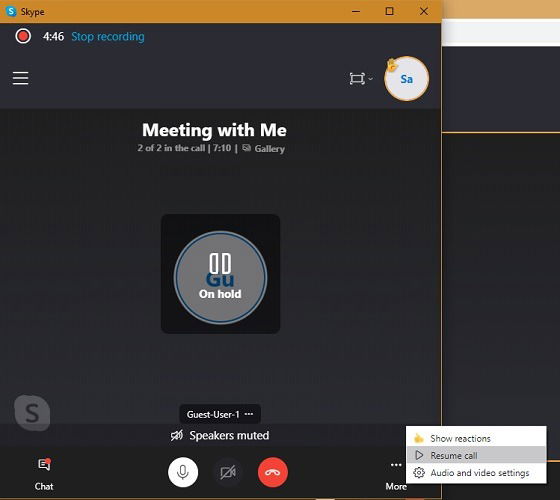
- Пауза и возобновление звонка — организатор может поставить встречу на паузу и возобновить позже.
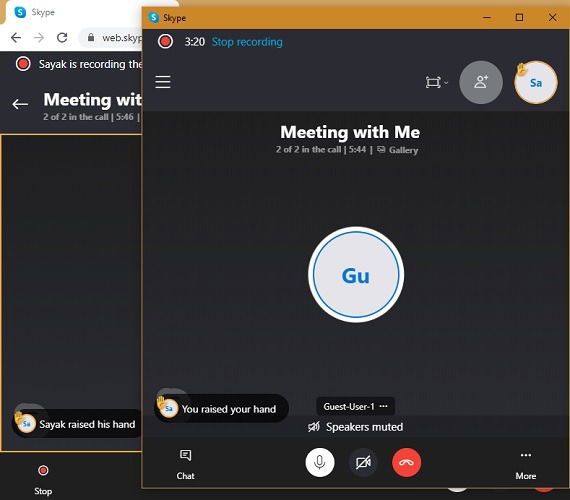
- «Поднять руку» — участники могут сигнализировать о желании выступить.
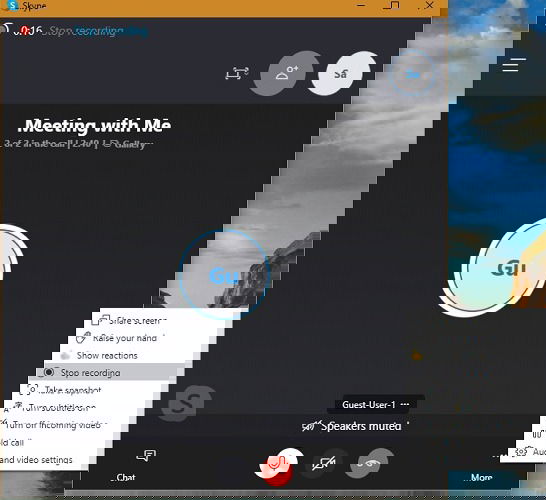
- Запись встречи — организатор может начать запись и сохранить файл.
- Субтитры в реальном времени — «Добавить субтитры» автоматически транскрибирует речь во время звонка.
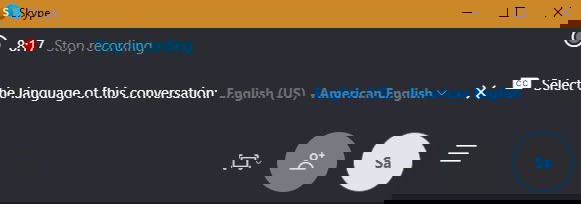
- Удаление участника — организатор может исключить человека из звонка (обратите внимание на уведомление о «удалении»).
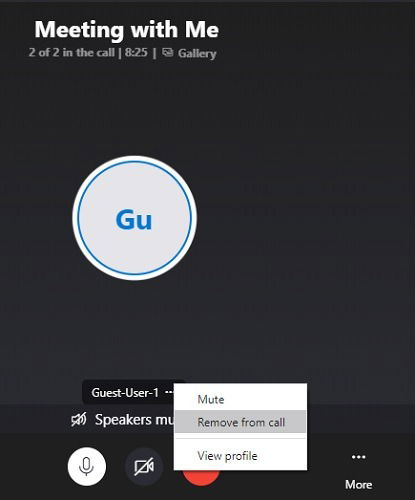
Notes: при удалении участник получит уведомление, поэтому лучше сначала попросить его уйти по-дружески.
Когда Meet Now не подойдёт — ограничения и контрпримеры
Если вам нужна совместная интерактивная доска (онлайн whiteboard) с глубокой интеграцией, Meet Now этого не поддерживает. Для таких задач используйте Zoom с whiteboard или Microsoft Whiteboard вместе с Teams.
Если главный организатор не использует Windows 10, запустить встречу через Meet Now нельзя.
Для корпоративного масштаба и продвинутого управления пользователями (AD/SSO, политики безопасности) лучше рассмотреть Microsoft Teams или платные планы Zoom.
При подключении через неподдерживаемые браузеры могут появиться проблемы с доступом к микрофону/камере.
Альтернативные подходы
Если вы хотите бесплатную альтернативу, которая не требует Windows 10 у организатора: Zoom (ограничение 40 минут в бесплатном плане), Jitsi Meet (открытый исходный код, без ограничений) и Google Meet (при наличии аккаунта Google).
Для командной работы с интеграциями и документами: Microsoft Teams или Slack с интеграцией видеозвонков.
Чек-лист организатора перед началом встречи
- Установить Skype и выполнить вход в аккаунт на Windows 10.
- Включить значок Meet Now в панели задач (по желанию).
- Создать встречу и проверить тему и параметры доступа.
- Отправить приглашения с инструкцией, как присоединиться как гость.
- Проверить микрофон, колонки/наушники и камеру.
- Включить субтитры, если ожидаются люди с проблемами понимания речи.
- При необходимости включить запись и уведомить участников.
Чек-лист участника перед присоединением
- Проверить почту со ссылкой и открыть в Chrome или Edge.
- Разрешить доступ к микрофону и камере в браузере.
- При необходимости установить приложение Skype на мобильном устройстве.
- Подключиться за 2–3 минуты до начала для теста звука и видеокамеры.
- Если не хотите говорить, отключить микрофон при входе.
Мини-методология: как провести полезную 30–60-минутную встречу через Meet Now
- Подготовка (5–10 минут): разошлите повестку и нужные документы заранее.
- Техническая проверка (2–3 минуты): попросите всех кратко сказать «слышно» и проверить камеру.
- Вступление (3 минуты): цель встречи и ожидаемый результат.
- Основная часть (по повестке): разделите время на блоки по 10–15 минут.
- Контроль вопросов: используйте «поднять руку» для очередности.
- Итоги (5 минут): результаты, ответственные и сроки.
- Запись и заметки: отправьте запись и краткие заметки после встречи.
Сравнение Meet Now и Zoom — таблица
| Функция | Meet Now (Skype) | Zoom (базовый бесплатный) |
|---|---|---|
| Максимум участников | До 50 | До 100 |
| Время в бесплатном плане | Неограниченно | 40 минут (групповые) |
| Организаторская платформа | Windows 10 (организатор) | Любая ОС (организатор) |
| Web-поддержка | Chrome, Edge | Chrome, Edge, Firefox, Safari |
| Запись | Да (организатор) | Да (организатор) |
| Субтитры | Да (автоматические) | Есть (в платных планах и частично в бесплатном) |
| Интегрированные доски | Нет | Да (whiteboard, в некоторых планах) |
Notes: выбор между сервисами зависит от кейса: для личных, неограниченных по времени встреч — Meet Now удобен; для больших мероприятий и расширенного управления — Zoom может быть предпочтительнее.
Решение типичных проблем
- Невозможно подключиться через браузер: убедитесь, что используете Chrome или Edge и дали доступ к камере/микрофону.
- Низкое качество видео/звука: проверьте интернет-соединение и используйте проводное подключение или Wi‑Fi с сильным сигналом.
- Участник не видит кнопку «поделиться экраном»: убедитесь, что он вошёл через поддерживаемый браузер или приложение.
- Не видно субтитров: проверьте, включены ли они у организатора и поддерживает ли ваш язык распознавание.
Простой план на случай инцидента (runbook)
- Проблема: организатор потерял соединение.
- Действие: кто-то из участников создаёт резервную встречу в Meet Now или Zoom и рассылает новую ссылку.
- Проблема: важный участник не может подключиться.
- Действие: переслать ссылку альтернативным способом (SMS, другой почтовый ящик); предложить подключиться через мобильный браузер.
- Проблема: запись не запустилась.
- Действие: попросить кого-то записать встречу локально (если политика позволяет) или сделать подробные заметки и разослать позже.
Дерево принятия решения (Mermaid)
flowchart TD
  A[Нужна ли быстрая бесплатная встреча?] -->|Да| B{Организатор на Windows 10?}
  B -->|Да| C[Использовать Meet Now]
  B -->|Нет| D{Требуется whiteboard или корпоративный SSO?}
  D -->|Да| E[Использовать Teams или платный Zoom]
  D -->|Нет| F[Использовать Zoom или Jitsi]
  C --> G[Отправить ссылку и запустить встречу]
  E --> H[Настроить доступы и запланировать]
  F --> I[Создать комнату и поделиться ссылкой]
Короткий глоссарий — 1 строка на термин
- Организатор — пользователь, который создаёт и управляет встречей.
- Участник — любой, кто подключается по ссылке (гость или по аккаунту).
- Субтитры — автоматическая транскрипция речи в текст в реальном времени.
- Трей — область уведомлений в правом нижнем углу Windows.
Социальный превью и краткое объявление
OG title: Meet Now — бесплатная замена Zoom OG description: Быстрое руководство: как включить, запустить и присоединиться к Meet Now; чек-листы, сравнение с Zoom и советы по устранению проблем.
Короткое объявление (100–200 слов):
Meet Now от Skype — удобный и бесплатный способ проводить групповые видеовстречи без временных ограничений и с поддержкой до 50 участников. Организатор запускает встречу из Windows 10 (через значок на панели задач или приложение Skype) и получает ссылку join.skype.com, которую можно отправить по почте или в мессенджере. Участники могут присоединяться как гости через Chrome или Edge, а также с мобильных устройств. В Meet Now есть запись, субтитры в реальном времени, совместный экран и возможность ставить звонок на паузу. В статье приведены пошаговые инструкции, чек-листы, сравнение с Zoom и план действий при проблемах.
Финальное резюме
Meet Now — практичный инструмент для личных и небольших рабочих встреч. Его сильные стороны: простота, отсутствие лимита по времени и встроенные субтитры. Ограничение организатора на Windows 10 делает его менее удобным для коллективов без пользователей Windows. Для большинства быстрых, бесплатных встреч Meet Now является хорошей альтернативой Zoom.
Ключевые действия: включите значок Meet Now или откройте Skype, создайте встречу, поделитесь ссылкой и подтвердите работу микрофона/камеры перед началом.
Краткие заметки безопасности:
- Не публикуйте ссылки на открытые площадки — это уменьшит риск незваных гостей.
- При записи уведомляйте участников и соблюдайте внутренние политики конфиденциальности.
Спасибо — проведите вашу следующую встречу без лишних ограничений.

Похожие материалы

Несколько аккаунтов Skype: Multi Skype Launcher

Журнал для работы: повысить продуктивность

Персональные звуки уведомлений на Android

Скачивание шоу Hulu для офлайн‑просмотра

Microsoft Start: персонализированная новостная лента
