
Как пользоваться Math Notes на iPhone, iPad и Mac
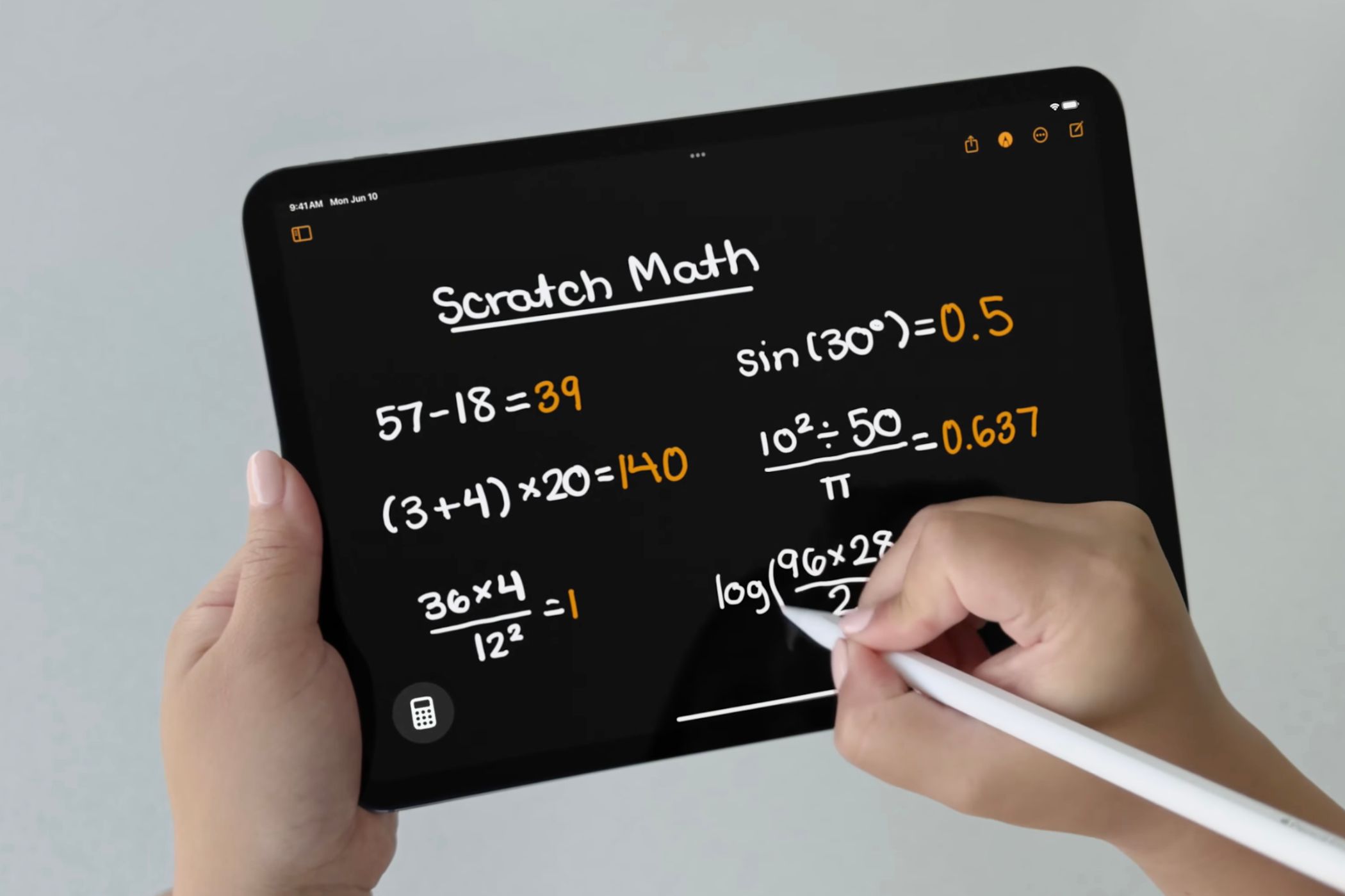
Math Notes — встроенная функция iOS 18 / iPadOS 18 / macOS 15, которая превращает текст и рукопись в рабочие математические вычисления. Пишите выражения в Notes, Freeform, Messages или Calculator; ставьте «=», чтобы получить подсказку с ответом; используйте Apple Pencil для рукописных вычислений и вставляйте графики. Синхронизация через iCloud сохраняет изменения на всех ваших устройствах.
Math Notes — это встроенный инструмент для быстрого счёта и работы с уравнениями на iPhone, iPad и Mac. Он подойдёт для студентов, преподавателей, инженеров и всех, кому нужно быстро проверить расчёт или построить график. Ниже — подробное руководство: как включать функцию, где она работает, какие приёмы ускоряют работу и как избежать типичных ошибок.
Что такое Math Notes и что нужно для работы
Коротко: Math Notes распознаёт математические выражения, решает их и предлагает вставить результат прямо в текст или заметку. Для использования потребуется устройство с iOS 18, iPadOS 18 или macOS 15 Sequoia либо более новой версией.
Определение: Math Notes — инструмент распознавания и расчёта математических выражений в совместимых приложениях Apple.
Важно: если устройство не обновлено до упомянутых версий ОС, функция недоступна.
Где доступна Math Notes
Math Notes интегрирована в стандартные приложения Apple, что делает её удобной в повседневных задачах:
- Calculator — режим Math Notes доступен из меню приложения.
- Notes — типовые заметки с возможностью вставки выражений и графиков.
- Messages — быстрый расчёт прямо в переписке.
- Freeform — добавление расчётов и графиков в доски и диаграммы.
- Journal — использование в личных записях и ежедневных вычислениях.
Каждое приложение немного иначе обрабатывает ввод и вставку результатов; ниже — практические инструкции по основным сценариям.
Быстрый ввод и основы работы
- Печатный ввод. Наберите выражение обычной клавиатурой. После знака “=” появится подсказка с ответом оранжевым текстом. Нажмите подсказку или пробел — результат вставится.
- Рукописный ввод. На iPad используйте инструмент пера (вверху клавиатуры или в интерфейсе приложений). Пишите горизонтально или вертикально — система распознает и предложит решение.
- Вертикальные столбики. Напишите числа в колонку и проведите горизонтальную линию — Math Notes посчитает сумму, как обычный столбик в арифметике.
- Правки в реальном времени. Исправляйте часть выражения — результат пересчитается мгновенно.
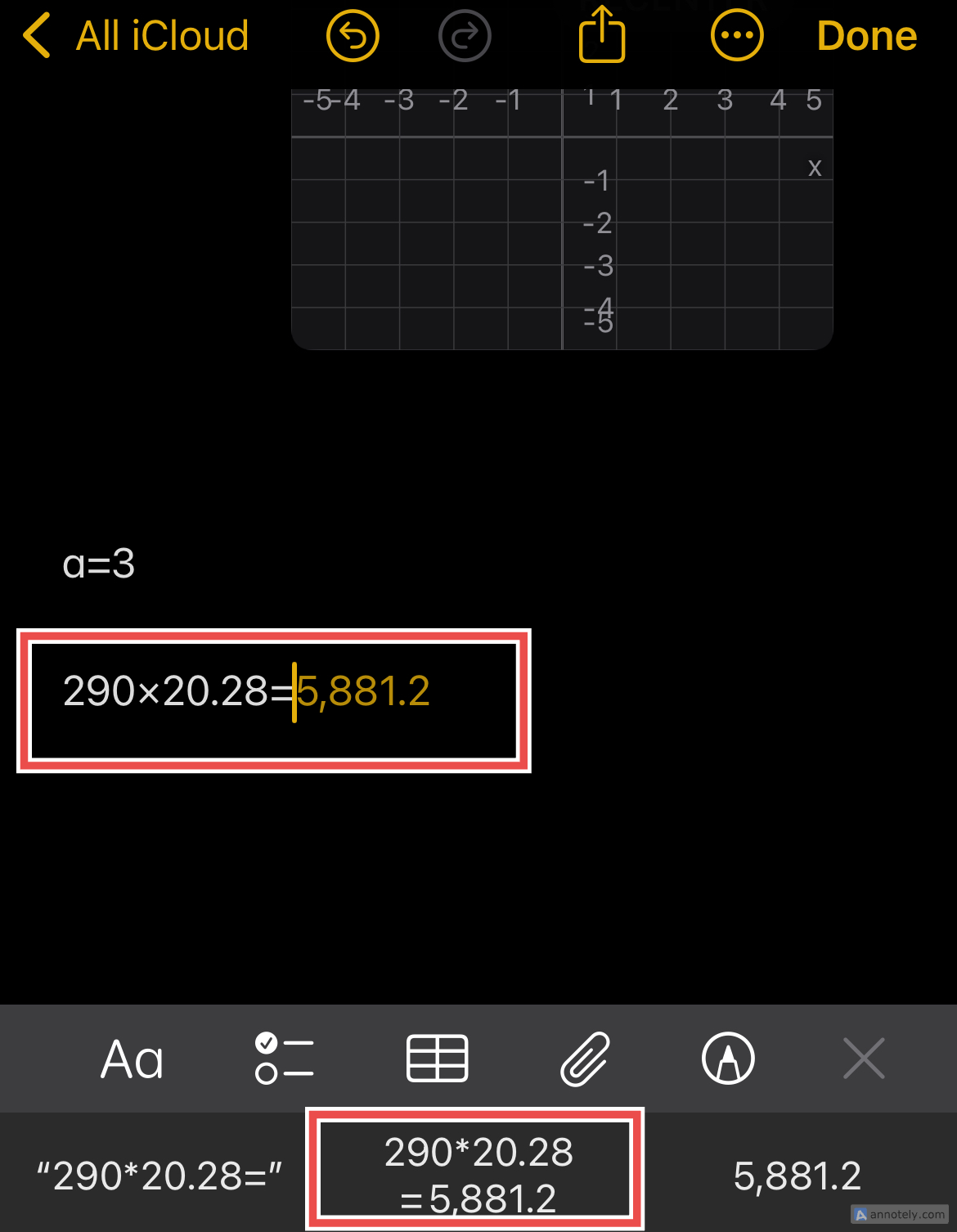

Совет: для быстрого подтверждения результата используйте пробел — это удобно при наборе текста.
Обработка ошибок и неоднозначностей
- Красная подчёркивание указывает на явную ошибку (например, опечатку или синтаксическую проблему). Нажмите подчёркнутую часть, чтобы увидеть подсказку по исправлению.
- Синяя линия означает неоднозначность символов (например, знак похож на букву). Уточните ввод: измените символ или используйте рукопись/набор заново.
Важно: Math Notes предлагает исправления, но окончательное решение за вами — проверяйте результаты для критичных расчётов.
Управление выводом и настройки
Чтобы изменить поведение подсказок и вставки результата:
- Нажмите на значок с тремя точками “…” в верхней части экрана.
- Выберите пункт “Math Results” (в меню может отображаться локализованный перевод) и укажите одну из опций: вставлять автоматически, предлагать подсказки или отключить.

Совет: отключайте автоматическую вставку, если вы часто печатаете математические выражения в тексте и не хотите, чтобы результат вставлялся по умолчанию.
Работа с графиками
Math Notes позволяет строить графики для уравнений с двумя неопределёнными переменными. Это особенно полезно для визуализации функций и соотношений.
Как создать график:
- Откройте Math Notes через Calculator или Notes.
- Впишите уравнение с двумя переменными (по одной с каждой стороны знака “=”).
- После завершения ввода используйте появившееся меню и выберите “Insert Graph”.
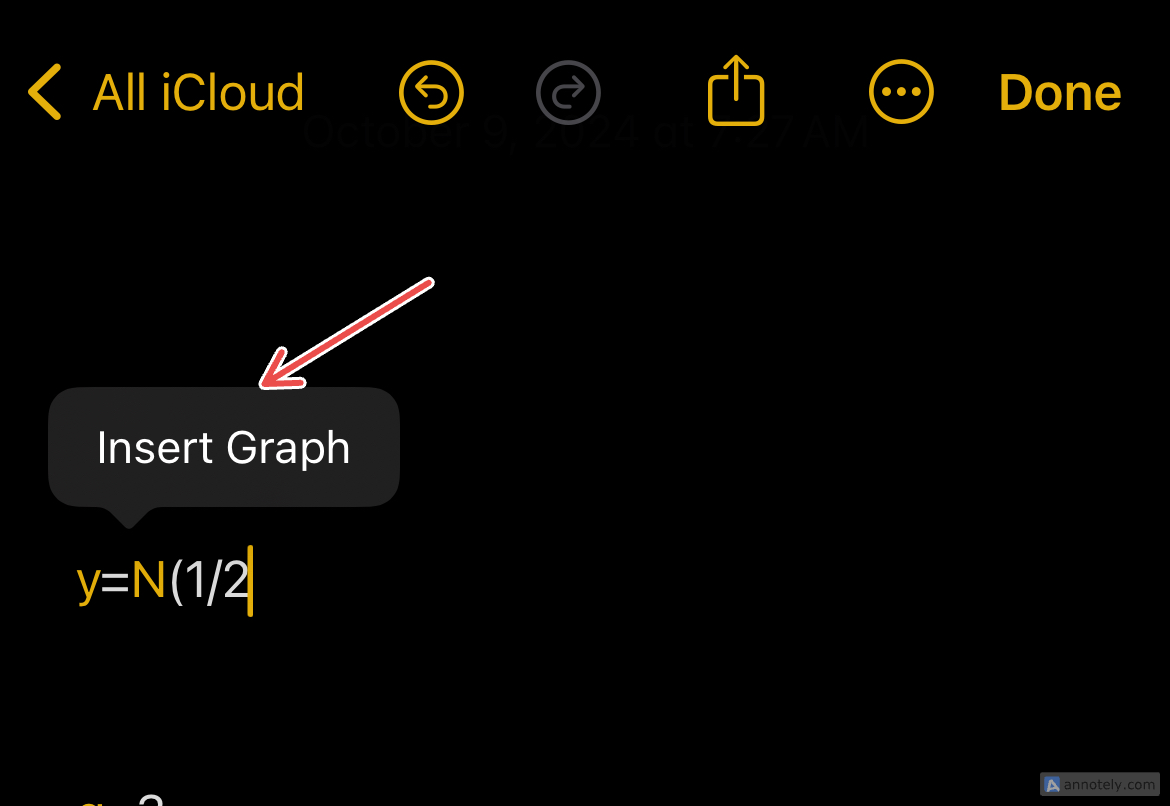
График можно изменять: масштабировать, менять цвет, просматривать координаты точек и добавлять несколько графиков для сравнения.
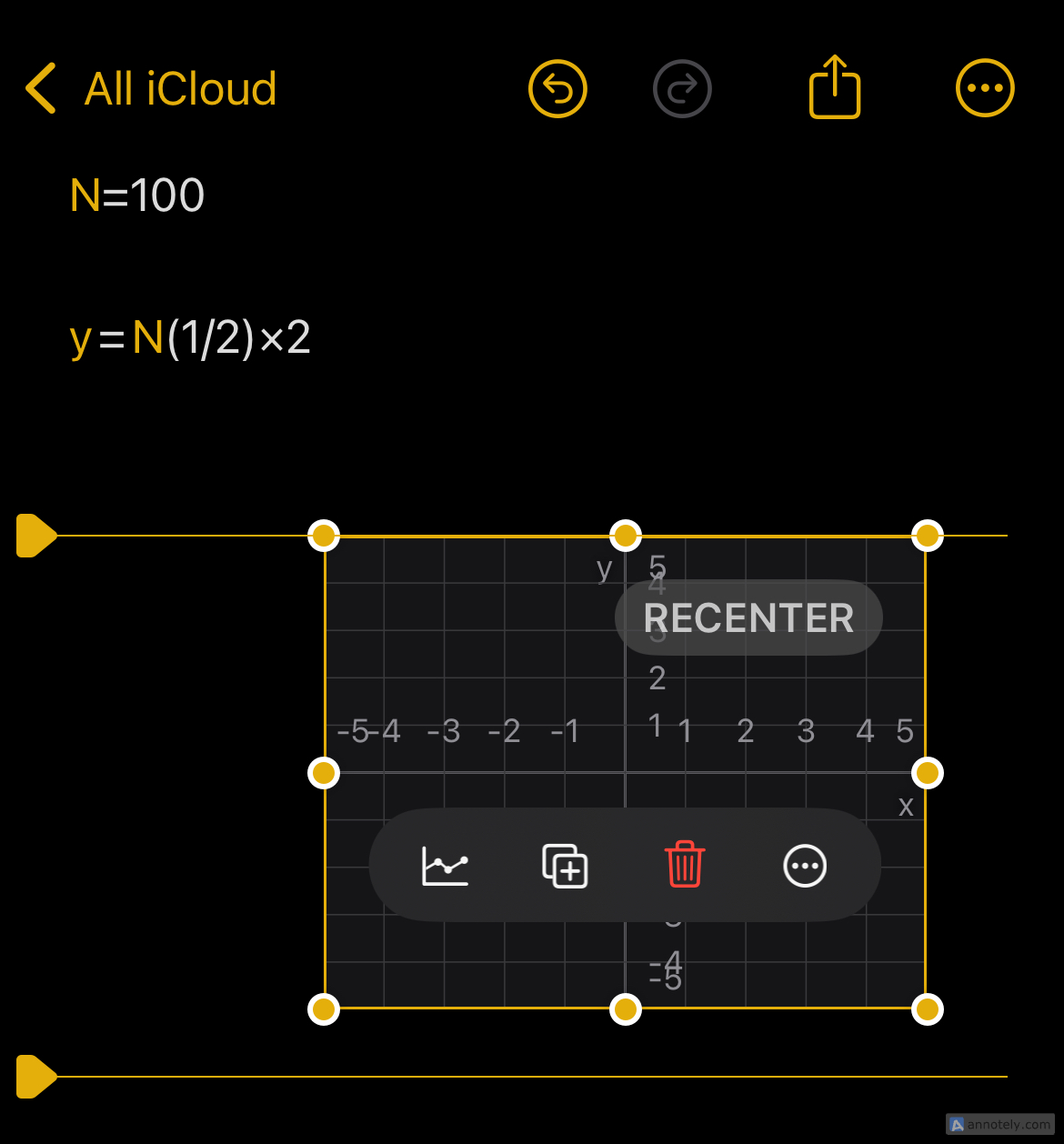
Примечание: для сложных математических визуализаций, требующих специальных настроек осей или анимации, лучше использовать специализированные инструменты (например, графические калькуляторы или математическое ПО).
Math Notes в Calculator: особенности
На iPad появление нативного приложения Calculator расширяет возможности Math Notes. В приложении Calculator режим Math Notes позволяет вести заметки с вычислениями и одновременно сохранять результаты в Notes.
Как включить в Calculator:
- Откройте Calculator.
- Нажмите иконку калькулятора в левом нижнем углу и выберите Math Notes.
Этот режим удобен, когда вы хотите сочетать традиционный интерфейс калькулятора с возможностью сохранять многоступенчатые вычисления как заметку.
Практические сценарии использования
- Разделение счета в Messages: быстро посчитайте долю каждого человека и вставьте ответ в переписку.
- Конспекты и лекции: используйте Freeform или Notes, чтобы комбинировать диаграммы и расчёты в одном документе.
- Домашние задания: рукописный ввод и проверка шагов помогут заметить ошибки.
- Быстрые инженерные прикидки: проверяйте формулы и подставляйте переменные для оценки.
Ограничения и когда Math Notes может не подойти
- Очень сложные аналитические преобразования (символьная математика высокого уровня) не заменят специализированные CAS-системы.
- Формулы с нестандартной нотацией или пользовательскими символами система может распознавать некорректно.
- Для крупномасштабных вычислений и пакетной обработки данных лучше использовать языки и среды типа Python, R или MATLAB.
Контрпример: если требуется доказательство теоремы или работа с алгебраическими структурами, Math Notes — не лучший выбор.
Практические приёмы и шаблоны (чит‑шит)
- Для простых уравнений используйте формат x + 3 = 7, затем нажмите “=” и вставьте результат.
- Для графиков используйте форму y = 2x + 1 или x^2 + y^2 = 25 и выбирайте Insert Graph.
- Для переменных и подстановок задавайте переменные явно: a = 3; 2a + 1 = .
- Если распознавание ошибочно, переведите ввод в рукопись или наоборот — иногда это исправляет интерпретацию.
Мини‑методология: быстрый рабочий цикл
- Введите выражение (печатно или рукописно).
- Дождитесь подсказки и проверьте её.
- Вставьте результат в заметку или переписку.
- Если нужно, используйте Insert Graph и отредактируйте визуализацию.
Роль‑ориентированные чеклисты
Для студента:
- Проверить совместимость устройства (iOS 18/iPadOS 18/macOS 15).
- Использовать рукопись с Apple Pencil для аккуратных решений.
- Экспортировать сложные заметки в PDF перед отправкой преподавателю.
Для преподавателя:
- Подготовить шаблоны задач в Notes/Freeform.
- Демонстрировать графики на большом экране Mac.
- Отключать автоматическую вставку при подготовке лекций.
Для инженера/аналитика:
- Использовать Math Notes для быстрой верификации формул.
- При необходимости переносить расчёты в специализированные инструменты.
- Сохранять версии заметок через iCloud для истории изменений.
Экспорт, синхронизация и совместная работа
Math Notes работает в экосистеме Apple. Заметки и доски Freeform синхронизируются через iCloud между устройствами, где вы вошли в тот же Apple ID и активировали резервное копирование соответствующих приложений.
Практика: начните вычисления на iPhone, а для правки графиков перейдите на Mac или iPad — все изменения будут доступны через iCloud.
Совет по экспорту: в Freeform можно выбрать три точки вверху и выбрать Export as PDF, чтобы получить статичную версию с графиками и выражениями.
Альтернативные подходы и совместимость
Если Math Notes не покрывает ваш сценарий:
- Используйте специализированные приложения (графические калькуляторы, CAS или научные приложения).
- Для программистских и пакетных расчётов используйте Python + Jupyter, если нужно автоматизировать обработку данных.
- Для совместной работы с людьми вне Apple экосистемы экспортуйте PDF и отправляйте через почту или облачные сервисы.
Подсказка локали: при обмене файлами с пользователями Windows/Android лучше заранее сохранить PDF, чтобы не зависеть от наличия Math Notes на устройстве получателя.
Пошаговые тестовые кейсы и критерии приёмки
Критерии приёмки:
- Устройство обновлено до iOS 18 / iPadOS 18 / macOS 15.
- Ввод выражения приводит к появлению подсказки с корректным результатом.
- Рукописный ввод распознаётся с точностью, достаточной для практического применения.
- График вставляется и корректно масштабируется в Notes/Freeform.
Тестовые кейсы:
- Ввести 12+34= и проверить, что подсказка равна 46 и вставляется по пробелу.
- Написать в колонку 45, 32, 12 и провести горизонтальную линию — удостовериться, что сумма верна.
- Построить y = x^2 и убедиться, что график отображается и его можно масштабировать.
Быстрые советы для продуктивности
- Используйте Apple Pencil на iPad для естественного рукописного ввода.
- В Messages функция удобна для быстрых расчетов в переписке — экономит переключение между приложениями.
- Отключайте автоматическую вставку, если часто используете математические символы в тексте.
Частые ошибки и способы их избежать
- Ошибка: система неправильно распознала символ «1» и «l». Решение: перепишите цифру или переключитесь на печатный ввод.
- Ошибка: вставка результата нарушает формат заметки. Решение: используйте режим «предлагать» вместо «вставлять автоматически».
- Ошибка: график обрезан в экспорте в PDF. Решение: перед экспортом проверьте масштаб и расположение объекта на доске.
Краткий словарь
- Math Notes — встроенный модуль распознавания и расчётов.
- Insert Graph — команда вставки графика из распознанного выражения.
- iCloud — служба синхронизации и резервного копирования данных Apple.
Decision flow — какой способ выбрать
flowchart TD
  A[Нужно быстро посчитать?] -->|Да| B{Где вы сейчас}
  B --> C[iPhone]
  B --> D[iPad]
  B --> E[Mac]
  C --> F[Откройте Messages или Calculator]
  D --> G[Используйте Notes или Freeform + Apple Pencil]
  E --> H[Откройте Calculator или Notes на Mac]
  F --> I[Наберите выражение -> = -> вставить]
  G --> I
  H --> I
  I --> J[Если нужен график -> Insert Graph]
  J --> K[Экспортируете или синхронизируете через iCloud]
Итог и рекомендации
Math Notes — удобный инструмент для большинства повседневных задач: быстрых проверок, учебных заметок и простых графиков. Он не заменит мощные математические пакеты, но значительно ускоряет рутинную работу внутри экосистемы Apple.
Рекомендации:
- Обновите устройства до актуальной версии ОС.
- Попробуйте рукописный ввод и печатный ввод, чтобы понять, что для вас точнее.
- Используйте iCloud для seamless‑синхронизации между устройствами.
Коротко: Math Notes экономит время и упрощает работу с числами прямо там, где вы уже пишете — в заметках, сообщениях и на доске Freeform.
Summary
- Math Notes доступна на устройствах с iOS 18, iPadOS 18 и macOS 15.
- Поддерживает печатный и рукописный ввод, подсказки с результатом и вставку графиков.
- Интегрируется с Notes, Messages, Freeform и Calculator; синхронизируется через iCloud.
Важно: проверяйте результаты для критичных расчётов и используйте специализированные инструменты для сложной символьной математики.

Похожие материалы

Несколько аккаунтов Skype: Multi Skype Launcher

Журнал для работы: повысить продуктивность

Персональные звуки уведомлений на Android

Скачивание шоу Hulu для офлайн‑просмотра

Microsoft Start: персонализированная новостная лента
