
Как использовать Mastering Assistant в Logic Pro X — полное руководство
Важно: перед обновлением macOS убедитесь, что все сторонние плагины совместимы с новой версией.
Короткий обзор
- Mastering Assistant автоматически применяет корректировки EQ, ширины стереопанорамы и громкости для быстрого доведения микса до уровней, пригодных для распространения.
- Кнопки Bypass и Loudness Compensation позволяют прозрачно сравнить автоматические изменения с оригиналом.
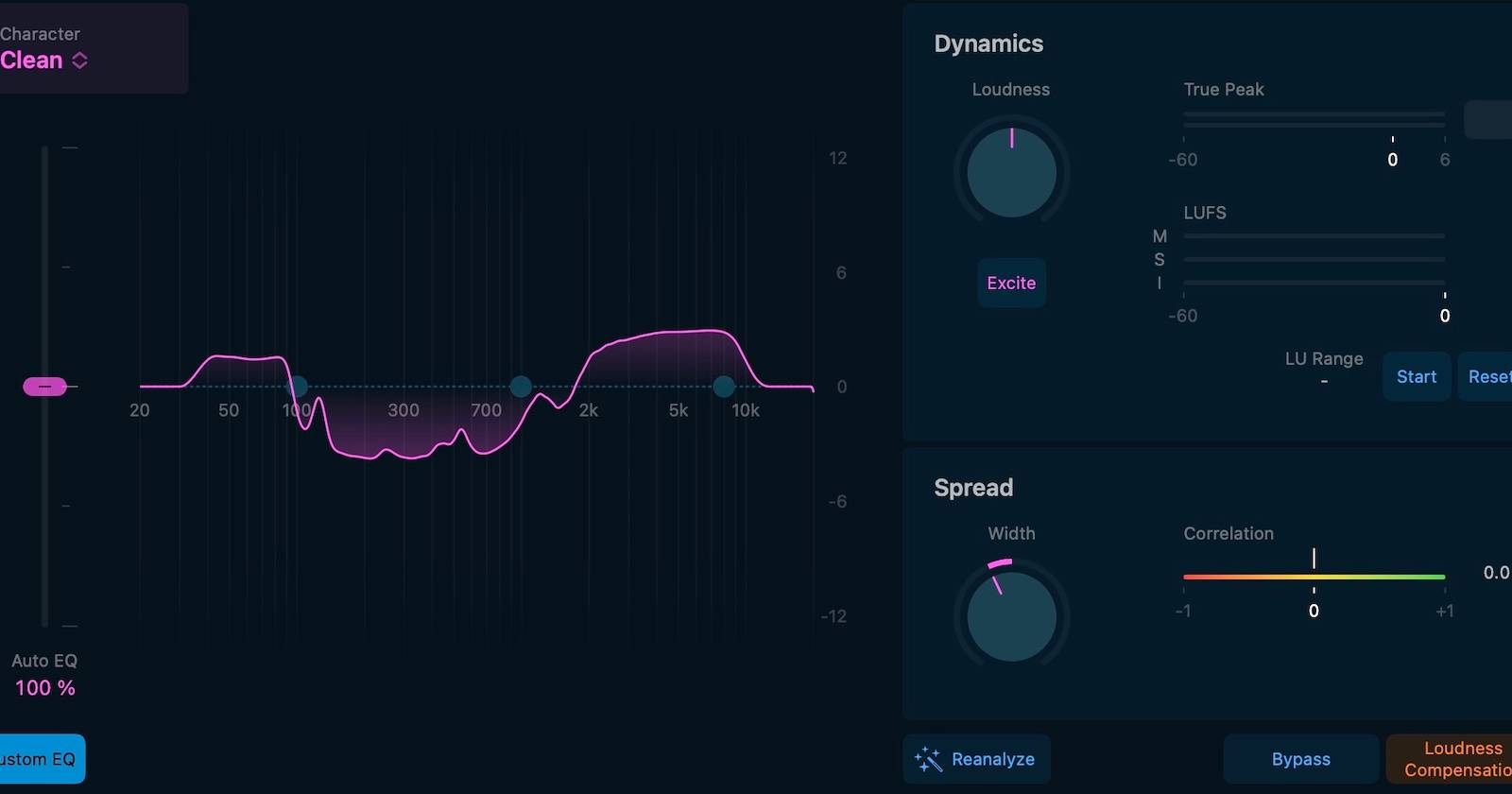
- На Apple Silicon доступен набор профилей (Clean, Valve, Punch, Transparent); это позволяет быстро получить стартовую звуковую подпись для разных жанров.
Требования для работы Mastering Assistant в Logic Pro X
- Mastering Assistant появился в Logic Pro 10.8. Для работы этой версии Logic требуется macOS 13.5 или новее.
- На Intel‑Mac доступен только профиль “Clean”; владельцам Intel придётся чаще править параметры вручную для лучшего результата.
- Убедитесь, что ваш Mac не находится в процессе обновления системы посреди важного проекта.
Как проверить тип процессора:
- Нажмите на меню Apple → “Об этом Mac”.
- В поле “Чип” или “Процессор“ вы увидите “Apple M…” (Silicon) или “Intel”.
Совет: если вы планируете апгрейд с Intel на Apple Silicon, проверьте совместимость сторонних плагинов заранее.
1. Как добавить Mastering Assistant в проект
Есть два простых способа:
- На стерео-ауте (Master Output) щёлкните слот эффектов Mastering внизу цепочки эффектов — это вызовет автоматический анализ сессии и применение изменений.
- В меню навигации откройте Mix → Mastering Assistant.
Пошаговая логика работы плагина:
- Анализ звучания всей сессии (спектр и динамика).
- Применение стартовых корректировок EQ и ширины.
- Приведение уровня к целевому LUFS и ограничение True Peak до −1 dBTP.
2. Сравнение с оригиналом: Bypass и Loudness Compensation
- Bypass отключает все обработки Mastering Assistant, позволяя сравнить с оригинальным миксом.
- Loudness Compensation отключает только изменение уровня (LUFS) и показывает все остальные изменения (EQ, Width) без компенсации громкости.
Когда использовать:
- Для оценки тональных изменений используйте Loudness Compensation — так вы слышите EQ и ширину без эффекта «громче = лучше».
- Для быстрой проверки финального результата переключайтесь между включённым и выключенным Bypass.
3. Профили звука (только для Apple Silicon)
Нажмите “Character” в левом верхнем углу и выберите один из пресетов: Clean, Valve, Punch, Transparent.
Краткая характеристика профилей:
- Clean — нейтральный, подходит для EDM, акустики и прозрачных миксов.
- Valve — добавляет мягкую гармоническую окраску, полезно для вокала и ретро-материалов.
- Punch — акцент на динамическом ударе и середине; хорош для рок‑ и поп‑треков.
- Transparent — минимальные окрашивания, фокус на ясности и прозрачности.
Если вы планируете менять компьютер, примите во внимание, что профильный набор будет отличаться между архитектурами.
4. Настройка параметров Mastering Assistant: подробное руководство
Mastering Assistant — это стартовая точка. Часто логичнее принять автоматические решения как основу и затем вручную доработать каждую область:
Эквалайзер (EQ)
- Цветная сплошная линия в блоке EQ показывает итоговую автоматическую коррекцию.
- Под ней находится спектральный анализатор — он отображает амплитуду в децибелах по частотам.
- Параметры:
- Auto EQ — сдвигает степень автоматической коррекции. Понижайте до 0% чтобы убрать изменения, затем постепенно вручную возвращайте часть корректировок.
- Custom EQ — открывает синий пунктирный контур с тремя управляющими точками. Перемещайте их для распределения частот.
Практические советы:
- Если низы «гудят», сначала проверьте фазу баса и убедитесь, что саб‑контент не накапливается в суммарном сигнале.
- Для вокала уменьшите область 2–5 кГц, если он становится резким; добавьте легкий подъем в 100–300 Гц для тепла только при необходимости.
- Пользуйтесь спектр-анализатором в реальном времени: ищите резонансы +6–9 dB, которые стоит приглушить узким фильтром.
Громкость (Loudness)
- Mastering Assistant поднимает уровень до отраслевых стандартов LUFS, которые важны для стриминговых платформ (например, Apple Music). Это помогает избежать автоматических нормализаций и потери восприятия громкости.
- Также применяется ограничение True Peak до −1 dBTP, чтобы избежать клиппинга при кодировании и стриминге.
Рекомендации:
- Если трек принадлежит к жанру, где «громко» не действует на качество (классическая музыка, джаз), снизьте целевой LUFS.
- Экспериментируйте с параметром Loudness: иногда сохранение динамики важнее «максимального» LUFS.
- Используйте значение True Peak −1 dBTP как безопасную отправную точку; если ваш целовой мастер идёт на конкретную платформу, проверьте её рекомендации.
Кнопка Excite:
- Увеличивает верхнюю середину, добавляет «яркость» и впечатление профессионального звучания.
- Избегайте чрезмерного использования — при небольшой компрессии энергичность может превратиться в резкость.
Стерео ширина (Width)
- Width контролирует стерео‑раскрыв и распределение сигналов по панораме.
- Параметр может быть от моно (−1.00) до расширенного звучания.
Проверки:
- Установите Width в −1.00, чтобы услышать моно‑версию — так вы поймёте, нет ли проблем с фазой или потерями в центре.
- Прослушивайте трек на разных устройствах (мониторы, наушники, смартфон), чтобы убедиться, что баланс между центром и стороной сохранён.
5. Экспорт (Bounce) и повторная проверка
- Перед экспортом убедитесь, что Loudness Compensation выключен, чтобы вы слышали окончательный уровень без динамической подстройки.
- После любого изменения в миксе (редактирование дорожек, баланс, обработка) нажмите Reanalyze, чтобы Mastering Assistant пересчитал параметры.
Контрольный список перед экспортом:
- Bypass выключен, Loudness Compensation выключен.
- Reanalyze выполнён после последних правок в миксе.
- Проверка моно, наушников и портативного динамика.
Критерии приёмки
- LUFS интегральный соответствует целевому диапазону для вашего жанра (или платформы).
- True Peak ≤ −1 dBTP (или требования платформы).
- Отсутствие выраженных фазовых проблем при моно‑прослушивании.
- Тональный баланс отвечает художественному замыслу (нет резких подъемов/провалов в среде).
Когда Mastering Assistant подходит и когда нет
Подходит если:
- Нужен быстрый и прозрачный мастер для демо или независимого релиза.
- Вы не обладаете мастеринговой практикой и хотите выровнять тон и громкость.
Не подходит если:
- Вы — профессиональный мастеринг‑инженер и хотите полный контроль над обработкой.
- У вас сложная мастерская задача: многополосные мастер‑шапы, экстремальная динамическая обработка, реставрация аудио.
Быстрая методология: как получить лучший результат за 15–30 минут
- Подготовьте микс: удалите нежелательные клипы, отфейдите лишние частоты, оставьте запас пиков.
- Поставьте Mastering Assistant на стерео‑аут, нажмите Analyze.
- Выберите профиль (если доступен) и установите Auto EQ 40–60% как старт.
- Выключите Loudness Compensation и сравните с оригиналом через Bypass.
- Подкорректируйте Loudness, Width и Custom EQ по вкусу.
- Reanalyze при любой существенной правке микса.
- Экспортируйте и протестируйте на разных устройствах.
Роль‑ориентированные чеклисты
Для продюсера:
- Убедиться, что микс готов к мастерингу (баланс, панорама, низы).
- Записать желаемый результат (эталонные треки).
Для инженера по сведению:
- Оставить headroom 3–6 dB перед мастером.
- Проверить фазу и коррекцию низких частот.
Для мастерингового инженера:
- Использовать Mastering Assistant как эталон для начальных настроек.
- Переключаться между профилями и сравнивать.
Для независимого артиста:
- Не полагаться только на автомат: прослушайте на трёх системах.
- Хранить исходный микс и финальную версию отдельно.
Сопутствующие советы и распространённые проблемы
- Проблема: трек стал заметно громче и «плоский» — откатите Loudness или отключите Limiter и добавьте динамики вручную.
- Проблема: резкость в верхах — уменьшите Excite или срежьте 2–6 кГц небольшой ступенью.
- Проблема: при моно прослушивании теряется бас — проверьте фазовые соотношения басовых дорожек и используйте mid/side‑плагины.
Миграция и совместимость
- Если вы переходите с Intel на Apple Silicon, обратите внимание: Mastering Assistant на Silicon предоставляет расширенные профили, доступные только на M‑чипах.
- Проверяйте совместимость сторонних плагинов с Apple Silicon заранее.
Контроль качества: тесты приёмки
- Тест 1: Экспортируйте WAV 24‑bit, прослушайте на мониторах, наушниках и смартфоне.
- Тест 2: Проверьте спектр в 20–20 000 Гц — нет ли провалов/пиков.
- Тест 3: Посмотрите интегральный LUFS и True Peak.
Короткая шпаргалка (cheat sheet)
- Auto EQ: 0% = без автоматических коррекций, 100% = максимум.
- Loudness: регулирует интегральный LUFS.
- Excite: добавляет верхнюю середину.
- Width: −1.00 = моно.
- Reanalyze: всегда после правок микса.
Краткое резюме
Mastering Assistant в Logic Pro X — удобный инструмент для быстрого получения качественного мастеринга, особенно полезный для независимых артистов и продюсеров. На Apple Silicon он становится ещё мощнее благодаря профилям Character. Используйте автоматические настройки как стартовую точку, всегда проверяйте изменения через Bypass и Loudness Compensation, дорабатывайте EQ, Loudness и Width вручную и проверяйте результат на разных устройствах.
Если вы хотите глубже контролировать финал, рассматривайте Mastering Assistant как отправную точку в вашей мастеринг‑цепочке — затем применяйте ручные корректировки или обращайтесь к мастеринговому инженеру.
Краткие рекомендации по дальнейшим действиям:
- Сохраните две версии трека: “mix_final” и “master_with_assistant”.
- Прослушайте мастер через 24–48 часов свежим ухом и при необходимости внесите правки.
- Если планируете релиз на крупных платформах, проверьте их технические требования по громкости и форматам.

Похожие материалы

Несколько аккаунтов Skype: Multi Skype Launcher

Журнал для работы: повысить продуктивность

Персональные звуки уведомлений на Android

Скачивание шоу Hulu для офлайн‑просмотра

Microsoft Start: персонализированная новостная лента
