
Скрытие информации на фото с помощью Markup на iPhone и iPad
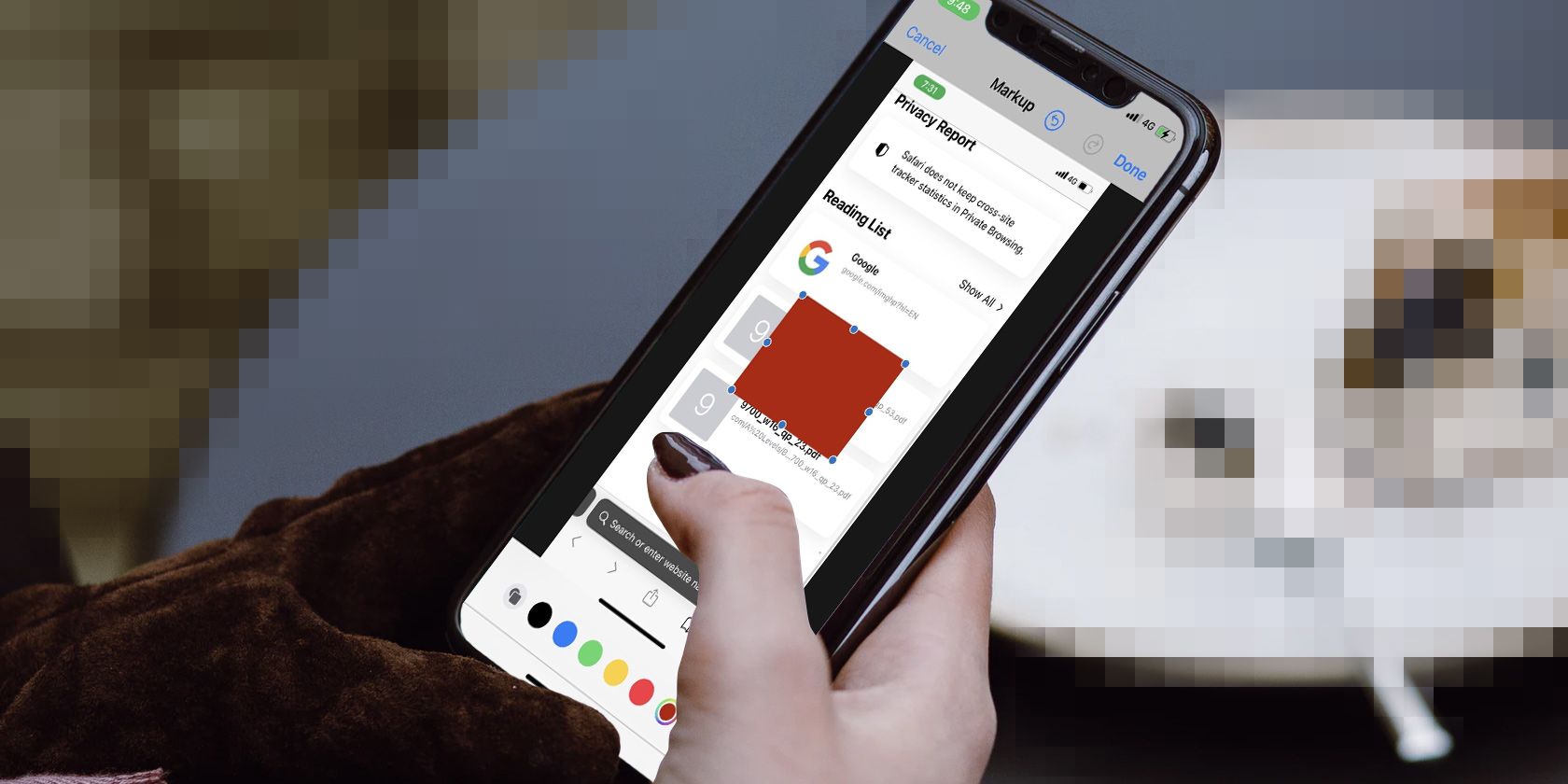
Зачем это нужно
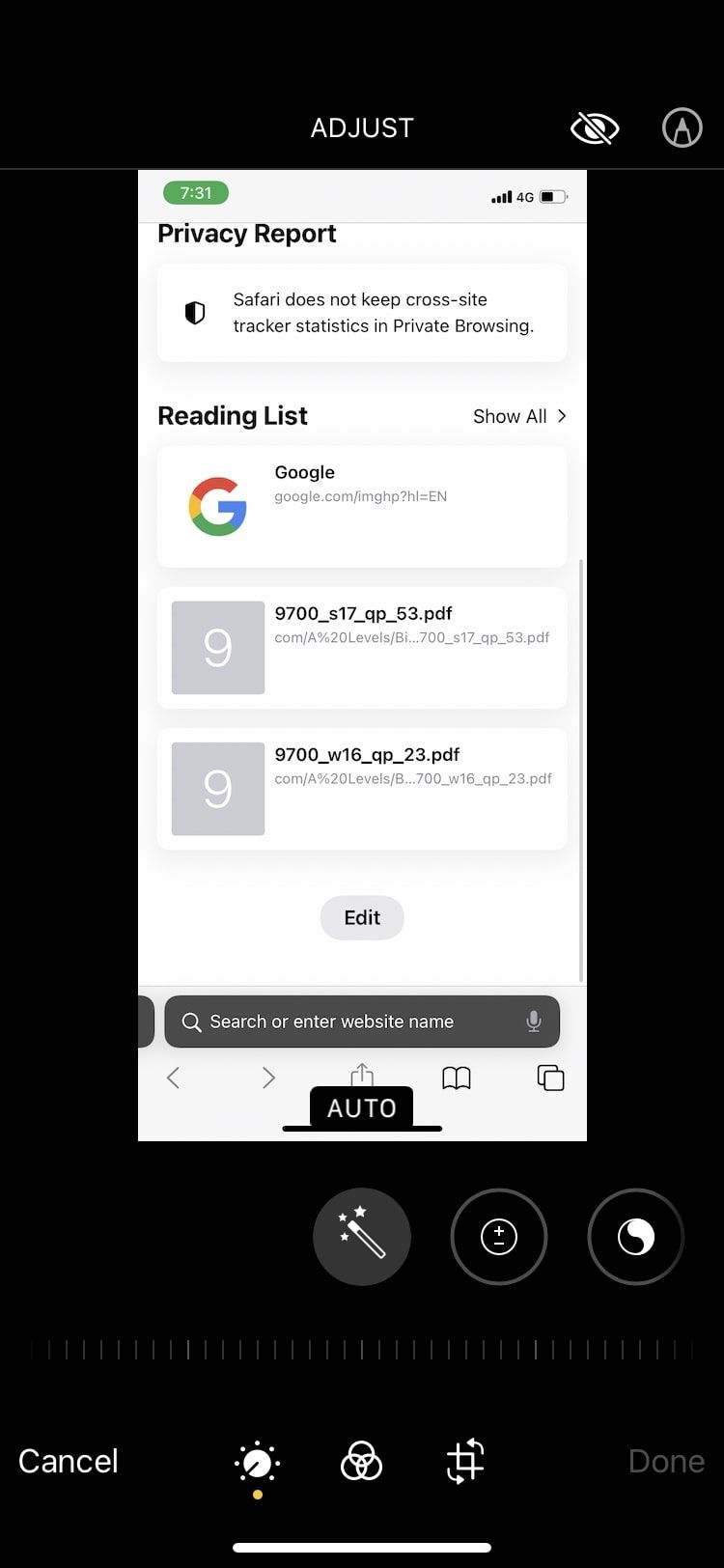
Markup встроен в iOS/iPadOS и даёт быстрый способ скрыть номера, адреса, часть документов или личные данные перед отправкой фото. Это быстрее и доступнее, чем сторонние приложения — не нужно скачивать дополнительное ПО.
Краткое определение: Markup — встроенный инструмент редактирования изображений в приложениях «Фото», «Сообщения» и других, позволяющий рисовать, добавлять фигуры и аннотации.
Быстрый план действий
- Откройте изображение и нажмите Edit.
- Нажмите значок маркера — откроется Markup.
- Выберите инструмент и цвет, установите непрозрачность на 100%.
- Закрасьте или вставьте заполненную фигуру поверх информации.
Используйте непрозрачную ручку в Markup
Markup доступен через кнопку Edit при просмотре изображения на iPhone или iPad. Вы можете рисовать от руки или вставлять заполненные фигуры поверх того, что хотите скрыть.
Пошагово для свободного рисования:
- Откройте изображение и коснитесь Edit.
- Нажмите значок маркера — появится панель Markup.
- Выберите инструмент pen или highlighter. Установите толщину и цвет. Перед началом убедитесь, что ползунок непрозрачности полностью вправо (100%).
- Проведите линиями по нужной области, перекрывая текст или цифры. Делайте несколько слоёв при необходимости.
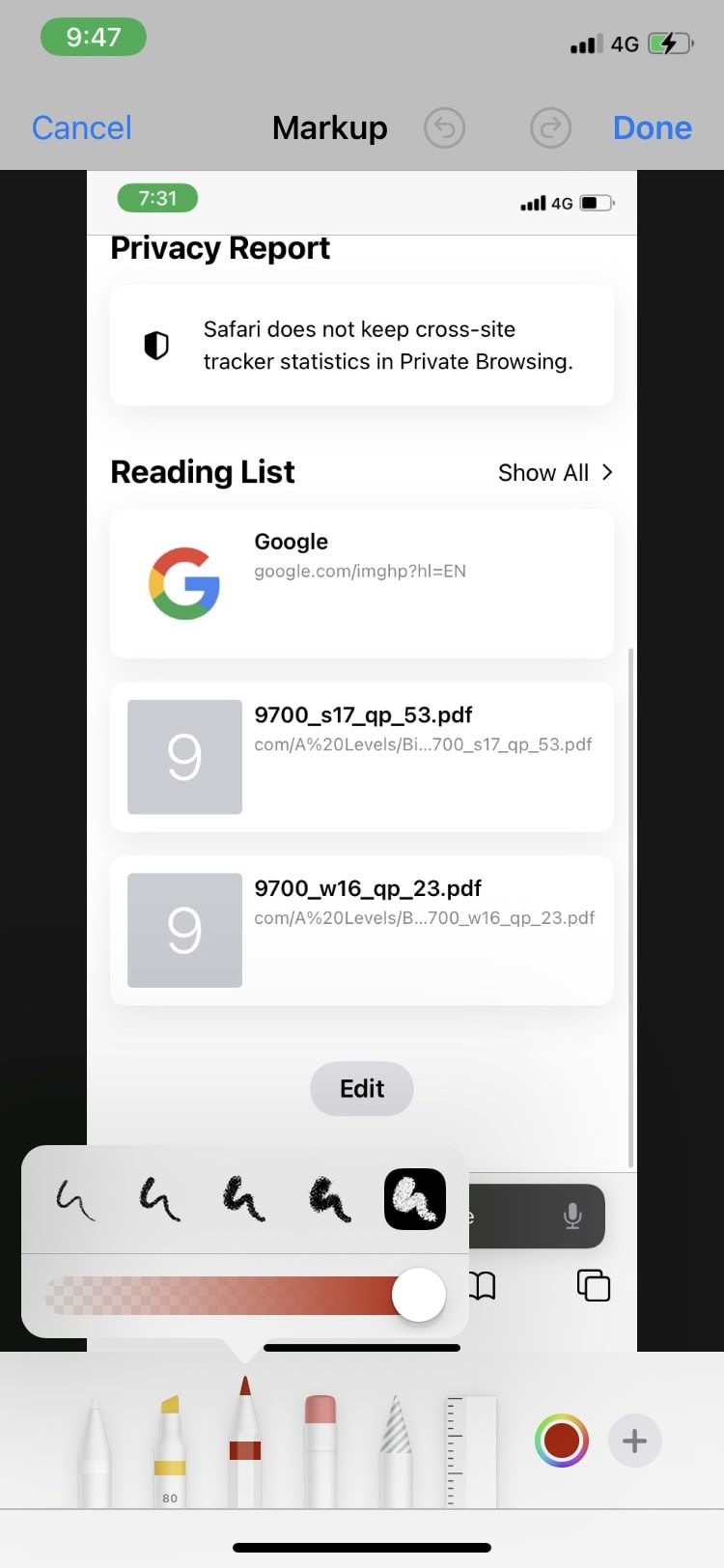
Важно: если линии не полностью непрозрачны, продвинутый пользователь сможет усилить контраст или извлечь частично скрытую информацию. Повторное закрашивание в тёмный цвет и перекрёстные штрихи снижают риск восстановления.
Примечание: на Mac в приложении «Фото» или при использовании инструмента разметки в PDF используйте трекпад или мышь и те же принципы непрозрачности.
Вставьте заполненные фигуры для надёжного скрытия
Если нужно аккуратно скрыть блок текста, проще вставить заполненную фигуру.
Шаги:
- Нажмите Edit, затем откройте Markup.
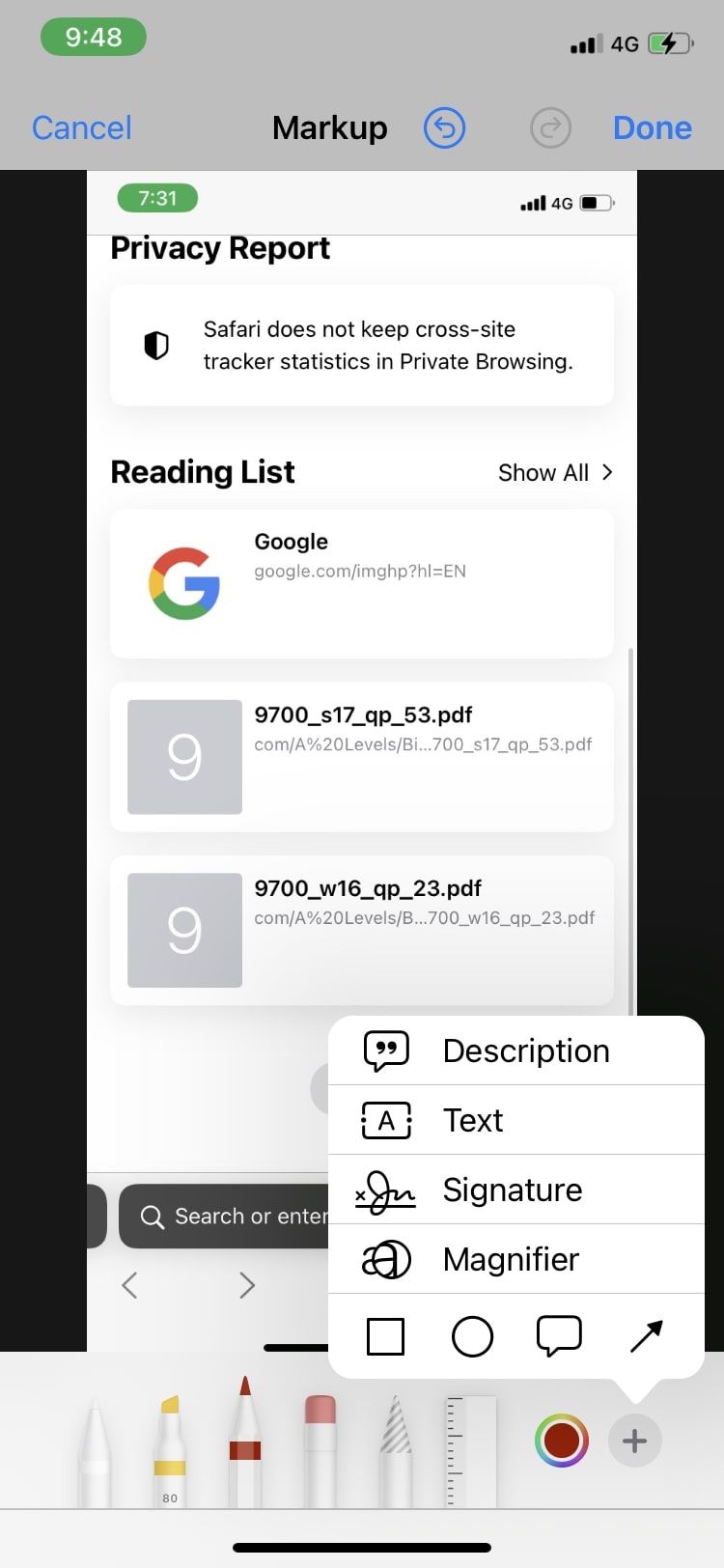
- Коснитесь значка + и выберите нужную форму.
- Нажмите иконку со стопкой фигур (квадрат над кругом), чтобы открыть параметры заливки.
- Выберите заполненную версию формы и задайте цвет.
- Проверьте, что непрозрачность установлена на 100%.
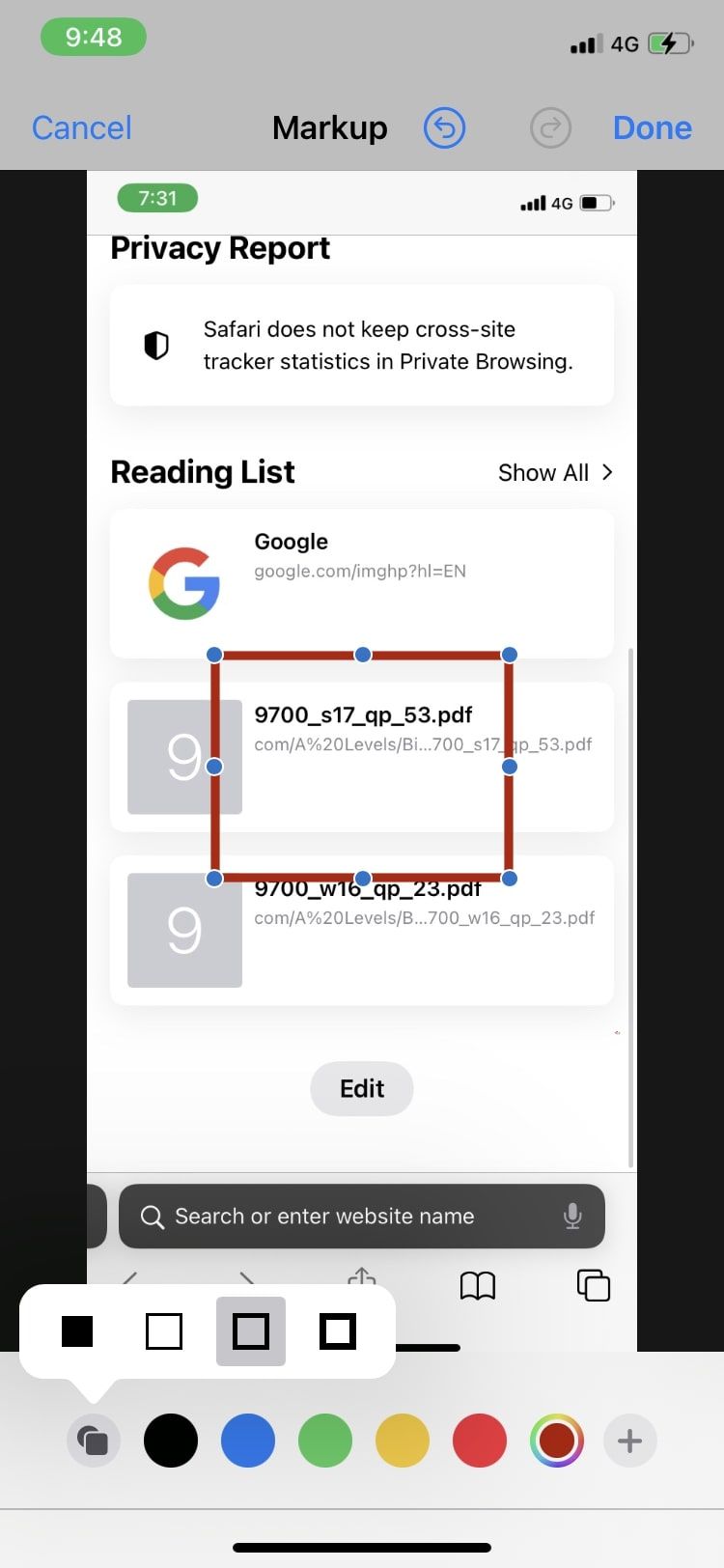
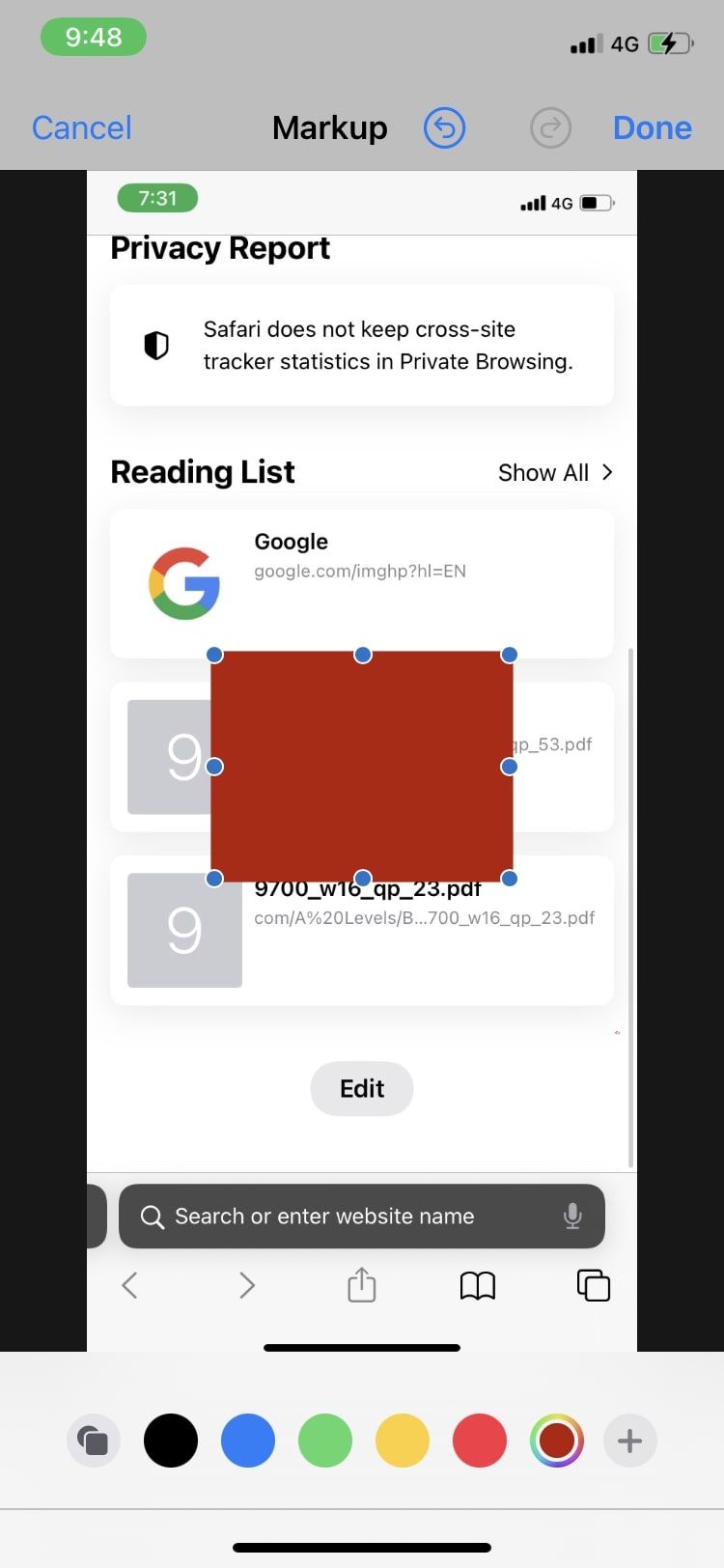
Хак: подбирайте цвет фигуры под фон (например, белый по белому). Тогда видно не будет следов редактирования, а изображение останется естественным.
Когда Markup может не сработать
- Если вы используете полупрозрачные линии, они могут быть восстановлены с помощью коррекции контраста и цветовых каналов.
- Если исходное изображение очень маленькое и применяют масштабирование, закрашенные фрагменты могут смазаться, оставляя читаемые артефакты.
- Если вы сохраняете изображение в формате, который сохраняет слои (редко), или пересылаете исходный файл, возможны метаданные, которые раскрывают контекст.
Альтернативные подходы
- Размытие области: на некоторых редакторах доступно размытие; оно скрывает, но иногда легко распознается.
- Кропирование: обрезать изображение до нужной части. Простой и безопасный метод, но может удалить контекст.
- Использование сторонних приложений с алгоритмической маскировкой: иногда дают лучшие результаты, но требуют доверия к приложению.
Мини‑методика для надёжной цензуры (шаг за шагом)
- Сделайте копию файла и работайте с копией.
- Увеличьте область по необходимости для точного закрашивания.
- Используйте заполненную фигуру или плотный маркер, цвет под фон.
- Нанесите второй слой перекрёстных штрихов тёмным цветом.
- Сохраните изображение и проверьте его, увеличив и изменив яркость/контраст — убедитесь, что данные не читаемы.
Ролевые чеклисты
Для обычного пользователя:
- Создайте копию изображения.
- Закрасьте личные данные заполненной фигурой.
- Проверьте непрозрачность и сохраните.
Для журналиста или редактора:
- Закрасьте личные данные и добавьте заметку или водяной знак.
- Проверьте следы редактирования при увеличении и корректировке контраста.
- Заведите контрольный список согласований перед публикацией.
Для админа или специалиста по безопасности:
- Убедитесь, что исходные файлы не хранятся в публичных папках.
- Внутренние SOP: всегда работать с копиями и логировать версии.
Критерии приёмки
- Информация не читается при 200% масштабировании.
- Попытка изменить контраст и цвет не даёт читаемых результатов.
- Изображение сохраняет естественный вид (если требуется), либо ясно помечено как редактированное.
Тестовые сценарии
- Скройте 16‑значный номер карты, откройте в редакторе и проверьте извлечение символов.
- Спрячьте текст на разноцветном фоне и проверьте видимость после повышения контраста.
Безопасность и конфиденциальность
Markup работает локально на устройстве — данные не отправляются в облако по умолчанию при редактировании. Тем не менее:
- Перед отправкой убедитесь, что вы работаете с копией изображения.
- Удалите EXIF‑метаданные, если хотите убрать сведения о местоположении или устройстве (в iOS это делается при экспорте или через настройки).
- Если изображение содержит персональные данные граждан ЕС, применяйте принцип минимизации: храните и передавайте только то, что нужно для цели, в соответствии с GDPR.
Важно: проверяйте организационные требования к обработке персональных данных перед массовой рассылкой документов.
Примеры, когда стоит использовать не Markup
- Нужно автоматически замаскировать сотни изображений — лучше автоматизировать процесс через скрипты или серверные инструменты.
- Требуется юридически проверяемая анонимизация с удалением метаданных — используйте специализированные инструменты и политики хранения.
Краткая проверка перед отправкой
- Откройте изображение после сохранения и увеличьте.
- Попробуйте изменить яркость/контраст.
- Убедитесь, что метаданные не содержат лишней информации.
Итог
Markup — простой и эффективный инструмент для быстрого сокрытия данных на фото и скриншотах на iPhone и iPad. Для надёжного результата работайте с копией изображения, используйте 100% непрозрачность, предпочтительно заполненные фигуры и повторное закрашивание тёмным цветом. Для массовых или юридически критичных задач применяйте профессиональные решения и удаляйте метаданные.
Полезные напоминания
- Всегда сохраняйте копию оригинала.
- Проверьте изображение после редактирования.
- Подбирайте цвет фигуры под фон для естественного вида.
Короткое объявление (для рассылки)
Markup на iPhone и iPad позволяет быстро скрывать номера, адреса и личные данные прямо на устройстве. Используйте заполненные фигуры и 100% непрозрачность, работайте с копией изображения и проверяйте результат перед отправкой.

Похожие материалы

Несколько аккаунтов Skype: Multi Skype Launcher

Журнал для работы: повысить продуктивность

Персональные звуки уведомлений на Android

Скачивание шоу Hulu для офлайн‑просмотра

Microsoft Start: персонализированная новостная лента
