
Markdown в Google Docs — включение и использование
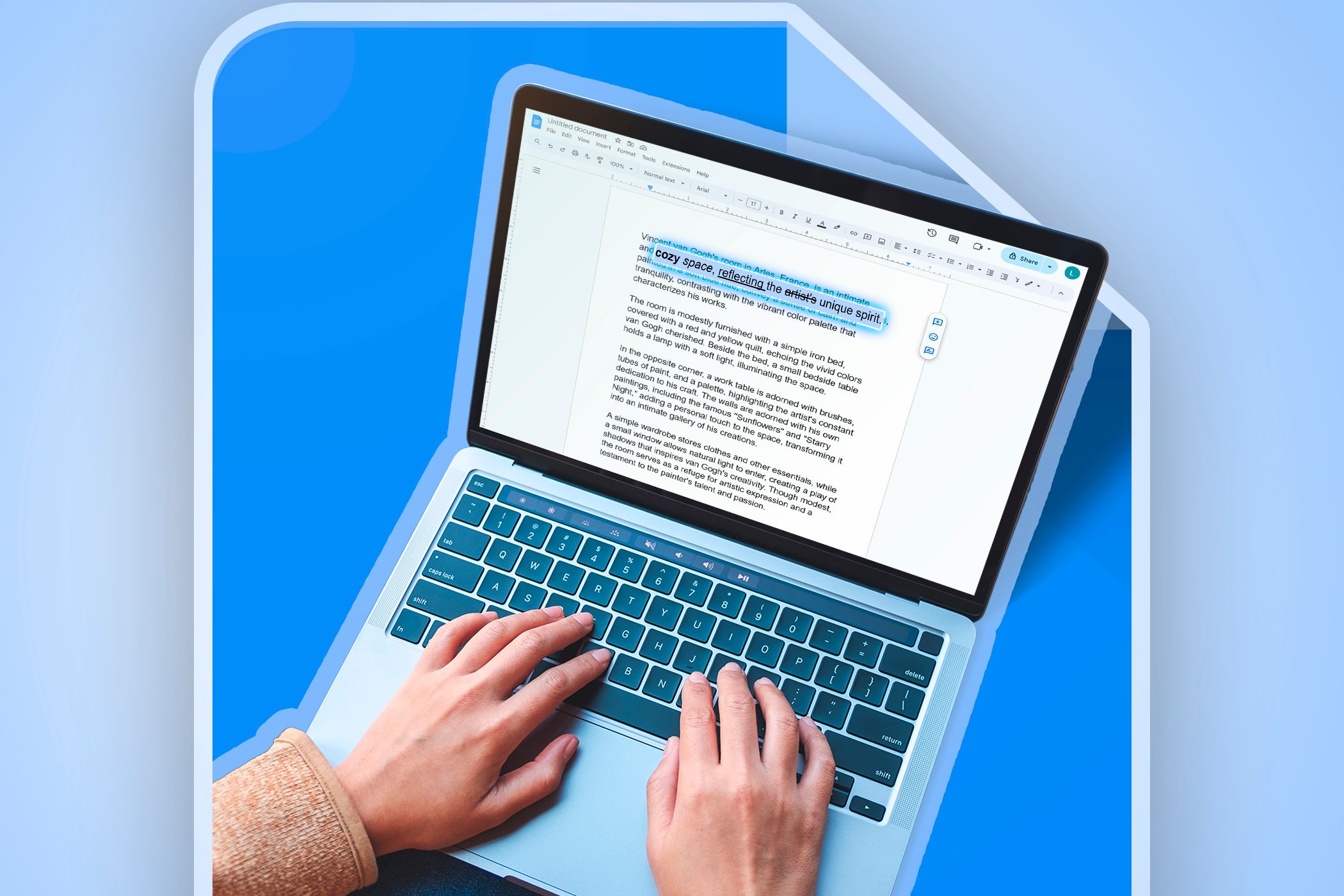
TL;DR
Google Docs поддерживает базовый Markdown: включите его в «Инструменты > Настройки» и используйте для быстрого форматирования (жирный, курсив, зачёркнутый, заголовки, списки, ссылки). Для прямого редактирования Markdown лучше использовать специализированный редактор.
Краткое введение
Markdown — это простой язык разметки для форматирования текста без HTML. Google Docs умеет распознавать и конвертировать многие элементы Markdown прямо в WYSIWYG-документ, что ускоряет написание и перенос материалов между инструментами.
Важно: Docs преобразует Markdown в форматированный текст и удаляет оригинальные символы разметки. Если вам нужно править исходный Markdown, используйте специализированные редакторы.
Как включить Markdown в Google Docs
По умолчанию поддержка Markdown выключена. Чтобы её включить, выполните простую последовательность действий:
- Откройте документ в Google Docs.
- В меню выберите «Инструменты» (Tools).
- Нажмите «Настройки» (Preferences).
- В появившемся окне отметьте опцию «Включить Markdown» (Enable Markdown).
- Нажмите «ОК» для сохранения.
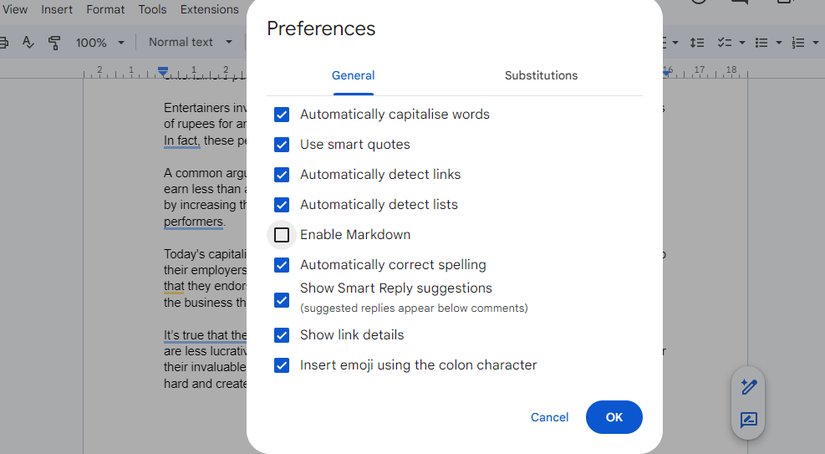
После включения Google Docs автоматически распознаёт Markdown при вводе. Если у вас уже есть текст в Markdown, вставьте его через «Вставить из Markdown» (правый клик → Paste from Markdown) или через меню «Правка» (Edit).
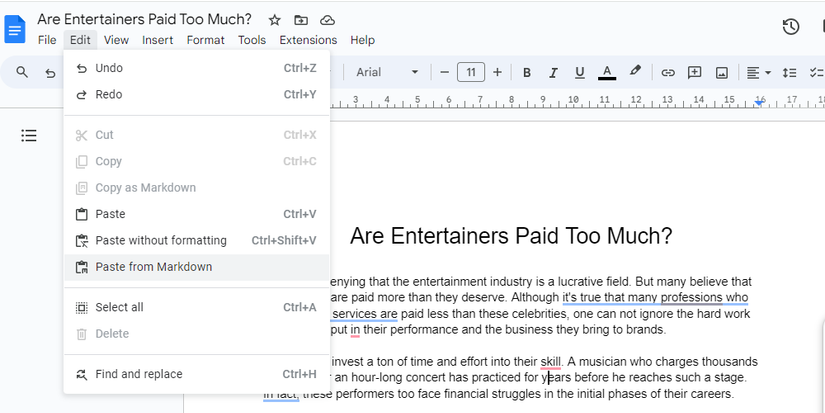
Вы также можете выделить текст и скопировать его как Markdown через контекстное меню или меню «Правка».
Какие элементы Markdown поддерживает Google Docs
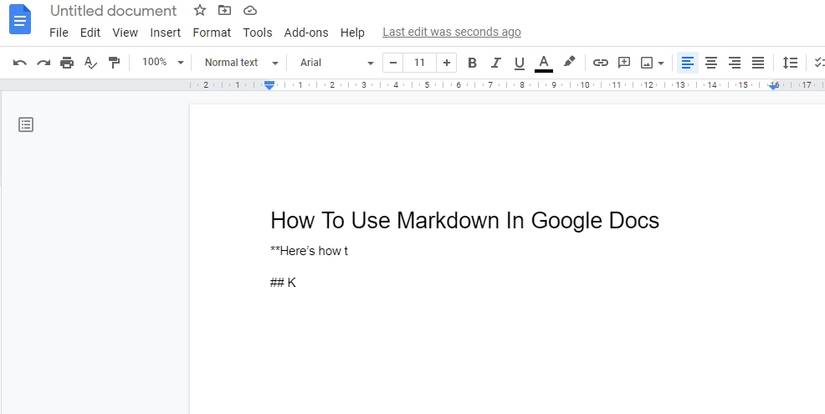
Основные поддерживаемые элементы:
- Жирный и курсив:
жирныйили__жирный__для жирного;*курсив*или_курсив_для курсива;*жирный+курсив*— обе стили. - Зачёркнутый текст:
~зачёркнуто~. - Заголовки:
# Заголовок 1,## Заголовок 2и т.д. Важно: после знака#должен быть пробел. - Списки:
- элементили* элементдля маркированного;1. элементдля нумерованного. - Ссылки:
[текст](https://example.com).
Примечание: некоторые расширенные возможности Markdown (таблицы с какими‑то спец‑опциями, нестандартные блоки, HTML-инлайны) могут работать частично или требовать ручной правки после конвертации.
Импорт и экспорт файлов .md
Вместо копирования/вставки вы можете работать с файлами напрямую.
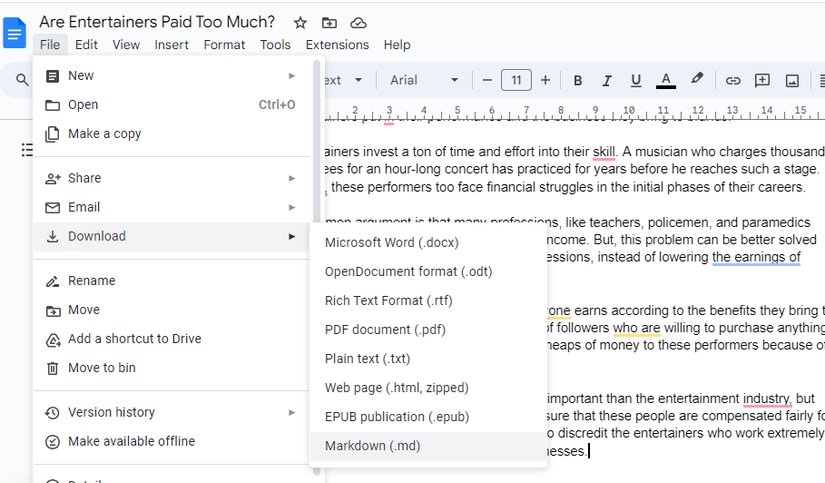
Экспорт в Markdown:
- Выберите «Файл > Скачать > Markdown (.md)».
Импорт из Markdown:
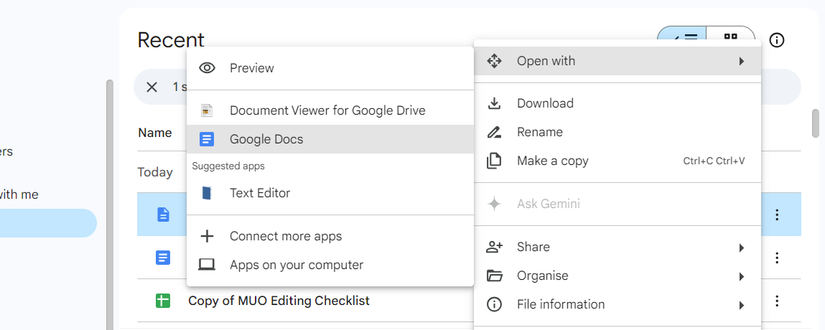
- Откройте «Файл > Открыть» и загрузите .md файл; или загрузите файл в Google Drive, откройте папку, нажмите на файл и выберите «Ещё (три точки) > Открыть с помощью > Google Документы».
Важно: при импорте Docs попытается конвертировать Markdown в форматированный документ. Проверьте документ на предмет потери синтаксиса или неверного форматирования.
Быстрая шпаргалка Markdown для Google Docs (чек‑лист)
- Заголовки:
#,##,###+ пробел. - Жирный:
текстили__текст__. - Курсив:
*текст*или_текст_. - Зачёркивание:
~текст~. - Маркированный список:
- itemили* item. - Нумерованный список:
1. item. - Ссылка:
[текст](https://...).
Используйте этот чек‑лист как памятку при вводе или проверке документов.
Когда Markdown в Google Docs не подходит (ограничения и примеры)
- Нужен прямой доступ к исходному Markdown: Docs удаляет синтаксис при конвертации — неудобно, если вы постоянно редактируете исходный
.md. - Расширенные расширения Markdown (например, диаграммы mermaid, LaTeX‑прембл) не поддерживаются.
- Тонкая настройка стилей: Docs применяет свои стили, и экспорт может отличаться от ожидаемого оформления на сайте или в статическом генераторе.
Контрпример: если вы пишете документацию для статического сайта (Hugo, Jekyll) и вам нужен точный контроль над Markdown, лучше редактировать исходные .md файлы в редакторе типа VS Code или Obsidian.
Альтернативные подходы
- Использовать специализированные Markdown‑редакторы: Typora, Obsidian, VS Code с расширениями — удобнее для прямого редактирования синтаксиса.
- Писать в Google Docs, экспортировать в .md, а затем корректировать в редакторе Markdown перед публикацией.
- Использовать плагины и расширения (если доступны) для двусторонней синхронизации между Drive и репозиторием.
Роль‑ориентированные чек‑листы (быстрый SOP)
Для автора контента:
- Включил Markdown в настройках.
- Проверил, что заголовки и списки корректно распознаны.
- Сохранил версию в .md для системы контроля версий (если нужно).
Для редактора/корректора:
- Открыл экспортированный .md в редакторе Markdown.
- Проверил ссылки, таблицы и форматирование.
- Сверил финальный файл с требованиями стиля.
Для разработчика/инженера публикации:
- Убедился, что экспортируемый .md соответствует входным требованиям CMS.
- Провёл тестовую публикацию в staging перед деплоем.
Критерии приёмки
Документ считается корректно импортированным/экспортированным, если:
- Все заголовки и списки совпадают по структуре с исходником.
- Ссылки остались рабочими и корректно оформленными.
- Нет критических потерь контента (например, отсутствия блоков кода, важных списков).
Проверки и тест‑кейсы
- Вставить страницу с заголовками H1–H4, экспортировать в .md и сравнить структуру.
- Создать сложный список (вложенные списки), проверить, что уровни вложения сохранились.
- Вставить ссылки и изображения, экспортировать и проверить относительные/абсолютные пути.
Краткая методология для команд, работающих с Markdown в Docs
- Договоритесь о рабочем процессе: кто пишет в Docs, кто правит в Markdown‑редакторе.
- Используйте экспорт в .md как контрольную точку перед публикацией.
- Документируйте стиль (названия заголовков, формат списков, правила ссылок).
- Автоматизируйте тестовую публикацию в staging, чтобы выявлять несовпадения.
Резюме
Google Docs удобно поддерживает базовый Markdown и отлично подходит для быстрой разметки текста и совместной работы. Однако при необходимости точной работы с исходным .md файлом или расширенными синтаксическими возможностями лучше использовать специализированные редакторы и встроенные рабочие процессы экспорта/импорта.
Важно: проверяйте результат импорта/экспорта и согласуйте рабочий процесс в команде.

Похожие материалы

Несколько аккаунтов Skype: Multi Skype Launcher

Журнал для работы: повысить продуктивность

Персональные звуки уведомлений на Android

Скачивание шоу Hulu для офлайн‑просмотра

Microsoft Start: персонализированная новостная лента
