
Markdown в Google Docs: включение и использование
Быстрые ссылки
Включить Markdown в Google Docs
Использовать Markdown в Google Docs
Включение распознавания Markdown в Google Docs
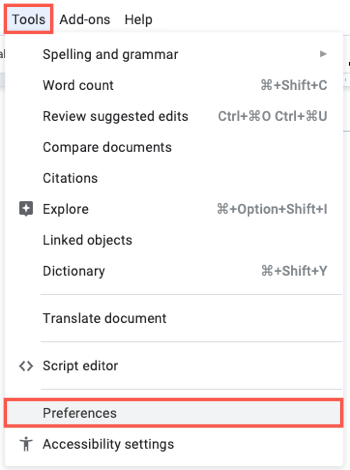
Чтобы Google Docs распознавал Markdown, нужно включить соответствующую опцию в настройках. Откройте Google Docs в браузере, войдите в аккаунт и откройте документ.
- В меню нажмите «Инструменты» и выберите «Настройки».
- На вкладке “Общие” отметьте флажок «Автоопределение Markdown» и нажмите “ОК”.
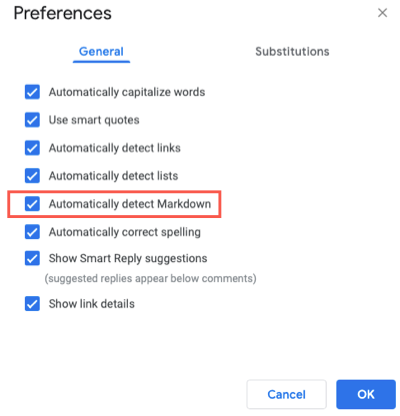
После этого Google Docs будет автоматически применять форматирование при вводе распознаваемого Markdown-синтаксиса.
Важно: эта опция действует в веб‑версии Docs; мобильные приложения могут поддерживать её иначе или не поддерживать вовсе.
Использование Markdown в Google Docs
Google Docs поддерживает основные элементы Markdown: заголовки, списки, ссылки и базовое оформление (курсив, полужирный, зачёркнутый). Ниже — компактная шпаргалка и рекомендации по использованию.
Создание заголовков
Вставьте символ # перед текстом и пробел, чтобы создать заголовок соответствующего уровня:
Заголовок 2
Заголовок 3
После ввода и пробела Docs преобразует строку в форматированный заголовок.
Форматирование текста
Краткие правила для форматирования в Docs через Markdown:
- курсив — одна звёздочка с каждой стороны, без пробелов.
- курсив — один подчёркивание с каждой стороны, без пробелов.
- жирный — две звёздочки с каждой стороны, без пробелов.
- жирный — два подчёркивания с каждой стороны, без пробелов.
- курсив и жирный — три звёздочки с каждой стороны, без пробелов.
- -зачёркнутый- — дефис с каждой стороны, без пробелов.
Замечание: используйте один стиль в пределах одного фрагмента, чтобы избежать неоднозначностей при вложенном форматировании.
Вставка ссылки
Оформление ссылки в Markdown работает как обычно: текст в квадратных скобках и URL в круглых без пробела между ними.
Пример:
Visit [How-to Geek](https://www.howtogeek.com) for details.При вводе такой строки Docs превратит её в кликабельную ссылку с указанным текстом.
Создание списков
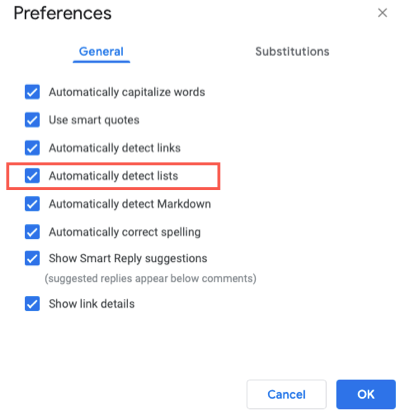
Для маркированных списков используйте звёздочки или дефисы, для нумерованных — цифры с точкой. Чтобы Docs автоматически определял списки, убедитесь, что в “Инструменты > Настройки > Общие” включена опция “Автоопределение списков”.
Пример маркированного списка Markdown:
- Пункт 1
- Пункт 2
Пример нумерованного списка Markdown:
- Первый
- Второй
Шпаргалка Markdown для Google Docs (короткая)
| Элемент | Markdown | Результат в Docs |
|---|---|---|
| Заголовок 1 | # Заголовок | Заголовок 1 |
| Заголовок 2 | ## Заголовок | Заголовок 2 |
| Курсив | текст или текст | Курсив |
| Жирный | текст или текст | Жирный |
| Курсив+жирный | текст | Курсив и жирный |
| Зачёркнутый | -текст- | Зачёркнутый |
| Ссылка | текст | Кликабельная ссылка |
| Список | - пункт или 1. пункт | Маркированный/нумерованный |
Примечание: таблицы, сложные вложения и некоторые расширенные возможности Markdown (например, табы, HTML-инлайны, некоторые виды блоков кода с подсветкой) могут не конвертироваться автоматически.
Ограничения и когда это не сработает
- Расширенные Markdown‑фичи: таблицы сложной структуры, произвольный HTML и некоторые расширения (footnotes, task lists с чекбоксами) иногда не распознаются.
- Вложенное или смешанное форматирование в пределах одной строки может привести к неправильной интерпретации.
- При вставке Markdown в уже форматированный документ поведение может отличаться — лучше вводить синтаксис в чистом тексте.
- Мобильные версии Google Docs или некоторые браузерные расширения могут иметь иное поведение.
Если вам нужен точный экспорт в .md или контроль над финальным Markdown, используйте специальные надстройки или экспортные инструменты.
Альтернативные подходы
- Надстройки и расширения: в G Suite Marketplace есть расширения, например “Docs to Markdown” (позволяет экспортировать документ в чистый Markdown), а также расширения браузера, которые конвертируют выделенный фрагмент.
- Внешние редакторы: пишите в редакторе Markdown (Typora, Obsidian, VS Code) и вставляйте в Docs уже отформатированный HTML/RTF при необходимости.
- Скрипты и автоматизация: при большом объёме преобразований используйте Google Apps Script для массовых преобразований и экспорта.
Пошаговая методология: быстрый рабочий процесс
- Включите “Автоопределение Markdown” и “Автоопределение списков” в Инструментах > Настройки.
- Пишите документ, используя привычный Markdown-синтаксис.
- Периодически проверяйте результат — особенно таблицы и сложные блоки.
- Для экспорта используйте надстройку “Docs to Markdown” или копирование в Markdown‑редактор.
Чек‑лист для автора и редактора
- Включены опции «Автоопределение Markdown» и «Автоопределение списков».
- Заголовки конвертируются корректно.
- Списки используют единый стиль (звёздочки/дефисы для маркированных).
- Ссылки и форматирование (курсив/жирный) отображаются как нужно.
- Таблицы и сложная верстка проверены отдельно.
Частые вопросы
Q: Работает ли это в офлайн‑режиме?
A: В веб‑версии Docs распознавание зависит от опции; офлайн‑режим может ограничить автоматическое преобразование.
Q: Можно ли вернуть исходный Markdown из документа Google Docs?
A: Для этого используйте надстройки или экспортные инструменты (например, “Docs to Markdown”), которые преобразуют документ обратно в .md.
Q: Поддерживаются ли чек‑листы и task lists?
A: Частично: встроенные чек‑боксы Google Docs есть, но автоматическое распознавание Markdown‑таск‑листов может работать неконсистентно.
Заключение
Google Docs позволяет быстро вводить базовый Markdown и экономит время при создании структурированного текста. Для простых заголовков, списков, ссылок и форматирования — это удобный инструмент. Для сложной разметки или точного экспорта используйте надстройки и специализированные Markdown‑редакторы.
Важно: перед массовым применением убедитесь, что опция включена и протестируйте документ на ключевых элементах (таблицы, вложенные списки, смешанное форматирование).
Краткое руководство: Следуйте списку «Пошаговая методология», держите под рукой шпаргалку и используйте надстройки при необходимости.

Похожие материалы

Несколько аккаунтов Skype: Multi Skype Launcher

Журнал для работы: повысить продуктивность

Персональные звуки уведомлений на Android

Скачивание шоу Hulu для офлайн‑просмотра

Microsoft Start: персонализированная новостная лента
