
Markdown в Google Docs: как включить и использовать
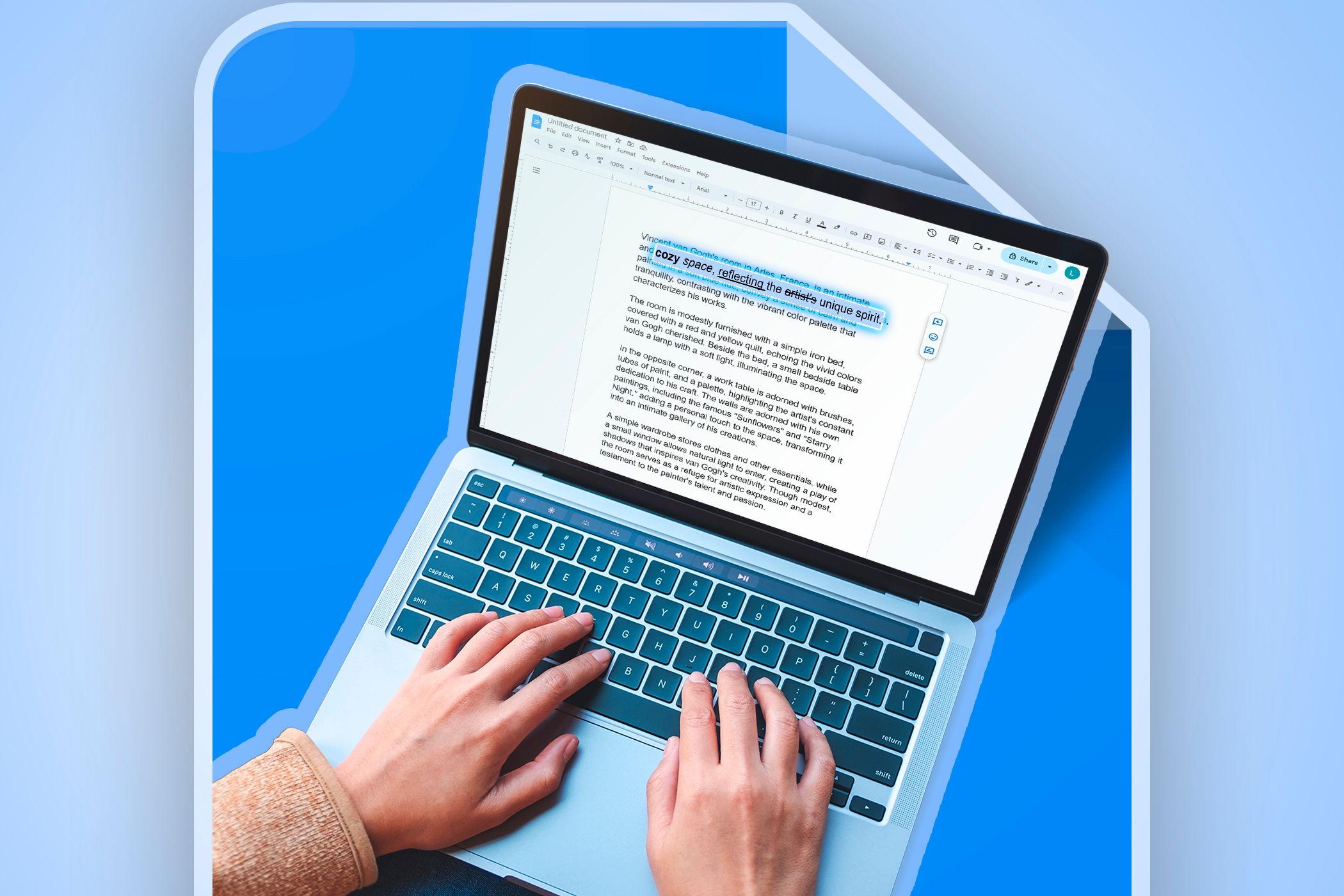
Кратко
Markdown в Google Docs позволяет быстро форматировать текст без знания HTML. Включите опцию в меню Инструменты > Настройки, чтобы Docs автоматически распознавал синтаксис Markdown. Это удобно для быстрой разметки, но не заменяет полноценный Markdown-редактор, особенно если нужно править исходный текст с разметкой.
Основная идея
Markdown — это лёгкий язык разметки для форматирования текста простыми символами. В Google Docs формат появляется сразу в WYSIWYG‑редакторе: Docs преобразует markdown в форматированный текст и удаляет исходные символы разметки.
Как включить и использовать Markdown в Google Docs
- Откройте меню Инструменты.
- Выберите Настройки.
- Поставьте галочку напротив Включить Markdown и нажмите ОК.
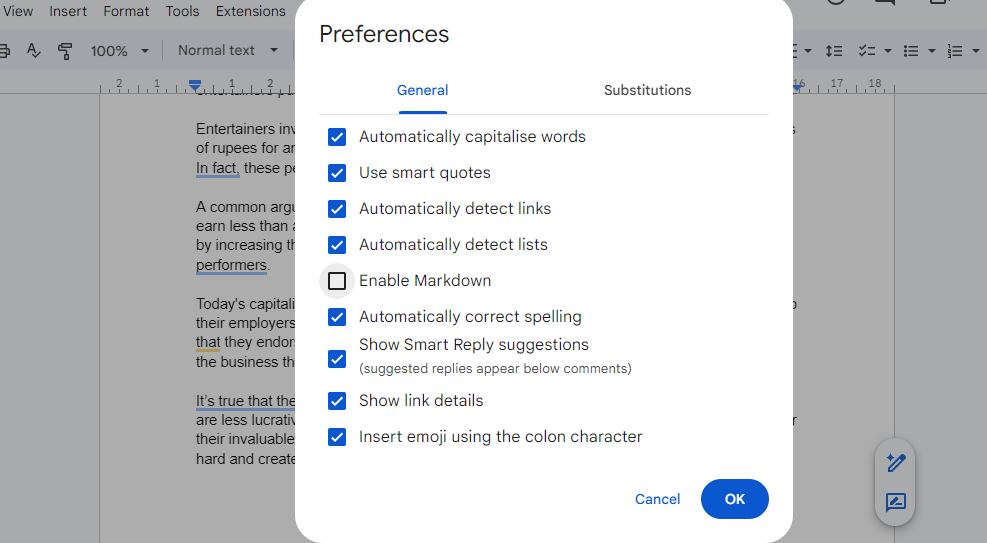
После включения Google Docs автоматически распознаёт синтаксис, который вы вводите. Чтобы вставить уже готовый Markdown, щёлкните правой кнопкой мыши на пустом месте и выберите Вставить из Markdown или используйте меню Правка → Вставить из Markdown.
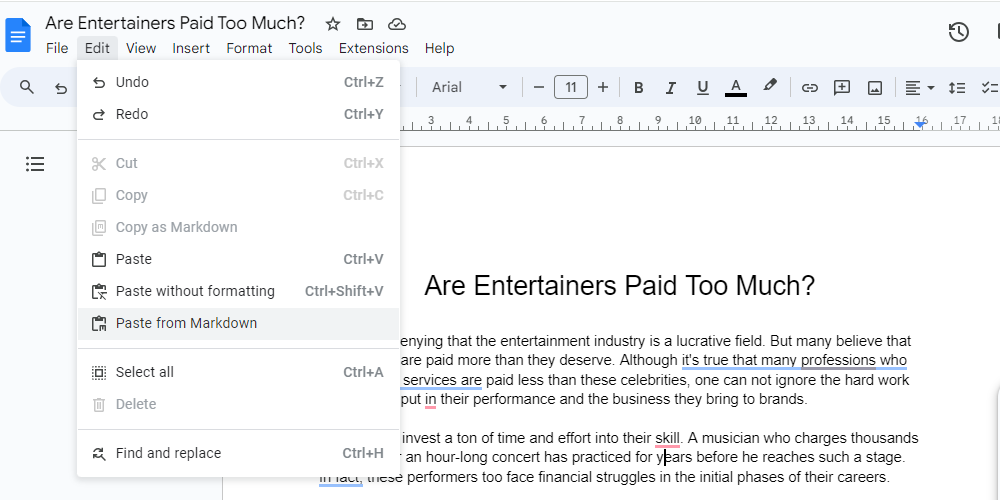
Вы также можете выделить фрагмент и скопировать его как Markdown через контекстное меню или меню Правка.
Важно: Google Docs конвертирует Markdown в форматированный текст и удаляет исходные символы разметки. То есть не будет отдельной «предпросмотра» — всё редактируется в обычном визуальном режиме.
Поддерживаемые элементы Markdown
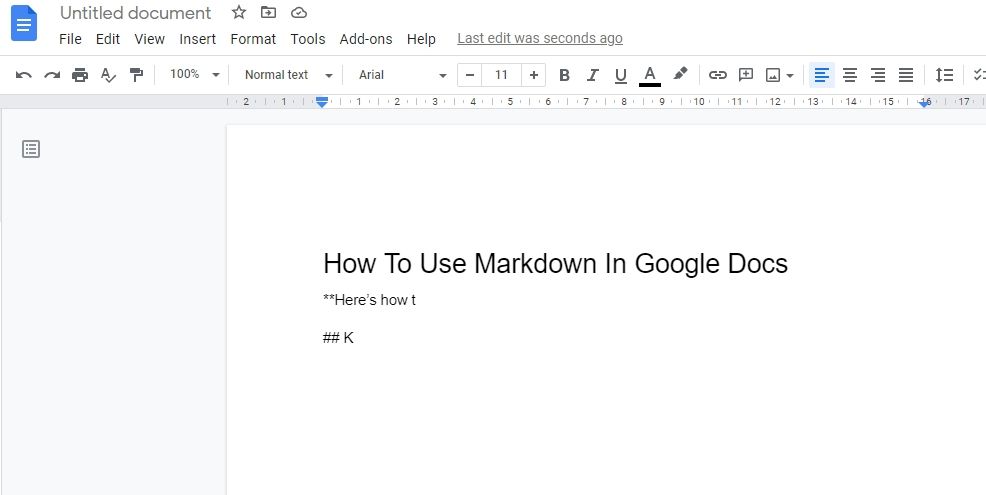
Google Docs поддерживает большинство базовых элементов Markdown. Основные из них:
- Заголовки. Наберите один или несколько символов # перед текстом и оставьте пробел: # Заголовок 1, ## Заголовок 2 и т.д. Docs распознаёт пробел после решётки.
- Жирный и курсив. Одинарные звёздочки или подчёркивания — курсив (текст или текст), двойные — жирный (текст или текст). Тройные символы делают текст и жирным, и курсивным (текст).
- Зачёркивание. Обрамляйте текст тильдами:
текст. - Списки. Ненумерованные списки начинаются с *, -, или + перед элементом. Нумерованные списки — с цифры и точки: 1. Пункт.
- Ссылки. Оформляются как текст ссылки.
Советы по использованию:
- Всегда оставляйте пробел после маркера заголовка или списка. Docs часто не распознаёт разметку без пробела.
- Для вложенных списков используйте отступы клавишей Tab.
- При вставке большого фрагмента Markdown проверяйте результат на предмет пропущенных переносов строк и списков.
Импорт и экспорт Markdown‑файлов
Чтобы сохранить документ как Markdown-файл, выберите Файл → Скачать → Markdown (.md).
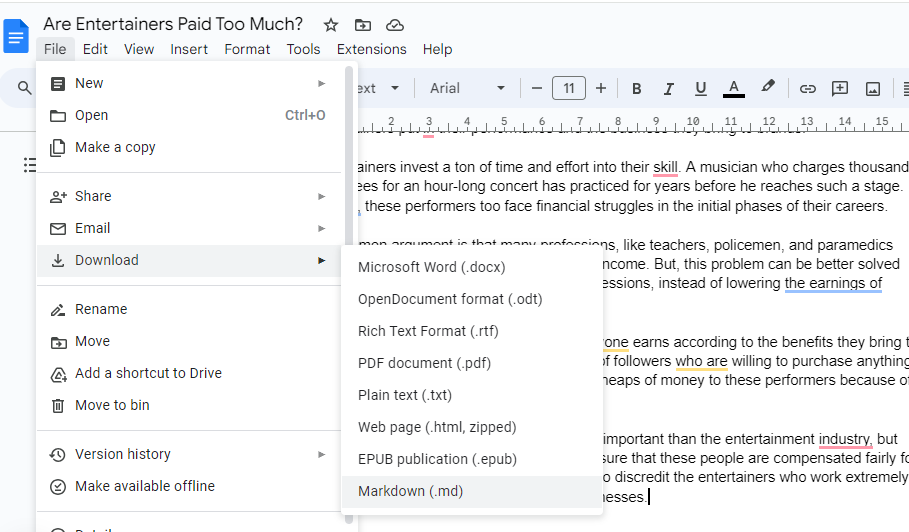
Чтобы открыть Markdown-файл в Google Docs:
- Выберите Файл → Открыть и загрузите .md файл.
- Либо загрузите файл в Google Диск, затем в проводнике Диска выберите три точки рядом с файлом и выберите Открыть с помощью → Google Документы.
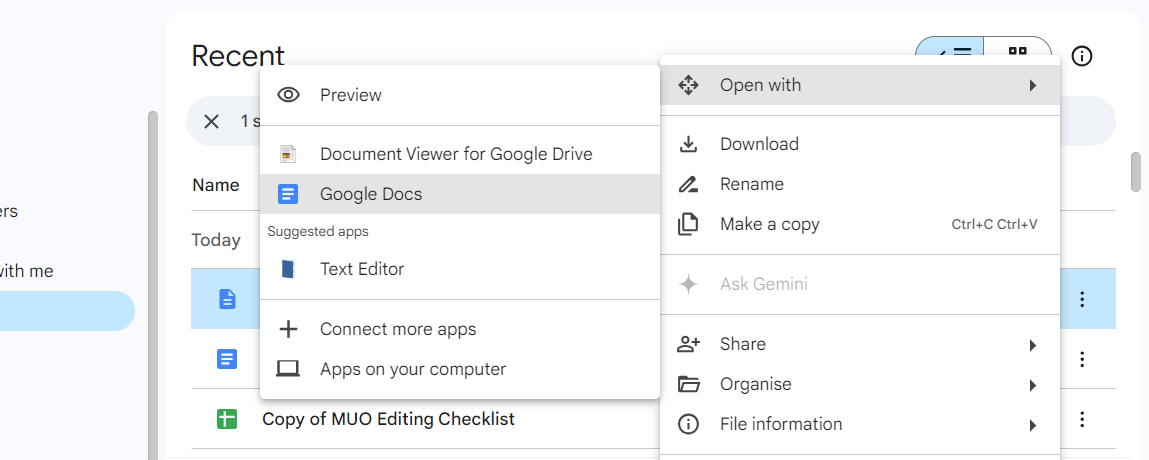
После импорта Docs попытается конвертировать Markdown в форматированный документ. Всегда проверяйте сложные фрагменты (таблицы, блоки кода, вложенные списки) на корректность отображения.
Когда Markdown в Google Docs не подходит
- Вам нужно работать с исходной разметкой Markdown напрямую. Google Docs удаляет синтаксис при конвертации.
- Нужна расширенная поддержка Markdown‑расширений: таблицы, диаграммы, фронт‑маттер, специфические плагинные синтаксисы. Docs поддерживает базовый Markdown, но не все расширения.
- Вы выполняете автоматизированную обработку .md в пайплайнах. Для CI/CD и генерации статичных сайтов лучше использовать редакторы или утилиты, которые сохраняют чистые .md файлы.
Альтернативные подходы
- Используйте специализированный редактор Markdown: Visual Studio Code, Obsidian, Typora. Они дают прямой доступ к исходной разметке.
- Для совместной работы над Markdown в реальном времени используйте платформы, которые поддерживают совместное редактирование .md (например, Git с веб‑интерфейсом или облачные редакторы с поддержкой Markdown).
- Если нужен WYSIWYG плюс сохранение исходного Markdown, рассмотрите плагины и расширения для редакторов, которые поддерживают обе модели.
Мини‑методология рабочего процесса
- Пишите черновик в Markdown‑редакторе, если хотите сохранить разметку.
- Для совместной правки импортируйте .md в Google Docs и используйте совместное редактирование и комментарии.
- После правок экспортируйте обратно в .md и проверьте сохранённую разметку.
- Протестируйте итоговый .md в целевой среде (статичный сайт, репозиторий, CMS).
Чеклист по ролям
- Автор текста:
- Пишите в Markdown, если важна переносимость.
- Перед импортом уберите нестандартные расширения.
- Редактор/корректор:
- Проверяйте визуальное форматирование в Docs.
- Используйте комментарии и предложения.
- Разработчик/администратор:
- Проверяйте экспортированные .md на соответствие требованиям CI.
- Настройте процесс миграции файлов между Drive и репозиторием.
Критерии приёмки
- Структура документа сохранена: заголовки и списки отображаются верно.
- Ссылки и базовая форматирование корректны: жирный, курсив, зачёркивание.
- Табы и отступы в вложенных списках соответствуют исходному замыслу.
- Блоки кода и таблицы проверены вручную, если используются.
Советы по совместимости и миграции
- Всегда делайте резервную копию исходного .md перед массовым импортом или экспортом.
- Проверяйте кодировки и символы Unicode после экспорта, особенно при смене платформ.
- Изображения и вложения могут вести себя по-разному: проверьте ссылки и при необходимости загрузите файлы в хранилище проекта.
Краткий глоссарий
- Markdown — лёгкий язык разметки для форматирования текста.
- WYSIWYG — интерфейс «что видишь, то и получаешь», редактирование в визуальном режиме.
- .md — расширение файлов Markdown.
Итог
Google Docs предлагает удобную базовую поддержку Markdown для ускорения повседневного написания и совместной работы. Это хорошая опция для быстрых заметок и совместной правки, но при необходимости тонкой работы с исходной разметкой или специализированными расширениями лучше использовать полноценные Markdown‑инструменты.
Важно
- Проверьте результаты импорта и экспорта вручную для сложных документов.
- Если вам критично сохранить исходный синтаксис, работайте в редакторе, который сохраняет .md напрямую.

Похожие материалы

Несколько аккаунтов Skype: Multi Skype Launcher

Журнал для работы: повысить продуктивность

Персональные звуки уведомлений на Android

Скачивание шоу Hulu для офлайн‑просмотра

Microsoft Start: персонализированная новостная лента
