
Очистка почтового ящика в Outlook: руководство по Mailbox Cleanup

Краткий план статьи
- Что делает Mailbox Cleanup
- Как открыть инструмент и что он показывает
- Подсказки по очистке (по размерам, возрасту, вложениям)
- Автоархивация — как запускать и настраивать
- Удалённые элементы и конфликты — безопасные практики
- Практический SOP, чек-листы для пользователей и администраторов
- Решающее дерево для принятия решения: удалить, архивировать или сохранить
- Частые ошибки и рекомендации
Что такое Mailbox Cleanup
Mailbox Cleanup — это встроенный набор инструментов в Outlook для управления объёмом почты и освобождения места. Он помогает:
- Оценить размер каждой папки и под-папок как на локальном компьютере, так и на почтовом сервере.
- Найти старые или большие сообщения, которые занимают дисковое пространство.
- Запустить правила автоархивации для выбранных папок.
- Просмотреть и очистить папку «Удалённые».
- Найти и удалить конфликтные сообщения, возникающие при синхронизации.
Важно: Mailbox Cleanup не удаляет сообщения автоматически без вашего подтверждения — вы контролируете операции.
Как открыть Mailbox Cleanup
Откройте Outlook и перейдите в меню: Файл → Служебные → Очистка почтового ящика (File > Tools > Mailbox Cleanup в англоязычной версии). В появившемся окне видны все доступные инструменты.
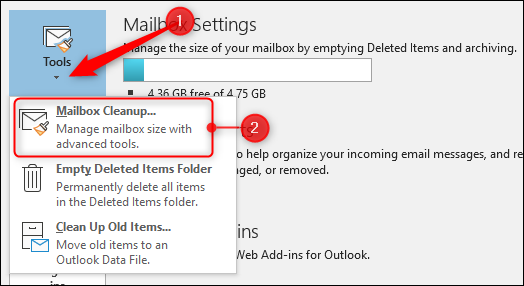
Просмотр размера почтового ящика
Зачем смотреть размер папок
Понимание того, какие папки занимают больше всего места, помогает принять осознанное решение: удалить, архивировать или перенести вложения. Важные папки: Входящие, Отправленные, Архив, Календарь, Черновики и Папки поиска.
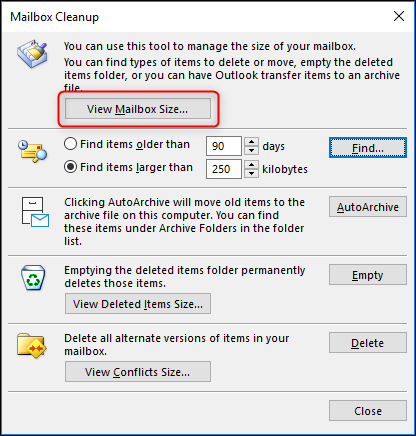
Нажмите кнопку «Просмотреть размер почтового ящика» (View Mailbox Size).
Откроется окно «Размер папки», где по умолчанию отображается вкладка Локальные данные.
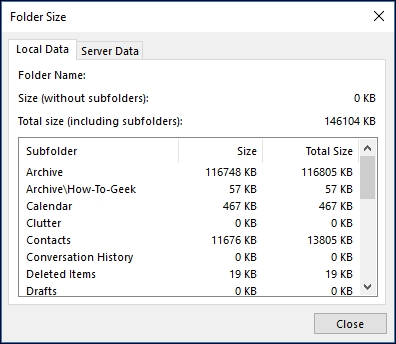
Колонки показывают имя папки, её размер и общий размер с учётом подпапок. Обратите внимание на папки, которые обычно не предполагают большого размера (например, Календарь) — старые встречи и запросы на события могут занимать заметный объём.
Серверные данные vs Локальные данные
Переключитесь на вкладку «Данные сервера» (Server Data), чтобы увидеть размеры папок, как они хранятся на почтовом сервере.
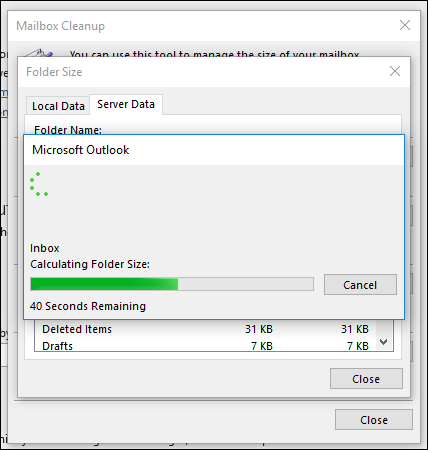
Первый раз загрузка может занять время: Outlook запрашивает у Exchange актуальные данные и рассчитывает размеры на лету. Повторные обращения происходят быстрее.
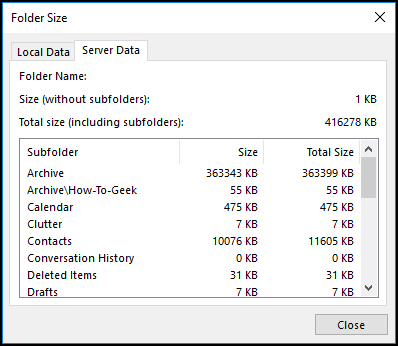
Почему размеры отличаются: по умолчанию Outlook хранит только часть почты локально (для учетных записей Exchange, Office 365, Outlook.com). На большинстве современных ПК Outlook синхронизирует примерно последний год корреспонденции; старые сообщения остаются на сервере и доступны по запросу. Если вам нужно освободить место на диске — уменьшите период синхронизации (например, с 12 месяцев на 6 или 3).
Примечание: настройки синхронизации не влияют на учетные записи, где Outlook скачивает всю почту (IMAP/POP у сторонних провайдеров) — там все сообщения обычно хранятся локально.
Поиск старых или больших писем
Если письма разбросаны по разным папкам, используйте глобальный поиск Mailbox Cleanup, чтобы быстро найти кандидатов для удаления или перемещения.
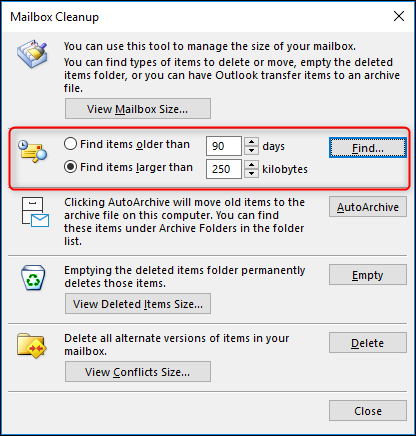
Например, чтобы найти сообщения больше 5 МБ, в поле «Найти элементы больше, чем» (Find items larger than) введите значение 5000 kb и нажмите «Найти».
Стандартная панель поиска Outlook покажет список писем с вложениями и крупными телами сообщений. Эти письма можно:
- удалить;
- сохранить вложения локально или в облако и затем удалить их из писем;
- переместить само письмо в архив (.pst) или на сетевой ресурс.
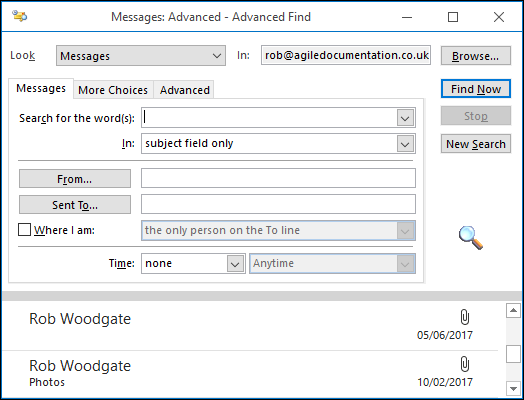
Вы можете менять поле «Искать» (Look) для поиска в конкретных типах элементов (сообщения, заметки, задачи и т.д.).
Практический совет: прежде чем удалять письма с вложениями, сохраните вложения на диск или в облачное хранилище. Это снижает риск потери важных данных.
Запуск автоархивации
Если вы настроили правила автоархивации для отдельных папок, Mailbox Cleanup позволяет принудительно запустить эти правила — кнопка «Автоархив» (AutoArchive).
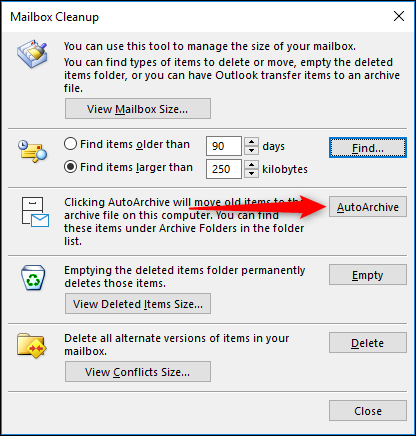
Нажав её, Outlook последовательно применит правила к папкам. Если у вас ничего не настроено — кнопка не сделает ничего опасного: стандартное поведение по умолчанию — ничего не архивировать.
Если вы ещё не настроили автоархивацию, рассмотрите следующие варианты:
- Архивировать письма старше 1 года в отдельный .pst-файл.
- Переносить вложения в облако, а ссылки оставлять в письме.
- Настроить отдельные правила для важных папок (например, команда «Продажи» — хранить 2 года; личные черновики — 6 месяцев).
Просмотр и очистка папки «Удалённые»
Если вы часто перемещаете письма в «Удалённые элементы», но не опустошаете папку, она может расти и занимать много места. Нажмите «Просмотреть размер удалённых элементов» (View Deleted Items Size), затем «Очистить» (Empty) чтобы удалить все сообщения из папки.
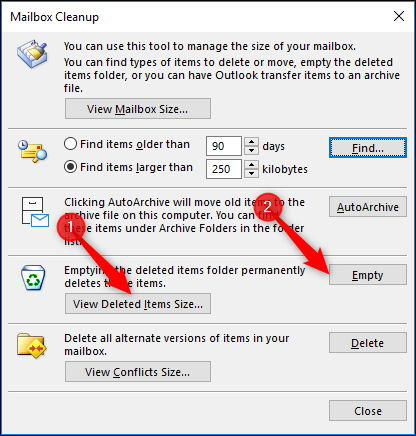
Важно: не используйте папку «Удалённые элементы» как постоянный архив. Легко случайно очистить папку целиком. Если нужно сохранить историю — используйте архив или пометки.
Совет: можно настроить автоматическую очистку «Удалённых» при выходе из Outlook.
Просмотр и удаление конфликтных сообщений
Конфликтные сообщения возникают при расхождении данных между локальной копией и сервером (например, при прерывистой синхронизации). Mailbox Cleanup может показать «Конфликты» — это служебная папка, где Outlook хранит такие элементы.
Нажмите «Просмотреть размер конфликтов» (View Conflicts Size), чтобы увидеть отфильтрованный список и оценить, есть ли проблемные элементы.
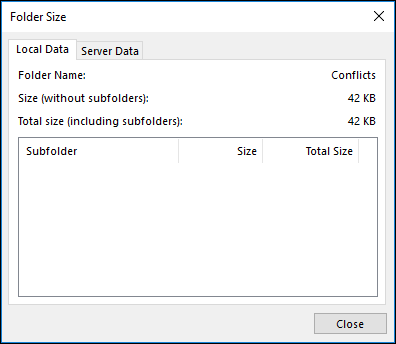
Если конфликты есть — закройте окно «Размер папки» и в окне Mailbox Cleanup нажмите «Удалить» (Delete).
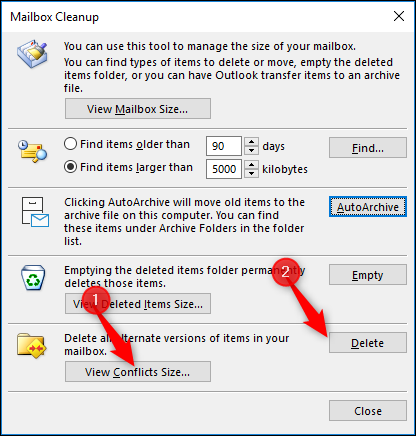
Удаление конфликтных сообщений обычно безопасно: они представляют дубликаты или временные версии сообщений, образовавшиеся при синхронизации.
Практический SOP: ежемесячная чистка почтового ящика (шаги)
- Откройте Mailbox Cleanup.
- Просмотрите размеры папок в Локальных и Серверных данных.
- По убыванию размера проверьте 3–5 самых больших папок.
- Выполните поиск писем старше 1 года и размером более 5 МБ. Сохраните вложения, затем удалите ненужные письма или переместите в архив.
- Запустите AutoArchive для папок с настроенными правилами.
- Просмотрите «Удалённые», переместите нужные сообщения в архив, затем очистите папку.
- Проверьте папку «Конфликты» и удалите найденные элементы.
- Если место по-прежнему нужно, уменьшите период синхронизации (настройки учётной записи).
Критерии приёмки
- Общий размер .ost/.pst уменьшился на заметную величину (визуально или по оценке).
- Нет критичных сообщений, помеченных как удалённые ошибочно.
- Вложенные файлы сохранены в безопасном месте до удаления.
Чек-листы по ролям
Чек-лист для обычного пользователя:
- Проверить 3 крупнейших папки в локальных данных.
- Найти письма >5 МБ и сохранить вложения, если нужно.
- Запустить автоархивацию по необходимости.
- Очистить «Удалённые элементы» раз в месяц.
- Не использовать «Удалённые» как архив.
Чек-лист для ИТ-администратора:
- Настроить политики хранения и автоархива для группы пользователей.
- Объяснить сотрудникам, где хранятся архивы и как их восстанавливать.
- Мониторить квоты на почтовом сервере и оповещать пользователей заранее.
- Предоставить инструкцию по уменьшению периода синхронизации в Outlook.
Ментальные модели и эвристики
- 80/20 по месту: 20% писем обычно занимают 80% места (вложения большого размера). Начните с поиска по размеру.
- Старше года = кандидат на архив или удаление, если сообщение не критично.
- Вложение важнее текста письма: сохраните вложение отдельно и снимите его из письма, если нужно сократить объём.
Когда Mailbox Cleanup не поможет (контрпримеры)
- Если вы используете POP3 и все письма уже скачаны на компьютер: Mailbox Cleanup покажет локальные размеры, но корень проблемы — локальные файлы .pst; потребуется перенос .pst на другой диск или удаление старых архивов.
- Если причиной переполнения диска являются не почтовые файлы, а другие каталоги (файлы, баз данных) — инструмент по почте не освободит место.
- При политике компании, запрещающей удаление писем: вам нужно согласовать политику хранения с ИТ.
Альтернативные подходы
- Экспорт старых писем в .pst-файл и перенос архива на сетевой диск или NAS.
- Использование облачных архиваторов или специальных решений класса Enterprise Vault.
- Настройка политик хранения на сервере Exchange (без вмешательства пользователя).
Минимальное руководство для настройки синхронизации (Outlook)
- Файл → Настройки учётной записи → Настройки учётной записи → Выберите профиль → Изменить.
- Найдите ползунок «Синхронизировать почту за период» и уменьшите (12 месяцев → 6 месяцев → 3 месяца).
- Подтвердите и перезапустите Outlook.
Примечание: интерфейс и формулировки могут отличаться в разных версиях Outlook.
Решающее дерево: удалить, архивировать или сохранить
flowchart TD
  A[Начало: письмо найдено в результате поиска] --> B{Письмо старше 1 года?}
  B -- Да --> C{Вложение есть и важно?}
  C -- Да --> D[Сохранить вложение в облаке/на диск]
  D --> E[Удалить вложение из письма или переместить письмо в архив]
  C -- Нет --> F[Удалить письмо или переместить в архив]
  B -- Нет --> G{Письмо нужно для текущей работы?}
  G -- Да --> H[Оставить в папке или пометить]
  G -- Нет --> F
  E --> I[Конец]
  F --> I
  H --> I
Частые ошибки и как их избежать
- Ошибка: использование «Удалённых» как архива. Решение: создайте отдельный архив или используйте автоархив.
- Ошибка: удаление писем без сохранения вложений. Решение: всегда сохраняйте вложения заранее.
- Ошибка: неверное понимание разницы между локальными и серверными размерами. Решение: проверяйте обе вкладки и настраивайте период синхронизации.
Безопасность и конфиденциальность
- Перед экспортом/архивацией соблюдайте корпоративную политику хранения и удаления данных.
- Храните архивы в зашифрованном контейнере или на защищённом ресурсе, если в письмах есть конфиденциальная информация.
Краткая справка по терминам
- Локальные данные: файлы .pst/.ost, хранящие копии почты на компьютере.
- Данные сервера: объём, рассчитываемый на стороне почтового сервера (Exchange, Office 365).
- Автоархивация: автоматическое перемещение старых элементов в отдельный архив.
Быстрая шпаргалка (cheat sheet)
- Поиск >5 МБ: задайте 5000 kb.
- Уменьшить локальную синхронизацию: File → Account Settings → Change → Sync slider.
- Очистить «Удалённые»: View Deleted Items Size → Empty.
- Проверить конфликты: View Conflicts Size → Delete.
Заключение
Mailbox Cleanup — простой, но эффективный набор инструментов для управления размером почтового ящика в Outlook. Регулярная чистка, разумная политика архивации и сохранение важных вложений помогают поддерживать производительность Outlook, экономить место на диске и избегать проблем с квотами на сервере. Примените предложенный ежемесячный SOP и адаптируйте чек-листы под вашу роль.
Важно: всегда делайте резервные копии перед массовыми удалениями и согласуйте политику хранения с ИТ при работе в корпоративной среде.

Похожие материалы

Несколько аккаунтов Skype: Multi Skype Launcher

Журнал для работы: повысить продуктивность

Персональные звуки уведомлений на Android

Скачивание шоу Hulu для офлайн‑просмотра

Microsoft Start: персонализированная новостная лента
