
Magic Editor на Pixel 9 — полное руководство
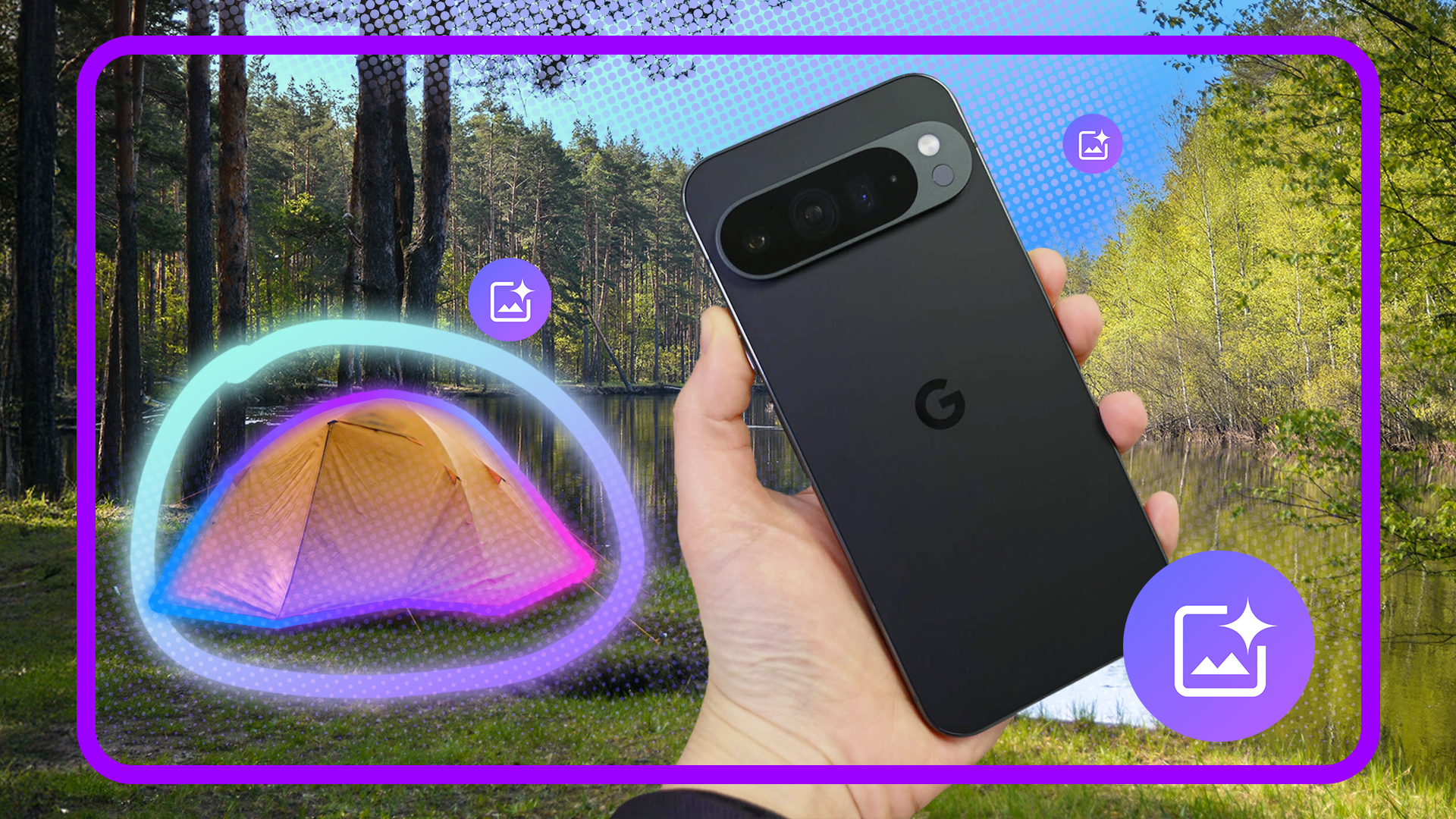
- Magic Editor встроен в приложение Google Фото на Pixel 9 и позволяет смещать, изменять размер, удалять и переосмысливать объекты с помощью встроенного ИИ.
- Доступ: откройте фото → Редактировать → значок Magic Editor.
- Всегда сохраняйте результат через «Сохранить копию», чтобы не потерять оригинал.
Что такое Magic Editor
Magic Editor — это не отдельное приложение, а функция внутри предустановленного приложения Google Фото на смартфонах Pixel. Коротко: это набор инструментов с генеративным ИИ, который помогает вам выполнять сложные правки прямо на устройстве — перемещать объекты, менять фон или «переосмысливать» элементы на фотографии.
Определение: генеративный ИИ — модель, которая создаёт или дополняет изображение так, чтобы результат выглядел естественно в соответствии с окружением.
Почему это удобно: всё происходит локально и быстро на смартфоне; вам не нужно экспортировать кадры в отдельные редакторы или облачные сервисы.
Важно: Magic Editor подстраивает заполнение пустых областей, используя окружение кадра; иногда результат требует доработки вручную.
Как получить доступ к Magic Editor на Pixel 9
- Откройте приложение Google Фото.
- Выберите фотографию, которую хотите править.
- В нижней панели нажмите «Редактировать».
- В левом нижнем углу выберите значок Magic Editor (волшебная палочка/иконка).
После этого откроется интерфейс Magic Editor с инструментами выделения, стилизации и переосмысления.
Совет: если вы не видите значок, убедитесь, что у вас последняя версия Google Фото и что устройство подключено к Интернету при первом запуске функции (иногда требуется проверка подписки/обновлений).
Перемещение и изменение размера объектов
Когда нужно, например, переместить здание, человека или предмет в кадре, используйте эти шаги:
- Нажмите и удерживайте объект, чтобы выделить его.
- Для более точного выделения обведите объект пальцем.
- После появления выделения перетащите объект в нужное место.
- Для изменения размера сведите или разведите пальцы (пинч).
- Нажмите стрелку в правом нижнем углу, чтобы ИИ дополнил фон и сгладил переходы.
Психологическая модель: думайте о кадре как о слое с объектами и слое с фоном. Magic Editor вырезает объект, перемещает его и «залатывает» фон так, чтобы его текстура и перспективы соответствовали.
Критерии приёмки
- Объект перемещён без заметных артефактов по краю.
- Фон, заполненный ИИ, естественно связывается с окружением (текстура, свет, тени).
- Новое расположение смотрится правдоподобно в перспективе.
Удаление нежелательных объектов
Чтобы стереть прохожего, проводящий по объекту проводкой или случайный мусор:
- Выделите объект нажатием и удержанием или обведите его.
- В нижней панели коснитесь «Стереть».
- Подождите несколько секунд: ИИ заполнит пустое место подходящим фоном.
Когда это не сработает: если объект занимает большую часть кадра или перекрывает важные элементы с текстурами (сложный узор, узловатая структура), итог может выглядеть неестественно.
Совет: для сложных случаев выполните несколько шагов стирания по частям, а затем аккуратно примените корректирующие инструменты (обрезка, корректировка экспозиции).
Смена неба или фона
Magic Editor умеет быстро менять небо и фон:
- В Magic Editor нажмите значок волшебной палочки.
- Выберите «Небо».
- Подождите, пока появятся варианты — свайпайте вправо, чтобы выбрать подходящее.
- Подтвердите выбор галочкой в правом нижнем углу.
Полезно: меняя небо, обращайте внимание на направление света, чтобы новый небесный фон не противоречил освещению главных объектов.
Переосмысление объектов (Reimagine)
Функция «Переосмыслить» позволяет изменить природу или внешний вид выделенного объекта с помощью текстового подсказа:
- Выделите объект.
- Нажмите «Переосмыслить».
- В поле «Переосмыслить как» опишите желаемое изменение, например: «Сохранить объект, но добавить летающих драконов вокруг» или «Преобразовать фон в городской пейзаж в стиле ретро».
- Выберите понравившийся результат и подтвердите.
Примеры подсказок:
- «Оставить объект без изменений, но добавить мягкие облака и светящиеся мотыльки»
- «Заменить задний план на закат в стиле акварели»
Ограничения: детализированные текстовые подсказки ссылаются на визуальные стили; чем точнее вы опишете ожидания, тем ближе будет результат, но генерация может интерпретировать стиль по-своему.
Умные предложения и автоматизация
Magic Editor может автоматически предлагать улучшения — например, усилить небо или убрать помехи. Эти подсказки появляются только тогда, когда алгоритм считает, что улучшение стоит применить.
Совет: используйте автоматические предложения как отправную точку. Всегда проверяйте и при необходимости отменяйте изменения кнопкой «Отменить».
Сохранение и управление версиями
После правки важно сохранить результат:
- Нажмите «Сохранить копию» в правом нижнем углу, чтобы сохранить правку отдельно от оригинала.
- Оригинал остаётся нетронутым, обе версии будут отображаться рядом в Google Фото.
Важность: всегда сохраняйте копию — это даёт возможность откатиться к исходной фотографии.
Лучшие практики и советы по качественному результату
- Снимайте с запасом по кадрированию: это даёт больше пространства для заполнения фона.
- Делайте несколько версий: иногда разные варианты генерации дают разнообразные творческие возможности.
- Обращайте внимание на направленность света и тени при перемещении объектов.
- Для профессионального использования делайте экспорт в высоком разрешении и, при необходимости, завершайте финальную шлифовку в настольном редакторе.
Краткий чек-лист перед сохранением:
- Нет резких швов по краям объектов?
- Сохранена консистентность света/тени?
- Небо и фон не противоречат основному сюжету?
Когда Magic Editor даёт плохой результат — типичные проблемы и как их исправить
- Аномалии по краю объекта (жёлтые контуры, прозрачности): повторите выделение более аккуратно или используйте частичное «Стереть» для мелких областей.
- Неправильная перспектива после перемещения: попробуйте изменить размер объекта и подкорректировать его положение, чтобы он соответствовал линиям горизонта и точкам схода.
- Несоответствие освещённости: примените локальную корректировку экспозиции или контраста после применения Magic Editor.
Альтернативные подходы
- Используйте другие инструменты Google Фото: коррекция света, точечное удаление и т.д.
- Для сложных монтажей экспортируйте фото в профессиональные приложения (например, настольные редакторы) и завершите ручной ретушью.
Роль‑ориентированные чек‑листы
Фотограф‑любитель
- Сделать запас кадра вокруг объекта.
- Использовать выделение по контуру для точности.
- Сохранить копию.
SMM‑менеджер
- Проверить соответствие брендовым цветам при смене фона.
- Убедиться в согласии на использование изображений (правообладание).
- Экспортировать в нужном размере для платформы.
Блогер/контент‑создатель
- Пробовать разные «Переосмыслить» подсказки для формата сторис.
- Проверить, как результат смотрится в миниатюре (обложка поста).
Мини‑методология: быстрый рабочий процесс (SOP)
- Снимите фото с запасом по кадрированию и в хорошем освещении.
- Откройте Google Фото → Редактировать → Magic Editor.
- Выделите объект, выполните нужное действие (перемещение/удаление/переосмысление).
- Проверьте тени и перспективу — при необходимости внесите коррекции.
- Сохраните копию и экспортируйте в нужном формате.
Критерии приёмки
- Редактируемая версия выглядит естественно при увеличении до 100%.
- Нет видимых искажений по краям или повторяющихся шаблонов на фоне.
- Файл сохранён как отдельная копия.
Тестовые сценарии и приёмочные тесты
- Тест 1: Удалить человека на фоне однотонного неба — ожидание: фон заполнен корректно.
- Тест 2: Переместить объект с сильными текстурами (дерево) — ожидание: края сглажены, текстура фона совпадает.
- Тест 3: Переосмыслить объект с художественным стилем (акварель) — ожидание: стиль применён, но объект остается читаемым.
Безопасность и конфиденциальность
- Magic Editor работает на устройстве, но некоторые версии могут использовать облачную обработку для улучшения алгоритмов.
- Если в кадре присутствуют личные данные третьих лиц, убедитесь, что у вас есть разрешение на редактирование и публикацию.
- Для использования в коммерческих целях проверьте лицензионные ограничения и политику Google на генеративный контент.
Примечание о GDPR: при обработке изображений граждан ЕС учитывайте, что публикация изображений третьих лиц без согласия может иметь юридические последствия.
Совместимость и миграция
- Magic Editor доступен на Pixel 9 через Google Фото; на других моделях Pixel или устройствах Android наличие функции и её локализация могут отличаться.
- Если вы мигрируете на другую платформу, экспортируйте оригиналы и обработанные копии перед сменой устройства.
Ошибки и отладка
Если функция не работает корректно:
- Обновите Google Фото через Google Play.
- Перезапустите устройство.
- Очистите кэш приложения (Настройки → Приложения → Google Фото → Хранилище → Очистить кэш).
- Проверьте доступ к интернету при первом запуске функции.
Галерея краевых случаев
- Сложные текстуры (витражи, тонкие сетки).
- Перекрывающиеся объекты с множеством маленьких деталей (руки, ветки).
- Слабое освещение и шум — ИИ может усилить артефакты.
Быстрый шпаргалка (cheat sheet)
- Выделение: нажмите и удерживайте или обведите.
- Перемещение: тащите выделение.
- Масштаб: сведение/разведение пальцев.
- Стирание: «Стереть».
- Смена неба: волшебная палочка → «Небо».
- Переосмыслить: «Переосмыслить» → текстовое описание.
Пример сценария использования
Сценарий: вам нужно убрать случайного прохожего с фото памятника для публикации в блоге.
Шаги: выделите прохожего → Стереть → проверьте заполнение → доработайте тени при необходимости → Сохранить копию.
Результат: аккуратный кадр, готовый к публикации без потери оригинала.
Социальный анонс (короткая версия)
Magic Editor на Pixel 9 превращает сложное редактирование фото в несколько касаний: перемещение объектов, чистка фона, смена неба и творческие «переосмысления» — всё прямо на телефоне.
Итог
Magic Editor на Pixel 9 — полезный инструмент как для любителей, так и для профессионалов, который ускоряет рабочий процесс и открывает творческие возможности. Всегда сохраняйте копии, проверяйте освещение и используйте подсказки ИИ как отправную точку. Экспериментируйте, но помните про права на изображение и корректность публикаций.

Похожие материалы

Несколько аккаунтов Skype: Multi Skype Launcher

Журнал для работы: повысить продуктивность

Персональные звуки уведомлений на Android

Скачивание шоу Hulu для офлайн‑просмотра

Microsoft Start: персонализированная новостная лента
