
Как пользоваться Lychee Slicer для смоляной 3D‑печати
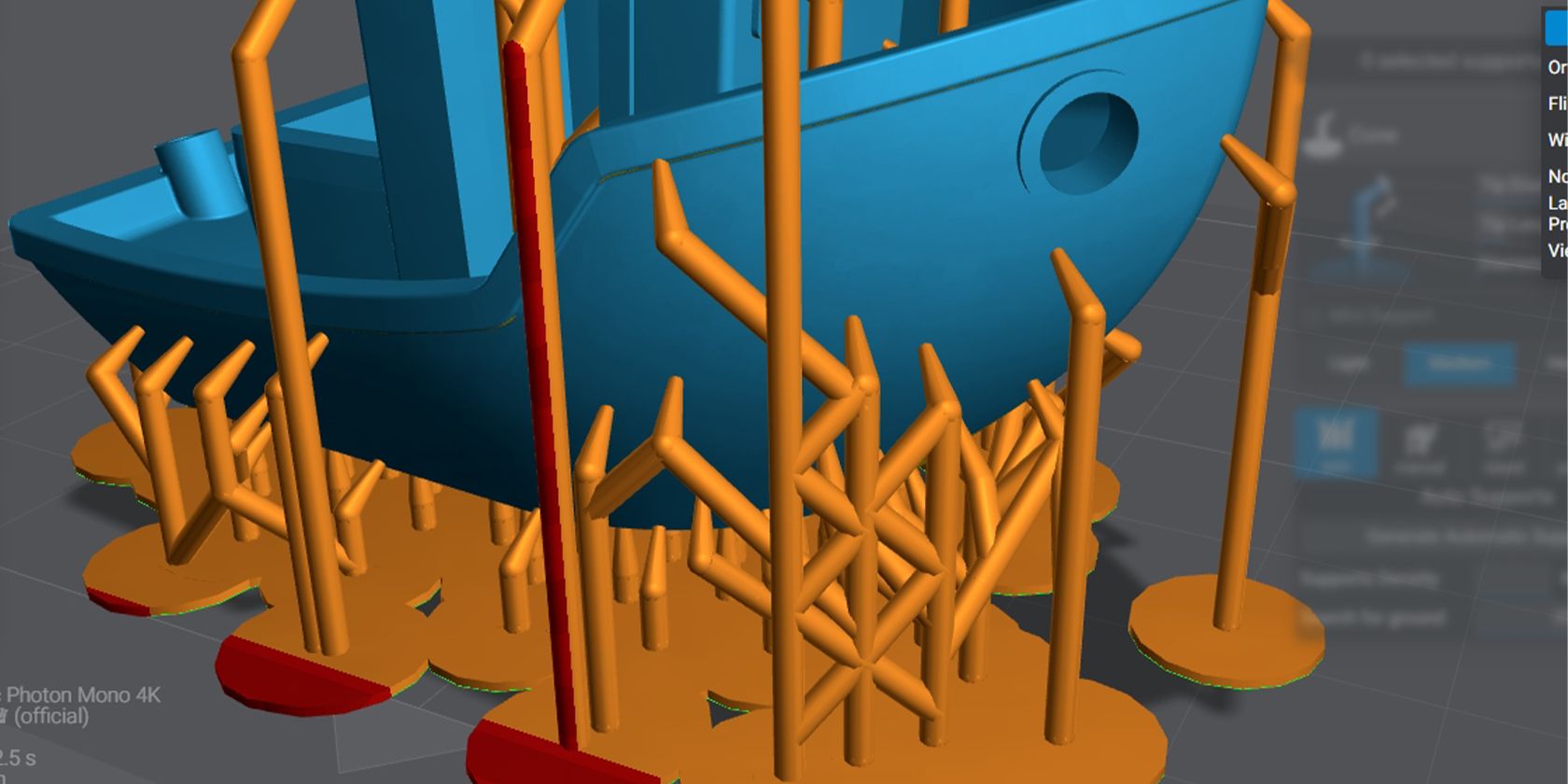
Lychee — удобный слайсер для смоляной 3D‑печати. Он позволяет подготовить модель: импортировать, расположить, добавить опоры и плиты, выполнить пустотение, просмотреть слои и экспортировать стек изображений для принтера.
Lychee — это специализированный слайсер для фотополимерной (SLA/DLP/LCD) 3D‑печати. В отличие от FDM‑слайсеров, которые генерируют G‑код, слайсер для смолы формирует стек изображений — по одному изображению на слой. Эти изображения управляют светом, который отверждает смолу послойно.
В этой статье подробно описано, как скачать, установить и настроить Lychee, как импортировать модели, работать с опорами, плоскостями и пустотением, как делать предпросмотр и экспортировать наборы слайсов для принтера. Также собраны практические советы, чек‑листы, разбор типичных проблем и сценарии для разных ролей: хоббиста, мастерской и учебного класса.
Что такое Lychee Slicer
Lychee разработан Mango 3D и доступен для Windows, macOS и Linux. Есть бесплатная версия и платные планы: Pro и Pro Bundle (пакет с поддержкой слайсинга для FDM). Программа позволяет:
- изменять ориентацию модели;
- автоматически и вручную добавлять опоры;
- добавлять рафты и пустотение;
- просматривать модель по слоям и эмулировать процесс печати;
- экспортировать стек изображений, совместимый с большинством смоляных принтеров.
Важно: фактические цены и условия лицензии уточняйте на официальном сайте Lychee — они могут меняться.
Скачивание и установка
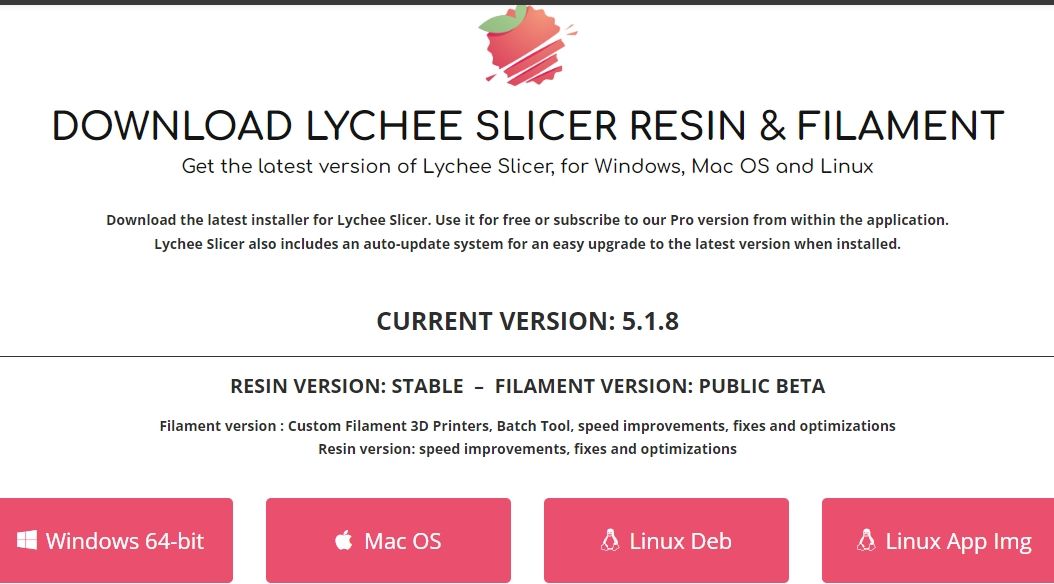
Шаги установки:
- Зайдите на сайт Mango3d и выберите сборку для вашей ОС.
- Запустите установщик от имени администратора и нажмите «Install» (Установить).
- При появлении уведомления Windows Defender разрешите доступ, иначе некоторые сетевые или обновляющие функции могут быть ограничены.
- Примите лицензионное соглашение и условия продажи.
- Создайте аккаунт или войдите в существующий — это необходимо для активации платных функций и загрузки профилей принтеров.
- После входа добавьте профиль вашего 3D‑принтера (см. следующий раздел).
Примечание: при установке на Linux следуйте инструкциям по правам доступа к USB и запуску приложений в вашей дистрибуции.
Добавление принтера в Lychee
Чтобы настроить профиль принтера, выберите опцию Resin 3D Printer — нам нужен профиль для смоляной печати.
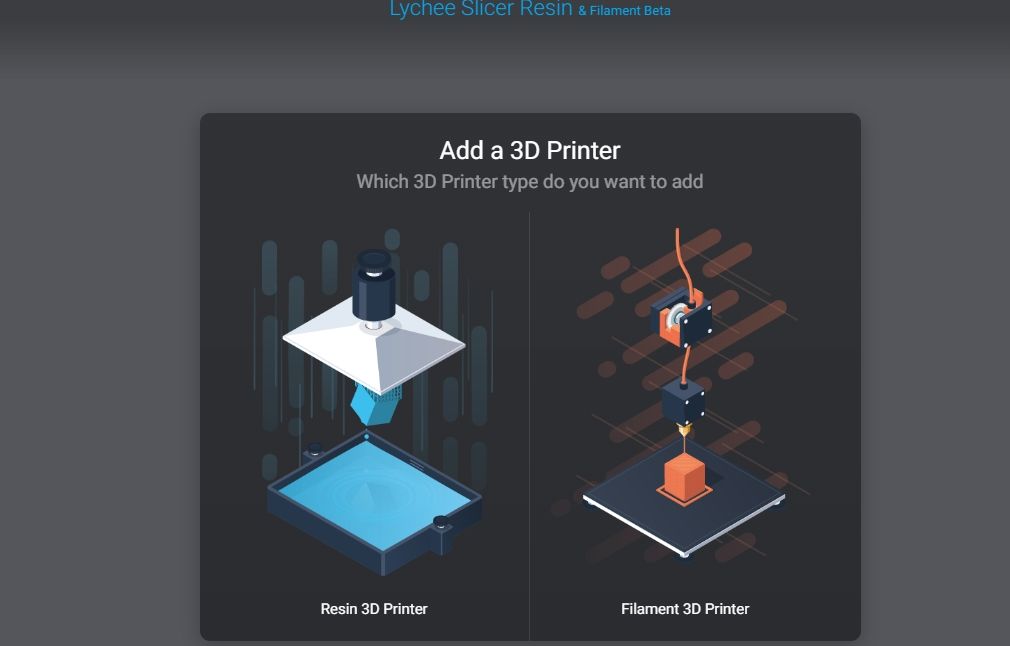
Lychee содержит базу популярных моделей. Введите производителя или модель в поле поиска. После выбора принтера загрузятся рекомендованные настройки и обучающие ролики по конкретным особенностям выбранной модели.
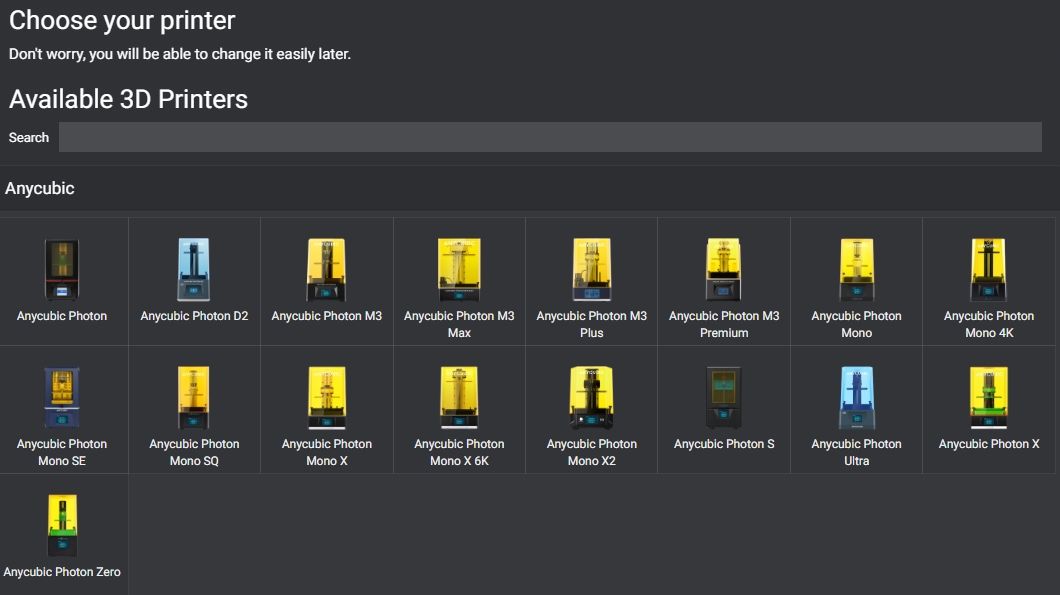
Если вашего принтера нет в списке, создайте пользовательский профиль с параметрами рабочего поля, толщиной слоя, разрешением дисплея и методами экспорта.
Обзор рабочего пространства Lychee
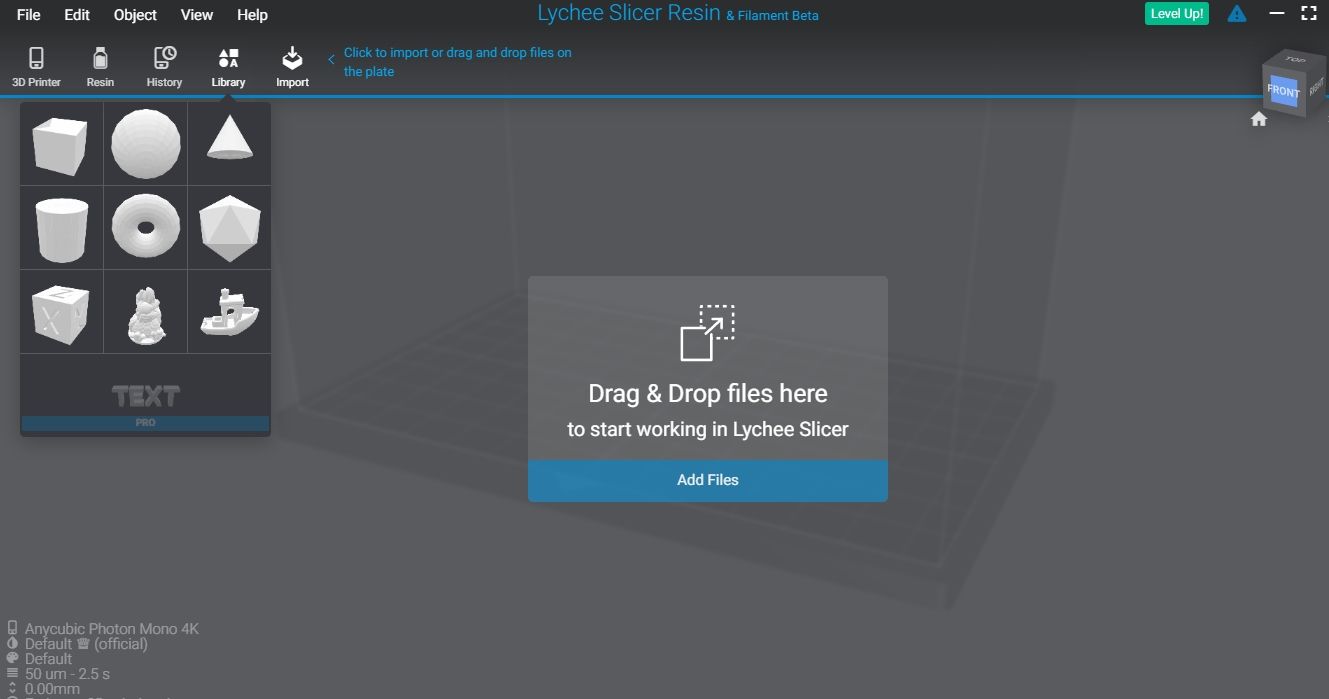
Интерфейс прост и логичен. Основные зоны:
- верхняя панель: создание/открытие сцены, импорт, экспорт;
- левое меню: инструменты трансформации (перемещение, масштаб, поворот), автоматическая расстановка и ручное редактирование опор;
- центральная область: рабочая плоскость с моделью и визуализацией;
- правое меню: параметры выбранного инструмента (поддержки, рафт, пустотение, параметры слайсинга);
- панель истории в Edit: отмена/повтор, журнал действий.
Пользователь может переключать язык интерфейса и сохранять собственные пресеты.
Импорт модели
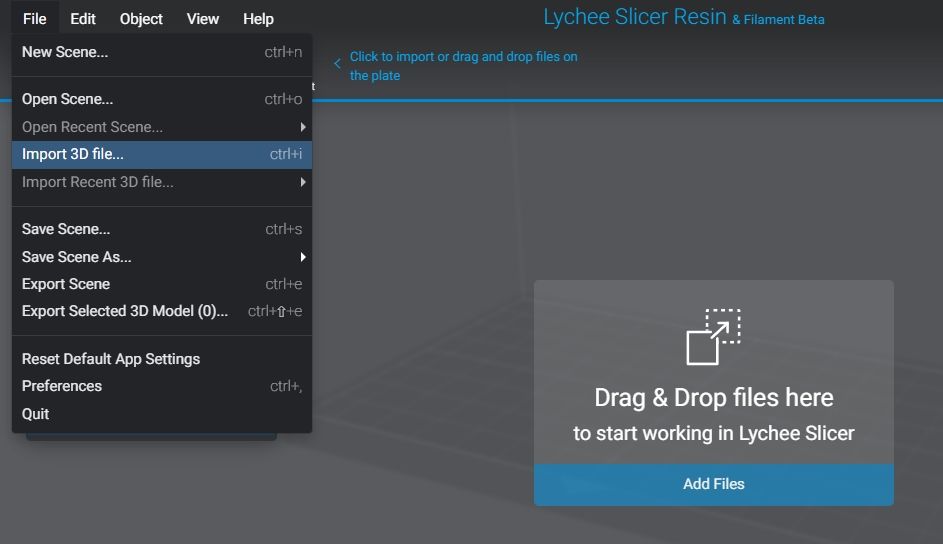
Форматы: Lychee поддерживает распространённые форматы STL и OBJ; некоторые версии — GLB/PLY. Используйте File > Import 3D file или перетащите файл в рабочую область.
Советы:
- Перед импортом проверьте ориентацию модели и размеры в любимом CAD; Lychee отображает миллиметры по умолчанию.
- Если модель очень большая, уменьшите масштаб или разбейте на части, чтобы уместить на рабочем поле.
Подготовка опор (Supports)
Чтобы добавить опоры, выберите Prepare в верхней панеле.
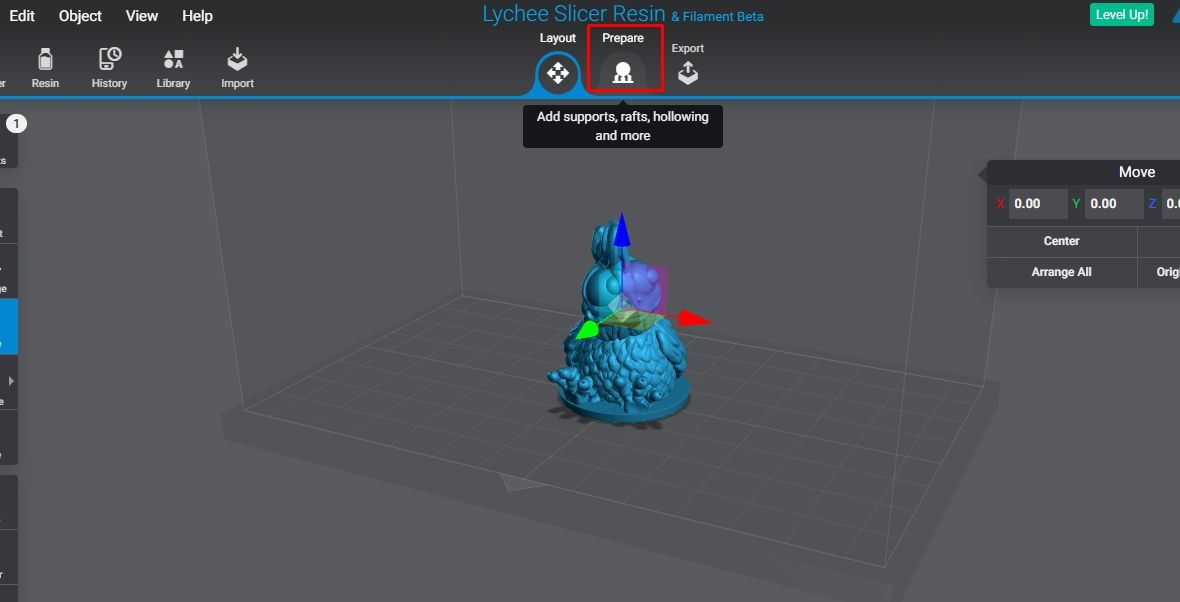
Левое меню содержит типы опор (Cone, Cross, Cube и другие). Pro‑версия открывает дополнительные режимы кастомизации.
Параметры опор:
- Tip Diameter — диаметр наконечника контакта с моделью;
- Tip Length — длина контакта;
- Diameter — толщина штанги опоры;
- Жёсткость (Light/Medium/Heavy) или кастомная настройка.
Режимы установки:
- Ручной: кликните в местах, где нужна опора, и корректируйте точку крепления;
- Автоматический: Generate Automatic Supports — программа анализирует свешивающиеся элементы и добавляет опоры за вас.
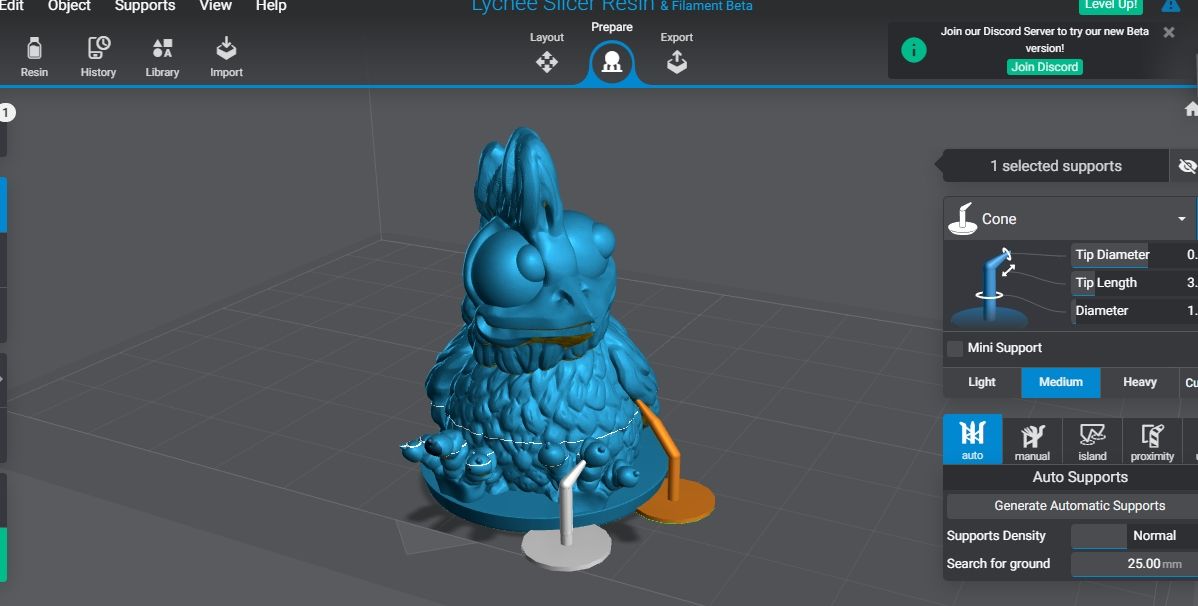
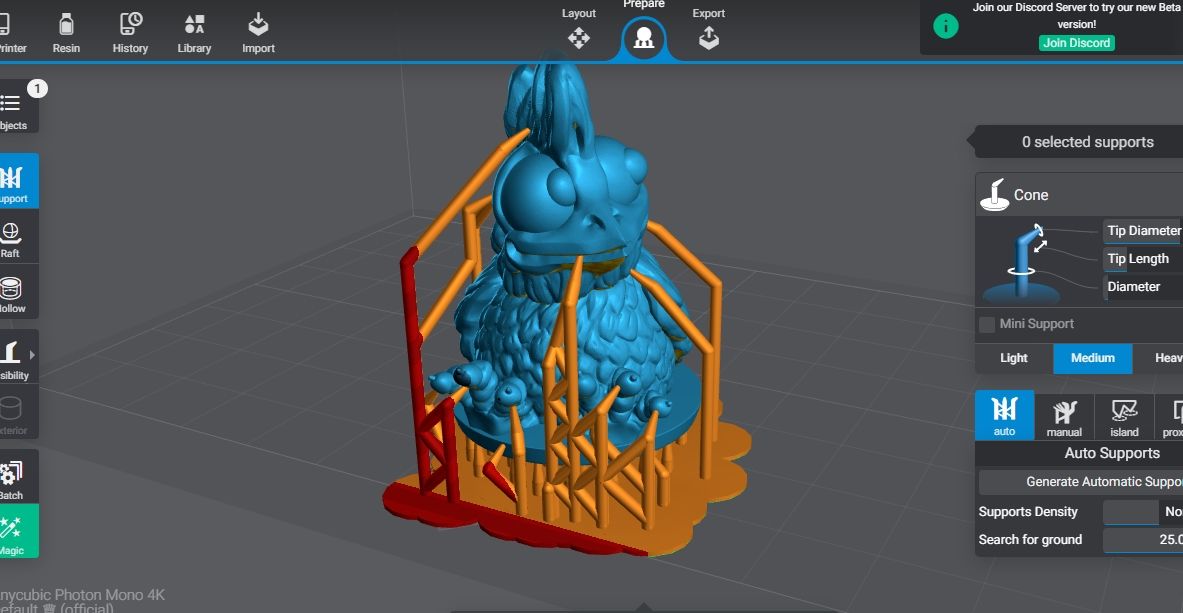
Советы по опорам:
- Для тонких деталей выбирайте лёгкие и частые опоры вместо крупных точек контакта.
- Для крупных свесов и массивных деталей — более жёсткие опоры и увеличенный Tip Diameter.
- После автоматической генерации пройдитесь по модели вручную — автомат может пропустить узкие элементы.
Важно: опоры оставляют следы на поверхности. Подготовьте план постобработки (шлифовка, растворение, зачистка).
Использование рафтов (Raft)
Рафты — базовые слои под моделью, которые повышают адгезию и уменьшают риск отрыва от платформы. В Lychee опция Raft доступна в левом меню.
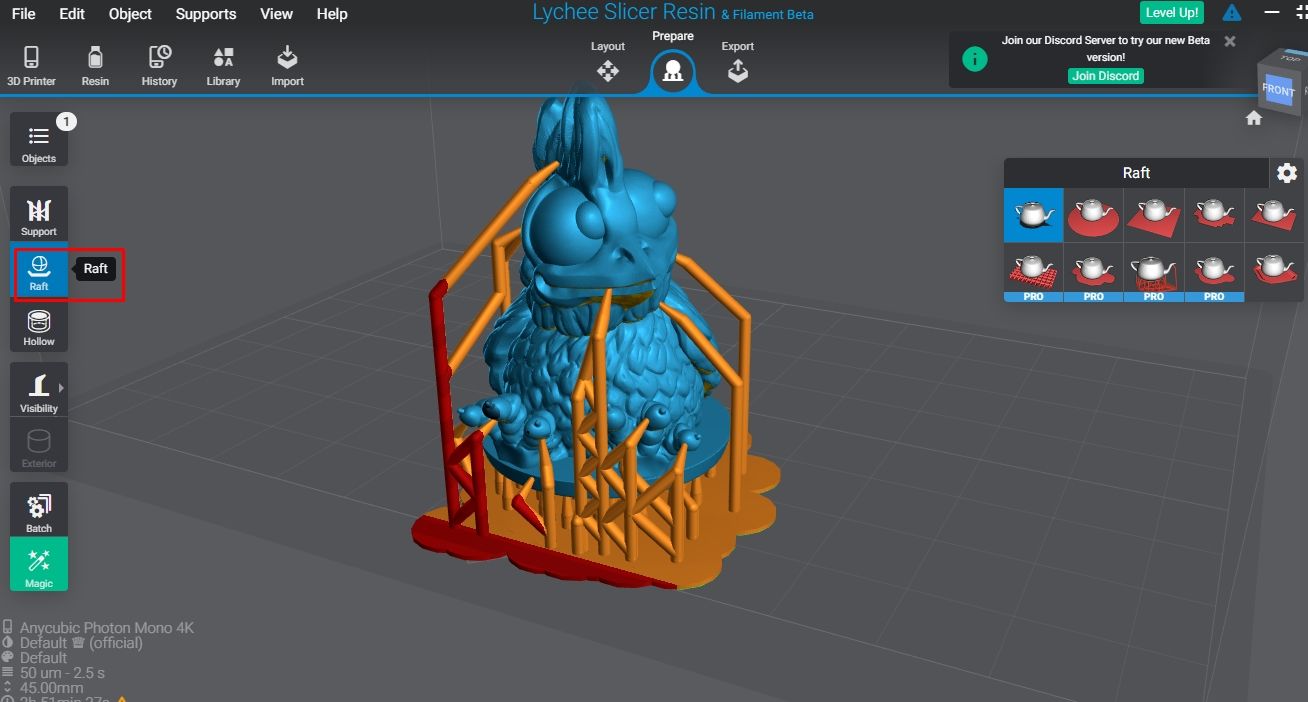
Параметры рафта:
- Форма рафта (несколько шаблонов);
- Scale — масштаб основания;
- Thickness — толщина слоёв рафта.
Когда использовать рафт:
- Мелкие опорные поверхности;
- Модели с тонкой базой;
- Цветная/особая адгезия материалов.
Примечание: рафт увеличивает расход смолы и время печати, но часто спасает печать при ненадёжной адгезии.
Пустотение моделей (Hollowing)
Пустотение позволяет экономить смолу и уменьшать деформации при отверждении. В разделе Prepare выберите Hollow.
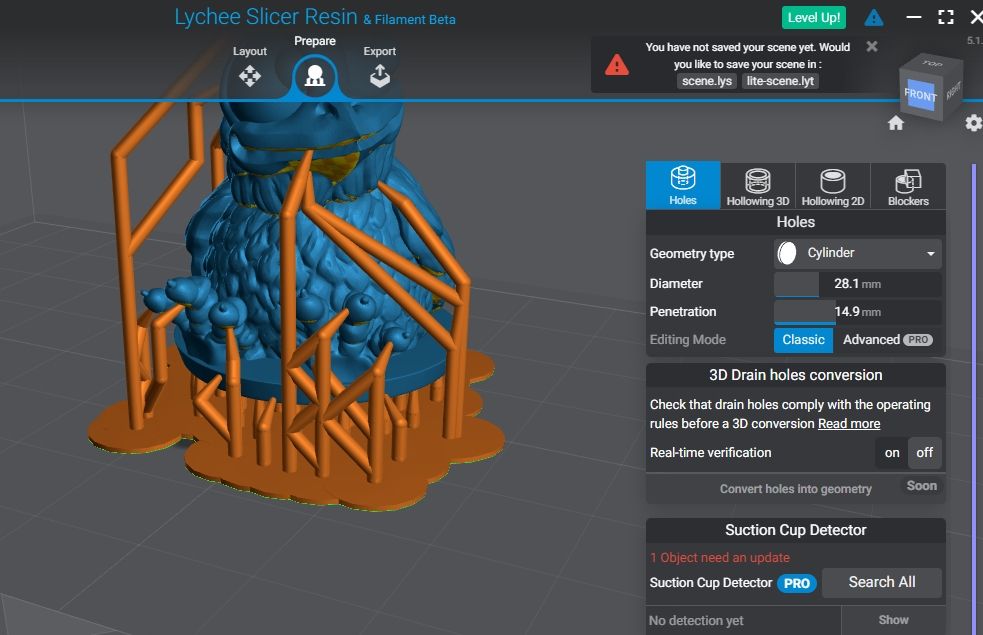
Параметры пустотения:
- Геометрия: Cylinder или Cube;
- Diameter и Penetration — размеры стенок и глубина проникновения отверстия;
- Object is a hole — если включено, модель станет проходной и поддержи/рафты удалятся.
Обратите внимание:
- После пустотения обязательно добавьте дренажные отверстия (drain holes), чтобы смола могла уйти из полости.
- Удаление поддержек и рафтов при глубоком пустотении — ожидаемо. Пересмотрите структуру поддержек заново.
Предпросмотр и симуляция слоёв
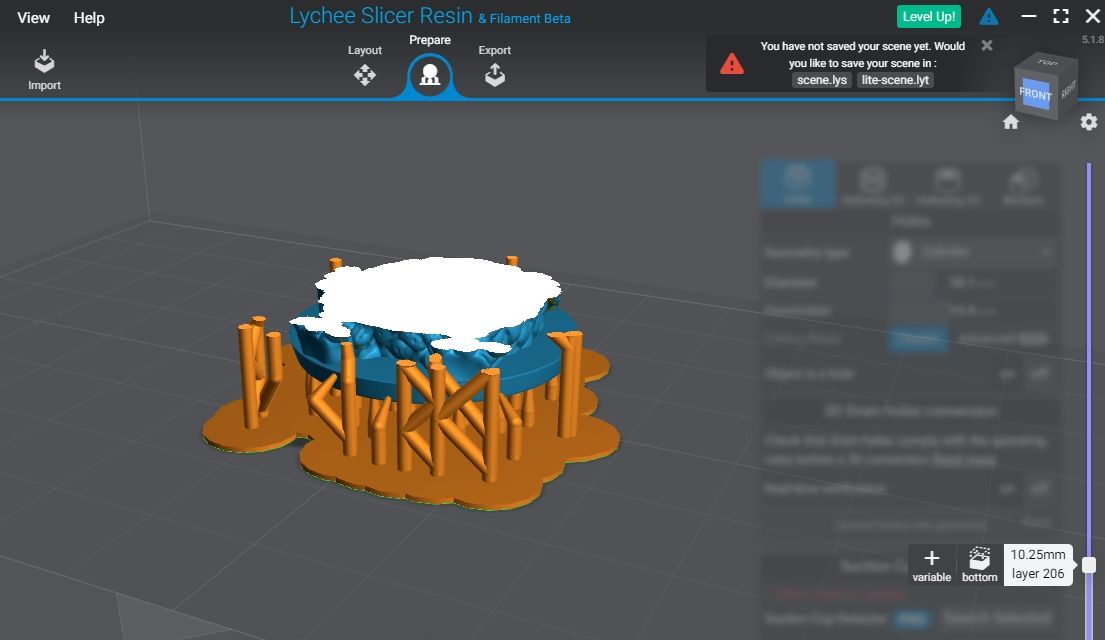
Используйте слой‑превью для проверки: выберите Prepare и перемещайте слайдер слоёв справа. Для симуляции процесса печати примените Export > Simulation > Layer Preview.
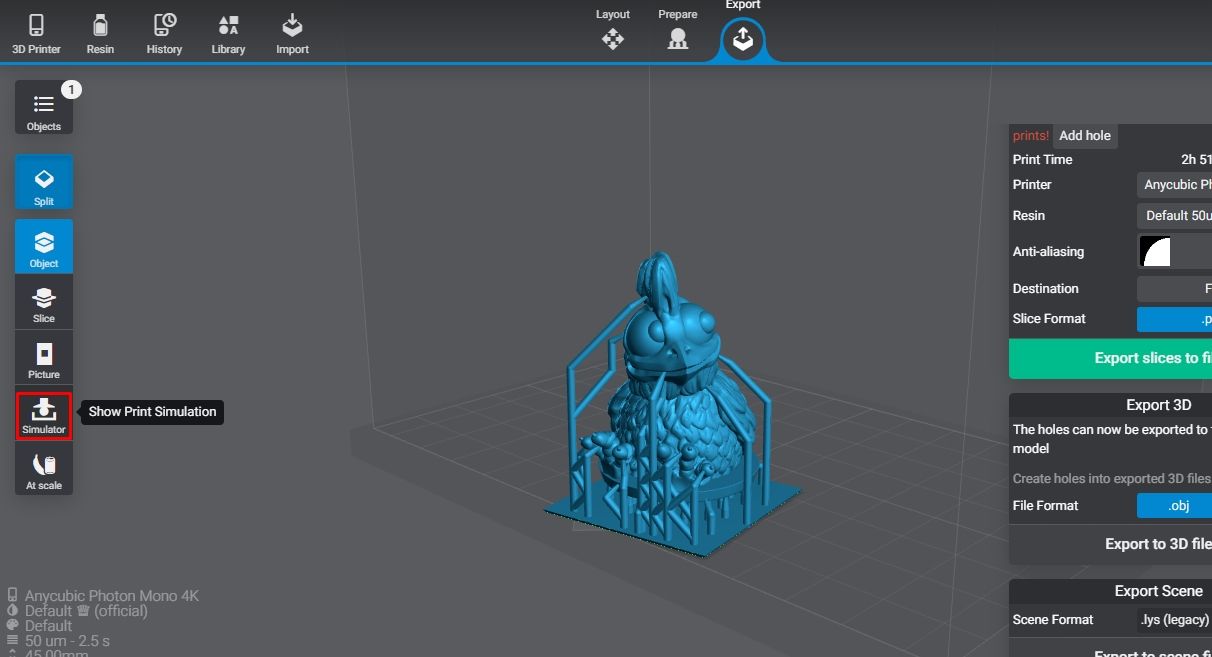
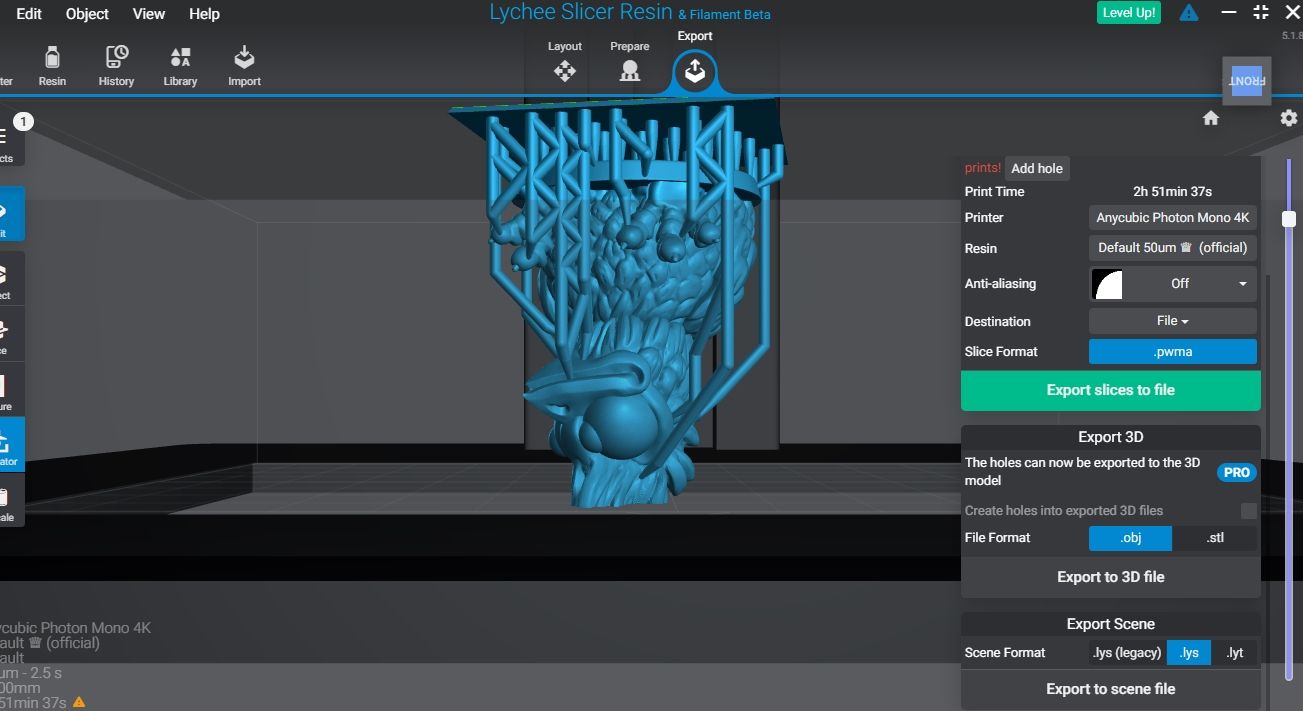
Что смотреть при предпросмотре:
- Наличие тонких вертикальных элементов без опор;
- Контакты опор с моделью (слишком большие/малые точки соприкосновения);
- Области, где смола может задерживаться (пустоты без дренажа);
- Первые слои для оценки адгезии.
Используйте симуляцию, чтобы увидеть последовательность отверждения и возможные проблемы при подъёме платформы.
Экспорт файлов и совместимость
После проверки нажмите Export в верхней панели.
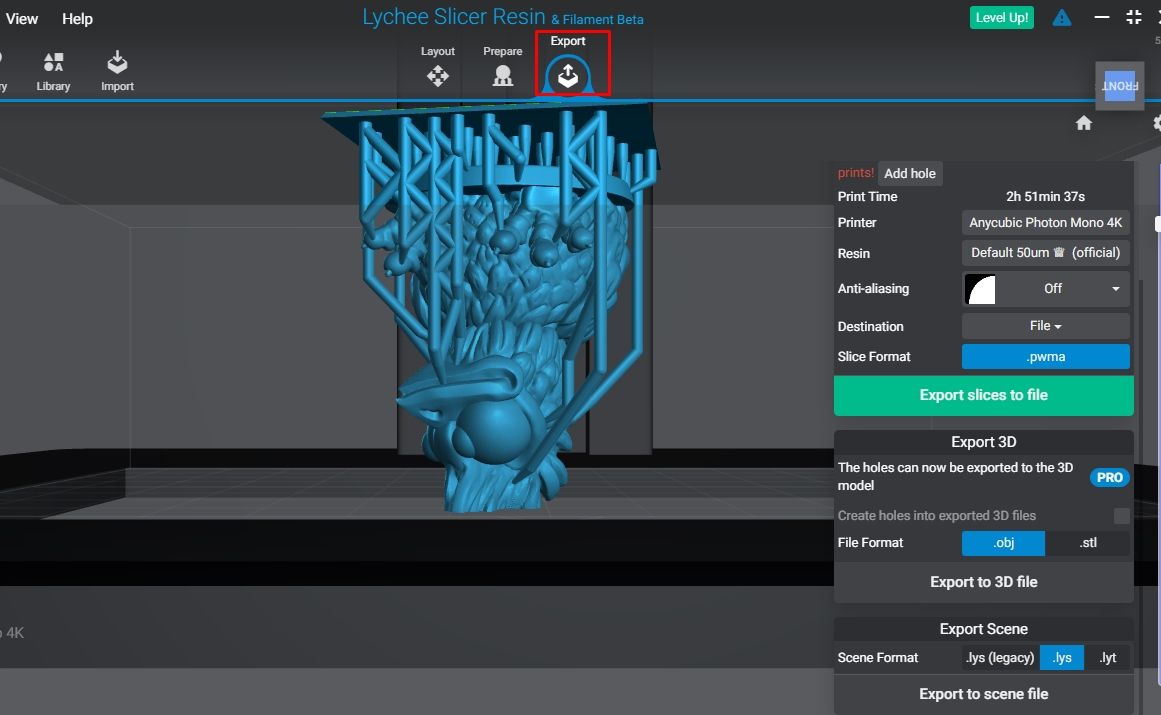
Опции экспорта:
- Export slices to file — выгружает стек изображений (PNG/JPG) и метаданные;
- Экспорт профиля и пресетов — для повторного использования на том же принтере;
- Форматы для конкретных принтеров (зависит от поддерживаемых вариантов в базе Lychee).
После рендеринга появится окно с информацией о времени печати и расположении файла.
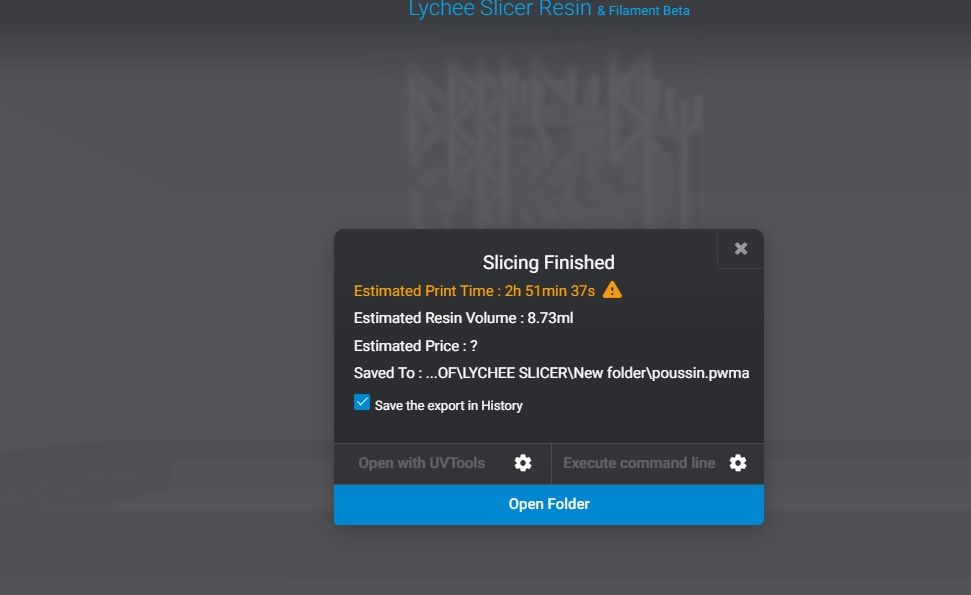
Перенесите экспорт на USB или подключите принтер по сети, если поддерживается.
Практические рекомендации и настройки слайсинга
Ниже — набор практических настроек и эвристик. Они зависят от принтера, смолы и модели, но служат хорошей отправной точкой.
- Толщина слоя (Layer Height): 0.05–0.1 мм для высокодетализированных моделей; 0.05 мм — для миниатюр, 0.1 мм — для прототипов.
- Время экспозиции слоя (Exposure): следуйте рекомендациям производителя смолы для базового и нормального слоёв; базовый (bottom) слой обычно дольше по экспозиции.
- Lift speed/Пауза: уменьшение скорости подъёма помогает снизить отрыв и искажения, но увеличивает время печати.
- Поддержки: тонкие детали — частые точки; массивные свесы — толстые опоры.
- Hollow + Drain holes: диаметр дренажного отверстия 2–5 мм в зависимости от размера полости.
- Adhesion: добавьте рафт при малой площади основания.
Критерии приёмки
- Модель печатается без заметных деформаций и отрывов;
- Основные детали имеют допустимую поверхность без чрезмерных следов опор;
- Внутренние пустоты не содержат значительных остатков смолы после промывки.
Чек‑лист: от файла до печати (Мини‑методология)
- Проверить модель в CAD: нормали, толщина стенок, масштаб.
- Импорт в Lychee и выравнивание по базе.
- Добавить пустотение и дренажи при необходимости.
- Настроить опоры (авто или ручное до полного покрытия проблемных свесов).
- Добавить рафт при необходимости.
- Просмотреть слои и симуляцию печати.
- Экспортировать стек изображений и проверить метаданные.
- Перенести на принтер и запустить печать.
Ролевые чек‑листы
Для хоббиста:
- Проверить рекомендации производителя смолы;
- Использовать автоматические опоры, затем быстро пройтись вручную;
- Печать тестовой модели (зеркало/тестовое изделие) после смены смолы.
Для мастерской (платная печать):
- Создать пресеты для каждого принтера и смолы;
- Документировать настройки экспозиции и lift speed;
- Вести журнал печатей и затрат.
Для учебного класса:
- Использовать рафты для начинающих моделей;
- Заблокировать доступ к продвинутым опциям у учеников;
- Проводить демонстрацию предпросмотра слоёв перед экспортом.
Типичные проблемы и способы устранения
Проблема: первая слой не прилипает.
- Проверьте уровень платформы и калибровку;
- Увеличьте количество базовых слоёв или экспозицию первых слоёв;
- Добавьте рафт.
Проблема: тонкие детали ломаются.
- Увеличьте плотность опор или количество точек опоры;
- Уменьшите скорость подъёма и ускорьте время отдыха между слоями.
Проблема: внутри пустоты осталась смола.
- Добавьте/увеличьте дренажные отверстия;
- При последующей промывке применяйте ультразвуковую ванну или циркуляцию растворителя.
Проблема: артефакты в слоях при симуляции.
- Проверьте целостность STL/OBJ (нормали, пересечения);
- Уменьшите толщину слоя, если артефакты связаны с детализацией;
- Пересмотрите ориентацию модели.
Безопасность и постобработка
- Работайте в перчатках и защитных очках при контакте со смолой.
- Промывайте отпечатки изопропиловым спиртом или специализированным раствором.
- Отверждайте промытые детали согласно рекомендациям производителя смолы.
- Утилизируйте использованную смолу и растворители согласно местным правилам обращения с химикатами.
Важно: неполностью отверждённая смола токсична при контакте с кожей.
Совместимость и миграция профилей
- Lychee поддерживает импорты/экспорты пресетов; при смене принтера перенесите профиль и проверьте ключевые параметры: размеры рабочего поля, DPI дисплея, толщину слоя.
- При обновлении версии слайсера сохраните старые пресеты отдельно.
Сравнение подходов к поддержкам: автомат vs ручной
- Автомат: быстро, покрывает большинство проблемных зон; иногда избыточно ставит опоры в местах, где вручную можно обойтись.
- Ручной: тонкая настройка, экономит материал и снижает следы опор; требует опыта и времени.
Выбор: для новичка — старт с автоматом и последующая ручная корректировка; для опытных мастеров — преимущественно ручные опоры на критических местах.
Мини‑глоссарий (1‑строчные определения)
- Слайсер — программа, которая разбивает 3D‑модель на слои и генерирует команды или изображения для печати.
- Рафты — слои под моделью для улучшения адгезии.
- Опоры — временные конструкции, поддерживающие свесы модели во время печати.
- Пустотение — удаление внутреннего объёма для экономии материала.
- Экспозиция — время, в течение которого свет отверждает слой смолы.
Быстрая схема решения проблем (Mermaid)
flowchart TD
  A[Импорт модели] --> B{Проверить геометрию}
  B -->|ОК| C[Ориентация и масштаб]
  B -->|Ошибка| D[Исправить в CAD]
  C --> E{Нужны ли опоры?}
  E -->|Да| F[Generate или ручные опоры]
  E -->|Нет| G[Перейти к пустотению]
  F --> H[Предпросмотр слоёв]
  G --> H
  H --> I{Проблемы?}
  I -->|Да| F
  I -->|Нет| J[Экспорт и печать]
Короткая свежая инструкция для быстрого старта (SOP)
- Откройте Lychee и создайте новую сцену.
- Добавьте профиль принтера (Resin 3D Printer).
- Импортируйте STL/OBJ.
- Выровняйте модель, примените пустотение и дренажи.
- Добавьте опоры (авто + ручная доработки).
- Просмотрите слои и симуляцию.
- Экспортируйте стек изображений.
- Печатайте и документируйте параметры в журнале.
Заключение и рекомендации
Lychee Slicer — мощный инструмент для подготовки моделей к смоляной 3D‑печати. Он сочетает в себе удобный интерфейс и набор продвинутых функций: автоматические и ручные опоры, рафты, пустотение, предпросмотр и экспорт. Для надёжного результата всегда проверяйте пресеты под вашу конкретную комбинацию принтера и смолы, выполняйте тестовые отпечатки после изменения параметров и документируйте успешные настройки.
Важно
Не забывайте о безопасности при работе со смолой: используйте перчатки, следуйте инструкциям производителя и правильно утилизируйте отходы.
Примечание
Если вы работаете в профессиональной среде, заведите базу пресетов и журнал печати для повторяемости результатов.
Краткое резюме
- Lychee генерирует стек изображений для смоляных принтеров.
- Инструменты: опоры, рафты, пустотение, предпросмотр слоёв.
- Для качественной печати требуется калибровка под ваш принтер и смолу.

Похожие материалы

Несколько аккаунтов Skype: Multi Skype Launcher

Журнал для работы: повысить продуктивность

Персональные звуки уведомлений на Android

Скачивание шоу Hulu для офлайн‑просмотра

Microsoft Start: персонализированная новостная лента
