
Как использовать LVM в Ubuntu для простого изменения размеров разделов и создания снимков
Быстрые ссылки
- Стоит ли включать LVM при установке Ubuntu?
- Что такое Logical Volume Management и как это работает
- Графические утилиты для управления LVM
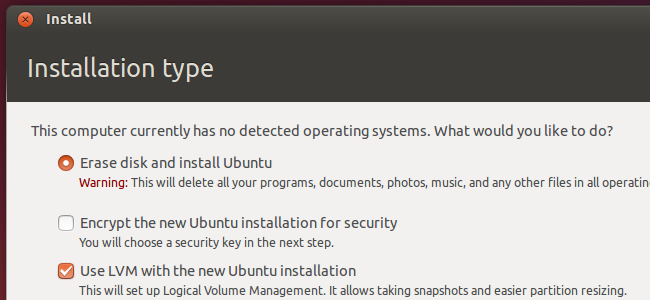
Ubuntu предлагает опцию «Use LVM» в установщике. При включении она создаёт слои LVM, которые позволяют брать снимки (snapshots), изменять размеры логических томов и объединять несколько физических дисков в один логический том — и всё это обычно без перезагрузки или загрузки с Live-USB.
LVM по своей сути похож на RAID или Storage Spaces в Windows: это уровень абстракции над физическими дисками. Технология особенно полезна на серверах, но её можно применять и на настольных машинах.
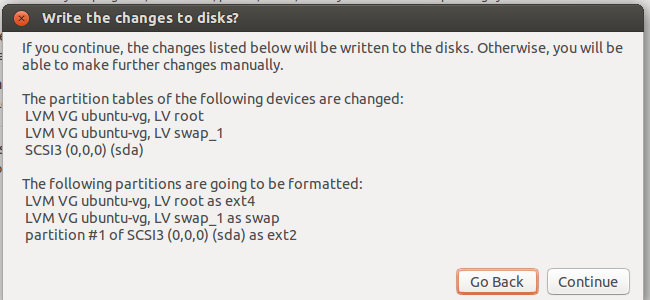
Стоит ли включать LVM при новой установке Ubuntu?
Короткий ответ: да, если вы хотите гибкость. Длинный ответ: это зависит от задач и опыта.
Плюсы LVM:
- Изменение размера логических томов «на лету» (для файловых систем, поддерживающих расширение онлайн).
- Объединение нескольких дисков в один том.
- Создание снимков для резервного копирования или тестов.
- Управление томами через привычные инструменты linux (pvs, vgs, lvs) и графические GUI.
Минусы и риски:
- Сложность: восстановление при частичной потере диска требует понимания LVM. Для неопытного пользователя это может усложнить восстановление.
- Объединение дисков без зеркалирования увеличивает риск потери данных (аналог RAID 0): отказ любой физической части группы может повредить весь логический том.
- Не все инструменты, например GParted, умеют работать с LVM.
Важно: резервные копии критичны при использовании LVM, особенно при объединении нескольких носителей в одну группу.
Что такое LVM (Logical Volume Management)
LVM создаёт слой между физическими устройствами и томами, которые видит операционная система.
Короткие определения:
- Физический том (Physical Volume, PV) — это инициализированный диск или раздел, который LVM может использовать.
- Группа томов (Volume Group, VG) — объединение одного или нескольких PV в общую «пул»-пространство.
- Логический том (Logical Volume, LV) — раздел, созданный внутри VG, который монтируется и используется ОС.
Пример: два диска по 1 ТБ каждый можно представить как два PV и объединить в VG. Из этого VG можно выделить LV размером 2 ТБ, который ОС увидит как один большой том.
Такой подход упрощает масштабирование: добавили диск — расширили VG — расширили LV — увеличили файловую систему.
Как LVM помогает на практике
- Расширение пространства для корневой файловой системы без переустановки.
- Создание моментальных снимков перед обновлением системы или перед сложными операциями.
- Быстрая миграция данных между дисками.
Но: если вы объединяете диски без избыточности, отказ одного диска повлияет на весь LV. Планируйте резервное хранение данных.
Графические утилиты для управления LVM в Ubuntu
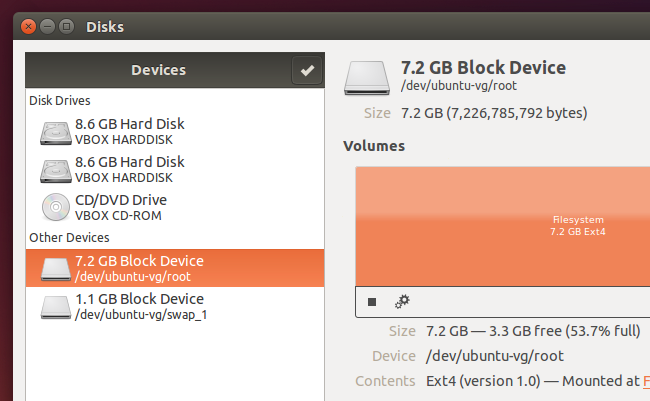
Ubuntu включает стандартную утилиту «Disks» (GNOME Disks, Palimpsest). Она покажет LVM-разделы в разделе «Другие устройства» и позволит базово форматировать и монтировать тома. Однако Disks не поддерживает расширенное управление VG/LV, создание снимков или добавление PV в VG.
Чтобы работать с мощными возможностями LVM в графике, установите системный инструмент, известный как system-config-lvm (разработан Red Hat). Он устарел визуально, но выполняет свою задачу: показывает PV/VG/LV и позволяет выполнять расширение, создание снимков и зеркалирование.
Установка через терминал:
sudo apt-get update
sudo apt-get install system-config-lvm
После установки откройте приложение «Logical Volume Management» через Dash. В нём вы увидите блоки: Uninitialized Entries, Unallocated Volumes, Volume Groups и т.д.
Пример типичного рабочего сценария из GUI:
- Выбор нового диска в разделе Uninitialized Entries и нажатие Initialize Entry.
- Новый диск появляется в Unallocated Volumes.
- Нажать Add to existing Volume Group и выбрать ubuntu-vg (VG, созданный установщиком).
- Выбрать нужный LV в Logical View и нажать Edit Properties для изменения размера.
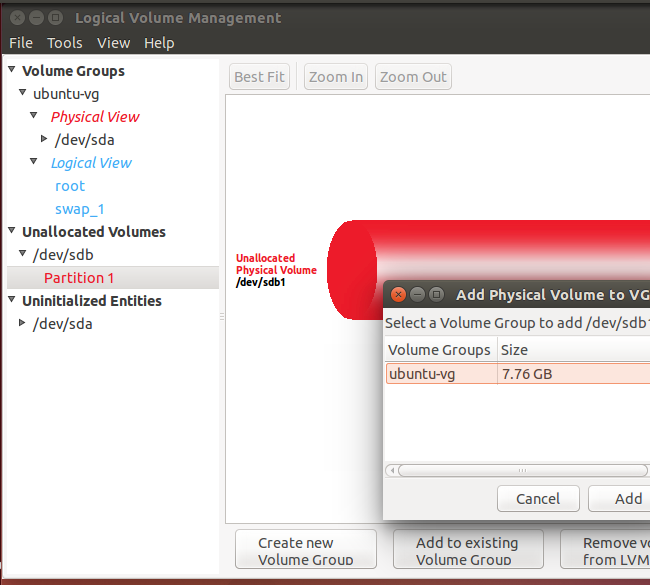
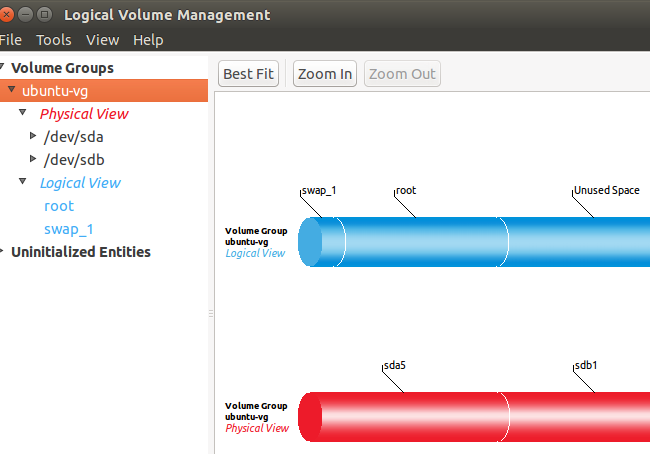
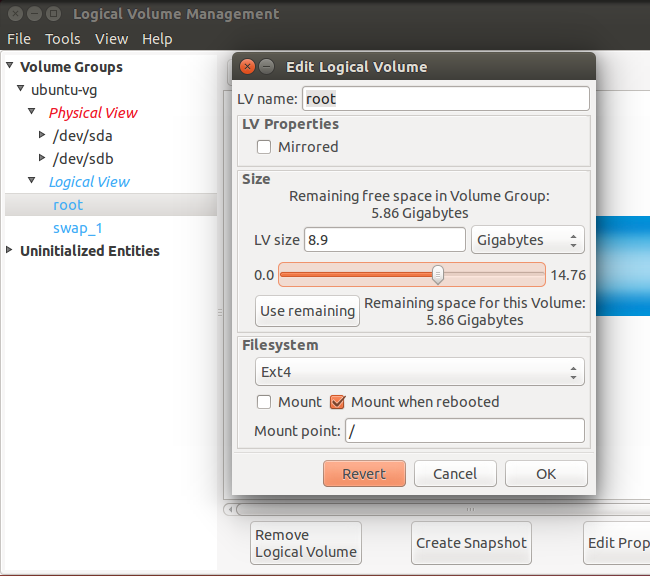
Другие возможности в system-config-lvm: создание снимков (snapshots) и настройка зеркалирования. На настольных компьютерах большинство пользователей этим не пользуются, но для серверов и критичных окружений это удобно.
Базовые команды LVM (быстрая шпаргалка)
Ниже — список команд, которые реально пригодятся. Важно: команды изменяют тома и данные — сначала делайте резервную копию.
Просмотр физических и логических томов:
- pvs — обзор PV
- vgs — обзор VG
- lvs — обзор LV
- pvdisplay, vgdisplay, lvdisplay — детальная информация
Создание и расширение:
- pvcreate /dev/sdb1 — инициализация PV
- vgcreate myvg /dev/sdb1 — создание VG
- vgextend myvg /dev/sdc1 — добавление PV в VG
- lvcreate -n mylv -L 100G myvg — создание LV
- lvextend -L +50G /dev/myvg/mylv — расширение LV
Файловые системы:
- resize2fs /dev/myvg/mylv — для ext2/3/4 (после расширения LV)
- xfs_growfs /mount/point — для XFS (обычно расширяется онлайн)
Снимки и откат:
- lvcreate -s -n snap1 -L 5G /dev/myvg/mylv — создать snapshot (copy-on-write)
- lvremove /dev/myvg/snap1 — удалить снимок
Удаление и сжатие:
- lvreduce — уменьшение LV (опасная операция, требует бекапа и корректного уменьшения файловой системы)
Пример рабочего сценария (расширение корневого тома):
- Добавьте новый физический диск или увеличьте виртуальный диск в гипервизоре.
- Инициализируйте PV: sudo pvcreate /dev/sdb1
- Добавьте в VG: sudo vgextend ubuntu-vg /dev/sdb1
- Расширьте LV: sudo lvextend -r -L +50G /dev/ubuntu-vg/root
- ключ -r пытается автоматически расширить файловую систему после расширения LV (работает для поддерживаемых систем)
Если ключ -r недоступен, выполните отдельно resize2fs или xfs_growfs после lvextend.
Когда LVM не подходит (контрпримеры)
- Если вы хотите максимально простую конфигурацию и редко меняете разделы — обычные разделы проще в восстановлении.
- На однодисковых системах без планов расширять хранилище LVM даёт мало преимуществ.
- Для шифрования: сочетание LUKS + LVM усложняет схему восстановления; планируйте ключи и бэкапы.
Альтернативы LVM
- ZFS: современная файловая система с встроенным управлением снапшотами, сжатие и дедупликация, поддержка пулов дисков. Подходит для NAS/серверов, но сложнее в интеграции с Ubuntu по умолчанию.
- Btrfs: поддерживает снэпшоты, субтомы и множество других функций. В некоторых сценариях заменяет LVM + файловую систему.
- Простые разделы (MBR/GPT + ext4/xfs): проще в восстановлении, менее гибкие.
Мини-методика: безопасное добавление нового диска в LVM и расширение LV (шаг за шагом)
- Создайте резервную копию критичных данных.
- Подключите диск и проверьте имя (lsblk, fdisk -l).
- Разметьте диск (если нужно) и создайте раздел для LVM: parted /dev/sdb mklabel gpt mkpart primary 1MiB 100% set 1 lvm on
- Инициализируйте PV: sudo pvcreate /dev/sdb1
- Добавьте в VG: sudo vgextend ubuntu-vg /dev/sdb1
- Расширьте LV: sudo lvextend -L +50G /dev/ubuntu-vg/root
- Расширьте файловую систему: sudo resize2fs /dev/ubuntu-vg/root или sudo xfs_growfs /
- Проверяйте состояние: pvs, vgs, lvs, df -h
Критерии приёмки:
- LV увеличен на нужный объём и файловая система показывает увеличенный размер.
- Данные доступны и корректны.
- В логах нет ошибок LVM/pv/vg/lv.
Playbook для создания снапшота перед обновлением системы
- Убедитесь, что в VG есть свободное пространство для snapshot (snap занимает место в VG).
- Создайте snapshot: sudo lvcreate -s -n before-update -L 5G /dev/ubuntu-vg/root
- Запустите обновление системы. Если что-то пошло не так — можно вернуть snapshot или смонтировать его для извлечения файлов.
- После успешного обновления удалите snapshot: sudo lvremove /dev/ubuntu-vg/before-update
Важно: snapshot в LVM основан на COW (copy-on-write) и занимает пространство по мере изменения оригинального LV. Слишком маленький snapshot может переполниться и стать неработоспособным.
Чеклист по ролям
Для домашнего пользователя:
- Включил LVM при установке? да/нет
- Есть регулярные резервные копии? да/нет
- Понимаю команды pvs/vgs/lvs? да/нет
Для администратора сервера:
- План зеркалирования (RAID/LVM mirror)? да/нет
- План восстановления при отказе одного диска? да/нет
- Используются снапшоты перед апдейтами? да/нет
Для разработчика/тестировщика:
- Есть отдельные LV для /home, /var, /opt? да/нет
- Снапшоты используются для тестовых окружений? да/нет
Опасные операции и как их избегать
- Уменьшение LV (lvreduce): всегда уменьшайте файловую систему до меньшего размера прежде, чем уменьшать LV, и имейте бэкап. Некорректная последовательность приведёт к потере данных.
- Удаление PV, входящего в VG: удаляйте только после миграции данных (pvmove) или если уверены в последствиях.
Команда для безопасного перемещения данных с одного PV на другой:
sudo pvmove /dev/sda1 /dev/sdb1После перемещения можно удалить старый PV из VG:
sudo vgreduce ubuntu-vg /dev/sda1
sudo pvremove /dev/sda1
Комментарии по файловым системам и расширению
- ext4: можно расширять онлайн с помощью resize2fs.
- XFS: расширять онлайн только с помощью xfs_growfs (нельзя уменьшать XFS).
- swap: при использовании LVM swap обычно создают как отдельный LV.
Ментальные модели и эвристики
- Представляйте PV как «коробки с местом», VG как «общий склад», а LV как «ящики», которые вы выдают системе. Добавили коробку в склад — стало больше места для распределения.
- Если важна отказоустойчивость — используйте зеркалирование или RAID под LVM, не объединяйте независимые диски в один том без резервов.
Мерцирующая диаграмма принятия решения (Mermaid)
flowchart TD
  A[Нужна гибкость в размерах томов?] -->|Да| B{Это сервер или важный рабочий ПК?}
  A -->|Нет| Z[Используйте обычные разделы]
  B -->|Да| C[Использовать LVM + резервирование]
  B -->|Нет| D[Можно использовать LVM, но держите резерв]
  C --> E[Настроить зеркалирование или RAID]
  D --> F[Использовать LVM для простоты, но бэкап]
Таблица: часто используемые инструменты и команды
| Команды Linux | |
|---|---|
| Файлы и архивы | tar · pv · cat · tac · chmod · grep · diff · sed · ar · man · pushd · popd · fsck · testdisk · seq · fd · pandoc · cd · $PATH · awk · join · jq · fold · uniq · journalctl · tail · stat · ls · fstab · echo · less · chgrp · chown · rev · look · strings · type · rename · zip · unzip · mount · umount · install · fdisk · mkfs · rm · rmdir · rsync · df · gpg · vi · nano · mkdir · du · ln · patch · convert · rclone · shred · srm · scp · gzip · chattr · cut · find · umask · wc · tr |
| Процессы и работа с системой | alias · screen · top · nice · renice · progress · strace · systemd · tmux · chsh · history · at · batch · free · which · dmesg · chfn · usermod · ps · chroot · xargs · tty · pinky · lsof · vmstat · timeout · wall · yes · kill · sleep · sudo · su · time · groupadd · usermod · groups · lshw · shutdown · reboot · halt · poweroff · passwd · lscpu · crontab · date · bg · fg · pidof · nohup · pmap |
| Сеть | netstat · ping · traceroute · ip · ss · whois · fail2ban · bmon · dig · finger · nmap · ftp · curl · wget · who · whoami · w · iptables · ssh-keygen · ufw · arping · firewalld |
RELATED: Best Linux Laptops for Developers and Enthusiasts
Резюме и рекомендации
- LVM даёт масштабируемость и удобство управления томами без перезагрузок.
- Он особенно полезен на серверах и в средах с меняющимися требованиями к объёму хранилища.
- Всегда имейте актуальные резервные копии и понимайте базовые команды pv/vg/lv.
Ключевые шаги при работе с LVM: создать/инициализировать PV, объединить в VG, создать LV, расширять LV и затем расширять файловую систему. Используйте system-config-lvm для графических операций или стандартные команды LVM в терминале для продвинутого управления.
Полезные команды для быстрого старта
- pvs, vgs, lvs — обзор
- pvcreate, vgextend, lvextend — расширение
- lvcreate -s — создание snapshot
- resize2fs / xfs_growfs — расширение файловой системы
Важно: прежде чем выполнять операции, которые меняют структуру дисков, убедитесь в наличии резервной копии.
Заключение
LVM — это инструмент, который даёт гибкость и контроль над пространством дисков в Linux. Для большинства продвинутых пользователей и администраторов он полезен. Новичкам стоит начинать с понимания базовой терминологии и практики на тестовой машине. Планирование резервного копирования и знание команды восстановления — ключ к безопасному использованию LVM.

Похожие материалы

Несколько аккаунтов Skype: Multi Skype Launcher

Журнал для работы: повысить продуктивность

Персональные звуки уведомлений на Android

Скачивание шоу Hulu для офлайн‑просмотра

Microsoft Start: персонализированная новостная лента
