
GenErase в Luminar Neo: как работает инструмент генеративного ИИ и как им пользоваться
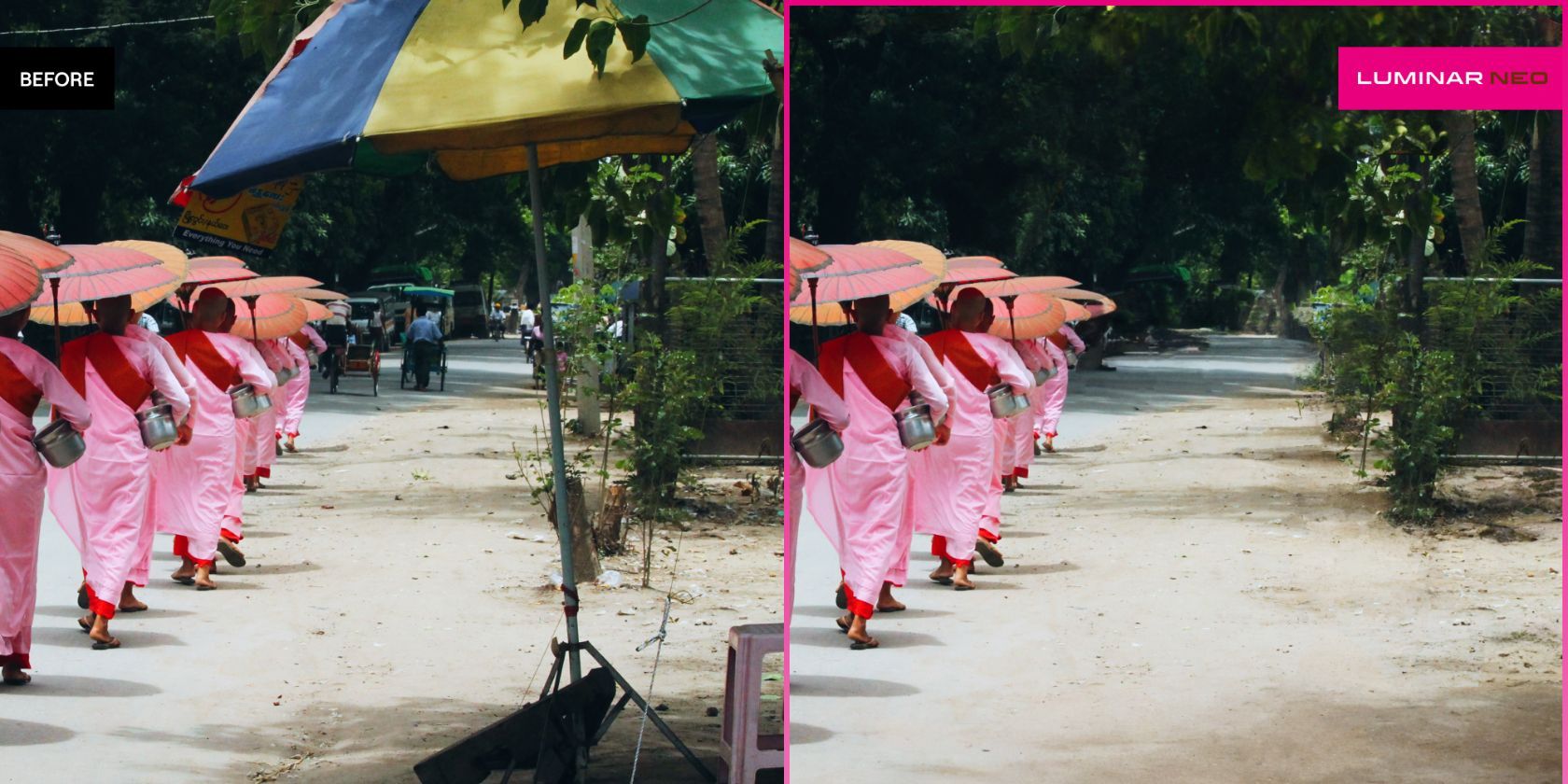
Что такое GenErase в Luminar Neo
GenErase — это первая генеративная AI-функция в Luminar Neo, выпущенная 26 октября 2023 года. В отличие от обычных инструментов на базе ИИ (например, классификация, коррекция цвета или простые инструменты удаления), генеративные алгоритмы восстанавливают отсутствующие области изображения, «достраивая» их так, чтобы результат выглядел естественно.
Определение в одну строку: генеративный ИИ — модель, которая не только анализирует изображение, но и синтезирует новые пиксели, согласованные с окружением.
Важно: GenErase — не просто «штамп» или «затирание»: инструмент генерирует содержимое для заполнения выделенной области, учитывая текстуры, освещение и перспективу.
Ключевые отличия генеративного ИИ от обычного ИИ
- Обычный ИИ: анализирует, классифицирует, предлагает корректировки. Пример: автонастройка экспозиции.
- Генеративный ИИ: синтезирует новые пиксели/детали. Пример: восстановление фона за удалённым объектом.
Последствия для фотографа: генеративный ИИ позволяет удалять крупные объекты и «расширять» сцену, но требует аккуратной маскировки и проверки результатов на артефакты.
Требования и подготовка
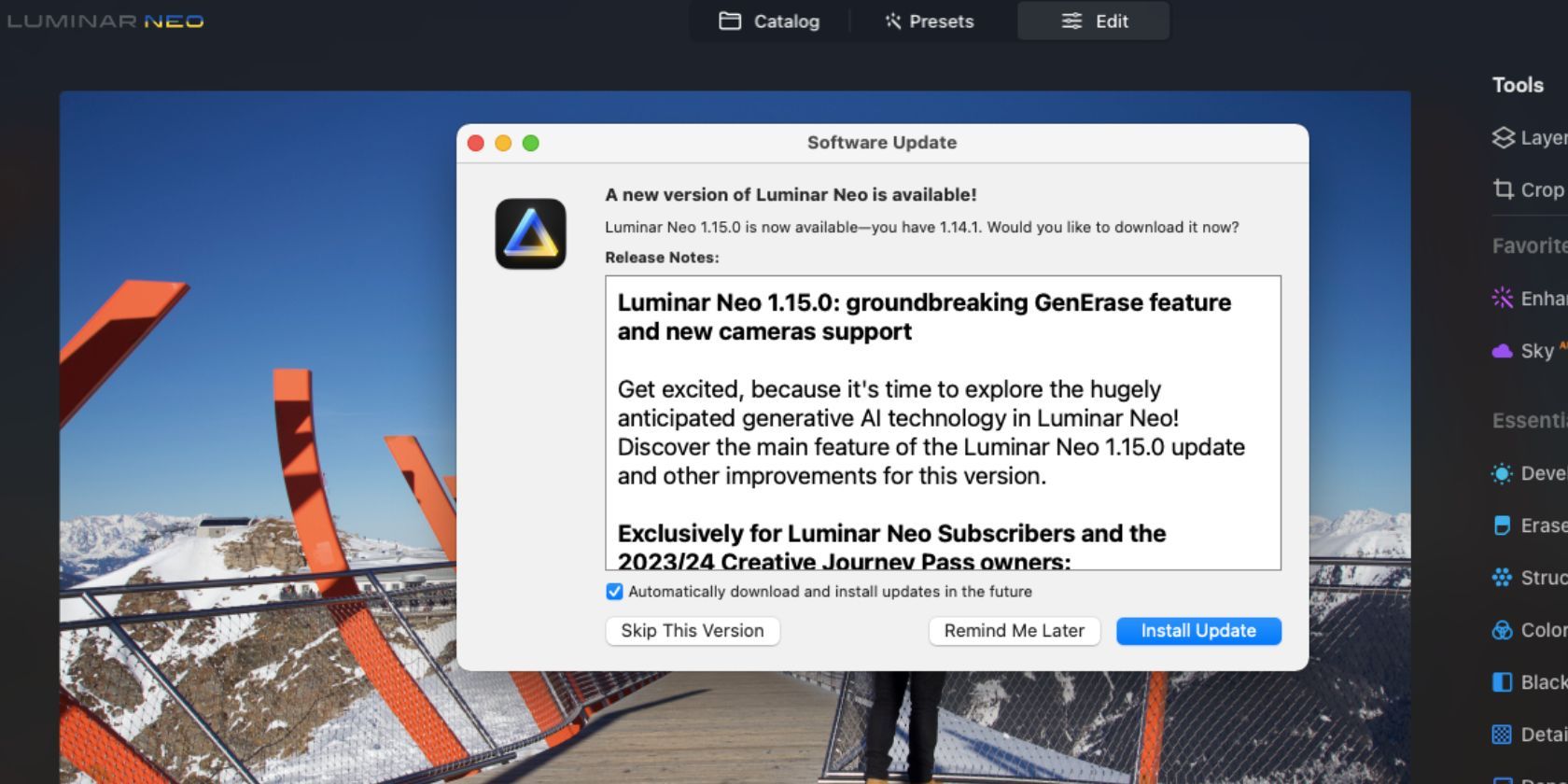
- Версия Luminar Neo: убедитесь, что у вас установлена Luminar Neo 1.15.0 или новее. Обновление: Luminar Neo > Check for updates > Install update.
- Лицензирование: на момент публикации есть опции perpetual license (269 USD) и подписки (варианты от 14.95 USD/мес). Проверьте актуальные цены в магазине.
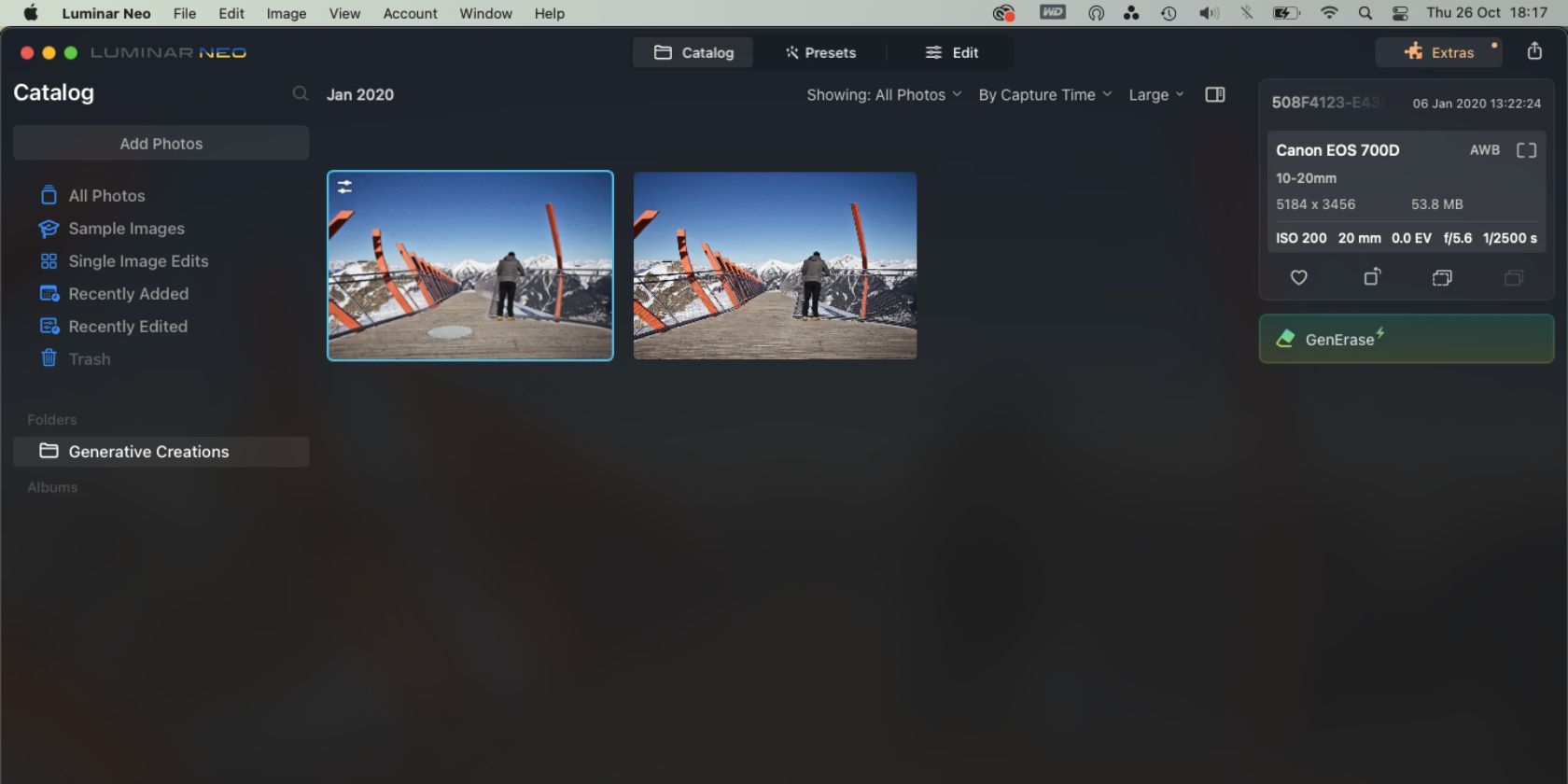
- Резервная копия: перед генеративными правками рекомендуем сохранить оригинал. GenErase создаёт версии в папке Generative Creations.
Пошаговая инструкция: как использовать GenErase
- Откройте Luminar Neo и обновите до 1.15.0.
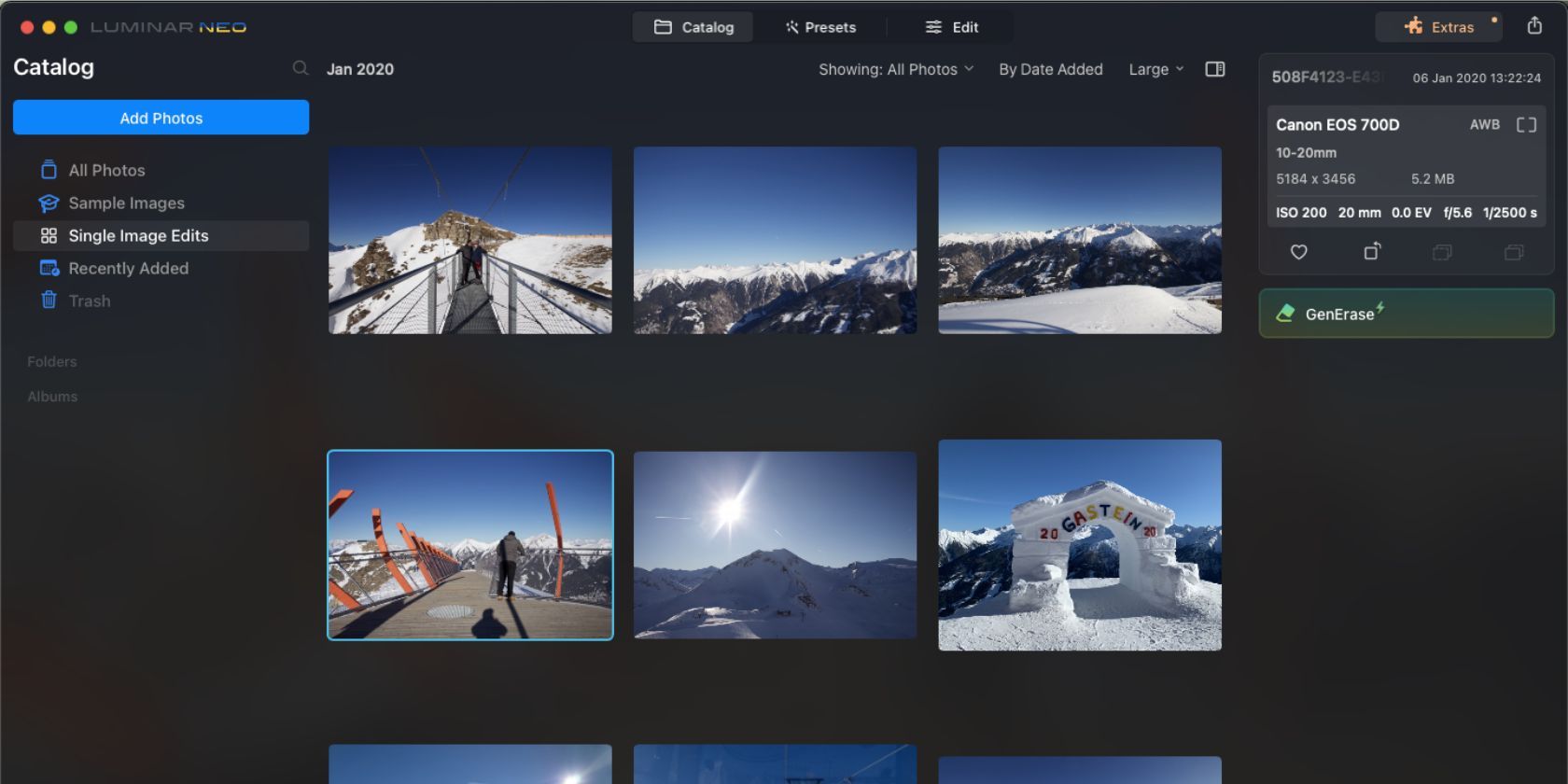
- Загрузите изображения в Catalog.
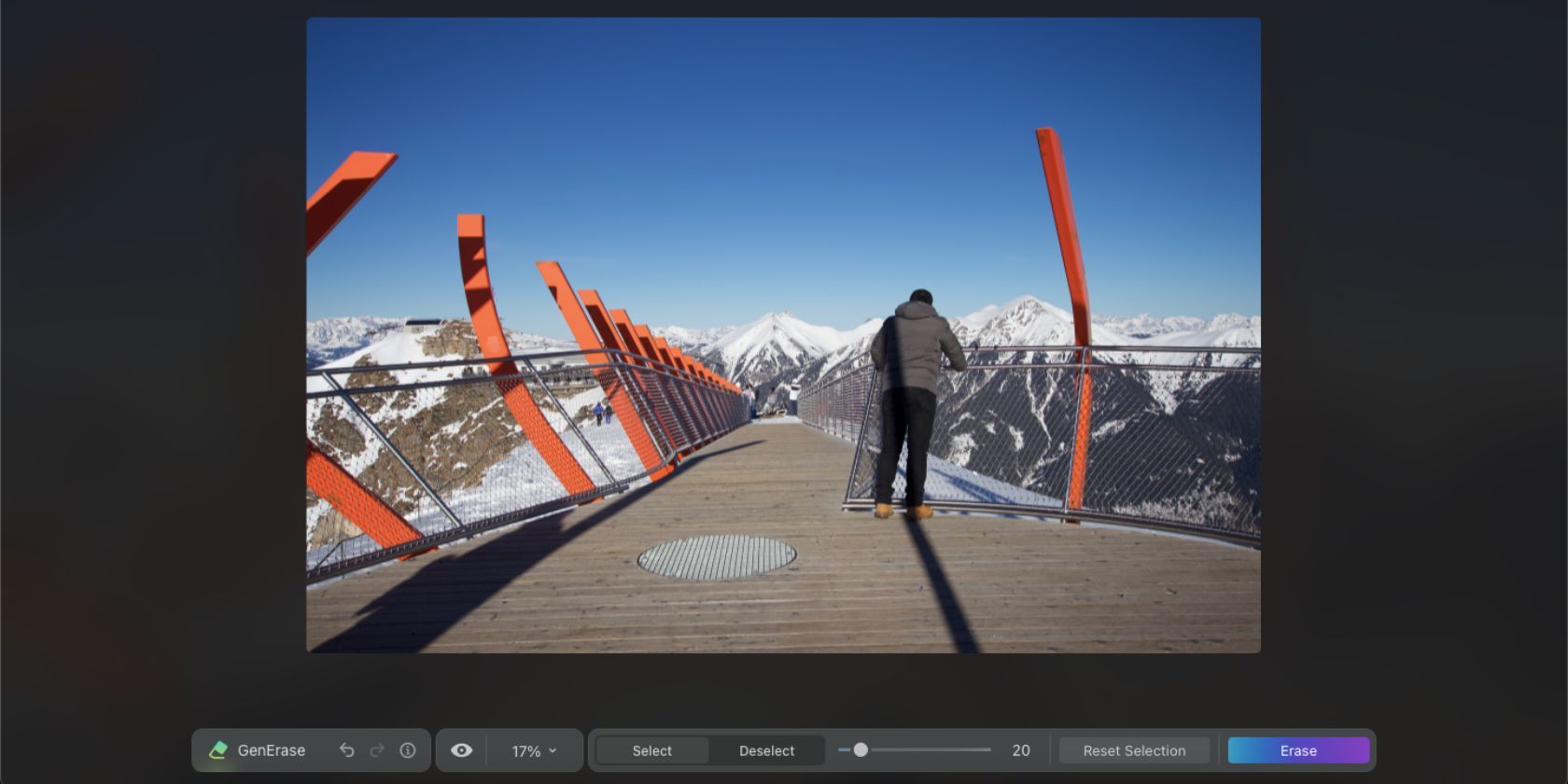
- Выберите изображение в Catalog (не переходите в Edit) и нажмите кнопку GenErase в правой панели с информацией об изображении. Если кнопки нет — перезапустите программу.
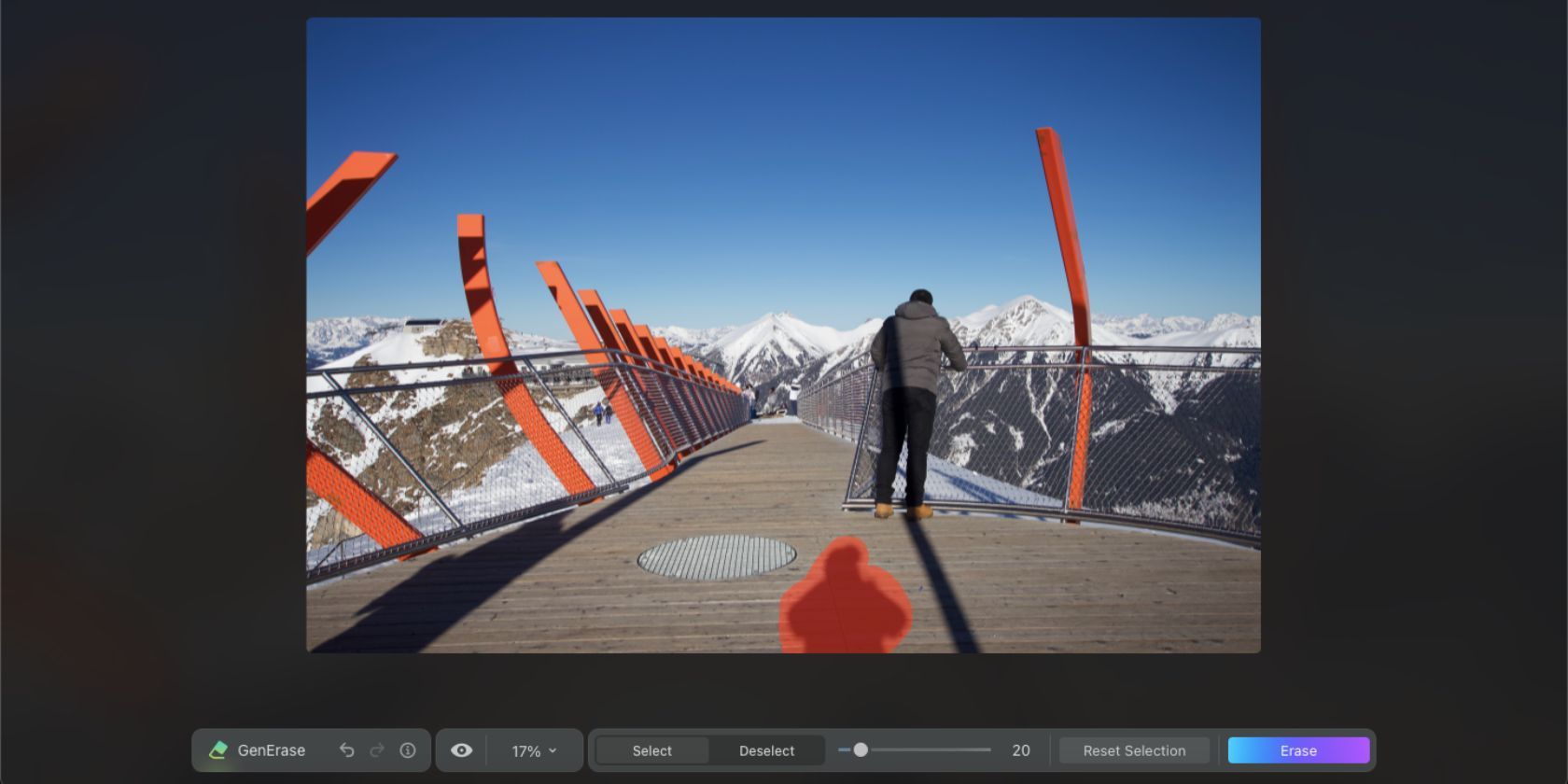
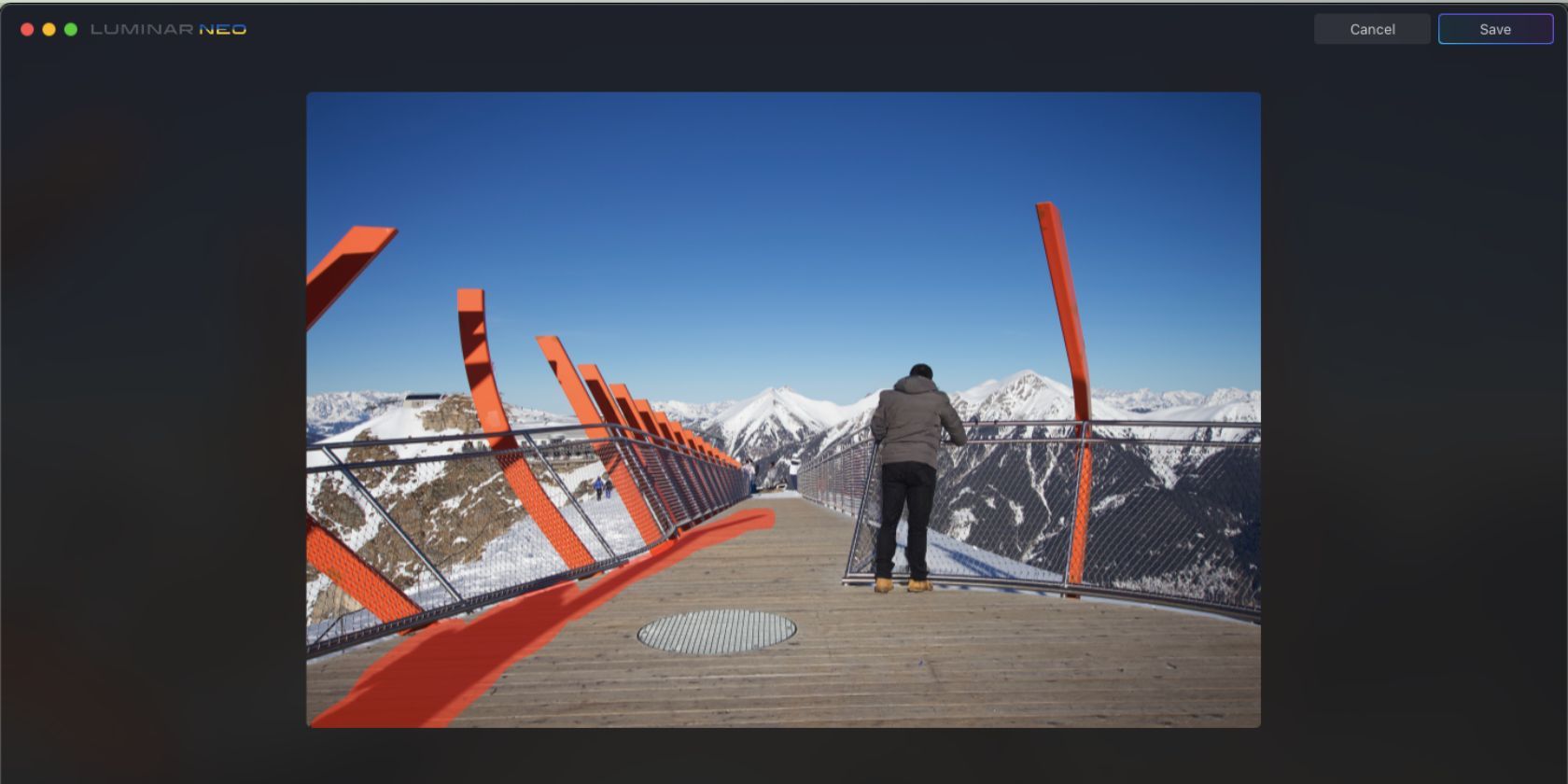
- Выберите маску кистью. Совет: маскируйте по одной области за раз, чтобы снизить риск нежелательных замен.
- Установите размер кисти по объекту.
- Закрасьте объект и немного области вокруг (чтобы дать ИИ контекст).
- Нажмите Erase и дождитесь завершения генерации (несколько секунд–минуты в зависимости от сложности сцены и вашей системы).
- Оцените результат, при необходимости аккуратно подправьте маску и повторите.
- Сохраните результат кнопкой Save. Сохранённые изображения появятся в папке Generative Creations и в All Photos рядом с оригиналом.
Советы и лучшие практики
- Всегда маскируйте с небольшим запасом вокруг объекта — генеративному ИИ нужен контекст.
- Работайте по частям: если объект большой, разбейте задачу на несколько масок и удаляйте этапами.
- Для сложных участков (повторяющиеся узоры, отражения) уменьшайте область и используйте дополнительные корректировки в редакторе.
- Сохраняйте промежуточные версии: по ошибке всегда можно вернуться к предыдущей версии.
Важно: генеративные правки могут создать контент, который визуально отличается от оригинальной сцены. Если вам важна абсолютная достоверность (научные изображения, судебная фотография), избегайте генеративной очистки.
Когда GenErase даёт плохие результаты — типичные ограничения
- Повторяющиеся сложные узоры (мозаика, плотная текстура) — ИИ может неправильно «подогнать» узор.
- Тонкие детали в сложном свете (волосы, отражения в воде или очках) — возможны артефакты.
- Перспектива/симметрия: если окружение требует точной геометрии, внимательно проверяйте края.
Контрпример: удаление человека на фоне шахматной плитки может привести к неправильной прорисовке узора. В таком случае используйте ручную ретушь или комбинируйте GenErase с клонированием.
Альтернативы и сочетания инструментов
- Встроенный Erase (негенеративный): быстрее для мелких пятен и шумов.
- Photoshop — Content-Aware Fill и Generative Fill (если доступно): мощные, но сложнее в освоении.
- Комбинирование: используйте GenErase для грубой работы, затем переходите в Edit для тонкой подправки (штамп, кривая, локальные корректировки).
Методология проверки результатов: мини-процесс (Prepare → Mask → Erase → Verify → Save)
- Prepare: создайте копию, увеличьте изображение до 100% там, где будете править.
- Mask: закрасьте объект с соседними пикселями.
- Erase: запустите GenErase и дождитесь результата.
- Verify: проверьте на 50–100% увеличении края, тени, перспективу и повторяющиеся элементы.
- Save: при удачном результате сохраните в Generative Creations.
Критерии приёмки:
- Результат не содержит резких швов по краям маски.
- Текстуры и освещение максимально согласованы с окружением.
- Нет повторяющихся видимых артефактов (пятна, замыливания).
Роль-базированные чеклисты
Фотограф-путешественник:
- Сохраните оригинал.
- Маскируйте только объекты, портящие кадр (мусор, прохожие).
- Проверьте тени и отражения.
Фотограф-продукт:
- Убедитесь, что фон остался консистентным.
- Проверьте тени и блики продукта.
- При необходимости после GenErase примените локальную резкость.
Контент-креатор/блогер:
- Маскируйте мелкие отвлекающие элементы.
- Проверяйте композицию в масштабе публикации (мобильный/десктоп).
Тест-кейсы и сценарии приёмки
Тест 1 — мелкий посторонний объект: удаление дорожного знака на фоне неба. Ожидаемый результат: равномерное небо без заметных градиентов и шумов.
Тест 2 — отражение: удалить предмет у воды. Ожидаемый результат: вода с естественной рябью, без «плавающих» фрагментов.
Тест 3 — текстура: убрать мусор с кирпичной стены. Ожидаемый результат: стена без заметных повторов и искажений узора.
Ментальные модели и эвристики
- “Дайте ИИ контекст”: всегда маскируйте чуть больше, чем объект, чтобы модель видела фон.
- “Меньше — лучше”: для критичных зон работайте по частям.
- “Проверяйте при 100%”: визуальные артефакты чаще заметны при реальном масштабе.
Приватность и юридические замечания
Проверьте, где и как выполняется обработка (локально или в облаке) в настройках и лицензионном соглашении. Если вы обрабатываете личные данные или конфиденциальные изображения, убедитесь, что используемый режим соответствует требованиям вашей организации и местному законодательству.
Примечание: не утверждайте, что изображение «оригинально» было снято без удаления объектов, если вы изменяли сцену для документальных или юридических целей.
Что ещё ждать от Luminar Neo
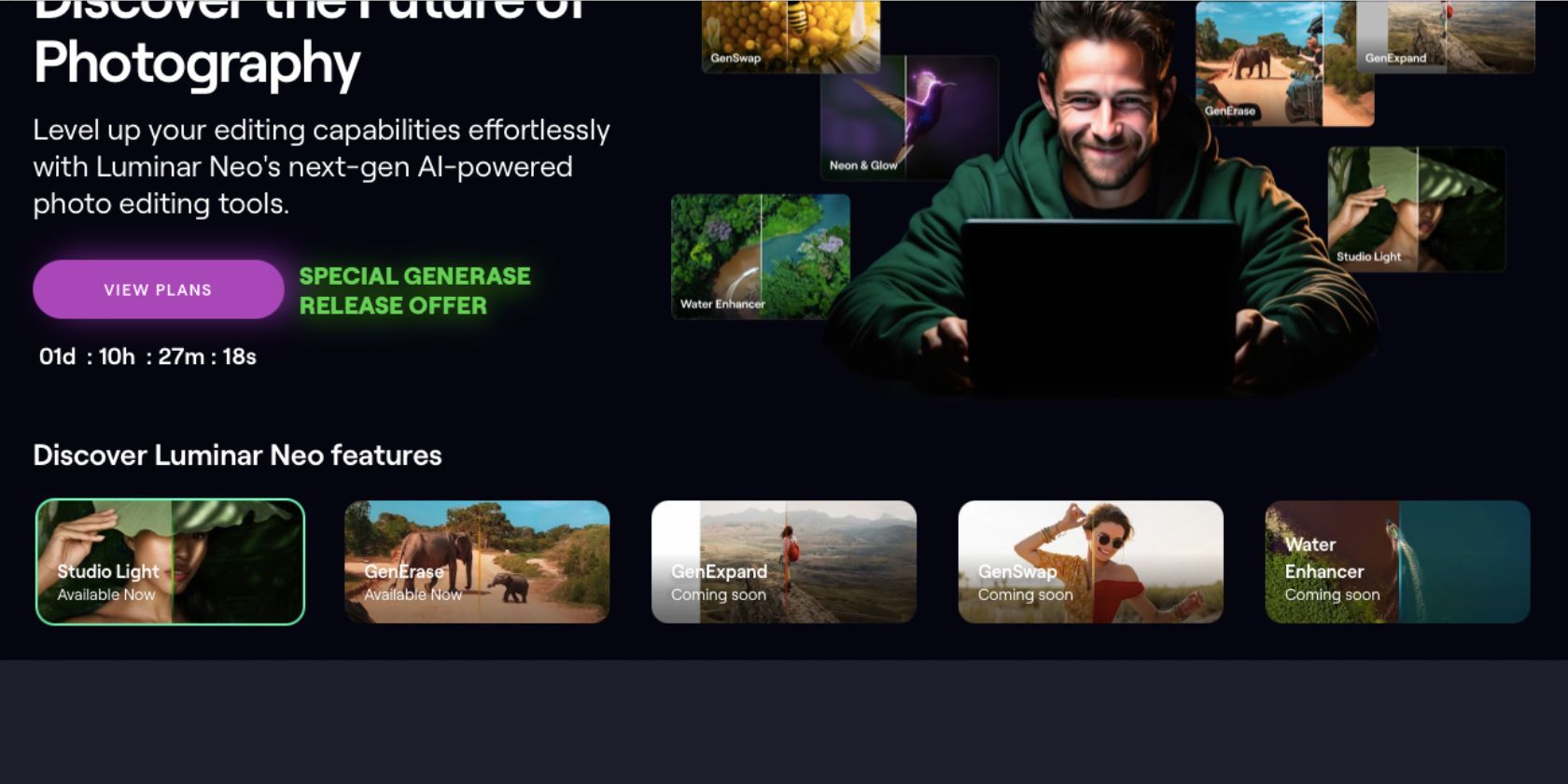
После GenErase в продукте ожидаются GenExpand (расширение кадра с генерацией фона) и GenSwap (замена элементов). GenExpand позиционируется как аналог функции расширения в других редакторах, а GenSwap упростит смену объектов и материалов.
Когда не стоит использовать GenErase
- Для дипломных, судебных или научных фотографий, где важна оригинальная сцена.
- Если сцена содержит сложные повторяющиеся узоры и вы не хотите тратить время на ретушь.
Краткий глоссарий
- Генеративный ИИ: модель, которая создаёт новые данные на основе существующих.
- Маска: область, которую вы отмечаете для удаления.
- Generative Creations: папка в Catalog, куда сохраняются результаты генеративных операций.
Часто задаваемые вопросы
Q: Нужен ли интернет для работы GenErase? A: Проверьте настройки и документацию Luminar Neo: некоторые генеративные функции могут требовать подключения к сервисам. Если выполнение идёт локально, подключение не требуется.
Q: Можно ли отменить GenErase после сохранения? A: До сохранения вы можете отменить и править маску. После нажатия Save рекомендуется оставить оригинал в каталоге — GenErase сохраняет версию рядом с оригиналом.
Q: Подойдёт ли GenErase для удаления людей в групповом портрете? A: Теоретически да, но результат зависит от фона, теней и деталей. Для аккуратного результата лучше работать по частям и проверять края.
Итог
GenErase в Luminar Neo — мощный инструмент для быстрого и естественного удаления объектов с фотографий. Он упрощает рутинную ретушь, но требует внимательной маскировки и верификации результатов. Комбинируйте GenErase с классическими инструментами редактирования для достижения наилучшего результата.
Важное: сохраняйте оригиналы и проверяйте результаты при 100% масштабировании перед публикацией.

Похожие материалы

Несколько аккаунтов Skype: Multi Skype Launcher

Журнал для работы: повысить продуктивность

Персональные звуки уведомлений на Android

Скачивание шоу Hulu для офлайн‑просмотра

Microsoft Start: персонализированная новостная лента
