
GenErase в Luminar Neo: что это и как пользоваться
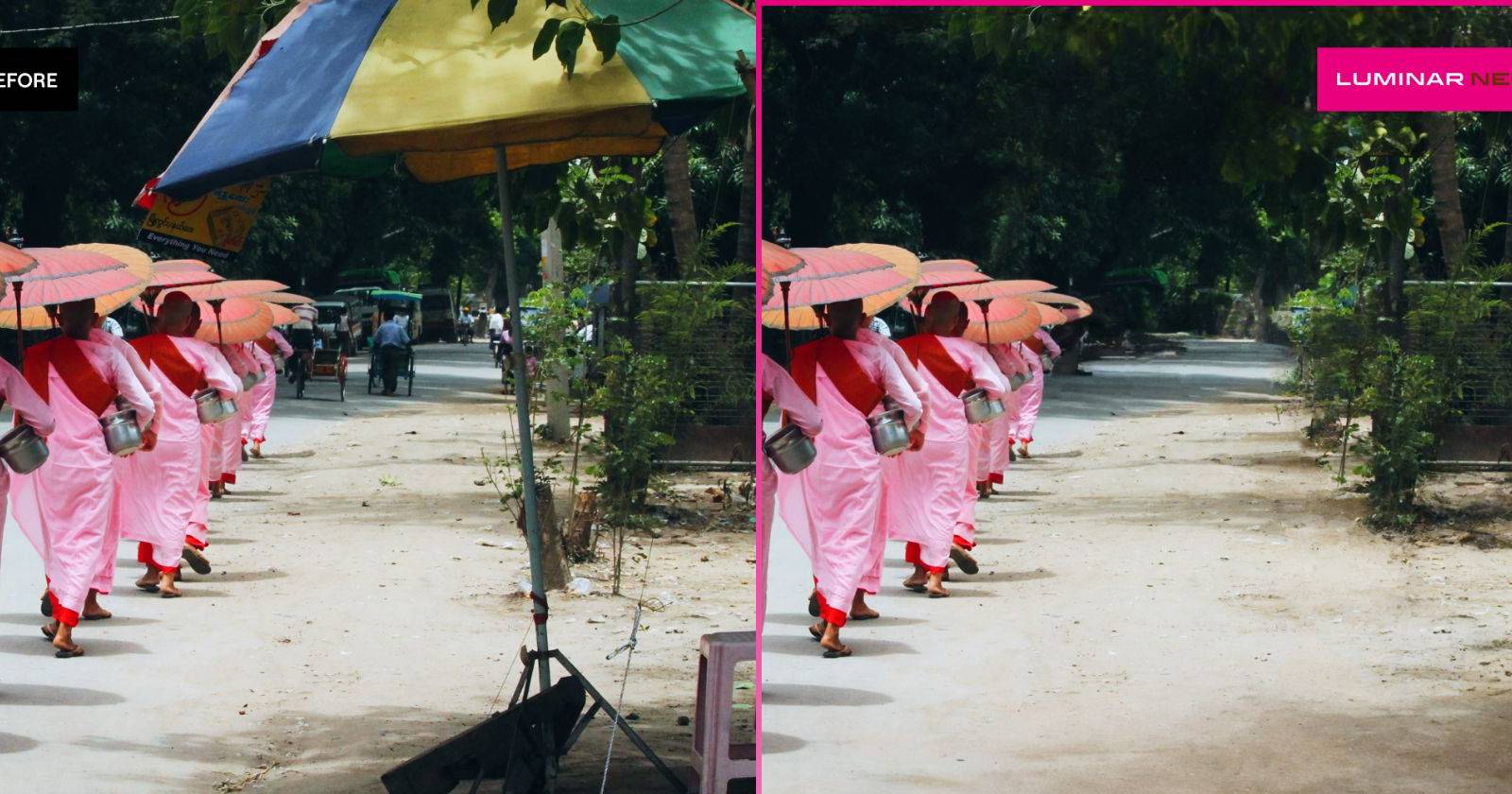
GenErase — это первая генеративная функция Luminar Neo, официально добавленная в приложение 26 октября 2023 г. В то время как привычные инструменты «Erase» и «Clone» используют классические алгоритмы и локальное заполнение, GenErase применяет модель генеративного ИИ, которая прогнозирует и генерирует пиксели, соответствующие окружающей среде. Это позволяет плавнее восстанавливать текстуры, перспективу и свет, давая более естественный результат.
Кратко: генеративный ИИ создаёт новые участки изображения, тогда как «обычный» ИИ чаще опирается на существующие соседние пиксели.
Ключевые отличия генеративного и обычного ИИ (в одну строку)
- Генеративный ИИ создаёт новые пиксели и детали; классические алгоритмы лишь синтезируют из имеющихся данных.
Важно: GenErase не заменяет исходник — сохранённые результаты добавляются как отдельные файлы в каталог (папка Generative Creations).
Для кого это полезно
- Фотографы-портретисты и уличные фотографы, желающие убрать прохожих.
- Рекламные и предметные фотографы при подготовке чистых кадров.
- Любители, которые не умеют долго ретушировать и хотят быстрый, реалистичный результат.
Требования и установка
- Сначала скачайте и установите Luminar Neo. На момент написания цена бессрочной лицензии указана как $269 (обычно $599). Доступны и подписки: помесячные и годовые планы (примеры цен в USD приведены в исходной статье).
- Обновите программу до версии 1.15.0: в меню выберите Luminar Neo > Check for updates > Install update.
- Если кнопка GenErase не отображается, перезапустите приложение.
Пошаговое использование GenErase
- Загрузите фото в Каталог (Catalog) и выберите снимок.
- Оставайтесь на странице Каталога, а не переключайтесь в Edit. В правой части под информацией о кадре найдите кнопку GenErase и нажмите её.
- Инструмент работает через маскирование: установите размер кисти и закрасьте объект(ы), которые хотите удалить. Совет — маскировать по одному объекту, а не всё сразу.
- Обязательно включите небольшую «подушку» вокруг объекта — 5–15 пикселей зоны, чтобы контекст был понятнее модели.
- Нажмите Erase на панели GenErase и подождите от нескольких секунд до пары минут в зависимости от мощности машины и размера области.
- Оцените результат. Если требуется — отмените и повторите маскировку более аккуратно.
- Сохраните результат кнопкой Save. Файл появится в папке Generative Creations и в общем списке All Photos рядом с оригиналом.
Советы по маскированию и качеству результата
- Маскируйте по одному объекту, особенно если фон сложный.
- Оставляйте небольшой запас вокруг края объекта — модель учитывает контекст.
- Для однотонных или размытого фона GenErase обычно работает идеально.
- Для сложной текстуры (листья, волосы, сетка) иногда нужен ручной ретушь после генерации.
- Если фон содержит важные линии перспективы (дороги, линии здания), проверяйте корректность заполнения и при необходимости используйте инструмент Clone или ручную коррекцию.
Когда GenErase может не справиться (кейс‑ошибки)
- Сложные повторяющиеся текстуры (мелкая сетка, тонкая кирпичная кладка) — результат может выглядеть «смазанно».
- Обширные удаления, закрывающие ключевые объекты сцены (например, удаления половины здания) — генеративная модель может ошибиться в перспективе.
- Сложный свет и сильные тени — модель иногда неверно интерпретирует источник света.
В таких случаях используйте комбинированный подход: GenErase для основной работы + ручная коррекция в Edit или работа с Clone/Heal.
Альтернативы и как выбрать инструмент
- Стандартный Erase/Heal в Luminar Neo — быстрее и детерминированнее для мелких дефектов.
- Clone Stamp — когда нужна абсолютная точность и контроль.
- Photoshop (Generative Fill / Content-Aware Fill) — альтернатива для продвинутой постобработки с большими возможностями тонкой настройки.
- Онлайн‑сервисы генеративного редактирования — удобны, если у вас слабая машина.
Выбор определяется размером удаления, важностью перспективы и необходимостью идеального матча текстур.
Практическая методология (мини‑workflow)
- Сделайте бэкап исходного файла.
- Работайте с копией в Каталоге.
- Маскируйте по одному объекту, оставляя запас вокруг.
- Запустите Erase, оцените результат, повторите при необходимости.
- Если мелкие артефакты остались — используйте Edit > Clone/Heal.
- Сохраните финал и экспортируйте копию в нужном формате.
Критерии приёмки (тест‑кейсы)
- После удаления объект не остаётся очевидного следа на расстоянии просмотра 100% и 50% масштаба.
- Освещение и тени в зоне удаления соответствуют остальной части кадра.
- Линии перспективы и повторяющиеся узоры продолжаются без явных разрывов.
- Нет заметных «блоков» однотонного цвета там, где должна быть текстура.
Роли и контрольный список (быстрый)
Фотограф:
- Проверил результат на полноэкранном просмотре.
- Убедился, что композиция не потеряла смысл после удаления.
Ретушёр:
- Открыл результат в Edit и подкорректировал клонированием/шлифовкой.
- Убедился в отсутствии заметных артефактов на печати.
Дизайнер/Клиент:
- Подтвердил, что изменения не искажают контент и приемлемы по этике.
Ментальные модели и эвристики
- «Маскируй маленькими шагами» — удаляйте по одному объекту.
- «Контекст важнее пикселя» — добавьте запас вокруг объекта, модель читает контекст.
- «Генеративный ИИ дополняет, но не заменяет ретушь» — ожидайте комбинированной работы.
Факт‑бокс: что запомнить
- Дата релиза: 26 октября 2023 г.
- Версия Luminar Neo для функции: ≈ 1.15.0.
- Где сохраняются результаты: папка Generative Creations + All Photos.
- Примеры удаляемых объектов: прохожие, мусор, тени, небольшие посторонние предметы.
Примеры, когда лучше не использовать GenErase
- Если удаление меняет смысл кадра (например, удаление человека из контекста события).
- Если требуются юридически чувствительные правки (удаление лиц без согласия).
Примечание по этике: всегда уточняйте у клиента или субъектов съёмки разрешение на существенные изменения изображения.
Краткое объявление для соцсетей (100–200 слов)
Нововведение в Luminar Neo — GenErase: генеративный инструмент для удаления объектов и заполнения пространства реалистичными деталями. Теперь убрать прохожего, мусор или тень можно в пару кликов: маскируете объект, нажимаете Erase и сохраняете результат в папке Generative Creations. Инструмент особенно полезен для уличной и рекламной фотографии. Для лучших результатов маскируйте по одному объекту и оставляйте небольшой запас вокруг края. Если фон сложный, комбинируйте GenErase с ручной ретушью.
Сравнение с будущими и соседними функциями
Luminar Neo анонсировал ещё две генеративные функции: GenExpand (увеличение границ кадра и заполнение) и GenSwap (замена элементов). GenExpand будет конкурировать с инструментами расширения композиции в других редакторах, а GenSwap упростит замену объектов.
Резюме
GenErase — мощный и простой инструмент для быстрой очистки кадра. Он идеален для повседневной ретуши, но при сложных сценах лучше сочетать генеративную обработку с классическими инструментами редактирования. Обязательно делайте бэкап исходника и проверяйте результат на разных масштабах.
Ключевые выводы:
- Используйте GenErase для удаления мелких и средних элементов.
- Маскируйте по одному объекту и оставляйте запас вокруг.
- Комбинируйте с Clone/Heal при сложных текстурах.
Глоссарий (в одну строку)
GenErase — генеративный инструмент Luminar Neo для удаления и генерации пикселей; Generative Creations — папка с сохранёнными генеративными результатами.
Диаграмма принятия решения (Mermaid)
flowchart TD
  A[Есть лишний объект на фото?] -->|Да| B{Фон простой?}
  B -->|Да| C[Использовать GenErase]
  B -->|Нет| D[Сочетать GenErase + Clone/Heal]
  A -->|Нет| E[Стандартная коррекция]
  C --> F[Оценить результат]
  D --> F
  F --> G{Нужна дополнительная ретушь?}
  G -->|Да| H[Перейти в Edit и доработать]
  G -->|Нет| I[Сохранить в Generative Creations]
Похожие материалы

Несколько аккаунтов Skype: Multi Skype Launcher

Журнал для работы: повысить продуктивность

Персональные звуки уведомлений на Android

Скачивание шоу Hulu для офлайн‑просмотра

Microsoft Start: персонализированная новостная лента
