
Быстро создаём стильные портреты с помощью Luminar AI
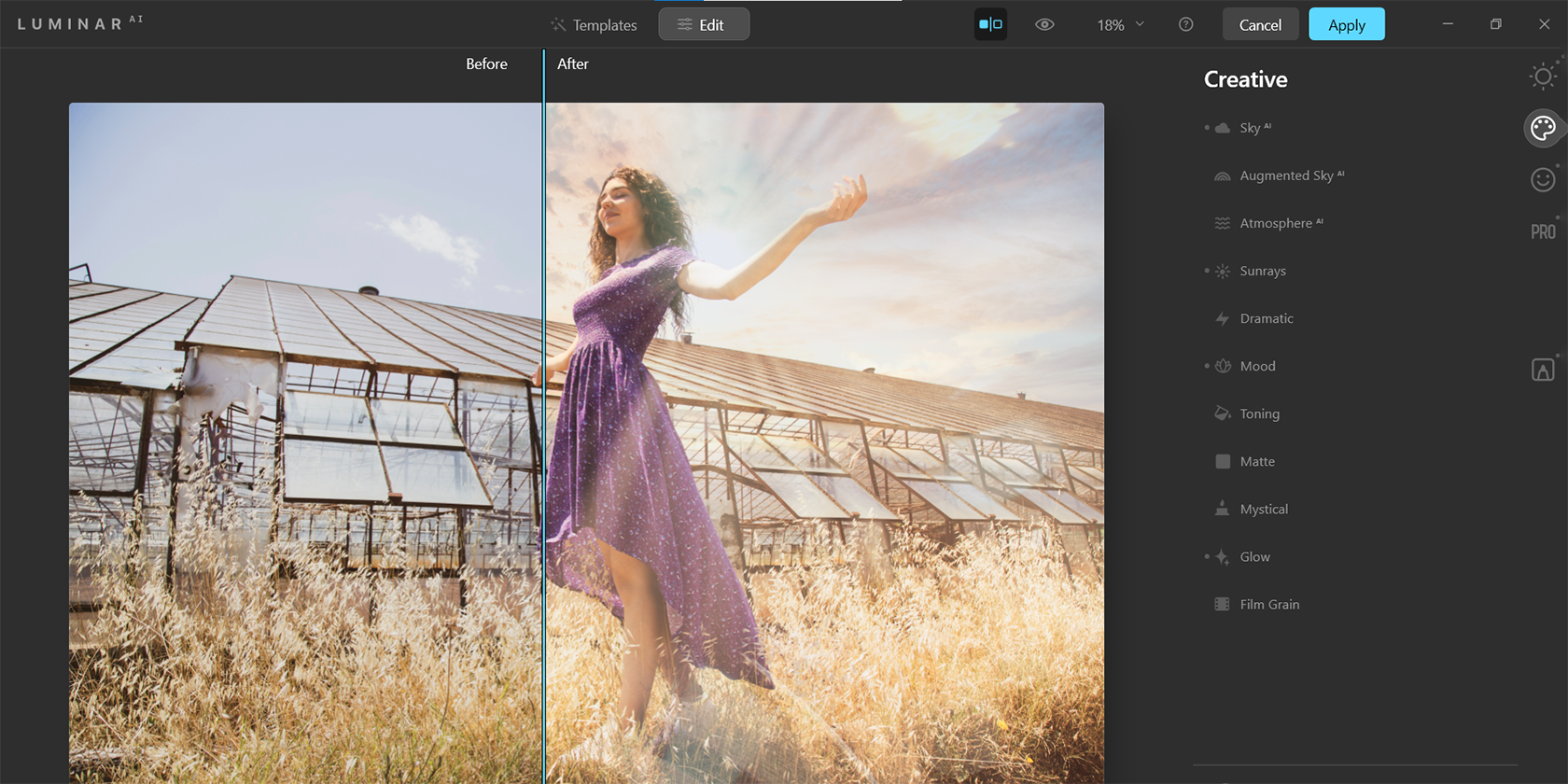
Luminar AI создан, чтобы с минимальными знаниями в ретуши получать креативные и законченные портреты быстро. Приложение сочетает шаблоны (Templates) и модульную систему правок (Edit), которые позволяют получить выразительный результат буквально в несколько кликов.
В этом руководстве мы подробно разберём рабочий процесс: как применить шаблон Glow к завершённому портрету, какие слайдеры настроить и зачем создавать смарт-объект в Photoshop. Если у вас нет Photoshop — не переживайте: Luminar AI полностью автономен, и все шаги можно проделать внутри программы.
Кому это полезно
- Фотографам, которые хотят быстро оживить портреты перед публикацией.
- Графическим дизайнерам, которым нужно получить эффектный кадр без долгой ручной ретуши.
- SMM-менеджерам и блогерам, которые публикуют контент часто и хотят экономить время.
Важно: если вам нужна точная, клиническая ретушь (коррекция высоких разрешений, сложные маски и локальный контроль), Luminar AI скорее дополняет, чем заменяет Photoshop и другие профессиональные инструменты.
План работы (кратко)
- Подготовьте исходник (копия слоя в Photoshop или загрузка в Luminar AI).
- Примените шаблон Glow из Experimental Collection.
- Перейдите в Edit, пройдите по модулям Essentials, Creative и Portrait и введите указанные значения.
- Дополните эффект Sunrays и при необходимости замените небо (Sky AI).
- Экспортируйте результат или примените изменения обратно в Photoshop.
Подготовка файла
В Photoshop создайте дублирующий слой: нажмите Ctrl + J. Если вы не используете Photoshop, просто загрузите изображение в Luminar AI и переходите к шагу 4.
Преобразуйте копию слоя в Smart Object: кликните правой кнопкой по слою Layer 1 и выберите Convert to Smart Object.
Откройте плагин Luminar AI: меню Filter > Skylum Software > Luminar AI.
Совет: всегда работайте с копией слоя или используйте Stamp Visible, чтобы можно было вернуться к исходной версии или применить Luminar к набору видимых слоёв.
Применение шаблона Glow
В меню Templates откройте Experimental Collection и выберите Glow.
Нажмите Edit (рядом с Templates). Убедитесь, что активна вкладка Essentials (иконка солнца).
Настройки в Essentials
- В Enhance AI задайте Accent AI: 38 — это общий усилитель контраста и цвета с сохранением естественности.
- Vignette: Amount -70, Size 35. В Advanced Settings установите Roundness -29, Feather 33, Inner Light 7. Тёмная виньетка концентрирует внимание на лице и усиливает драматичность.
Совет: негативная величина Roundness делает виньетку более вытянутой, а положительная — округлой. Feather управляет мягкостью перехода.
Творческие эффекты в Creative
- Переключитесь в Creative (иконка палитры). В Atmosphere AI выберите Haze и задайте: Amount 100, Depth 100, Lightness 82 — это создаёт плотную атмосферную дымку и делает задник более объёмным.
- Sunrays: кликните Place Sun Center и перетащите белую точку чуть над головой модели, так чтобы лучи выглядели естественно, частично скрытые кадром.
Дальше в Creative установите: Amount 72, Overall Look 71, Sunrays Length 50, Penetration 40 — эти настройки задают общую интенсивность лучей и их «пробиваемость» сквозь объекты.
Sun Settings: Sun Radius 40, Sun Glow Radius 70, Sun Glow Amount 60.
Rays Settings: Number of Rays 87. Warmth: Sun Warmth 77, Sunrays Warmth 82 — тёплые тона усиливают ощущение заката.
Выберите Mystical: Amount 43, Shadows 34, Smoothness 31 — мягкая «мистическая» обработка теней и сглаживание контраста.
Glow — Soft Focus: Glow Amount 33. Advanced Settings: Contrast 15. Это создаёт полумягкое свечение по краям и добавляет объёма.
Коррекция лица и глаз в Portrait
Перейдите в Portrait (иконка улыбающегося лица). Face AI: Face Light 16 — локальное осветление лица для «киношного» вида.
Eyes: Iris Visibility 80, Iris Flare 74, Enlarge Eyes 17, Eye Whitening 10, Eye Enhancer 20, Dark Circles Removal 29, Improve Eyebrows 20. Эти значения подчёркивают и визуально «оживляют» взгляд.
Skin AI: Amount 38, Shine Removal 82 — удаляет блеск и выравнивает тон, при этом не «пластиково».
- Нажмите Apply, чтобы вернуть результат в Photoshop. В автономной версии пользуйтесь Export, если хотите сохранить файл отдельно.
Важно: отменить последнюю операцию можно сочетанием клавиш Ctrl + Z. Но если вы хотите гибко корректировать слои — сохраняйте исходник и работайте со смарт-объектами.
Ещё один пример с шаблоном Glow
Templates — отличная отправная точка для творчества. Ниже ещё один вариант: тот же Glow из Experimental, плюс отдельная правка Portrait, где мы изменили цвет радужки с коричневого на голубой и аккуратно уменьшили количество веснушек через Skin AI.
Если хотите повторить — скачайте тестовое изображение с Unsplash или используйте своё. Экспериментируйте с Iris Flare и Iris Visibility: чрезмерные значения сделают эффект неестественным, поэтому соблюдайте меру.
Улучшаем скучные фоны
Как часто вы делаете селфи, а фон портит кадр? Тем же рабочим процессом можно заменить небо или смягчить задник.
Мы применили Clean Light из Easy Landscapes Collection, затем в Creative использовали Sky AI для замены неба и Sky Defocus для размывания неба, чтобы оно соответствовало размытию ветвей на заднем плане. Затем добавили Sunrays и подняли Warmth до закатного оттенка.
Совет: для реалистичности учитывайте направление света на объекте — добавляйте Sunrays и Warmth так, чтобы они совпадали с основным источником света на фото.
Сюрреалистический эффект с подводной сценой
Иногда можно «обмануть» Sky AI и заставить её работать там, где небо формально отсутствует — например, в подводном кадре. Мы применили Deep Focus из Waterscapes Collection, добавили Sunrays и заменили небо на подходящий входной элемент, чтобы получить фантастический, нереальный результат.
Важно: такие «трюки» работают лучше на изображениях с чёткими границами объектов и контрастом между передним и задним планом. На очень хаотичных сценах Sky AI может неправильно сегментировать объекты.
Когда Luminar AI даёт сбой или плохо работает
- Сильная путаница фона и переднего плана (много похожих текстур): Sky AI и Atmosphere AI могут неправильно распознать слои.
- Очень сложные освещённые ситуации (многоцветное контровое освещение): Accent AI и Face AI могут переборщить с контрастом.
- Требуется высокая точность локальной ретуши (скальпельная работа с глазами, волосами, сложные маски): лучше использовать Photoshop.
Альтернатива: для тонкой локальной обработки сочетайте Luminar AI для быстрого стилиза и Photoshop (маски, корректирующие слои, Liquify) для финишной правки.
Контроль качества и критерии приёмки
Критерии приёмки финального изображения:
- Лицо выглядит естественно: нет «пластикового» эффекта кожи.
- Глаза живые, но не перенасыщенные.
- Освещение и направление солнечных лучей логичны относительно сценографии.
- Задник не содержит видимых артефактов замены неба или разрывов маски.
Если хотя бы один пункт не выполнен — вернитесь в Luminar и уменьшите соответствующие слайдеры на 10–20%.
Ментальные модели и эвристики при работе
- Правило 70/30: 70% эффекта добивается шаблоном и общими настройками, 30% — тонкими правками в Edit.
- Слои и нефлиг — всегда сохраняйте «чистую» копию перед применением финального стиля.
- Сравнение противоречий: после каждой крупной правки выключайте/включайте слой с результатом и сравнивайте с оригиналом, чтобы не потерять естественность.
Мини‑методология быстрого рабочего цикла
- Оцените исходник: свет, фон, лицо, цель (публикация/печать).
- Примените шаблон, который ближе к желаемому настроению.
- Перейдите в Edit, скорректируйте Essentials → Creative → Portrait.
- Проверьте побочные эффекты (маски, артефакты), вернитесь и подправьте.
- Экспорт и финальная проверка на целевом устройстве.
Ролевые чек-листы
Фотограф:
- Проверить направление и температуру света.
- Создать резервную копию исходника.
- Применить шаблон и оценить общий тон.
Ретушёр:
- Работать со смарт-объектом в Photoshop.
- Настроить Face AI и Skin AI, но оставить немного текстуры кожи.
- Исправить мелкие артефакты масками.
SMM-менеджер:
- Оптимизировать кадр под платформу (разрешение, кадрирование).
- Проверить читаемость и контраст на мобильных экранах.
- Экспорт для web с правильной компрессией.
Решение: плагин или автономная версия
flowchart TD
  A[У вас установлен Photoshop?] -->|Да| B[Использовать Luminar AI как плагин]
  A -->|Нет| C[Открыть изображение в автономной Luminar AI]
  B --> D[Создать дублирующий слой и Smart Object]
  C --> E[Работать напрямую, затем Export]
  D --> F[Применить шаблон и редактировать]
  E --> F
  F --> G[Оценить результат и экспортировать]
Короткий глоссарий
- Templates — преднастроенные стили обработки изображения.
- Edit — модуль для детальной ручной настройки (Essentials, Creative, Portrait).
- Accent AI — умный общий улучшатель контраста и цвета.
- Sky AI — модуль замены и коррекции неба.
- Smart Object — слой Photoshop, сохраняющий ссылку на редактируемое содержимое.
Примеры, когда лучше выбрать другие инструменты
- Для сложной таблицы теней/отражений и точечного клонирования используйте Photoshop и плагины вроде Nik или профессиональные маски.
- Для пакетной обработки сотен снимков используйте Lightroom и пресеты — Luminar удобен для отдельных изображений и художественной правки.
Риски и их смягчение
- Артефакты маскировки: уменьшайте силу эффектов и правьте масками в Photoshop.
- Пересвеченные участки после Sunrays: снизьте Penetration и Overall Look.
- Нереалистичный цвет глаз: не превышайте Iris Visibility и Iris Flare.
Авторские права и экспорт
При экспорте изображений для коммерческого использования убедитесь, что у вас есть права на исходник (если это сток или съёмка по заказу). Luminar AI не меняет лицензию на исходные материалы.
Итоги
Luminar AI — мощный инструмент для быстрого стилистического апгрейда портретов. Научившись последовательно использовать Templates и Edit, вы получите выразительные кадры без долгой ручной ретуши. Для высокой точности комбинируйте Luminar с Photoshop: Luminar даёт настроение и стиль, Photoshop — контроль и детальную работу.
Image Credit: Engin Akyurt/ Unsplash
Краткое резюме:
- Luminar AI ускоряет создание художественных портретов.
- Рабочий цикл: подготовка → шаблон → ручные правки → экспорт.
- Для сложной локальной ретуши комбинируйте с Photoshop.
Примечание: экспериментируйте с параметрами — небольшие изменения слайдеров часто дают более естественный результат, чем экстремальные настройки.

Похожие материалы

Несколько аккаунтов Skype: Multi Skype Launcher

Журнал для работы: повысить продуктивность

Персональные звуки уведомлений на Android

Скачивание шоу Hulu для офлайн‑просмотра

Microsoft Start: персонализированная новостная лента
