
Полное руководство по замене неба в Luminar AI: базовые и творческие приёмы
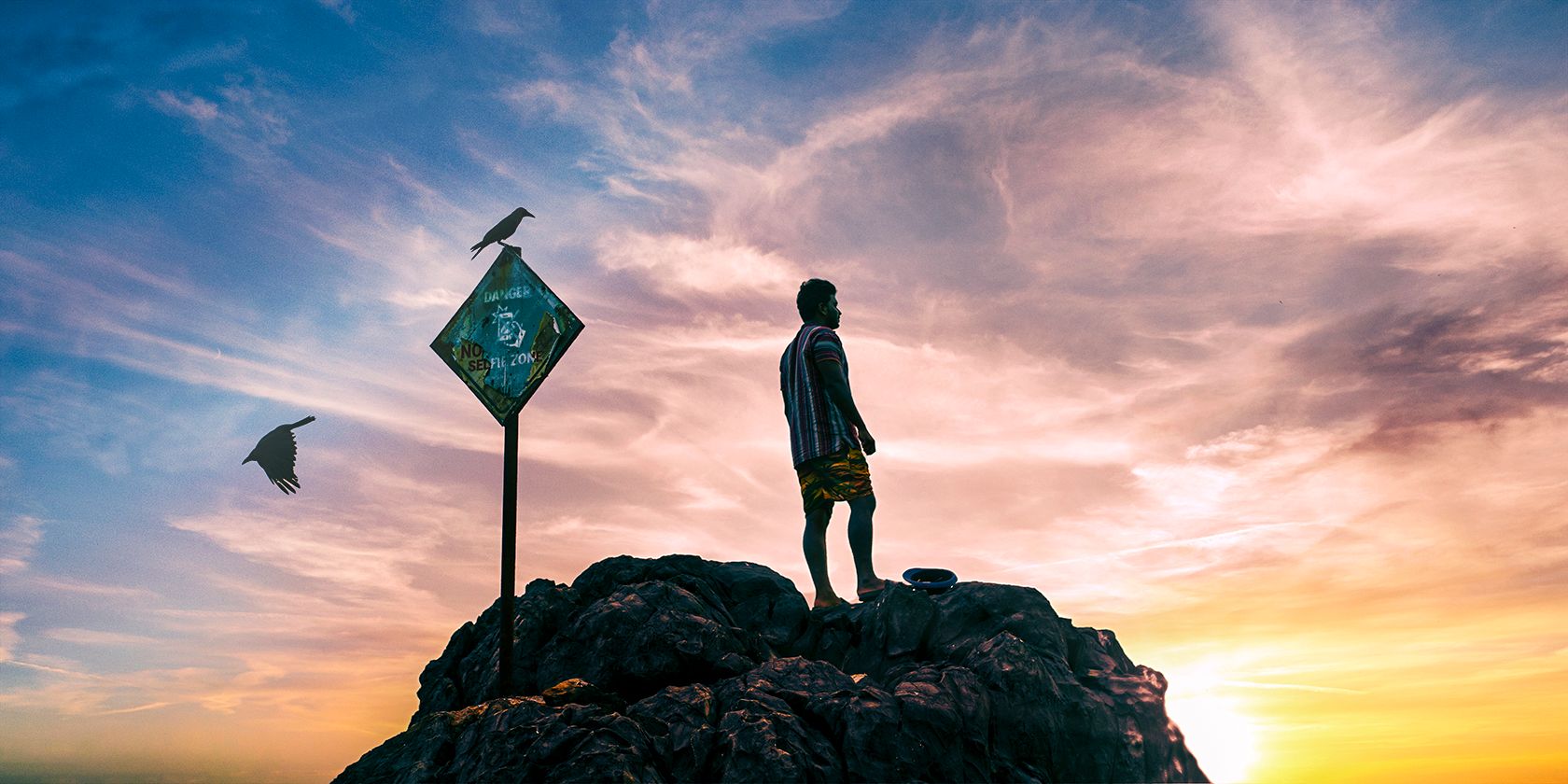
В одном H1 отражена основная цель: быстро и красиво заменить небо с минимальным ручным вмешательством.
Luminar AI — простой инструмент для сложных преобразований неба. Благодаря встроенному Sky AI и Augmented Sky AI вы можете заменить небеса, добавить дополнительные объекты и управлять светом сцены так, чтобы новый небный слой органично смотрелся на фотографии.
Ниже приведены подробные пошаговые сценарии, разъяснения для каждого шага и рекомендации по исправлению типичных проблем.
Краткое содержание статьи
- Сценарий A: заменить большое голубое небо и добавить горы.
- Сценарий B: восстановить плохо отредактированное фото и убрать виньетирование.
- Сценарий C: творческая замена неба в интерьере — добавить небо и объекты.
- Практические советы по цвету, релайтингу и композиции.
- Чек-листы для фотографа и ретушёра.
- Пресеты и типичные настройки ползунков.
- Когда метод не сработает и альтернативы.
Заменяем большое голубое небо в Luminar AI
Этот сценарий подойдёт, когда на фото большое однотонное голубое небо, которое кажется скучным. Мы полностью заменим небо, добавим горы, лучи солнца и подстроим освещение сцены.
Подготовка: скачайте изображение с Pexels, чтобы повторять шаги на практике.
- Создайте дубликат слоя в Photoshop: нажмите Ctrl + J.
- Конвертируйте дубликат в Smart Object: клик правой кнопкой по слою → Convert to Smart Object.
- Запустите Luminar AI из Photoshop: Filter → Skylum Software → Luminar AI.
- В Luminar AI в правом верхнем углу откройте For This Photo и в шаблонах выберите Natural Skies Selection → Afterhours.
- Перейдите в вкладку Edit и нажмите на иконку Creative в левом меню.
- В Sky AI выберите Sky Selection → Blue Sky 4.
- Откройте Advanced Settings под Sky Global. Установите Sky Temperature = 30 и Sky Exposure = 40.
Почему эти значения: увеличение температуры делает небо теплее, немного поднимая тон в сторону желтизны — это помогает согласовать небо с тёплым светом, который вы позже добавите. Более высокая экспозиция делает небо ярче и выразительнее.
- Откройте Augmented Sky AI и в выпадающем списке выберите Mountains 4. Установите Amount = 100, Warmth = 80, Relight = 100.
Зачем Augmented Sky: добавление гор помогает создать глубину и точку интереса на горизонте. Relight = 100 заставляет программное освещение согласовать цвет и яркость переднего плана с новым небом.
- В панели Sunrays нажмите Place Sun Center и разместите солнце прямо над горой, примерно на половине высоты. Установите Amount = 10, Overall Look = 50, Sunrays Length = 10, Penetration = 40.
- В Rays Setting установите Number of Sunrays = 60, Randomize = 10.
- В панели Dramatic установите Amount = 50 и Local Contrast = 50 для более кинематографичного вида.
- Нажмите Apply, чтобы вернуться в Photoshop (если вы работали как плагин) или экспортируйте файл из Luminar AI.
Результат — значительно более выразительное небо и натурально выглядящая интеграция гор и света.
До:
После:
Совет: подбирайте небо того же цветового семейства, что и передний план. Голубое небо лучше всего заменять на другое голубое небо, чтобы минимизировать дополнительные правки цвета.
Примечание: после замены неба можно дополнительно обработать изображение в Nik Collection для придания финального штриха (контраст, зерно, тонировка).
Добавление нового неба к плохо отредактированному фото
Сценарий: у вас есть старая фотография с сильной виньеткой или неудачной базовой обработкой. Luminar AI помогает быстро обновить небо и передать изображению новое настроение.
Подготовка: загрузите исходное изображение с Pexels, чтобы повторять шаги.
Повторите шаги 1–3 из предыдущего раздела, если используете Luminar AI как плагин. Если работаете автономно — откройте изображение в Luminar AI.
В Luminar AI откройте For This Photo и выберите Easy Landscapes.
- В Templates выберите Sunset.
- Перейдите в Edit → Creative.
- В Sky AI выберите Sky Selection → Dramatic Sunset 4.
- В панели Sunrays нажмите Place Sun Center и разместите солнце поверх существующей солнечной области слева. Установите Amount = 50, Overall Look = 50, Sunrays Length = 30, Penetration = 20.
- В панели Dramatic установите Amount = 30, Local Contrast = 40, Brightness = 60, Saturation = 20.
- В вкладке Essentials выберите Enhance AI; Accent AI = 60, Sky Enhancer AI = 30.
- В панели Landscape установите Dehaze = 20 и Golden Hour = 50.
- Нажмите Apply, чтобы сохранить результат и вернуться в редактор.
До:
После:
Примечание: если нужно отменить все правки и начать заново, нажмите три точки в правом нижнем углу Luminar AI и выберите Reset Adjustments.
Практическая подсказка: для дополнительного управления светом используйте режим смешивания Overlay в Photoshop поверх экспортированного изображения — это даёт гибкий способ усилить локальные блики.
Творческая замена неба — добавляем небо и солнце в интерьер
Luminar AI можно «обмануть», если в кадре много пустого пространства или воды: программа распознаёт его как область неба и предлагает заменить её. Это открывает творческие возможности для сцен, где изначально не было неба.
Подготовка: скачайте примерное изображение с Pexels.
Повторите шаги 1–3 из первого примера, если используете плагин. Либо откройте фото напрямую в Luminar AI.
Перейдите в Edit (мы не используем шаблоны для этого сценария).
- В Creative → Sky AI выберите Sky Selection → Sunset Clouds 1. Установите Relight Scene = 100 и Sky Global = 100.
- В Advanced Settings под Sky Global установите Sky Temperature = 100 и Exposure = 100.
- В Augmented Sky AI выберите Plane 2 (самолёт). Установите Warmth = 85 и Relight = 100. Нажмите Place Object и поместите самолёт под человеком, уменьшите размер через маркеры.
- В Advanced Settings под Place Object установите Defocus = 10, чтобы объект выглядел естественно в глубине сцены.
В Sun Rays нажмите Place Sun Center и расположите солнце в руке человека. Задайте Amount = 12, Overall Look = 18, Sunrays Length = 77, Penetration = 30.
В Sun Settings установите Sun Radius = 40, Sun Glow Radius = 70, Sun Glow Amount = 60.
В Ray Settings установите Number of Sunrays = 74, Randomize = 9, Sun Warmth = 30; затем установите Sunrays Warmth = 100.
- В Mood выберите Los Angeles и установите Amount = 50 для желаемого тона всей сцены.
- Нажмите Apply.
До:
После:
Совет по обучению: кликайте по всем опциям Luminar AI — особенно в Augmented Sky и Sunrays — чтобы изучить неожиданные комбинации и научиться предугадывать, как программа будет вести релайтинг переднего плана.
Общие принципы качественной замены неба
- Совпадение направления света: если солнечные лучи на небе идут слева, свет на переднем плане должен быть скорректирован в ту же сторону (Relight и ручная корректировка в Photoshop).
- Цветовая гармония: выбирайте небо в том же цветовом семействе, что и сцена (голубое → голубое, тёплое закатное → тёплое).
- Глубина резкости: объекты в Augmented Sky AI можно слегка дефокусировать, чтобы они выглядели на той же дистанции, что и элементы исходной сцены.
- Масштаб и перспективa: следите, чтобы добавленные горы/объекты не конфликтовали по размеру и горизонту.
Типичные проблемы и способы их решения
- Видимые границы замены неба: уменьшите жёсткость маски, используйте мягкое растушёвывание и включите Relight.
- Неправильное отражение/цвет в переднем плане: вручную подкрутите Curves или используйте локальные маски в Photoshop.
- Плоский вид неба: добавьте Augmented Sky (горы/облака), немного драматичности (Dramatic panel) и Sunrays.
- Артефакты на волосах/ветках: примените локальную маску и тонкую ретушь в Photoshop, или используйте Refine Mask.
Быстрый чек-лист перед экспортом
- Выбрано небо того же цветового семейства.
- Relight скорректирован для натурального света.
- Маска неба не создаёт резких переходов.
- Добавленные объекты дефокусированы при необходимости.
- Экспорт выполнен в нужном цветовом профиле (sRGB для веб, ProPhoto/Adobe RGB для печати).
Ролевые чек-листы
Фотограф:
- Проверьте направление и цвет источника света при съёмке.
- Снимайте с запасом экспозиции в небе, чтобы не терять данные при замене.
- Сохраняйте оригинал в формате RAW.
Ретушёр:
- Работайте в Smart Object для возвратов и правок.
- Используйте Relight для согласования света, а затем локальные корректировки в Photoshop.
- Проверяйте края маски на 100% и 200% масштабах.
Быстрые пресеты и значения ползунков (шпаргалка)
- Естественный дневной (Blue Sky): Sky Temp 20–40, Sky Exposure 20–50, Augmented Amount 0–30.
- Драматический закат: Sky Temp 70–100, Exposure 30–70, Dramatic Amount 30–60, Sunrays Amount 30–60.
- Творческая сцена в интерьере: Sky Global 80–100, Relight Scene 80–100, Sunrays Length 50–100.
Используйте эти значения как отправную точку — каждый снимок уникален.
Когда Luminar AI не справится и что делать
- Сцены с сильной сложной пересекающейся геометрией (ветки, провода) — алгоритм может ошибаться. Решение: ручная маска в Photoshop.
- Экстремальная перспектива или необычное освещение (студийный свет с множеством источников) — Relight может не совпасть. Решение: комбинируйте Luminar AI с локальными корректировками и Dodge/Burn.
- Не хватает контрольных точек для точного согласования цвета — экспортируйте слой и доработайте цвета в Curves/Color Balance.
Альтернативные подходы
- Встроенная функция Sky Replacement в Adobe Photoshop — даёт контроль над масками и слоями, но требует больше ручной работы.
- Ручная композитная замена неба с использованием масок, слоёв-корректировок и кистей — максимальный контроль, больше времени.
- Luminar Neo / другие плагины с AI — похожий функционал, протестируйте, если нужен batch-процессинг.
Методология: как быстро оценить, какой подход выбрать
- Оцените сложность сцены: простое небо vs много мелких деталей.
- Если небо большое и однородное — Luminar AI подходит идеально.
- Если много мелких сложных краёв — используйте Luminar AI для базовой замены и доработайте маски вручную в Photoshop.
flowchart TD
  A[Оценка сцены] --> B{Небо однородное?}
  B -- Да --> C[Luminar AI: полная замена]
  B -- Нет --> D{Много мелких краёв?}
  D -- Да --> E[Luminar AI + ручная маска в Photoshop]
  D -- Нет --> F[Ручная композиция в Photoshop]
  C --> G[Relight + экспорт]
  E --> G
  F --> G
Критерии приёмки (что должно быть в финале)
- Небо визуально сочетается с передним планом по направлению и цвету света.
- Нет заметных швов на границе старого и нового неба при 100% увеличении.
- Добавленные элементы (горы, объекты) имеют правдоподобный масштаб и фокус.
- Цветовой профиль и экспозиция настроены для назначения вывода (веб/печать).
Короткая методичка для пакетной обработки (SOP)
- Подготовьте папку с исходниками (RAW).
- Для каждого файла: откройте в Photoshop → дубликат слоя → Smart Object → Filter → Luminar AI.
- Примените один шаблон Sky Template, скорректируйте Relight если нужно.
- Нажмите Apply, вернитесь в Photoshop → экспорт в нужный формат.
- Протестируйте 10–20 файлов, при необходимости скорректируйте шаблон и повторите.
1‑строчный глоссарий
- Relight — автоматическая подстройка освещения переднего плана под новое небо.
- Sky Global — общий регулятор интенсивности заменённого неба.
- Augmented Sky AI — добавление объектов (горы, самолёты) в небную плоскость.
- Sunrays — инструмент создания лучей света от солнца.
Совместимость и заметки по миграции
- Использование как плагин: Luminar AI работает внутри Photoshop (Windows и macOS). Проверяйте совместимость версий Photoshop и плагина.
- Автономная работа: экспортируйте финальную версию в TIFF/PSD/JPEG с нужным профилем.
- Если вы переходите на Luminar Neo или новые версии, сохраняйте Smart Objects и исходники — некоторые пресеты/шаблоны могут отличаться.
Конфиденциальность и авторские права
- Изображения из Pexels обычно имеют свободную лицензию, но всегда проверяйте лицензионные условия перед коммерческим использованием.
- Luminar AI не отправляет ваши локальные изображения в облако без вашего участия; при публикации следите за метаданными и правами на контент.
Заключение
Luminar AI упрощает замену неба: от быстрой замены для социальных сетей до сложной творческой работы с добавлением объектов и лучей света. Для профессиональных задач сочетайте возможности Luminar AI с ручной доводкой в Photoshop: это даст оптимальный баланс скорости и контроля.
Luminar AI ориентирован на пользователей с любым уровнем подготовки и отлично подходит тем, кто хочет получить эффектный результат быстро. Пользователи Photoshop найдут встроенную замену неба достаточной для базовых задач, но Luminar AI добавляет интеллект и шаблоны, которые ускоряют творческий процесс.
Image Credit: Craig Boehman
Короткое резюме и рекомендации для публикации: используйте описанные пресеты как отправную точку; проверяйте края маски и направление света; при пакетной обработке контролируйте шаблон на нескольких примерах перед массовым применением.

Похожие материалы

Несколько аккаунтов Skype: Multi Skype Launcher

Журнал для работы: повысить продуктивность

Персональные звуки уведомлений на Android

Скачивание шоу Hulu для офлайн‑просмотра

Microsoft Start: персонализированная новостная лента
