
Как редактировать фото со смартфона в Luminar AI на компьютере
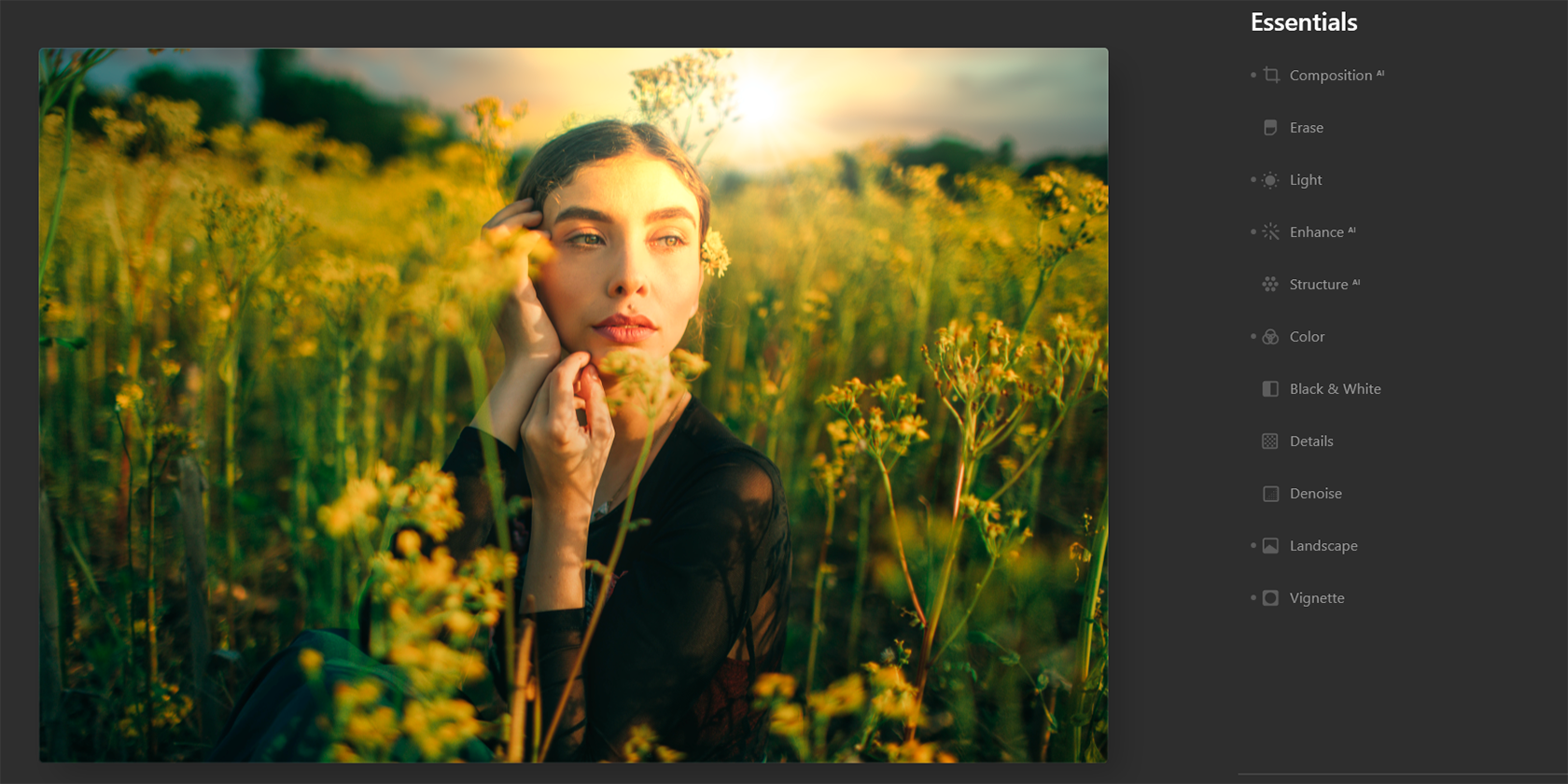
Важное: все скриншоты и примеры показаны с сохранёнными путями к файлам. Подписи к изображениям на русском языке — используйте те же файлы, что в материале.
Кому это пригодится
- Фотографам-энтузиастам, снимающим на смартфон, которые хотят быстрый переход к десктопной обработке.
- Блогерам и менеджерам соцсетей, которым нужны стандартизированные пресеты и экспорт для разных площадок.
- Любителям портретов, еду-фотографии и снимков домашних животных, которые хотят детально править изображение без долгого обучения сложным редакторам.
Почему Luminar AI стоит попробовать
Luminar AI сочетает в себе удобство и интеллектуальную автоматизацию. Кратко о сильных сторонах:
- AI-ориентированные инструменты для портретов: Face AI, Skin AI, Body AI.
- Поддержка RAW и качественная работа с деталями и экспозицией (Enhance AI, Structure AI).
- Инструменты для пейзажа: Sky AI, Augmented Sky, Atmosphere AI, Sunrays.
- Шаблоны и LUT как быстрый старт для единого стиля публикаций.
- Компонент Compositional AI (доступен в автономном режиме) для коррекции перспективы и составления кадра.
Важно: Luminar AI выгоднее использовать как отдельное приложение, если вы хотите полный набор функций Compositional AI и гибкую организацию локальных масок.
Где скачать и сколько стоит
Luminar AI можно купить и загрузить с официального сайта Skylum. Самостоятельная (standalone) версия требует одноразовой покупки $79 и доступна для macOS и Windows.
Примечание для локализации цен: в магазине могут отображаться цены в вашей локальной валюте и действовать региональные скидки.
Как перенести фото со смартфона на компьютер
Перенос зависит от ОС и ваших привычек. Классические варианты:
- USB-кабель: самый быстрый и надёжный способ для больших объёмов.
- Облачные хранилища: Google Drive, OneDrive, Dropbox, 500px, Flickr — удобно, если вы уже сохраняете туда снимки.
- Беспроводная передача: Wi‑Fi Direct, Bluetooth либо Wi‑Fi-соединение между телефонами и ПК через приложения-посредники.
- SD-карта и ридер: простой способ для телефонов с картами памяти.
Совет: держите оригиналы в отдельной папке и работайте с копиями — так легче откатиться к исходнику.
Полезное: если вы не уверены, как передать файлы для конкретных устройств, краткие видео-уроки на YouTube обычно решают задачу шаг за шагом.
Подготовка файлов к редактированию
Перед началом проверьте формат и цветовое пространство исходника:
- RAW/HEIC пронзительно лучше для постобработки; сохраняйте, если смартфон снимает в RAW/ProRAW.
- JPEG готов к обработке, но не сохраняет столько деталей и динамического диапазона.
- Цветовое пространство: sRGB подходит для веба; если планируете печать или профессиональную работу, используйте Adobe RGB или ProPhoto (в зависимости от конечной платформы).
Совет по хранению: организуйте папки по дате и теме, давайте файлам понятные имена. Это ускорит пакетную обработку и экспорт.
Обзор рабочего процесса (мини-методология)
- Перенос и резервная копия — сохраните исходники.
- Импорт в Luminar AI — откройте как одиночные изображения или каталог.
- Быстрый шаблон — примените Template/LUT как стартовую точку.
- Общие коррекции — экспозиция, баланс белого, кадрирование (Compositional AI).
- Локальная коррекция — маски, точечная ретушь, улучшение глаз и кожи для портретов.
- Творческие эффекты — замена неба, солнце/лучи, стилизация LUT/Colour grading.
- Экспорт — формат и разрешение в зависимости от назначения (веб/печать/social).
Критерий готовности: изображение выглядит естественно и соответствует стилю вашей ленты/проекта.
Совместимость и системные ограничения
Luminar AI работает на macOS и Windows. Для комфортной работы рекомендуются быстрый диск, минимум 8 ГБ RAM (лучше 16 ГБ) и современная видеокарта — но это общие рекомендации: если у вас много слоёв и большие RAW-файлы, потребуются более мощные ресурсы.
Важно: некоторые AI-инструменты интенсивно используют ресурсы CPU/GPU — ожидайте замедлений на старых ноутбуках.
Шаблон экспорта и рекомендуемые настройки
- Для Instagram: JPEG, sRGB, 1080 px по ширине (или 2048 px для более высокого качества), качество 80–90%.
- Для веб-галерей: JPEG/WebP, sRGB, оптимизация по весу до 200–500 КБ в зависимости от страницы.
- Для печати: TIFF или высококачественный JPEG, Adobe RGB/ProPhoto, исходное разрешение.
Экспортируйте в папку с версией и датой, чтобы отслеживать итерации.
Подсказки по стилю и восприятию
- Для портретов ставьте акцент на глаза и свет на лице.
- В еде важны текстуры и цвет — усиливайте детализацию и селективную насыщенность в нужных тонах.
- Для животных старайтесь работать с локальной маской для выделения мордочки и глаз, а не применять глобальные яркие фильтры.
Редактирование селфи в Luminar AI — пошаговое руководство и объяснения
Это пошаговый разбор исходного туториала с пояснениями, почему используются те или иные настройки. Скачайте примерное фото с Pexels и следуйте шагам.
- Импорт изображения в Luminar AI
- Нажмите кнопку Plus вверху меню и выберите Edit Single Image. Альтернативно используйте меню: Luminar AI > File > Edit Single Image.
Комментарий: этот режим открывает изображение в отдельном окне редактирования без библиотеки. Удобно для быстрой ретуши одиночных снимков.
- Откройте нужный файл
- Выберите изображение в папке и нажмите Open.
- Начальный шаблон и подбор коллекции
- Убедитесь, что выделена вкладка Templates. В разделе Essentials выберите Closeups.
Почему: шаблоны помогают быстро задать общий тон и контраст, что особенно полезно для начинающих.
- Применение конкретного шаблона
- В коллекции Closeups выберите Focus.
- Переход в режим детальной правки
- Нажмите Edit вверху экрана.
- Коррекция композиции и горизонта
- В разделе Essentials выберите Compositional AI. В блоке Perspective нажмите левую иконку, чтобы исправить горизонт. В разделе 3D Transform сдвиньте ползунок Horizon на 25. С помощью маркеров передвиньте изображение влево как на примере. Нажмите Enter.
Почему: Compositional AI помогает скорректировать перспективу и создать более гармоничную композицию, особенно если селфи снято под небольшим наклоном.
- Творческие эффекты и замена неба
- Выберите Creative в правом меню.
- Выберите Sky AI. В выпадающем списке Sky Selection выберите Sunset 3. В Advanced Settings установите Sky Defocus = 50.
Комментарий: замена неба с плавным дефокусом помогает «вписать» новое небо в кадр, не отвлекая от главного — модели.
- Добавление лучей солнца
- Выберите Sunrays. Нажмите Place Sun и переместите белую точку рядом с шляпой как на примере. Установите Amount = 20.
Почему: аккуратно добавленные лучи создают атмосферу и акцентируют сюжет. Слишком высокий Amount может выглядеть неестественно.
- Работа с портретными AI-инструментами
- Перейдите в раздел Portrait.
Выберите Face AI. В этом табе выставьте Face Light = 100.
Во вкладке Eyes установите параметры: Iris Visibility = 100, Iris Flare = 50, Enlarge Eyes = 40, Eye Whitening = 40, Eye Enhancer = 70, Dark Circle Removal = 50, Improve Eyebrows = 20.
- В разделе Face AI пролистайте до Mouth, нажмите Show и измените: Lip Saturation = 40, Lip Redness = 40, Lip Darkening = 40, Teeth Whitening = 80.
Пояснение: большинство настроек направлены на мягкую подсветку лица и усиление выразительности глаз без эффекта «пластика». Настройки можно уменьшать на портретах с естественной кожей.
- Сохранение результата
- Готово — выберите Export вверху и сохраните изображение в нужном формате.
Результат — до и после:
Селфи до:
Селфи после:
Важное: оцените итог в 100% масштабе и на устройстве, для которого вы экспортируете (мобильный экран, десктоп, печать).
Когда этот метод не сработает:
- Если исходник сильно смазан или очень низкого разрешения — AI не восстановит потерянные пиксели.
- Если свет на лице крайне неравномерный и есть сильные тени, потребуется более тонкая локальная коррекция в масках.
Редактирование фото еды — пошаговая инструкция и рекомендации
Еда требует акцента на текстуре, цвете и композиции. Пример показывает, как взять уже хороший кадр и сделать его аппетитнее.
Загрузите изображение в Luminar AI, повторите шаги 1–2 из предыдущего раздела.
Убедитесь, что выбран Templates. В секции For This Photo выберите Objects.
- В меню выберите Brilliance.
Почему: Brilliance помогает сделать изображение насыщенным без агрессивного «пересвета».
- Нажмите Edit, затем Compositional AI. Поменяйте Ratio на Square и подвиньте рамку, чтобы центрировать блюдо. Подтвердите нажатием Enter.
- Выберите Enhance AI и установите Accent AI = 70.
- Перейдите в Color. Параметры: Vibrance = 40, Remove Color Cast = 30. Во вкладке HSL выберите Luminance и выставьте: Red = 100, Orange = 40, Yellow = 10, Green = 30.
Комментарий: повышение Luminance у красного делает томатовые и мясные элементы более «аппетитными», не пересветляя белые участки.
- Экспорт: выберите Export и сохраните файл.
До и после:
Еда до:
Еда после:
Советы для фотографов еды:
- Работайте с боке и фоном: чистый фон помогает сделать акцент на блюде.
- Используйте локальные маски для выделения бликов и текстур.
- Для социальных сетей держите композицию квадратной или вертикальной в зависимости от платформы.
Когда этот подход не подойдёт:
- Если исходник перекрыт artefacts от сильного сжатия — детали восстановить сложно.
- Слишком тёмные кадры с сильным шумом потребуют шумоподавления в отдельном редакторе.
Редактирование фото питомцев — рабочий подход и лайфхаки
Для питомцев важно подчеркнуть глаза, шерсть и атмосферу кадра. В примере исходник был недоэкспонирован — типичная проблема при съёмке в помещении.
Загрузите файл в Luminar AI.
Выберите Edit > Creative.
- Выберите Sky AI и в списке Sunset 2. Установите Sky Global = 100. В Advanced Settings: Sky Temperature = 100, Sky Exposure = 100.
Комментарий: очень яркая подмена неба в примере добавляет «солнечного» тона и подсвечивает сцену. Для натурального результата снижайте значения.
Включите Sunrays, нажмите Place Sun и поместите белую точку справа от котёнка. Параметры: Amount = 33, Overall Look = 50, Sunrays Length = 65, Penetration = 40.
В Sun Settings: Sun Radius = 40, Sun Glow Radius = 70, Sun Glow Amount = 60.
В Ray Settings: Number of Sunrays = 57, Randomize = 9. Warmth: Sun Warmth = 50, Sunrays Warmth = 100.
- Выберите Dramatic. Параметры: Amount = 20, Local Contrast = 60, Brightness = 100, Saturation = 94.
- В Mood в выпадающем выберите LUT Palm Springs, Amount = 50, Contrast = -100.
- Перейдите в Local Masking. Нажмите Add и выберите Basic.
- Кистью закрасьте лицо котёнка. Измените значения: Exposure = 80, AI Structure = 100, Saturation = 40.
- Экспортируйте результат.
До и после:
Питомец до:
Питомец после:
Советы по ретуши животных:
- Работайте аккуратно с глазами и носом — эти детали наиболее «говорящие».
- Избегайте чрезмерной насыщенности шерсти — выглядит искусственно.
- Для движущихся животных используйте серию снимков и выбирайте самый резкий кадр.
Практические шаблоны и чек-листы
Роль: мобильный фотограф
- Импортировать и сохранить исходники.
- Применить шаблон (Template) и выполнить базовую экспозицию.
- Применить Compositional AI для кадрирования.
- Локальные маски для ключевых деталей (глаза, еда, текстуры).
- Экспорт с нужными параметрами для платформы.
Роль: SMM/менеджер
- Создавать пресет один раз и применять ко всей серии.
- Экспортировать версии для мобильных и веба.
- Сохранять исходники и итоговые файлы в папке с датой публикации.
Шаблон быстрого SOP для одной фотографии
- Импорт → 2. Template → 3. Compositional AI → 4. Enhance AI → 5. Portrait/Color/Local Masking → 6. Creative (небо/солнечные лучи) → 7. Экспорт.
Критерии приёмки
- Изображение не содержит очевидных артефактов замены неба.
- Лицо или ключевой объект ясно читается на мобильном экране.
- Цвета соответствуют реальности и общему стилю ленты.
Подходящие альтернативы и когда их использовать
- Adobe Lightroom: лучше для интегрированного каталога и пакетной работы с метаданными.
- Photoshop: необходим для сложного клонирования, сложной ретуши и слоёв.
- Capture One: приоритет для студийной съёмки и цветокоррекции на профессиональном уровне.
Выбор зависит от конечной цели: Luminar AI ускоряет креативный процесс и даёт быстрый результат; для глубокой ретуши и микрокоррекций лучше подключать Photoshop.
Ошибки и как их исправить
- Слишком яркое замещение неба: уменьшите Sky Defocus и Sky Exposure.
- Неестественная кожа после Face AI: снизьте значения Face Light и Skin AI, работайте локальными масками.
- Разрыв между выражением глаз и остальным светом: используйте локальные маски для подсветки глаз отдельно.
Небольшая галерея крайних случаев
- Сильный шум: используйте внешний шумоподавитель перед детализацией.
- Большой контраст: комбинируйте локальные экспозиции и маски для вытяжки теней.
- Много мелких деталей (пепельная шерсть, текстура блюда): аккуратно применяйте Structure/Enhance, чтобы не получить «грубую» текстуру.
Краткий словарь терминов
- Template: преднастройка стиля обработки изображения.
- Compositional AI: инструмент для коррекции кадрирования и перспективы.
- Local Masking: локальные маски для точечных корректировок.
- LUT: таблица соответствия цветов для однотипной стилизации.
Решение: выбор экспорта по назначению (Decision flowchart)
flowchart TD
  A[Нужно изображение для] --> B{Платформа}
  B -->|Instagram пост| C[JPEG, sRGB, 2048px]
  B -->|История/вертикал| D[JPEG, sRGB, 1080x1350px]
  B -->|Сайт/галерея| E[WebP/JPEG, оптимизированный]
  B -->|Печать| F[TIFF/JPEG, Adobe RGB/ProPhoto]
Заключение
Luminar AI даёт быстрый, понятный и творческий путь от мобильной съёмки к качественной десктопной обработке. Инструменты AI сокращают рутинные шаги и позволяют фокусироваться на композиции и креативе. Для первого ознакомления достаточно пары тестовых правок — затем вы сможете создать собственный набор пресетов и рабочих привычек.
Image Credit: Leah Kelley/ Pexels
ВАЖНО: сохраняйте оригинальные файлы, экспериментируйте с интенсивностью AI-эффектов и проверяйте результат в назначенной среде (мобильное приложение, веб, печать).

Похожие материалы

Несколько аккаунтов Skype: Multi Skype Launcher

Журнал для работы: повысить продуктивность

Персональные звуки уведомлений на Android

Скачивание шоу Hulu для офлайн‑просмотра

Microsoft Start: персонализированная новостная лента
