
Редактирование пейзажей в Luminar AI — пошаговое руководство
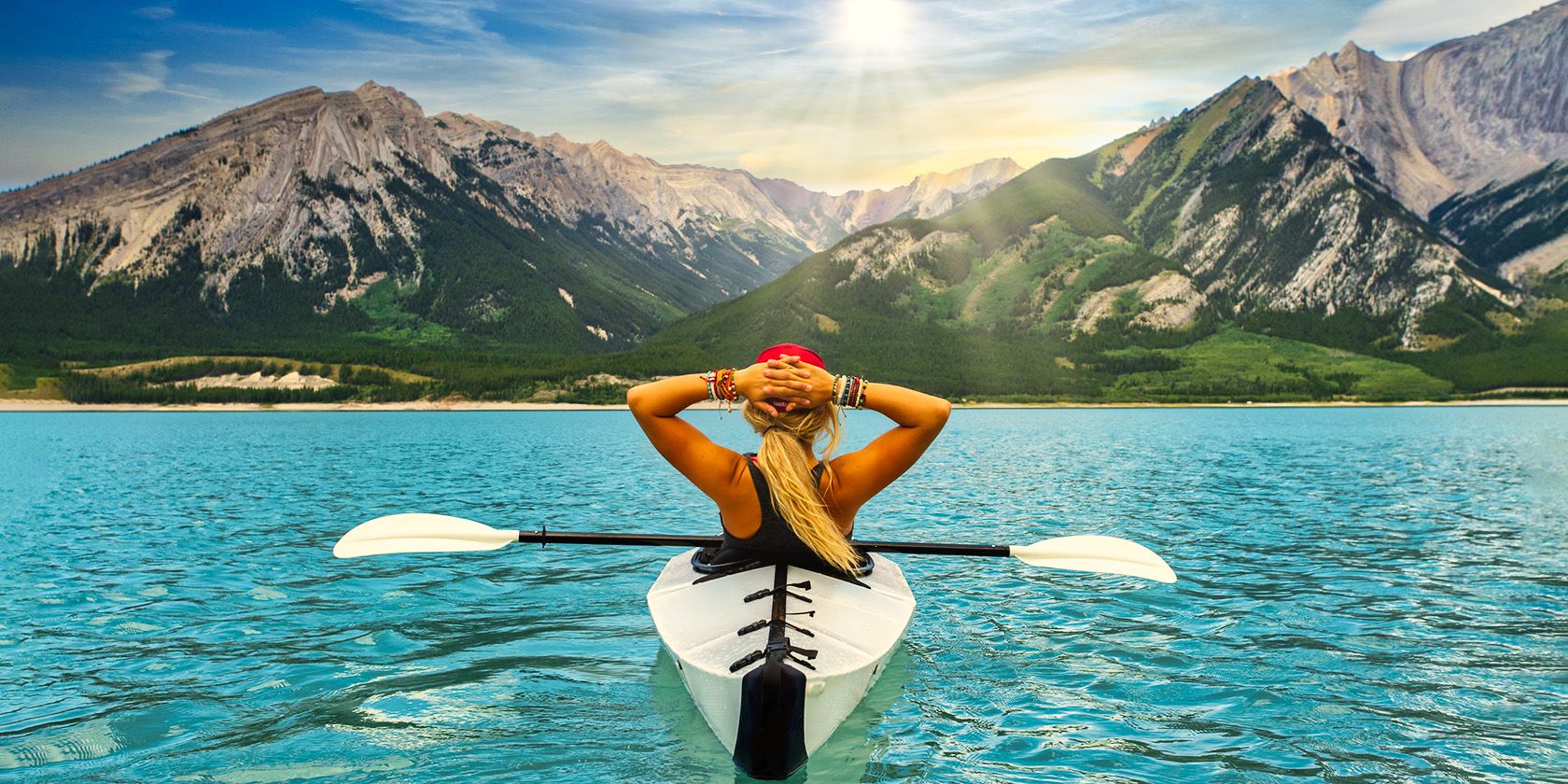
Редактирование пейзажной фотографии часто кажется сложной задачей для начинающих. Luminar AI сокращает разрыв между мобильной правкой и профессиональными инструментами вроде Photoshop. Он использует ИИ‑инструменты, которые автоматизируют рутинные и творческие задачи, оставляя вам контроль над композицией и атмосферой кадра.
В этом материале мы разберём два типичных сценария пейзажной съёмки и покажем, как за один рабочий сеанс получить более выразительный результат: 1) озеро с людьми и невыразительным небом — улучшение деталей и замена неба; 2) съёмка в лесу при слабом свете — добавление источника света и проработка переднего плана.
Зачем Luminar AI подходит начинающим
Luminar AI помогает, когда мобильных инструментов недостаточно, а Photoshop кажется слишком сложным. Его сила в шаблонах (Templates) и отдельных модулях, таких как Sky AI, Structure AI и Atmosphere AI. Эти модули базируются на анализе сцены и предлагают быстрый старт, который затем можно адаптировать вручную.
Определение: Sky AI — модуль для автоматической замены и коррекции неба, без ручного выделения сложных краёв.
Важно: Luminar AI не заменяет базовые знания композиции, экспозиции и цвета. Он ускоряет рабочий процесс и расширяет творческие возможности.
Пример 1 — Увеличение деталей и замена неба (озеро)
Задача: кадр хорош при съёмке, но выглядит «плоско». Решение: выбрать подходящий шаблон, заменить/улучшить небо, доработать структуру и цвет, удалить лишних людей.
Подготовка: если вы работаете через Photoshop, создайте копию слоя и конвертируйте её в Smart Object, чтобы изменения были неблокирующими. Если используете Luminar AI отдельно — просто загрузите изображение.
- Откройте исходный файл в Photoshop или Luminar AI. (Если в Photoshop: Ctrl + J для дубликата слоя.)
- В Photoshop преобразуйте копию слоя в Smart Object: правый клик по слою -> Convert to Smart Object.
- Запустите Luminar AI через Filter > Skylum Software > Luminar AI (в Photoshop) или откройте приложение отдельно.
- В разделе Шаблоны (Templates) выберите коллекцию Easy Landscape Collection, затем шаблон Long Exposure. Это даст хорошую стартовую базу для неба и структуры.
- Переключитесь в режим редактирования: нажмите Edit вверху и откройте вкладку Creative (палитра художника).
- Выберите модуль Sky AI. В выпадающем списке выберите Dramatic Sky 1. Установите ползунки: Horizon Blending: 20, Horizon Position: 0, Relight Scene: 20, Sky Global: 20. Учтите, что некоторые значения могут быть уже подставлены шаблоном Long Exposure.
- Откройте Advanced Settings внутри Sky AI и скорректируйте: Close Gaps: 20, Sky Local: 25, Sky Temperature: -50, Sky Exposure: 100. Эти параметры помогают интегрировать новое небо и сохранить естественный свет.
- В Creative выберите Dramatic и задайте: Amount: 40, Local Contrast: 70. Это усиливает локальную контрастность и придаёт снимку характер.
- Перейдите в Essentials -> Structure AI. Установите Amount: 10, Boost: 20. Structure AI добавляет детализацию, не создавая излишней зернистости.
- В Essentials -> Color уменьшите Saturation до -15 и Vibrance до -10 — это помогает избежать «пересыщения» после усиления структуры и неба.
- Essentials -> Landscape: Dehaze: 10, Golden Hour: 10, Foliage Enhancer: 30. Эти параметры возвращают объём сцене и улучшают зелень.
- Essentials -> Vignette: Amount: -60, Size: 30. Сильная отрицательная виньетка помогает сосредоточить взгляд на центре композиции.
- Если в кадре есть люди, блики или артефакты от замены неба, используйте Erase из Essentials. Увеличьте масштаб и аккуратно выделите участки для удаления, затем нажмите Erase. Повторите при необходимости.
- Нажмите Apply, чтобы экспортировать правки обратно в Photoshop, либо используйте опции экспорта в Luminar AI как отдельно работающем приложении.
Ниже — до/после нашего примера.
До:
После:
Совет: если небо выглядит «вставленным», уменьшите Relight Scene и Sky Global, а локально подкорректируйте Sky Local и Close Gaps.
Пример 2 — Редактирование лесной сцены (добавление света)
Лесные кадры часто получаются «тёмными» и плоскими из-за отсутствия прямого света. Приём: добавить атмосферу (туман) и искусственное солнце (Sunrays), осветить передний план и уменьшить структуру, чтобы сохранить мягкость.
Повторите подготовительные шаги (дубликат слоя и Smart Object в Photoshop) или загрузите файл в Luminar AI.
В Шаблонах (Templates) выберите коллекцию Scenery Collection и шаблон Pleasing Touch — он даст мягкую базовую правку.
- Перейдите в Edit и вкладку Creative.
- Creative -> Atmosphere AI: выберите Mist. Установите Amount: 30, Depth: 100, Lightness: 100. Туман добавляет перспективу и мягко рассеивает свет.
- Creative -> Sunrays: нажмите Place Sun Center и переместите источник в центр кадра (или туда, где логично). Установите Amount: 20, Overall Look: 30, Sunrays Length: 40, Penetration: 50.
- Creative -> Sun Settings: Sun Radius: 30, Sun Glow Radius: 70, Sun Glow Amount: 70. Эти параметры задают размер и интенсивность блика.
- Creative -> Ray Settings: Number of Sunrays: 62. Это придаёт глубину и драматизм световым лучам.
- Creative -> Warmth: Sun Warmth: 45, Sunrays Warmth: 50 — тёплый тон делает сцену приятной и «золотой».
- Essentials -> Enhance AI: Accent: 70 — общий приём для быстрого улучшения яркости и контраста.
- Essentials -> Structure AI: Amount: -30. В лесных сценах снижение структуры часто делает свет мягче и более кинематографичным.
- Essentials -> Landscape: Golden Hour: 30 — усиление «золотого часа» подчеркнёт теплые тона.
- Нажмите Apply и экспортируйте результат.
До:
После:
Совет: если лучи или туман выглядят слишком явными, уменьшите значения Amount и Depth. Лёгкая субтильность обычно смотрится естественнее.
Когда Luminar AI может не подойти (ограничения)
- Сильно переэкспонированные или полностью пересвеченные участки не всегда восстанавливаются автоматически.
- Тонкая работа с локальным цветом кожи (портреты среди пейзажа) может требовать ручной ретуши в Photoshop.
- Очень сложные маски и многослойные композиты по-прежнему проще делать вручную.
Альтернатива: для полного контроля используйте комбинированный рабочий процесс — Luminar AI для быстрого базового решения и Photoshop для точечной ручной коррекции.
Быстрый чек-лист перед экспортом
- Небо плавно интегрируется (проверьте края объектов).
- Отражения в воде соответствуют небу (если есть вода).
- Нет видимых швов вокруг деревьев или людей после Erase.
- Экспортная яркость/контраст корректны под целевую платформу (веб/печать).
Ролевые чек-листы
Фотограф:
- Снимайте в RAW, если возможно.
- Проверяйте гистограмму при съёмке.
- Думайте о компоновке и отражениях.
Редактор:
- Начните с шаблона, затем переходите к модульной правке.
- Всегда работайте на копии слоя или в Smart Object.
- Используйте Erase в конце, чтобы убрать артефакты.
Куратор/менеджер контента:
- Утвердите общий стиль (натуральный/драматичный).
- Проверьте соответствие цветов фирменному тону.
- Контролируйте размер и качество экспорта.
Мини‑методология редактирования пейзажа (7 шагов)
- Оцените исходник: экспозиция, динамический диапазон, ключевые объекты.
- Выберите стартовый шаблон, подходящий к настроению кадра.
- Замените небо или добавьте атмосферу при необходимости.
- Отрегулируйте структуру и контраст на глобальном уровне.
- Подправьте цвет и баланс белого/температуру.
- Устраните локальные дефекты (Erase, Heal).
- Экспортируйте с учётом назначения — веб или печать.
Критерии приёмки
- Изображение сохраняет натуральный вид при просмотре в полном размере.
- Замена неба не даёт заметных артефактов в районе тонких объектов (ветки, волосы).
- Экспортный файл не содержит полос и цветовых сдвигов.
Частые ошибки и как их исправить
- Артефакты вокруг сложных краёв неба: уменьшите Sky Global, увеличьте Horizon Blending.
- Неправильные отражения в воде: вручную маскируйте отражение или используйте слой маски в Photoshop.
- «Пластиковая» зелень после Foliage Enhancer: снизьте значение Foliage Enhancer и уменьшите Saturation.
Простые эвристики и ментальные модели
- Правило 60/40: 60% времени — на выбор правильного шаблона и базовой коррекции; 40% — на локальную доводку.
- Контраст – это власть: сначала глобальные правки, затем локальная детализация.
- Меньше — значит естественнее: делайте коррекции в небольших шагах.
Короткий глоссарий (1 строка на термин)
- Sky AI: модуль замены и коррекции неба.
- Structure AI: модуль для управления детализацией и текстурами.
- Atmosphere AI: модуль для добавления тумана/дождя/атмосферы.
- Erase: инструмент удаления объектов и артефактов.
Решение «да/нет» — простое дерево принятия решения (Mermaid)
flowchart TD
  A[Исходное фото готово?] -->|RAW| B{Нужна замена неба?}
  A -->|JPEG| B
  B -->|Да| C[Использовать Sky AI]
  B -->|Нет| D[Перейти к Structure/Color]
  C --> E{Есть артефакты?}
  E -->|Да| F[Использовать Erase / Маски в Photoshop]
  E -->|Нет| G[Финальная цветокоррекция и экспорт]
  D --> G
  F --> G
Тестовые сценарии и приёмка правок
- Тест 1: Замена неба, проверка краёв на 200% увеличении — должен быть плавный переход.
- Тест 2: Применение Sunrays в лесу — лучи должны корректно пересекать объекты без жестких артефактов.
- Тест 3: Экспорт JPEG 2048 px — проверка цвета и компрессии в разных браузерах.
Итог и дальнейшие шаги
Luminar AI — мощный инструмент для быстрого и творческого редактирования пейзажей. Он ускоряет рабочие процессы и даёт понятные точки управления. Для продвинутой ретуши сохраняйте комбинированный подход: Luminar AI для базовой и творческой работы, Photoshop для тонкой локальной корректировки и композитинга.
Image Credit: Kalen Emsley / Unsplash
Important: Всегда сохраняйте необработанную копию файла и работайте на дубликате слоя или в Smart Object, чтобы иметь возможность вернуться к исходному состоянию.
Краткое резюме представлено ниже.
Сводка
- Luminar AI быстро превращает непроявленные пейзажные снимки в выразительные кадры.
- Основные модули для пейзажа: Sky AI, Structure AI, Atmosphere AI и Erase.
- Комбинируйте Luminar AI и Photoshop для полного контроля и качества экспорта.

Похожие материалы

Несколько аккаунтов Skype: Multi Skype Launcher

Журнал для работы: повысить продуктивность

Персональные звуки уведомлений на Android

Скачивание шоу Hulu для офлайн‑просмотра

Microsoft Start: персонализированная новостная лента
