
Loop-компоненты в Microsoft Teams: как использовать для реальной совместной работы

Что такое Loop-компоненты на Microsoft Teams?
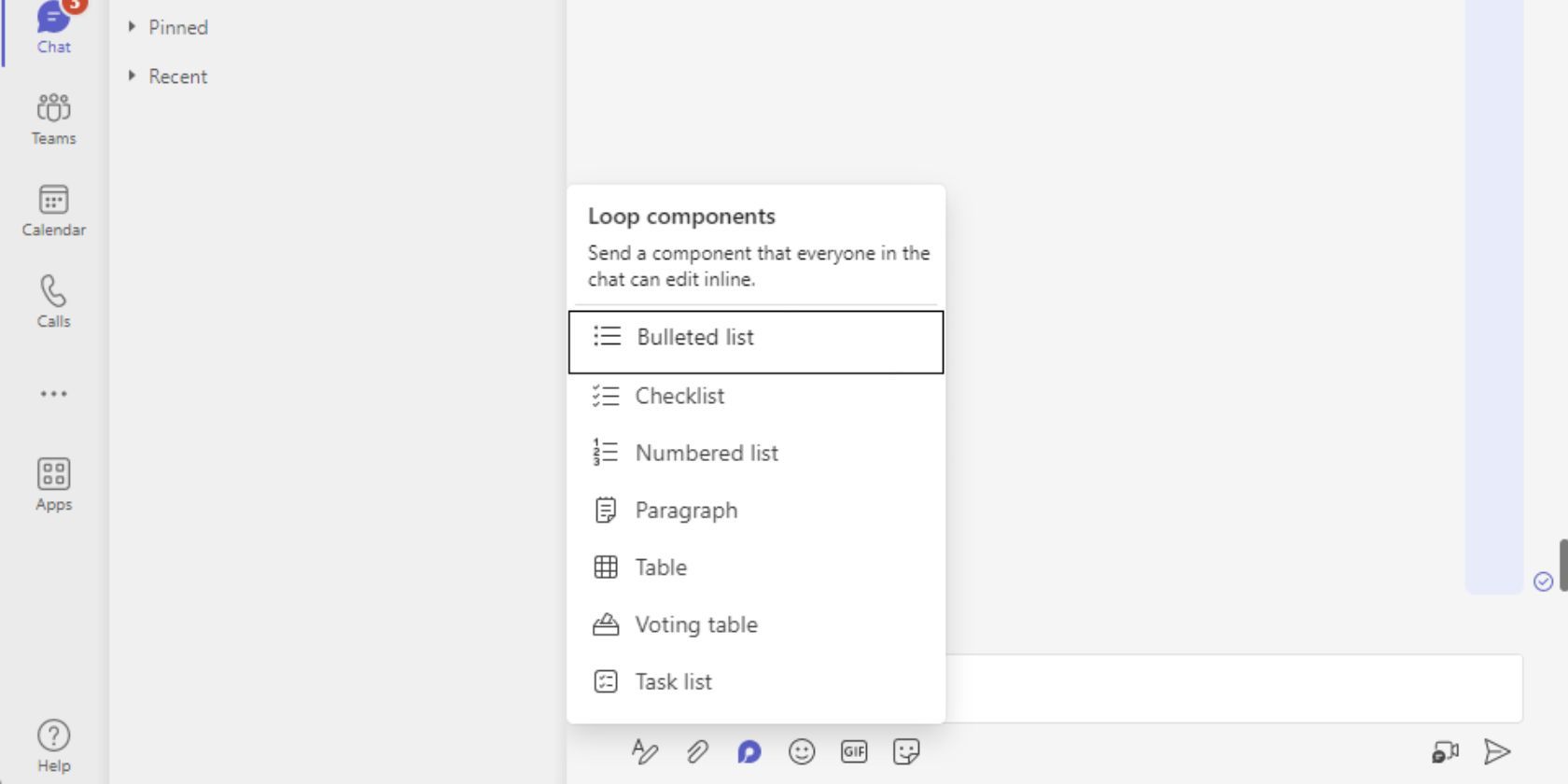
Loop-компоненты — это мини‑модули внутри Microsoft Teams, которые можно совместно редактировать нескольким участникам в том же чате, где компонент был вставлен. По сути, это «живые» фрагменты контента: их можно править прямо в сообщении, видеть правки других пользователей в реальном времени и встраивать в другие Office-приложения.
Короткое определение: Loop-компонент — это редактируемый фрагмент контента, который синхронизируется и хранится как файл в OneDrive.
Типы Loop‑компонентов:
- Маркированный список
- Контрольный список (чеклист)
- Нумерованный список
- Абзац (текст)
- Таблица
- Таблица для голосования
- Список задач
Зачем использовать Loop-компоненты
- Быстрая совместная правка без длинных цепочек писем.
- Встроенная синхронизация и единое хранилище в OneDrive.
- Можно упоминать людей, назначать задачи и собирать комментарии в одном фрагменте.
Важно: Loop‑фрагменты удобны для небольших рабочих элементов (краткие списки, опросы, таск‑лист), но не заменяют полнофункциональные документы для сложной документации.
Как создать Loop-компонент в чате Teams
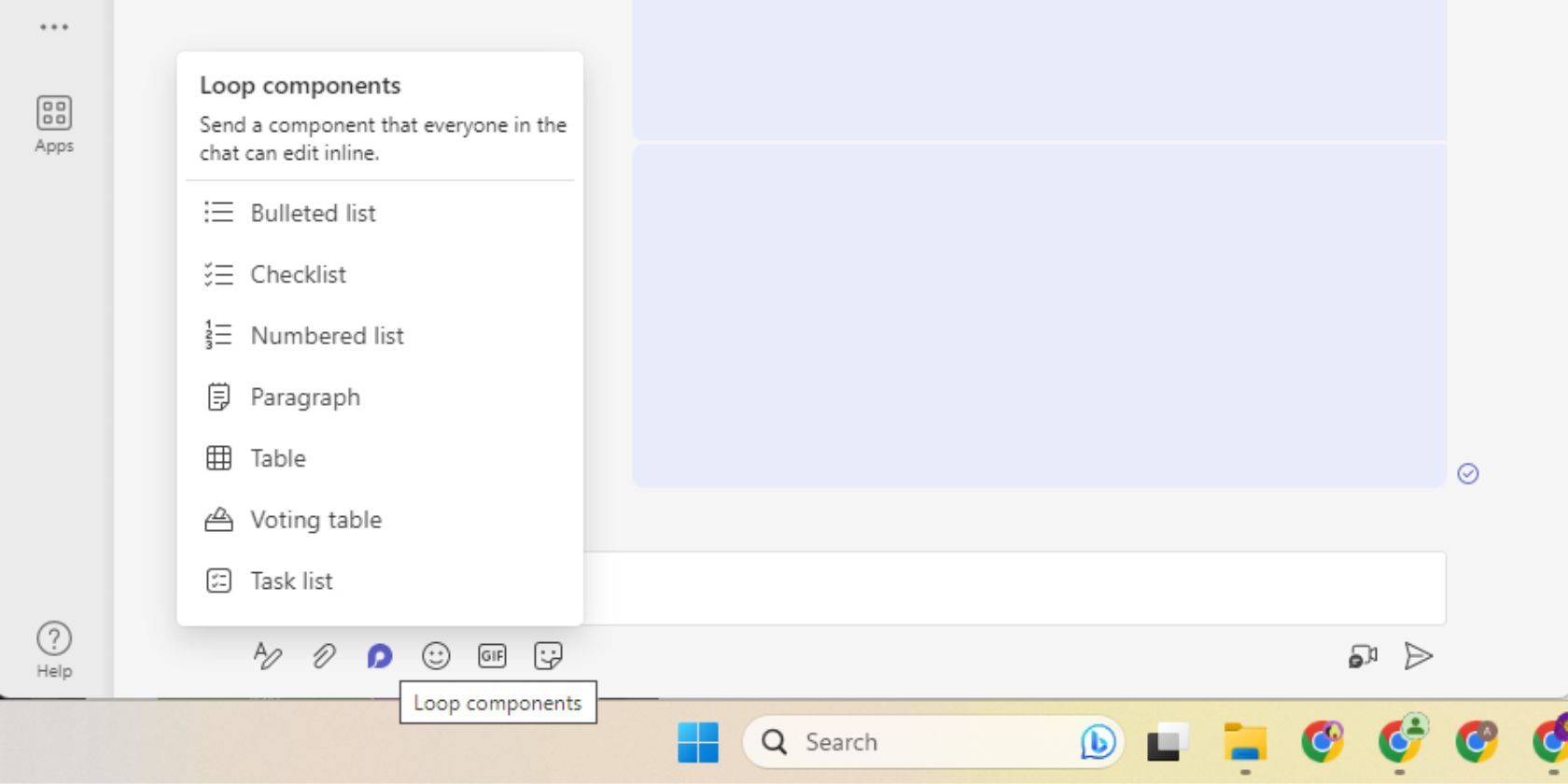
- Перейдите в нужный чат или создайте групповой чат с нужными участниками.
- В поле ввода сообщения нажмите на значок Компоненты Loop. Откроется список доступных шаблонов.
- Выберите нужный тип компонента — он вставится в текст сообщения.
- Введите содержимое.
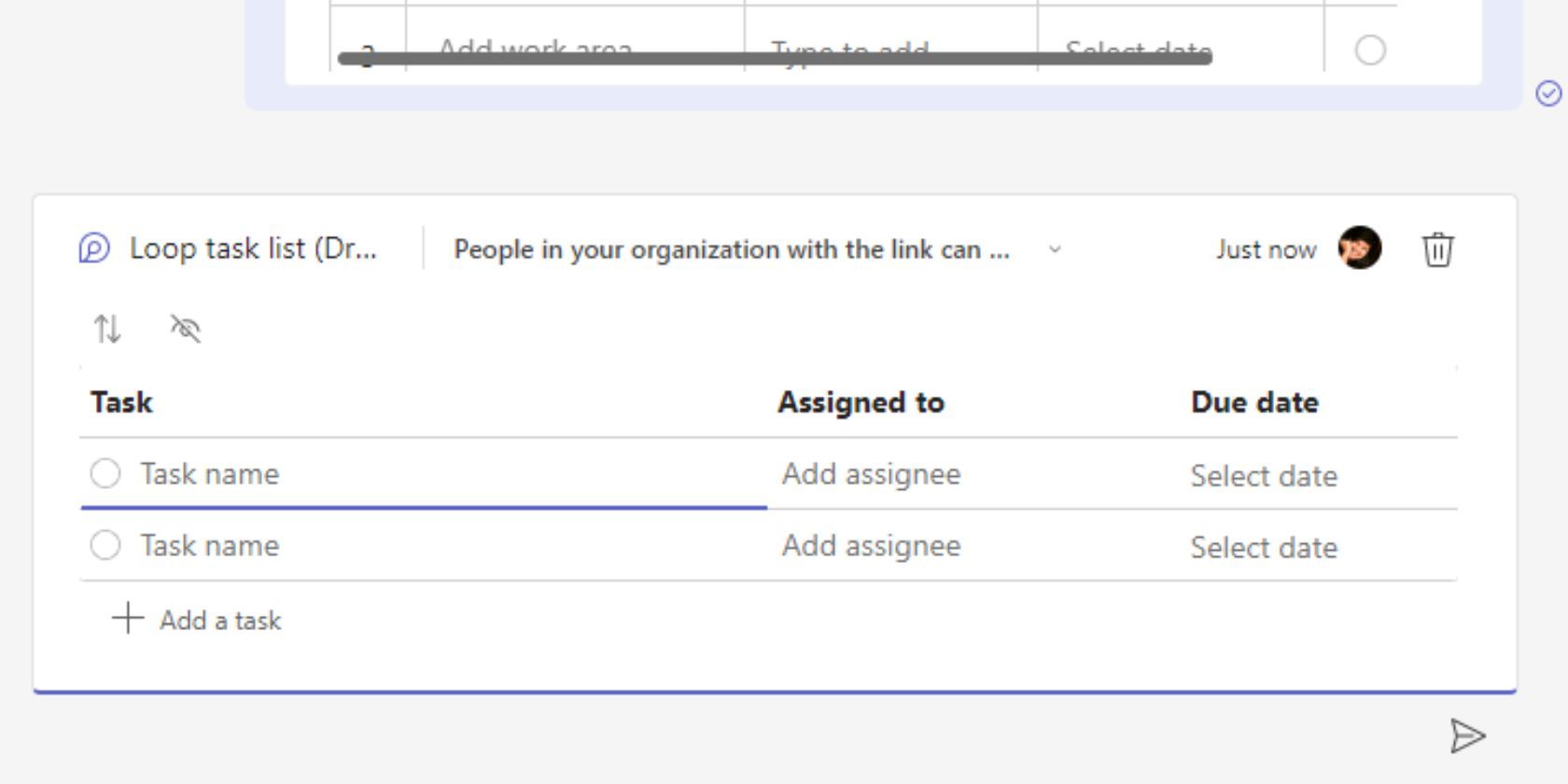
- Нажмите Отправить. Компонент появится в чате, и другие участники смогут править его прямо в сообщении.
Подсказка: используйте @упоминание внутри компонента, чтобы назначать ответственных по задачам или привлекать внимания конкретных людей.
Как редактировать Loop-компонент
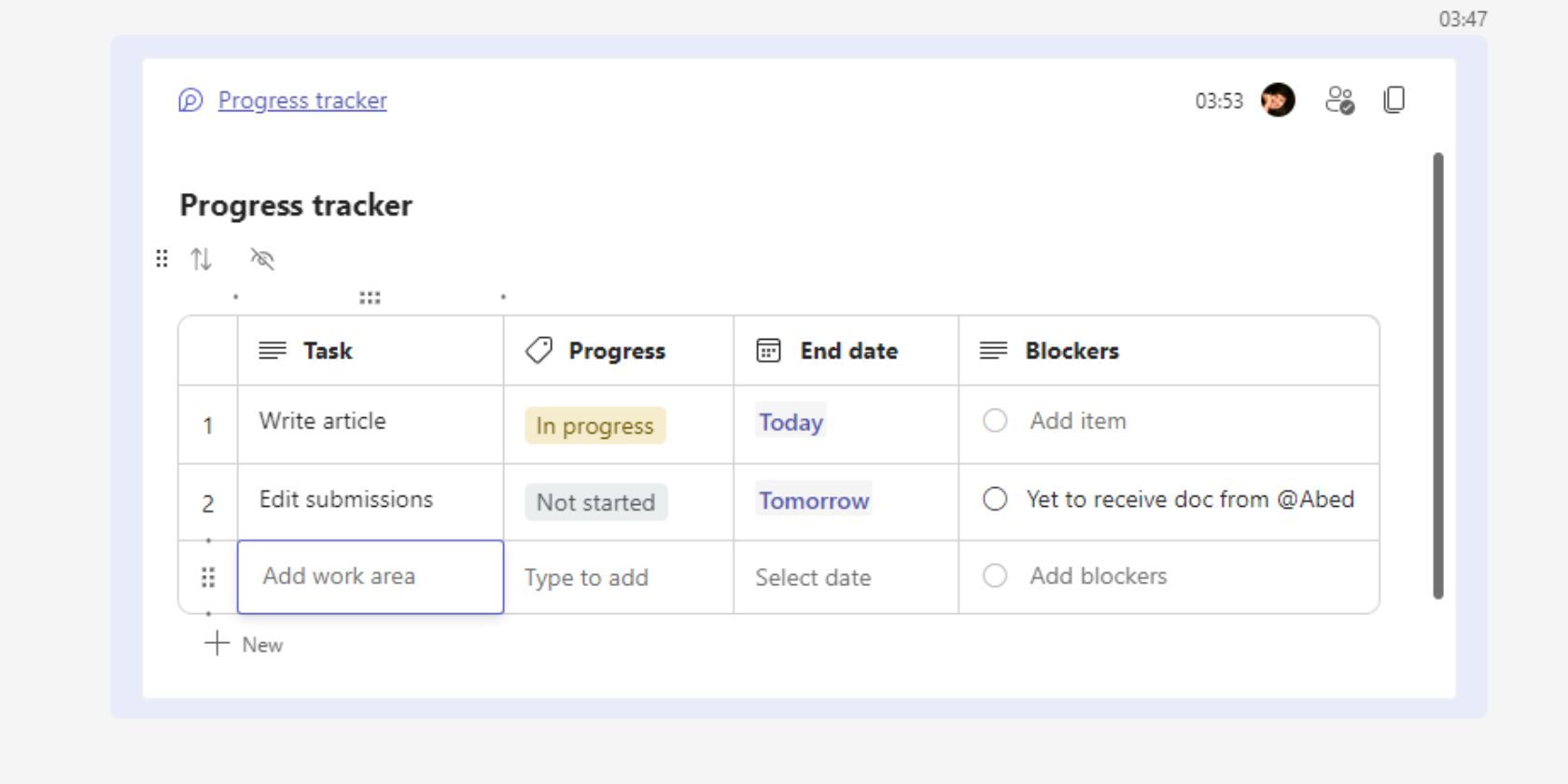
Чтобы отредактировать, кликните по сообщению с компонентом, установите курсор в нужном месте и начните ввод. Горячие приёмы:
- Введите
/для вставки дат, упоминаний, изображений и дополнительных компонентов. - Введите
//для добавления комментария.
Критерии приёмки: после правки компонент должен синхронизироваться и изменения должны быть видны всем участникам чата в течение нескольких секунд.
Как делиться Loop-компонентами и управлять доступом
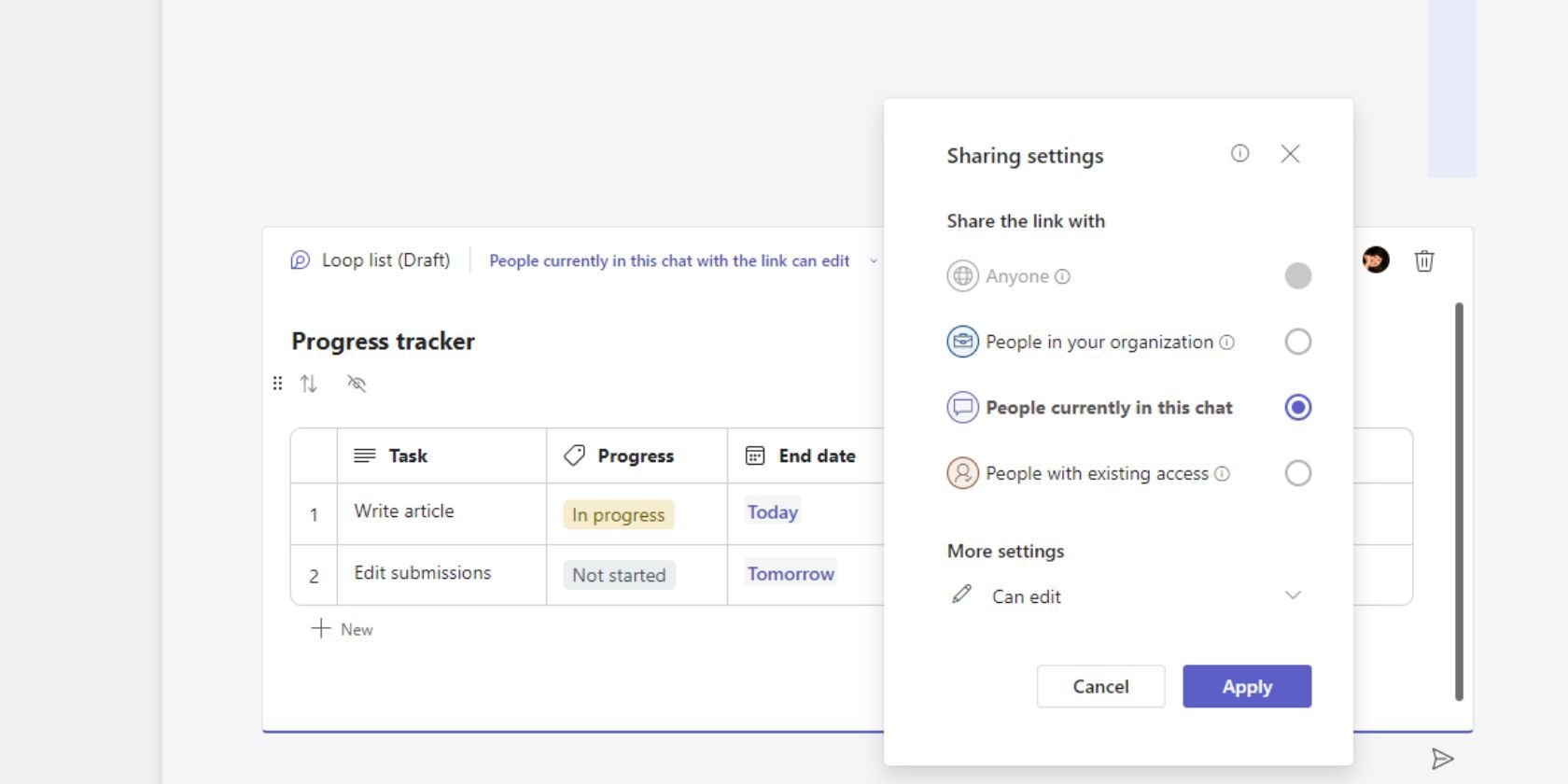
- Созданный в чате компонент автоматически доступен всем участникам этого чата.
- Для передачи компонента в другой чат или приложение можно скопировать ссылку.
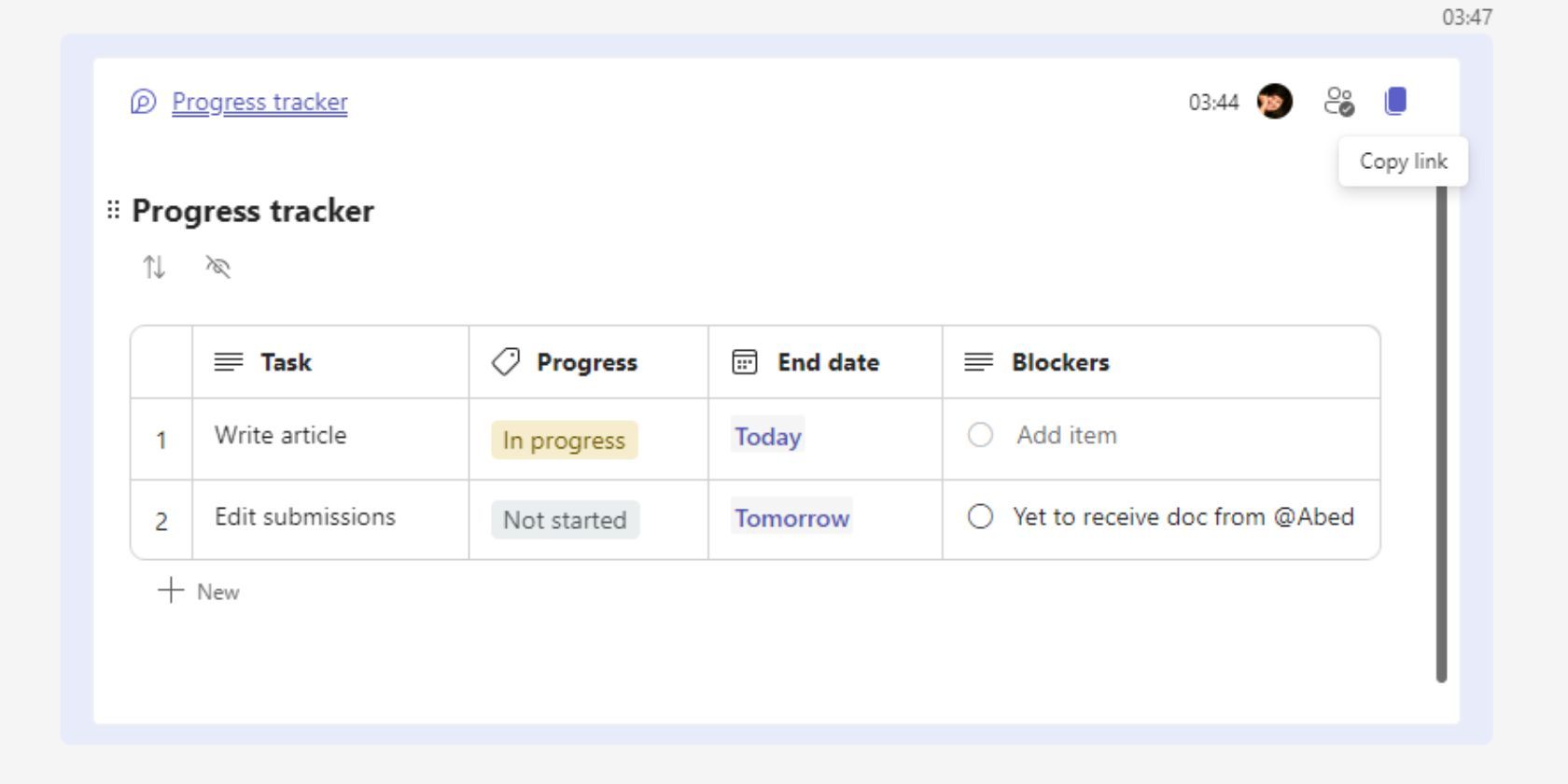
Чтобы поделиться компонентом в другом чате или приложении: нажмите Копировать ссылку, вставьте ссылку в новое сообщение или отправьте её в Outlook, Whiteboard или Teams-канал.
Важно: права доступа зависят от того, где хранится компонент (OneDrive) и от настроек доступа к файлу.
Управление хранением и жизненным циклом Loop-компонентов
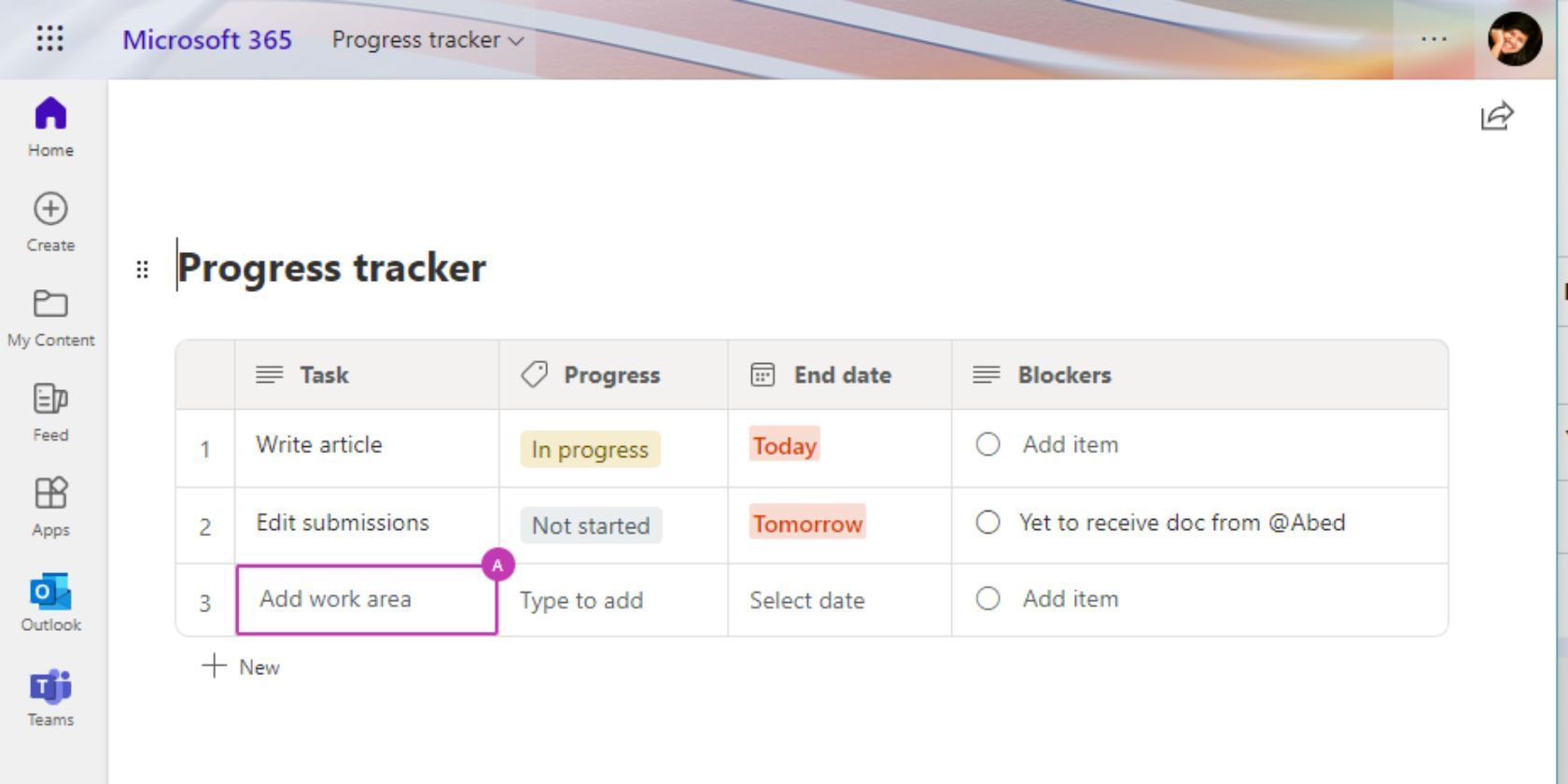
Техническое примечание: Loop‑компоненты сохраняются как файлы с расширением .loop в вашем OneDrive. Это значит:
- Вы можете искать, редактировать, удалять и восстанавливать их как обычные файлы в OneDrive.
- Перемещение папки в OneDrive может изменить права доступа и привести к тому, что ссылки перестанут работать для некоторых пользователей.
- Клик по заголовку компонента в Teams откроет его расположение в OneDrive.
Примечание по бэкапу: стандартные механизмы OneDrive для резервного копирования и восстановления работают и для .loop файлов.
Практические рекомендации и лучшие подходы
- Используйте Loop для коротких итераций: ежедневные чек‑листы, быстрые опросы, черновики задач.
- Не храните в Loop большие непрерывные документы — для этого лучше Word/SharePoint.
- Определите правило имени для компонентов (например: проект_задачи_YYMMDD), чтобы упрощать поиск в OneDrive.
- Ограничьте права редактирования, если информация конфиденциальна.
Когда Loop-компоненты не подходят
- Для сложных документов со строгой версионностью и раздельным доступом: используйте SharePoint + Word.
- Когда требуется подробный аудит изменений: предпочтительнее системы с историей версий и расширенными правами.
- Для больших таблиц с десятками листов и сложными формулами: используйте Excel.
Альтернативные подходы
- Microsoft Planner / Tasks — для трекинга многозадачности и управления бэклогом.
- OneNote — для заметок, которые требуют подробной структуры и вложений.
- SharePoint — для корпоративного управления документами и политики доступа.
- Whiteboard — для визуального брейншторма и совместной графики.
Выбор зависит от масштаба задачи: Loop — быстрый и гибкий, другие инструменты — более структурированные.
Ментальные модели и эвристики
- Правило одного фрагмента: если задача помещается в одном фрагменте Loop — используйте Loop.
- 5‑минутное правило: если редактирование займёт менее 5 минут — удобнее править в Loop прямо в чате.
- Правило владельца: назначьте ответственного за каждый ключевой Loop‑компонент.
Мини‑методология внедрения Loop в команду (5 шагов)
- Обучение: короткий инструктаж (10–15 минут) для команды о создании и редактировании.
- Правила: определите, для каких сценариев использовать Loop.
- Шаблоны: создайте 3–5 типовых шаблонов (ежедневный чеклист, стендап, опрос).
- Мониторинг: отслеживайте использование и собирайте обратную связь неделю‑две.
- Корректировка: обновите шаблоны и правила по результатам.
Контроль безопасности и соответствие требованиям конфиденциальности
- Хранение в OneDrive означает, что политики безопасности вашей организации к ним применимы (шифрование, DLP, аудит).
- Убедитесь, что внешние участники имеют адекватные права доступа; избегайте публичного доступа, если данные конфиденциальны.
- При обработке персональных данных проверьте требования GDPR/локального законодательства и примените минимально необходимые права доступа.
Рекомендация: для особо чувствительных данных используйте защищённые библиотеки SharePoint с ограниченным доступом.
Роль‑ориентированные чеклисты
Руководитель проекта:
- Настроить шаблоны задач.
- Назначать ответственных через @.
- Проверять права доступа.
Разработчик:
- Использовать Loop для быстрых списков задач и баг‑репортов.
- Обновлять статус в чате.
Дизайнер:
- Собирать ранние отзывы прямо в компоненте (таблица для голосования).
- Вставлять ссылки на макеты.
HR/Офис:
- Создавать чек‑листы для приглашённых и onboarding.
- Делать опросы и собирать ответы.
Шаблон внедрения (таблица для старта)
- Название шаблона — Сценарий использования — Ответственный — Частота обновления
- standup-check — Утренний стендап — Скрам-мастер — ежедневно
- task-board — Текущие задачи — PM — ежедневно
- poll-feedback — Голосование по фиче — PO — по мере необходимости
Отладка и распространённые проблемы
- Если участник не видит изменений: проверьте права доступа в OneDrive и наличие обновлений клиента Teams.
- Если ссылка перестала работать: проверьте, не перемещён ли файл .loop в OneDrive.
- Если правки не синхронизируются: перезапустите Teams и проверьте подключение к интернету.
Важно: изменения в структуре хранения OneDrive (перемещение папок) часто ломают ссылки — храните жизненно важные компоненты в стабильных папках.
Заключение
Loop‑компоненты в Microsoft Teams — практичный инструмент для ускорения мелких, но частых совместных действий: списков, опросов, задач и кратких таблиц. Они сокращают количество переключений между приложениями и поддерживают единый источник правды в OneDrive. Попробывайте внедрить Loop для ежедневных процессов и оцените эффект на коммуникацию команды.
Ключевые выводы:
- Loop удобен для быстрых коллаборативных задач.
- Хранение в OneDrive даёт преимущества по синхронизации и восстановлению.
- Управление правами — критично для безопасности.
Дополнительные ресурсы: ознакомьтесь с документацией Microsoft 365 по работе с OneDrive и политиками доступа вашей организации.

Похожие материалы

Несколько аккаунтов Skype: Multi Skype Launcher

Журнал для работы: повысить продуктивность

Персональные звуки уведомлений на Android

Скачивание шоу Hulu для офлайн‑просмотра

Microsoft Start: персонализированная новостная лента
