
Как отключить уведомления Facebook Live на компьютере и телефоне
Что такое Facebook Live и почему вы получаете уведомления
Facebook Live — это функция прямых трансляций на платформе Facebook. Люди и страницы могут в реальном времени показывать видео и аудио со своих устройств. Когда кто-то из ваших друзей или подписок начинает трансляцию, Facebook обычно отправляет уведомление, чтобы вы могли присоединиться.
Важно: уведомления зависят от настроек аккаунта и конкретных страниц. Изменение настроек на одном устройстве применяется к вашему аккаунту глобально, а отключение уведомлений для страницы действует только на эту страницу.
Кому это полезно
- Тем, кто часто получает много оповещений и хочет снизить шум.
- Тем, кто хочет получать уведомления только от близких людей или важных страниц.
- Администраторам страниц, которым нужно понять поведение уведомлений со стороны подписчиков.
Как отключить уведомления Facebook Live на компьютере (браузере)
- Войдите в Facebook на компьютере.
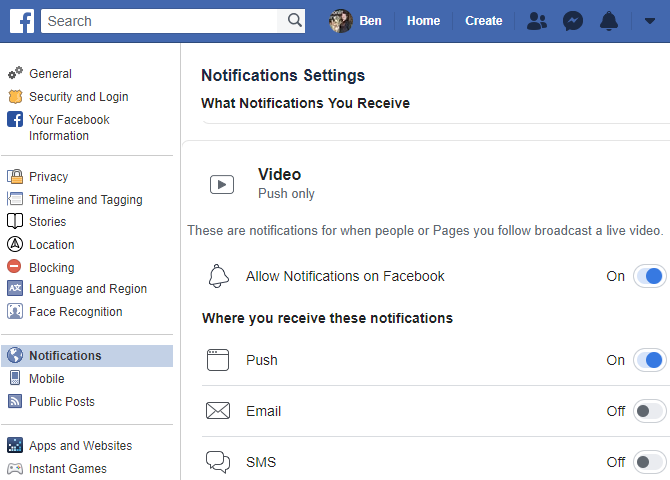
- Нажмите на маленькую стрелку в правом верхнем углу и выберите “Настройки”.
- Слева выберите вкладку “Уведомления”.
- Найдите и разверните раздел “Видео”.
- Отключите переключатель “Разрешить уведомления в Facebook” (установите в положение Выкл).
После этого вы больше не будете получать общие уведомления о том, что друзья или подписки начали прямую трансляцию.
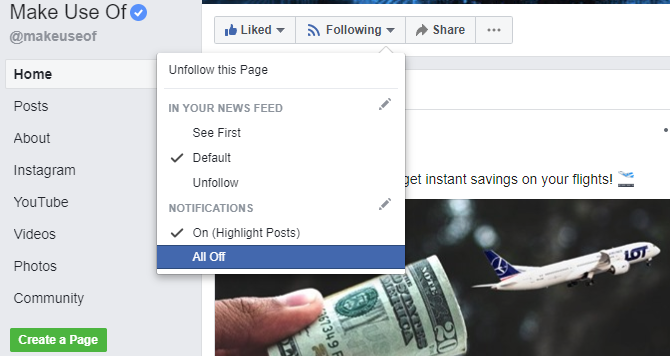
Если вы не хотите выключать уведомления глобально, можно отключать их по отдельным страницам:
- Перейдите на страницу, уведомления от которой вы хотите отключить.
- Наведите курсор на кнопку “Подписки” (Following).
- В блоке “Уведомления” выберите “Всё отключено” (All Off).
Как отключить уведомления Facebook Live на Android
Изменения в приложении на Android применяются ко всему аккаунту:
- Откройте приложение Facebook.
- Нажмите кнопку «Меню» — три горизонтальные линии в верхней части экрана.
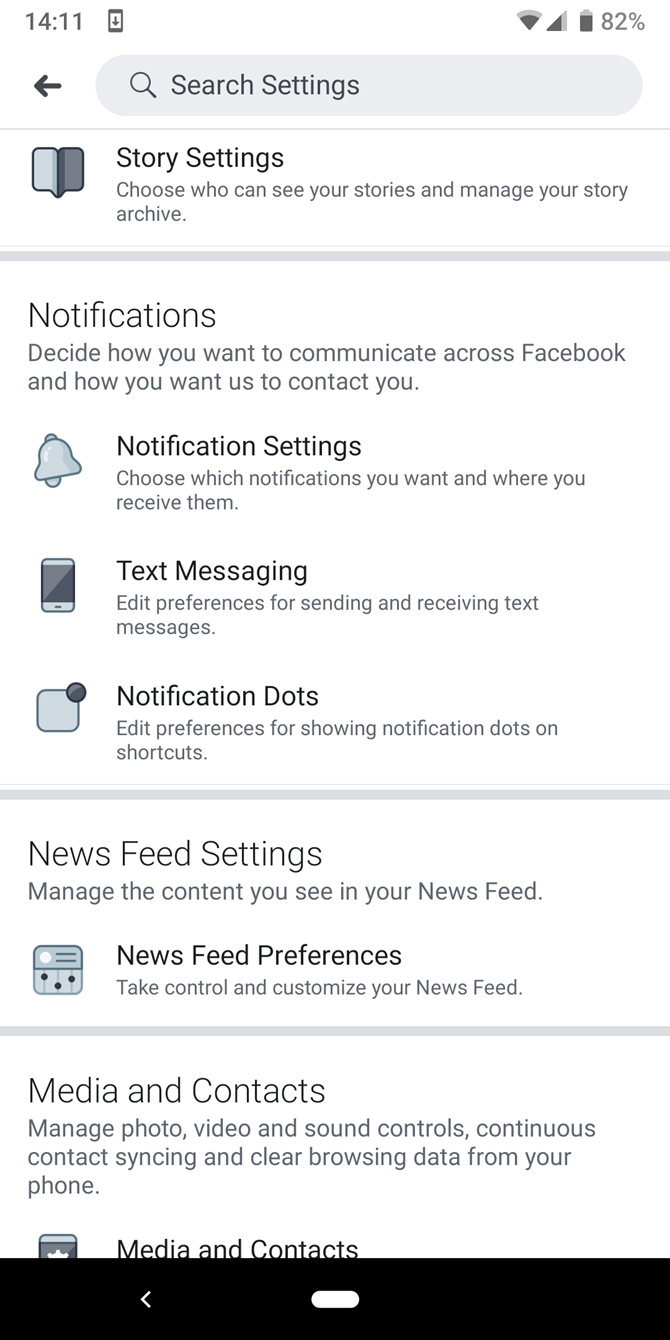
- Прокрутите вниз и разверните раздел “Настройки и конфиденциальность”, затем выберите “Настройки”.
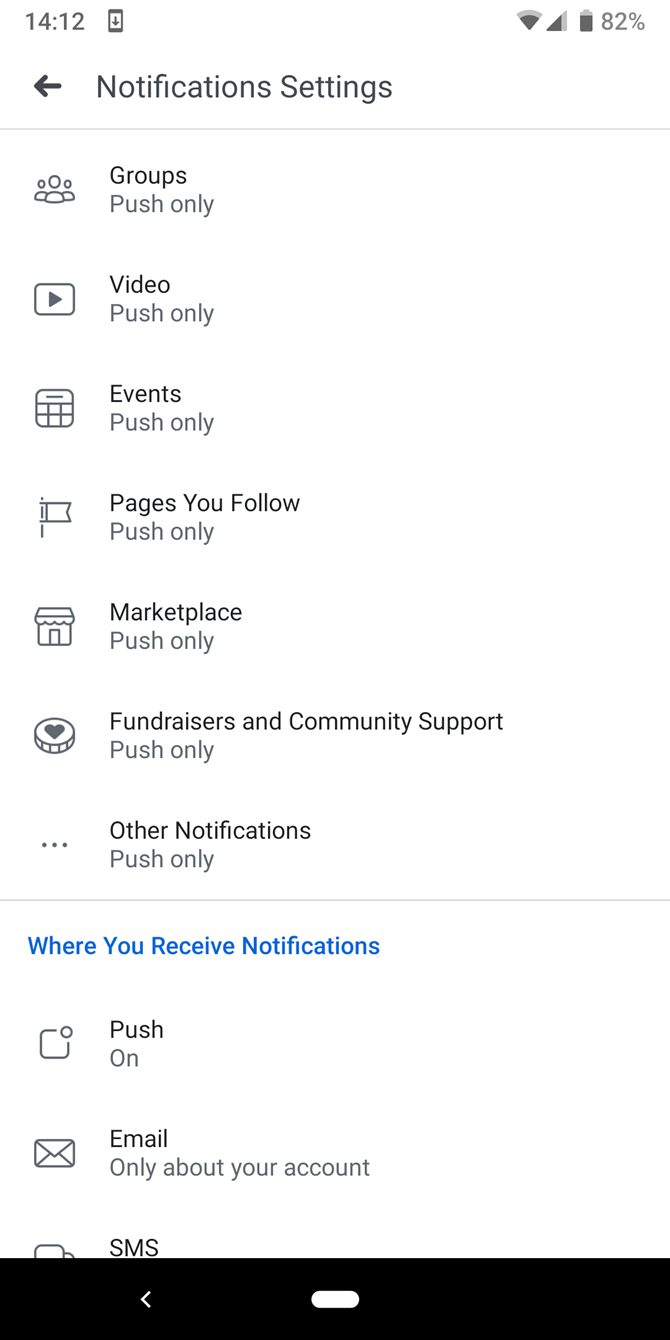
- Прокрутите до раздела “Уведомления” и нажмите “Настройки уведомлений”.
- Откройте раздел “Видео”.
- Отключите переключатель “Разрешить уведомления в Facebook”.
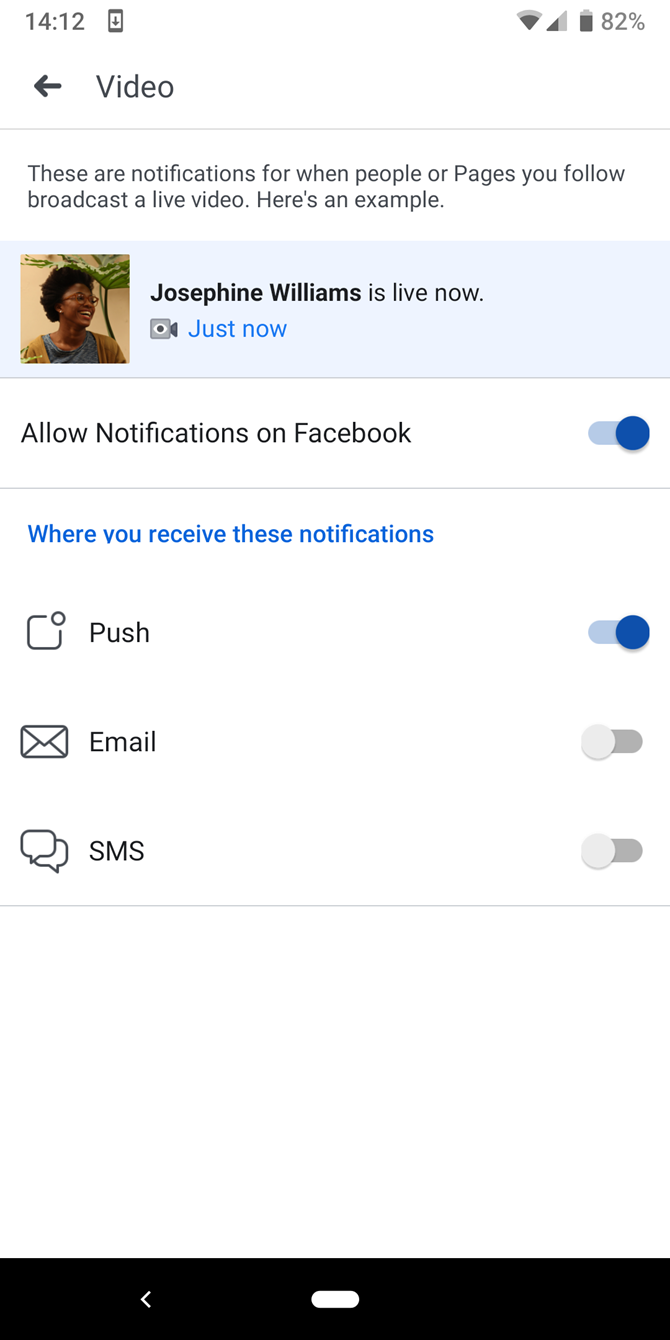
Отключение уведомлений только для страницы в мобильном приложении:
- Откройте страницу, от которой хотите перестать получать уведомления.
- Нажмите кнопку с тремя точками для открытия дополнительного меню.
- Коснитесь текста “Подписки” (Following).
- Выберите “Изменить настройки уведомлений” и установите “Выкл”.
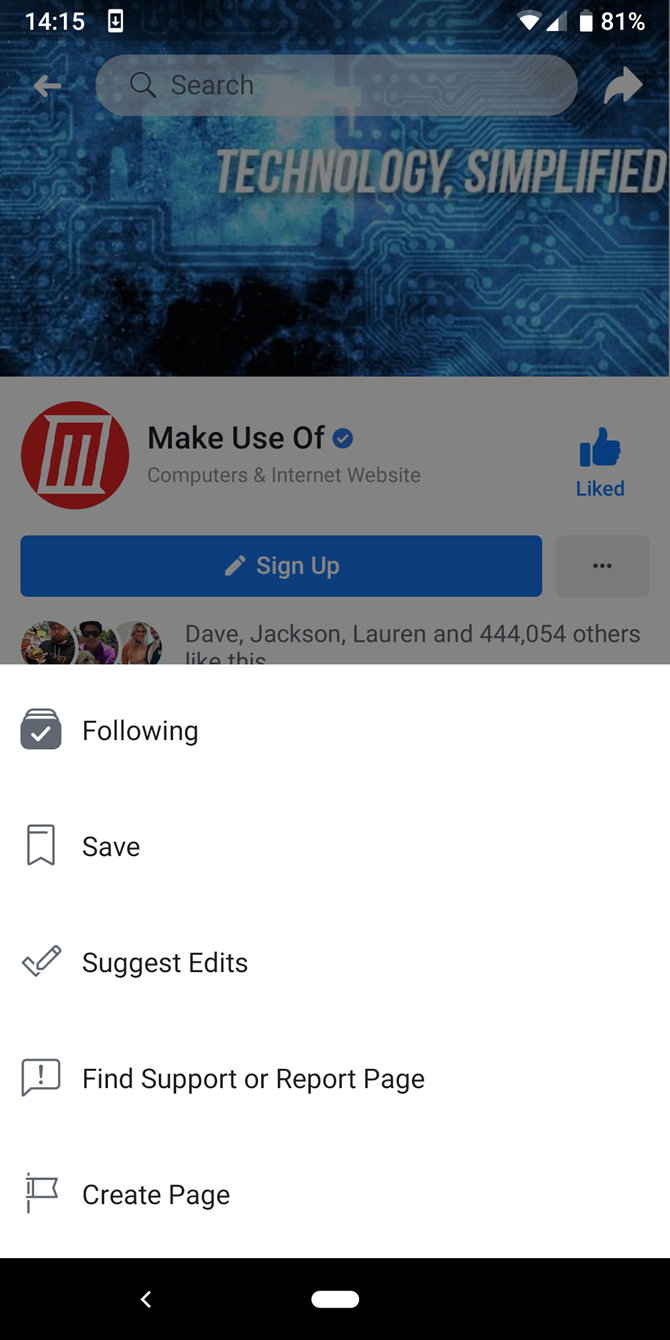
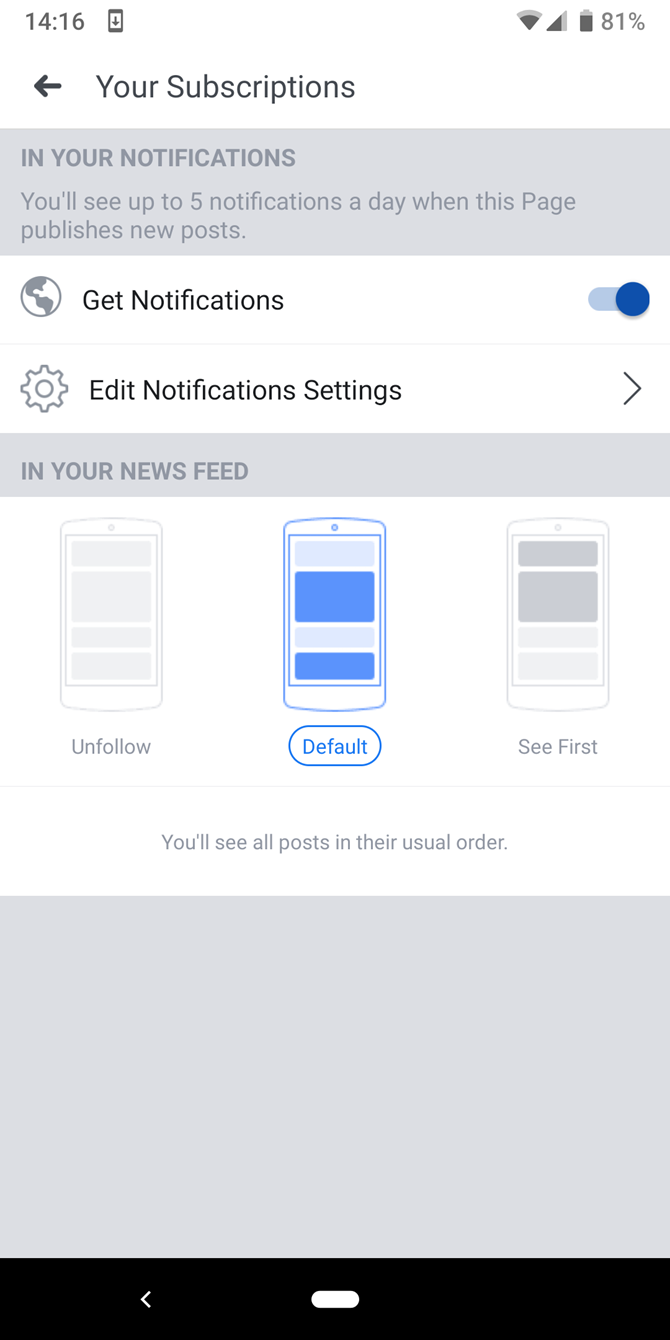
Важно: мобильные интерфейсы периодически обновляются. Если пункты меню выглядят иначе, ищите разделы с названиями “Настройки”, “Уведомления” и “Видео”.
Как отключить уведомления Facebook Live на iPhone
Процесс в приложении Facebook для iOS почти идентичен Android:
- Откройте приложение и нажмите кнопку меню — три горизонтальные линии.
- Перейдите в “Настройки и конфиденциальность > Настройки”.
- Прокрутите до “Настройки уведомлений” и выберите раздел “Видео”.
- Отключите “Разрешить уведомления в Facebook”.
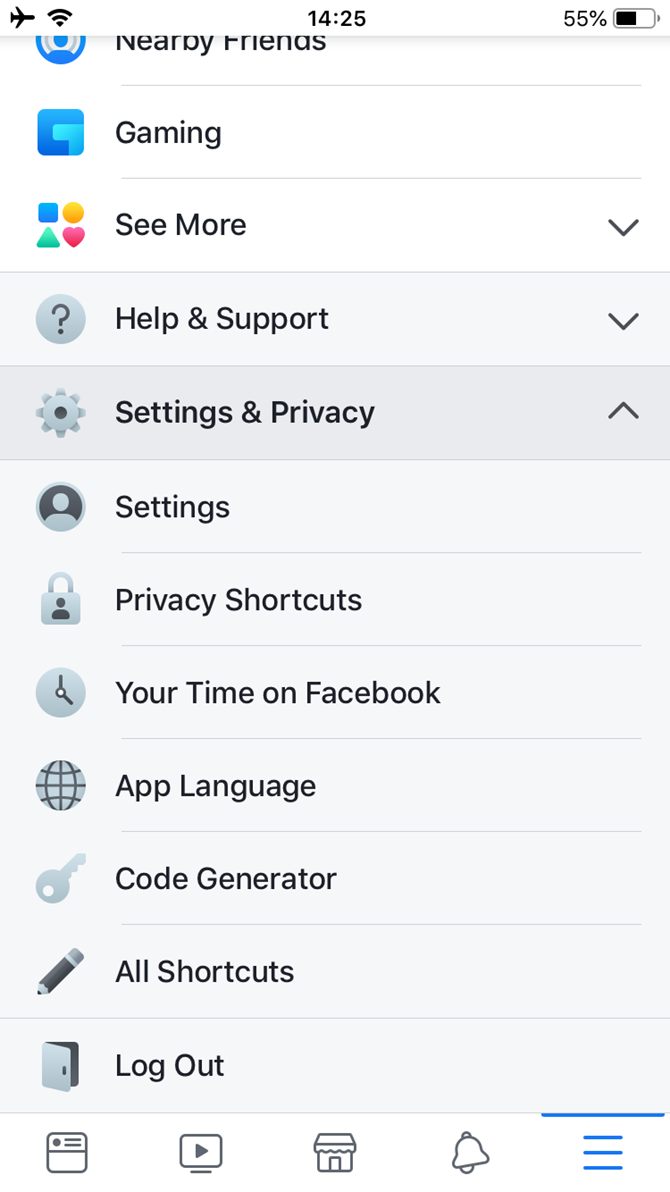
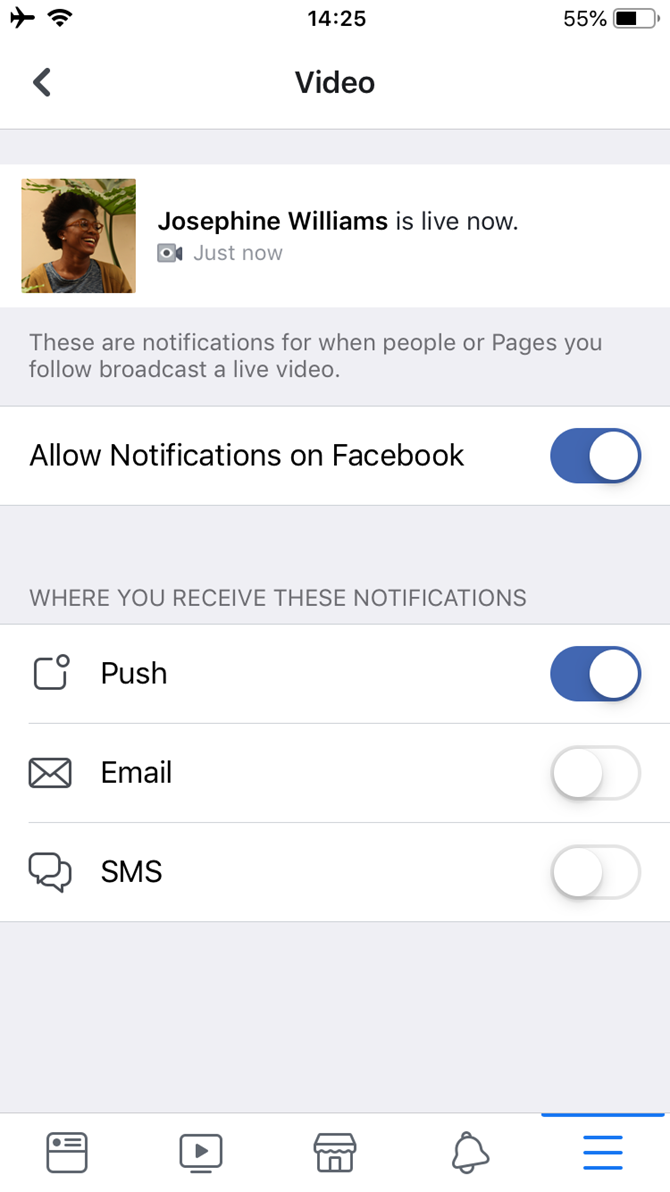
Чтобы отключить уведомления для конкретной страницы на iPhone:
- Перейдите на страницу.
- Нажмите кнопку с тремя точками, затем выберите “Подписки”.
- Выберите “Изменить настройки уведомлений” и установите “Выкл”.
Как получать уведомления Facebook Live только от отдельных людей
Если вы хотите полностью отключить общие уведомления, но при этом не пропускать трансляции важных людей, используйте список “Близкие друзья”:
- Перейдите на профиль человека.
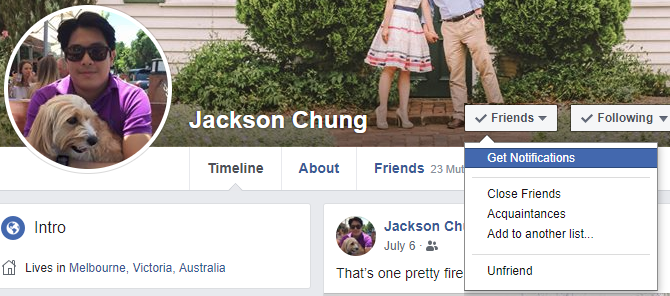
- Наведите курсор на кнопку “Друзья” и отметьте “Близкие друзья” (Close Friends).
Когда кто-то добавлен в список “Близкие друзья”, вы будете получать уведомления о его публикациях, включая live. Альтернатива — включить опцию “Получать уведомления” (Get Notifications) у конкретного человека через веб‑интерфейс.
На мобильных устройствах:
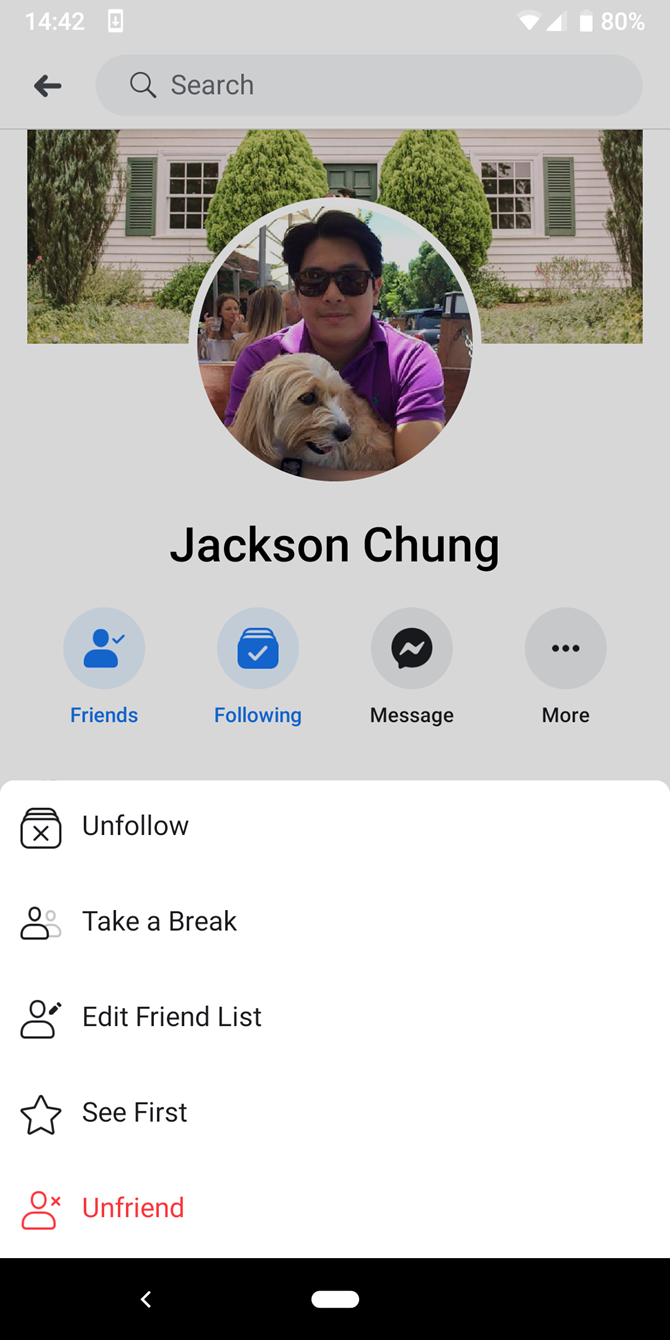
- Откройте профиль человека и нажмите кнопку “Друзья”.
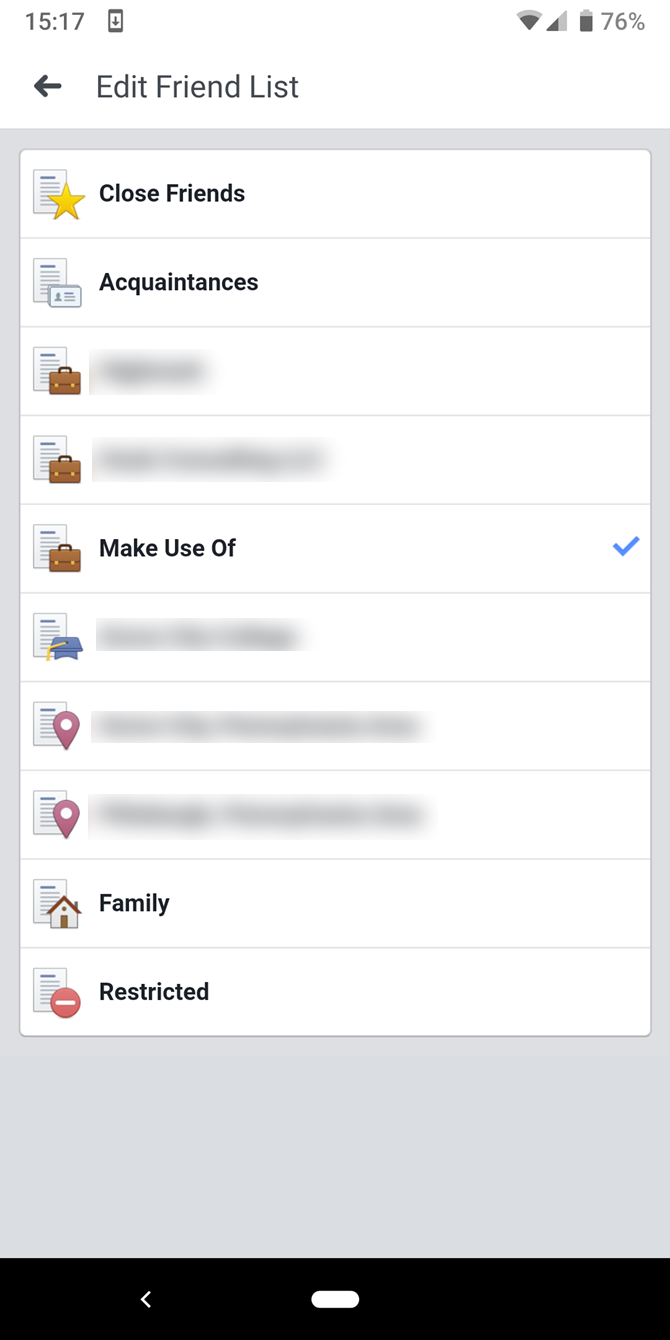
- Выберите “Изменить список друзей” и отметьте “Близкие друзья”.
Получать уведомления от страниц
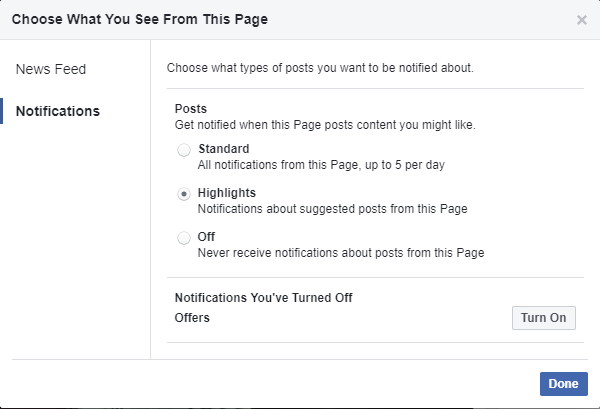
Если требуется получать оповещения от страницы при каждой публикации, наведите курсор на “Подписки” и в меню уведомлений измените настройку с “Основное” (Highlights) на “Стандартно” (Standard). Тогда вы будете получать уведомления при каждом обновлении, включая live. Обратите внимание, что для страниц Facebook ограничивает количество таких уведомлений до пяти в день, чтобы избежать спама.
Проверочный список: быстрое руководство
- Отключили “Разрешить уведомления в Facebook” в разделе Видео на компьютере.
- В приложении Android/iOS проверили “Настройки уведомлений > Видео”.
- Для ненужных страниц в профиле выбрали “Подписки” > “Всё отключено”.
- Для важных людей добавили в “Близкие друзья” или включили “Получать уведомления” через веб.
- Перезагрузили приложение или браузер, если уведомления продолжают приходить.
Когда способы не сработают: частые причины и решения
- Изменение не применилось сразу. Решение: выйдите и войдите в аккаунт, перезапустите приложение.
- Уведомления приходят от мобильной системы (Android/iOS), а не от Facebook. Решение: проверьте системные настройки уведомлений и отключите уведомления для приложения Facebook в настройках устройства.
- Страница использует push‑уведомления через внешний сервис или e‑mail. Решение: проверьте настройки страницы и подписок на внешние рассылки.
Важно: если вы используете несколько устройств, настройка в приложении обычно отражается в аккаунте, но системные (OS) разрешения могут переопределять поведение.
Альтернативные подходы
- Отключите только звуковые оповещения или баннеры в системных настройках, оставив центр уведомлений включённым.
- Используйте приоритетные режимы на телефоне (Do Not Disturb) с белыми списками.
- Подписывайтесь на только те страницы и людей, уведомления от которых важны.
Мини‑методика для администраторов страниц: как предложить подписчикам уменьшить уведомления
- Опубликуйте инструкцию в закреплённом посте о том, как подписчики могут настроить уведомления.
- В описании трансляций добавьте пометку о частоте эфиров.
- Используйте теги и таймкоды, чтобы пользователи могли смотреть запись вместо живого просмотра.
Технические тесты и критерии приёмки
Критерии приёмки:
- После выполнения инструкции глобальные уведомления о трансляциях перестают приходить на веб‑версию Facebook.
- На мобильном приложении после настройки в разделе “Видео” уведомления перестают приходить.
- Отключение уведомлений для страницы приводит к отсутствию оповещений именно от неё, при этом другие уведомления остаются.
Тестовые случаи:
- Выполнить шаги на вебе и попросить друга начать трансляцию — уведомление не приходит.
- Проверить поведение при изменении системных настроек уведомлений в iOS/Android.
- Включить «Близких друзей» и проверить, приходят ли уведомления от отмеченного пользователя.
Инструмент принятия решения (диаграмма)
flowchart TD
  A[Хотите ли вы получать уведомления о Facebook Live?] -->|Нет| B[Отключить все уведомления Video]
  A -->|Да, но только от некоторых| C[Добавить людей в Близкие друзья]
  A -->|Да, только от страниц| D[Для каждой страницы: Подписки -> Уведомления -> Стандартно]
  B --> E[Проверить системные настройки уведомлений]
  C --> F[Проверить в веб: у человека включена опция Получать уведомления]
  D --> G[При необходимости уменьшить частоту через настройки страницы]
Риски и смягчающие меры
Риски:
- Пропустите важную трансляцию или объявление.
- Неправильно применённые настройки приведут к отсутствию других полезных уведомлений.
Меры:
- Добавьте в “Близкие” ключевые контакты.
- Проверьте настройки уведомлений для других категорий (сообщения, упоминания).
- Временно включайте уведомления, когда ждёте важную трансляцию.
Конфиденциальность и соответствие требованиям (кратко)
Отключение уведомлений не влияет на сбор данных Facebook. Оно только изменяет способ оповещения вас о событиях. Если вы беспокоитесь о персональных данных, проверьте раздел “Конфиденциальность” в настройках аккаунта и управление данными активности.
Примечание: для соблюдения местных правил о передаче данных ознакомьтесь с политикой Facebook и настройками региона в вашем аккаунте.
Роли и короткие чек‑листы
Пользователь (обычный):
- Проверьте настройки уведомлений > Видео.
- Отключите в системных настройках звуки/баннеры по желанию.
Администратор страницы:
- Убедитесь, что вы информируете подписчиков о частоте прямых трансляций.
- Предложите альтернативу — записи трансляций и тайм‑коды.
Техподдержка:
- Помогите пользователю проверить веб и мобильные настройки.
- Проверьте, нет ли сторонних подписок, которые отправляют уведомления.
Часто задаваемые вопросы
Q: Отключу ли я все уведомления Facebook, если выключу “Разрешить уведомления” в разделе Видео?
A: Нет — вы отключите уведомления только для видео и прямых трансляций. Другие уведомления останутся нетронутыми.
Q: Нужно ли повторять это на каждом устройстве?
A: Настройка уведомлений в приложении Facebook применяется к аккаунту, но системные (OS) разрешения нужно проверять отдельно на каждом устройстве.
Q: Почему я всё ещё получаю уведомления после отключения?
A: Проверьте системные настройки уведомлений, перезапустите приложение, выйдите и войдите в аккаунт. Также убедитесь, что уведомления не приходят по почте или от сторонних сервисов.
Краткое резюме
- Отключение уведомлений Facebook Live возможно на вебе и в мобильных приложениях.
- Можно выключать уведомления глобально или для отдельных страниц.
- Чтобы не пропускать трансляции важных людей, используйте список “Близкие друзья”.
Важно: после изменения настроек всегда проверьте системные разрешения устройства и, при необходимости, перезапустите приложение.
Если нужно, я могу подготовить короткую инструкцию для рассылки вашим подписчикам или шаблон поста с пошаговыми скриншотами.

Похожие материалы

Несколько аккаунтов Skype: Multi Skype Launcher

Журнал для работы: повысить продуктивность

Персональные звуки уведомлений на Android

Скачивание шоу Hulu для офлайн‑просмотра

Microsoft Start: персонализированная новостная лента
