
Доступ к файлам через Hamachi

Настройте LogMeIn Hamachi — лёгкий VPN-клиент — чтобы безопасно подключать удалённые компьютеры и получать доступ к общим папкам без ручной настройки IP, шлюзов или DNS. Установите Hamachi, создайте сеть с паролем и подключите другие компьютеры через «Join». Подробная пошаговая инструкция и рекомендации по безопасности ниже.
Что такое Hamachi
Hamachi — это VPN-клиент, который создаёт виртуальную частную сеть поверх Интернета. Когда клиент запускается, он добавляет виртуальный сетевой адаптер и выдаёт дополнительный IP-адрес. Вы создаёте виртуальную сеть по имени и назначаете ей пароль. Любой пользователь с установленным Hamachi может присоединиться к такой сети по имени и паролю.
Важно: LogMeIn Hamachi не предоставляет удалённый контроль за рабочим столом. Вы получаете доступ лишь к сетевым ресурсам и общим папкам, как в локальной сети.
Краткая методика установки и настройки
Ниже — шаги, которые нужно выполнить на каждом компьютере, который будет в виртуальной сети.
- Скачайте и установите LogMeIn Hamachi с официального сайта.
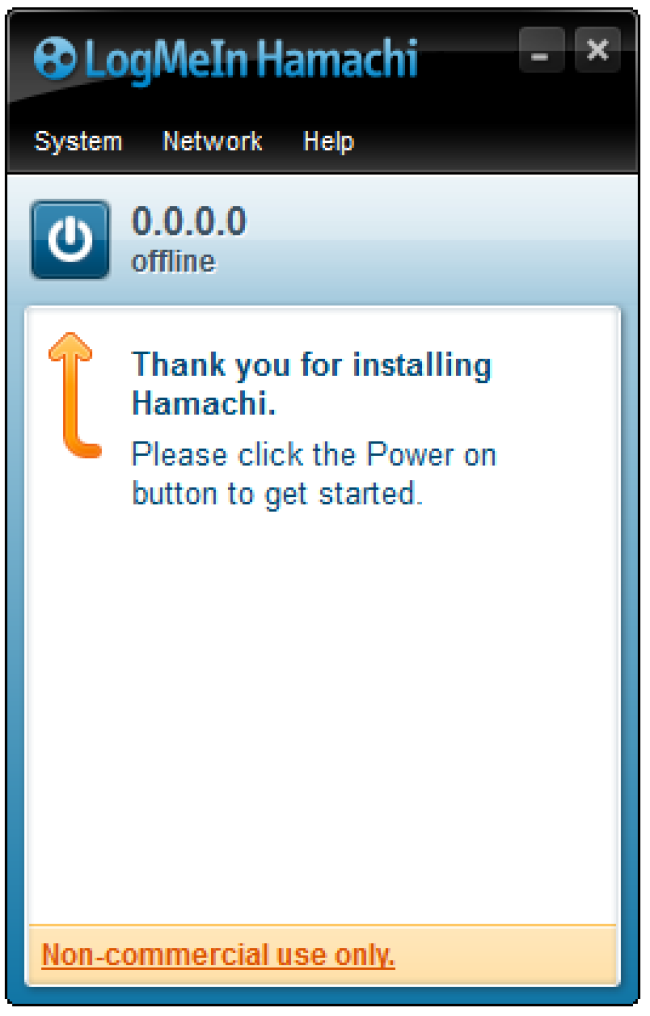
- Запустите приложение и нажмите «Power On» (кнопка включения).
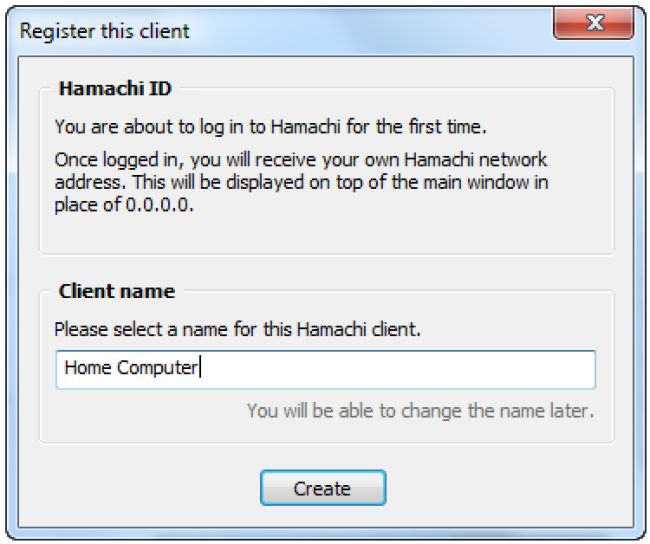
- В появившемся диалоге введите имя компьютера и нажмите создать.
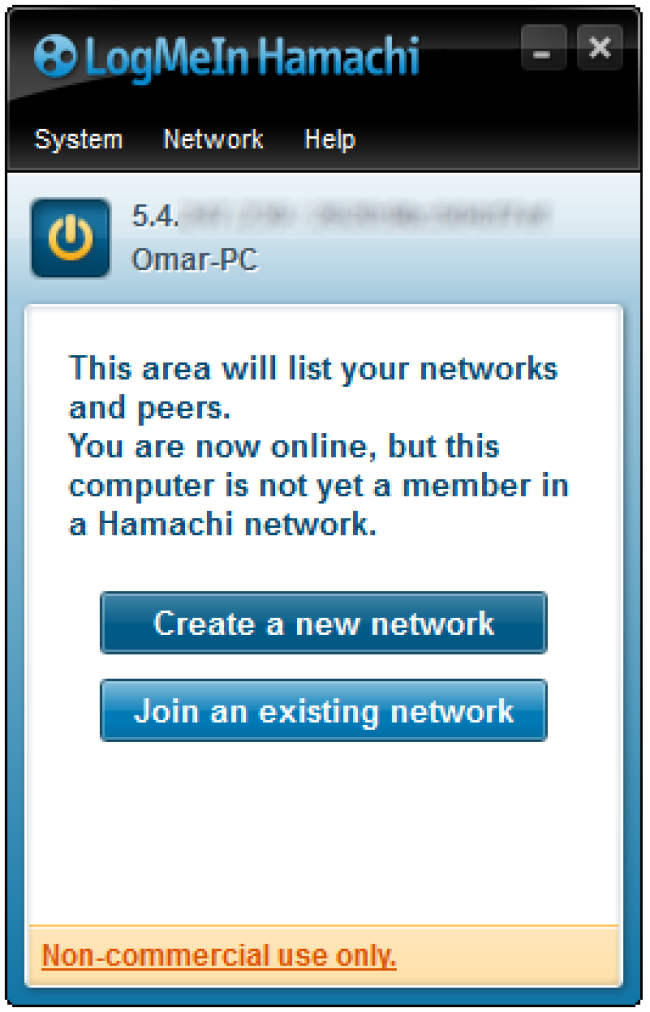
- После запуска создайте новую сеть: выберите Create a new network.
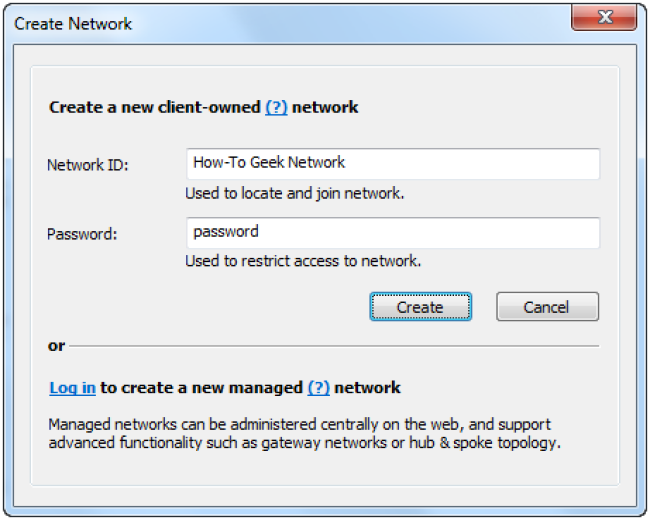
- В окне создания сети задайте Network ID (имя сети) и пароль. Нажмите Create.
- Чтобы подключить другие компьютеры, установите на них Hamachi и выберите Join an existing network. Введите тот же Network ID и пароль.
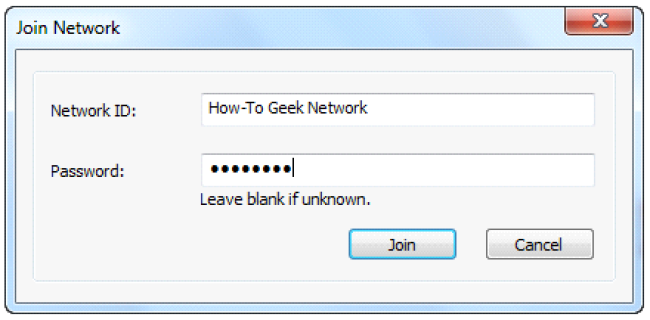
Доступ к файлам и общим папкам
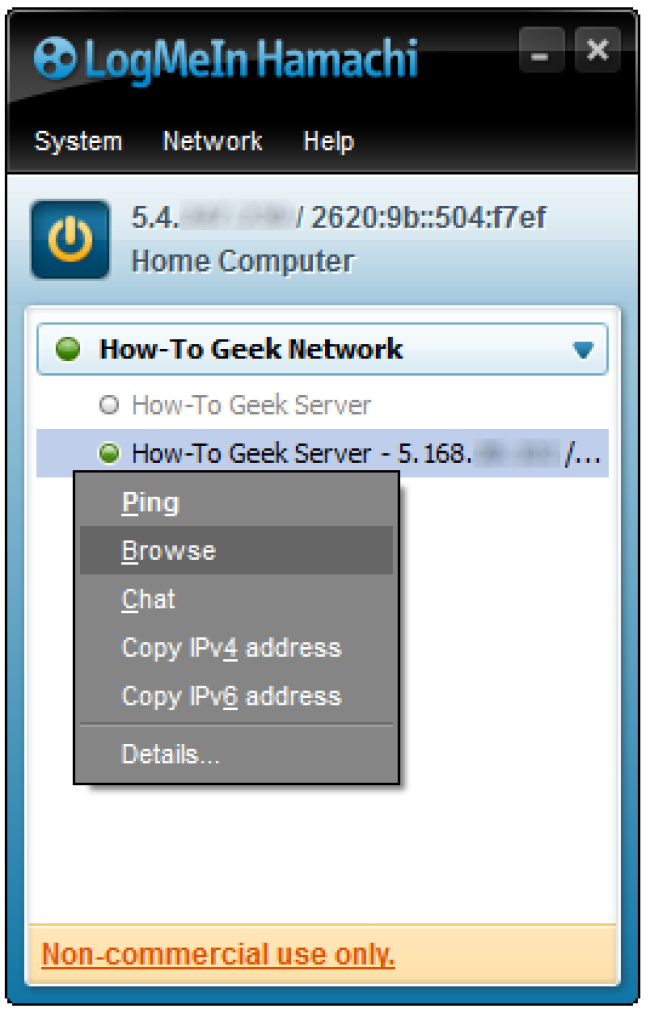
После подключения всех компьютеров вы увидите участников сети в списке Hamachi. Чтобы просмотреть общие ресурсы на удалённом компьютере:
- Правой кнопкой мыши кликните по нужной машине в списке Hamachi.
- Выберите Browse (Просмотреть) — откроется стандартное окно сетевого доступа к общим папкам.
На целевом компьютере отобразятся файлы, папки и принтеры, доступные для общего использования.
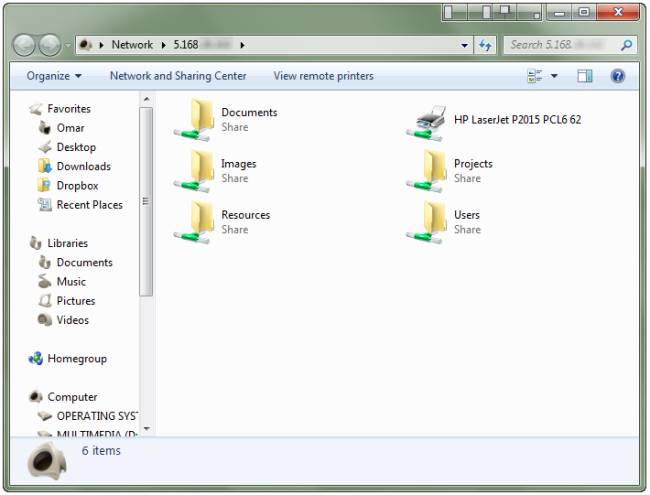
Преимущества
- Соединение шифруется автоматически, поэтому передаваемые данные защищены.
- Прозрачность: нет необходимости вручную настраивать IP-адреса, шлюз или DNS.
- Подходит для домашнего и малого офисного использования, когда нужен простой способ сделать сеть «как локальная».
Важное
Hamachi не даёт удалённого управления рабочим столом. Для этого нужны другие инструменты (RDP, VNC, TeamViewer).
Когда Hamachi может не подойти
- Если в вашей сети запрещены VPN-подключения или блокируются нестандартные исходящие порты.
- Для масштабных корпоративных сетей с требованиями к централизованному управлению и аудитам лучше использовать корпоративные VPN-решения.
- Если нужно тонкое управление маршрутизацией и сложные политики доступа — Hamachi слишком прост.
Альтернативные подходы
- Стандартный корпоративный VPN (OpenVPN, WireGuard) — более гибкий и управляемый.
- Облачные файлообменники (Dropbox, Google Drive, OneDrive) — проще для обмена файлами, но данные проходят через провайдера.
- Реверсный доступ/удалённый рабочий стол (RDP, TeamViewer) — для полного управления рабочим столом.
Рекомендации по безопасности и приватности
- Используйте сильный пароль для сети Hamachi и меняйте его при необходимости.
- Раздавайте доступ только доверенным пользователям.
- Ограничьте общий доступ к конкретным папкам, а не к корневым дискам.
- По возможности включите двухфакторную аутентификацию в учётной записи LogMeIn, если она доступна.
Примечание о приватности: трафик шифруется, но провайдер LogMeIn может иметь метаданные подключений. Учитывайте политику провайдера при работе с конфиденциальными данными.
Быстрая контрольная карта (чеклист)
Для домашнего пользователя:
- Установить Hamachi
- Включить клиент и задать имя компьютера
- Создать сеть и пароль
- Присоединить второй компьютер через Join
- Проверить доступ к общим папкам
Для администратора:
- Стандартизировать имя сети и политику паролей
- Проверить совместимость с корпоративным firewall
- Настроить разрешения на расшаренные папки
- Обновлять клиент и отслеживать участников сети
Краткая методика тестирования (приёмка)
- Все участники сети видны в списке Hamachi.
- Удалённый компьютер открывается через Browse и отображает ожидаемые папки.
- Файлы успешно копируются между машинами.
- Подключение остаётся стабильным при переходе между сетями (дом/кафе/мобильный интернет).
Мини-словарь
- VPN — виртуальная частная сеть, создаёт защищённый канал связи.
- Network ID — имя виртуальной сети в Hamachi.
- Join — присоединиться к существующей сети.
Итог
Hamachi — простой способ создать виртуальную локальную сеть для доступа к файлам и принтерам на удалённых компьютерах. Он удобен для домашнего использования и небольших команд, когда важна скорость настройки и отсутствие ручной сетевой конфигурации. Для более строгих корпоративных требований выбирайте управляемые VPN-решения.
Краткие заметки:
- Важно: храните пароль сети в надёжном месте и делегируйте доступ только проверенным людям.
- Если нужна полная работа с удалённым рабочим столом — используйте специализированные инструменты.
Скачать LogMeIn Hamachi: перейдите на официальный сайт разработчика для загрузки и актуальной версии.

Похожие материалы

Несколько аккаунтов Skype: Multi Skype Launcher

Журнал для работы: повысить продуктивность

Персональные звуки уведомлений на Android

Скачивание шоу Hulu для офлайн‑просмотра

Microsoft Start: персонализированная новостная лента
