
Как включить Lockdown Mode на macOS и когда это нужно
Что такое Lockdown Mode
Lockdown Mode (в источниках Apple иногда называют именно по-английски) — это режим повышенной безопасности, который временно ограничивает ряд функций устройства, чтобы уменьшить поверхность атаки. Идея простая: при подозрении на целенаправленную атаку отключаются те возможности, которыми злоумышленники чаще всего пользуются для компрометации системы.
Кратко, что делает режим:
- Блокирует большую часть вложений в iMessage и другие сообщения.
- Ограничивает WebRTC, расширенные веб‑технологии и некоторые движки рендеринга сайтов.
- Блокирует входящие FaceTime‑звонки от незнакомых абонентов.
- Требует разблокировки устройства и явного разрешения для подключения физических аксессуаров.
Lockdown Mode доступен на macOS Ventura и новее; также реализован в iOS 16 и iPadOS 16 и выше.
Когда стоит включать Lockdown Mode
Lockdown Mode не предназначен для постоянного ежедневного использования большинством пользователей. Сценарии, когда имеет смысл включить режим:
- Вы или ваша организация — цель целенаправленной кибершпионажной кампании (журналисты, правозащитники, политики, топ‑менеджмент).
- Есть признаки компрометации: неожиданные всплывающие окна, неизвестные процессы, странная сетевой активность, сторонние устройства запрашивают доступ при каждом подключении.
- Вы получили предупреждение от безопасности или ваша компания рекомендует временно перейти в режим повышенной защиты.
Когда не стоит включать:
- Для повседневной работы, если вы не сталкиваетесь с рисками таргетированных атак. Режим сильно лимитирует функции и может нарушать привычные рабочие процессы.
Важно: Lockdown Mode — это мерa последней линии защиты, а не замена базовым средствам безопасности.
Как включить Lockdown Mode (инструкции для macOS)
- Откройте «Системные настройки» (System Settings) через Dock или поиск Spotlight.
- Перейдите в раздел «Конфиденциальность и безопасность» (Privacy & Security).
- В блоке «Защита» (Security) нажмите «Включить» (Turn On) рядом с пунктом «Режим блокировки» (Lockdown Mode).
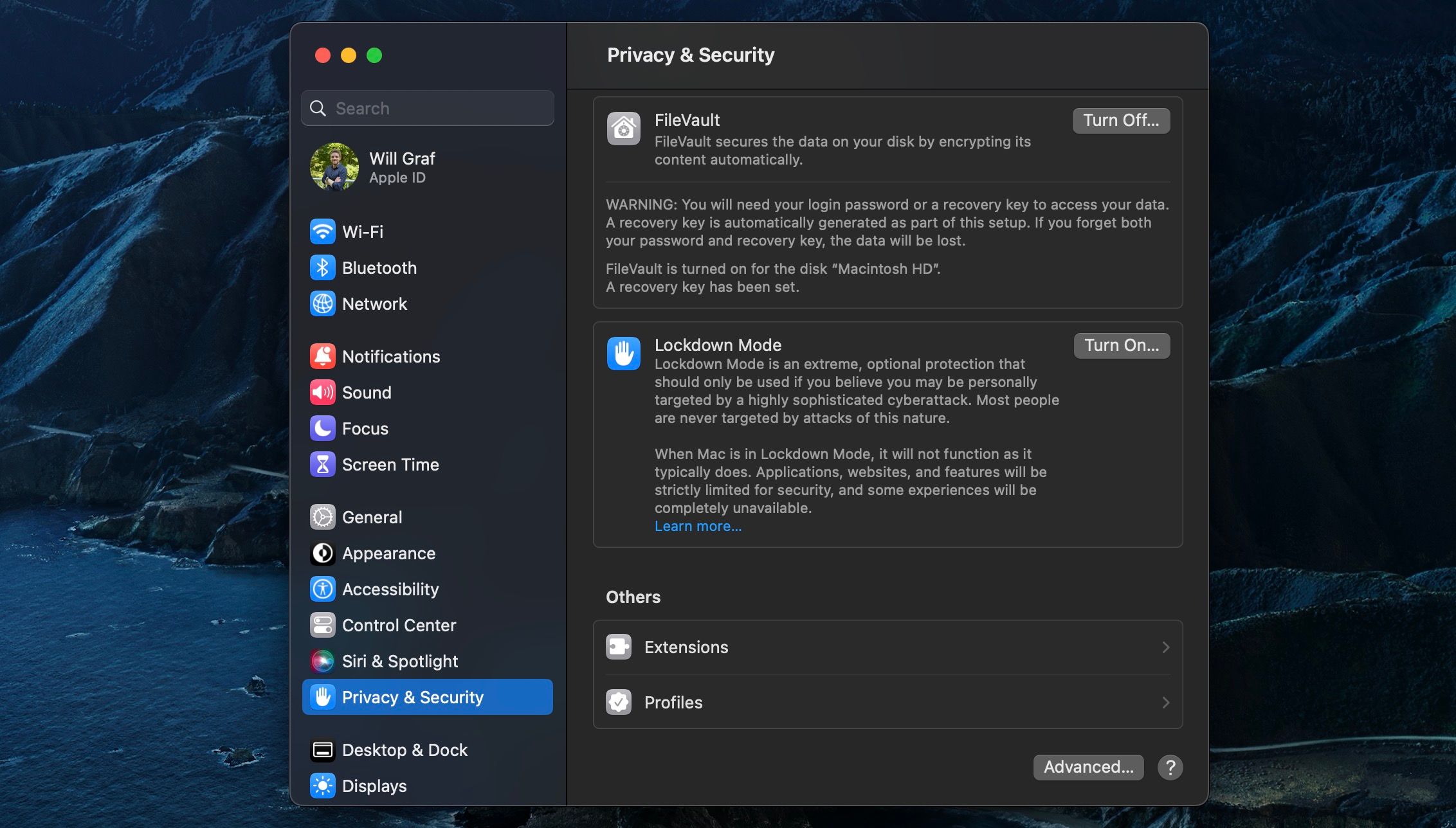
- Подтвердите действие: введите пароль или используйте Touch ID при необходимости.
- Нажмите «Включить и перезагрузить» (Turn On & Restart).
После перезагрузки интерфейс почти не изменится, но многие функции будут ограничены: в Safari появится индикатор «Lockdown Enabled» при посещении сайтов, а некоторые страницы будут загружаться медленнее из‑за отключённых оптимизаций.
Что изменится в работе устройства
Последствия включения режима:
- Некоторые сайты и сервисы могут не работать корректно (встроенные чаты, видеоконференции, сложные веб‑приложения).
- Вложения в сообщениях будут блокироваться или недоступны до ручного разрешения.
- Подключение периферии (USB‑накопители, аналитические устройства, оборудование для восстановления) требует разблокировки и явного подтверждения.
Польза: уменьшение риска эксплуатации нулевого дня и скрытой установки шпионских модулей через полиморфные вложения и уязвимости браузера.
Альтернативы и дополнительные меры защиты
Если вам нужно повысить безопасность, но Lockdown Mode слишком ограничивает работу, рассмотрите комбинацию следующих мер:
- FileVault — шифрование диска для защиты данных при физическом доступе.
- Встроенный файрвол macOS и блокировка входящих подключений.
- Пароль прошивки (firmware password) — препятствует загрузке с внешних носителей.
- Отключение автоматического запуска съемных носителей и запрет установки ПО из неизвестных источников.
Эти меры совмещаются с Lockdown Mode, но их можно применять постоянно, тогда как Lockdown Mode включают временно.
Рекомендации по ролям (чек‑лист)
Для обычного пользователя:
- Включите FileVault и используйте надёжный пароль учётной записи.
- Держите систему и приложения в актуальном состоянии.
- Включите привычный файрвол и проверяйте права доступа у приложений.
Для системного администратора / ИБ‑специалиста:
- Подготовьте процедуру включения Lockdown Mode для критичных сотрудников.
- Автоматизируйте оповещения и журналирование сети при переключении в режим.
- Обеспечьте резервные каналы связи (например, защищённые апликации, не зависящие от обычных мультимедиа).
Для журналистов/правозащитников/активистов:
- Обучите персонал признакам компрометации.
- Иметь «контрольный» план: что отключать, кого оповещать, как организовать безопасную коммуникацию.
Мини‑методология: что делать при подозрении на атаку (короткий runbook)
- Отключите ненужные соединения и включите Lockdown Mode.
- Сделайте изолированный бэкап важных данных (без подключения внешних накопителей к незаблокированным устройствам).
- Соберите логи и скриншоты подозрительной активности.
- Сообщите в команду безопасности или внешним специалистам и следуйте их инструкциям.
- После расследования по необходимости откатите изменения и смените учётные данные.
Важно: не подключайте внешние устройства к компрометированному Mac без предварительной проверки.
Совместимость и требования
- macOS: Lockdown Mode впервые появился в macOS Ventura и доступен в последующих обновлениях Ventura и новее.
- Мобильные устройства: iPhone и iPad с iOS 16 / iPadOS 16 и выше также поддерживают аналогичную функцию.
Совет: держите ОС в актуальном состоянии — патч‑фикс может исправлять критические уязвимости, которые режим блокировки частично компенсирует.
Когда Lockdown Mode не сработает (ограничения и контрпримеры)
- Если злоумышленник уже получил доступ с правами администратора и внедрил постоянные изменения в прошивку, простое включение режима может быть недостаточным.
- При физическом наличии вредоносного оборудования в цепочке периферии режим поможет лишь частично, если устройство уже было подключено до включения.
- Lockdown Mode не заменяет правильной политики бэкапов и расследований после инцидента.
Краткое резюме
Lockdown Mode — мощный инструмент для ситуаций повышенного риска: он жертвует удобством ради безопасности. Для большинства пользователей достаточно базовых мер (FileVault, файрвол, обновления), но для людей и организаций под прицелом это важная опция. Планируйте её использование заранее, подготовьте инструкции для сотрудников и имейте проверенный инцидент‑рукбук.
Примечание: если ваша задача — просто усилить общую защиту, начните с пароля прошивки и шифрования диска, а Lockdown Mode держите как экстренную меру.
Краткое объявление: Lockdown Mode доступен в macOS Ventura, iOS 16 и iPadOS 16. Включайте только при подозрении на таргетированную атаку и следуйте корпоративным процедурам безопасности.

Похожие материалы

Несколько аккаунтов Skype: Multi Skype Launcher

Журнал для работы: повысить продуктивность

Персональные звуки уведомлений на Android

Скачивание шоу Hulu для офлайн‑просмотра

Microsoft Start: персонализированная новостная лента
