
Как включить виджеты на экране блокировки Samsung и на любых Android‑устройств
Краткое описание
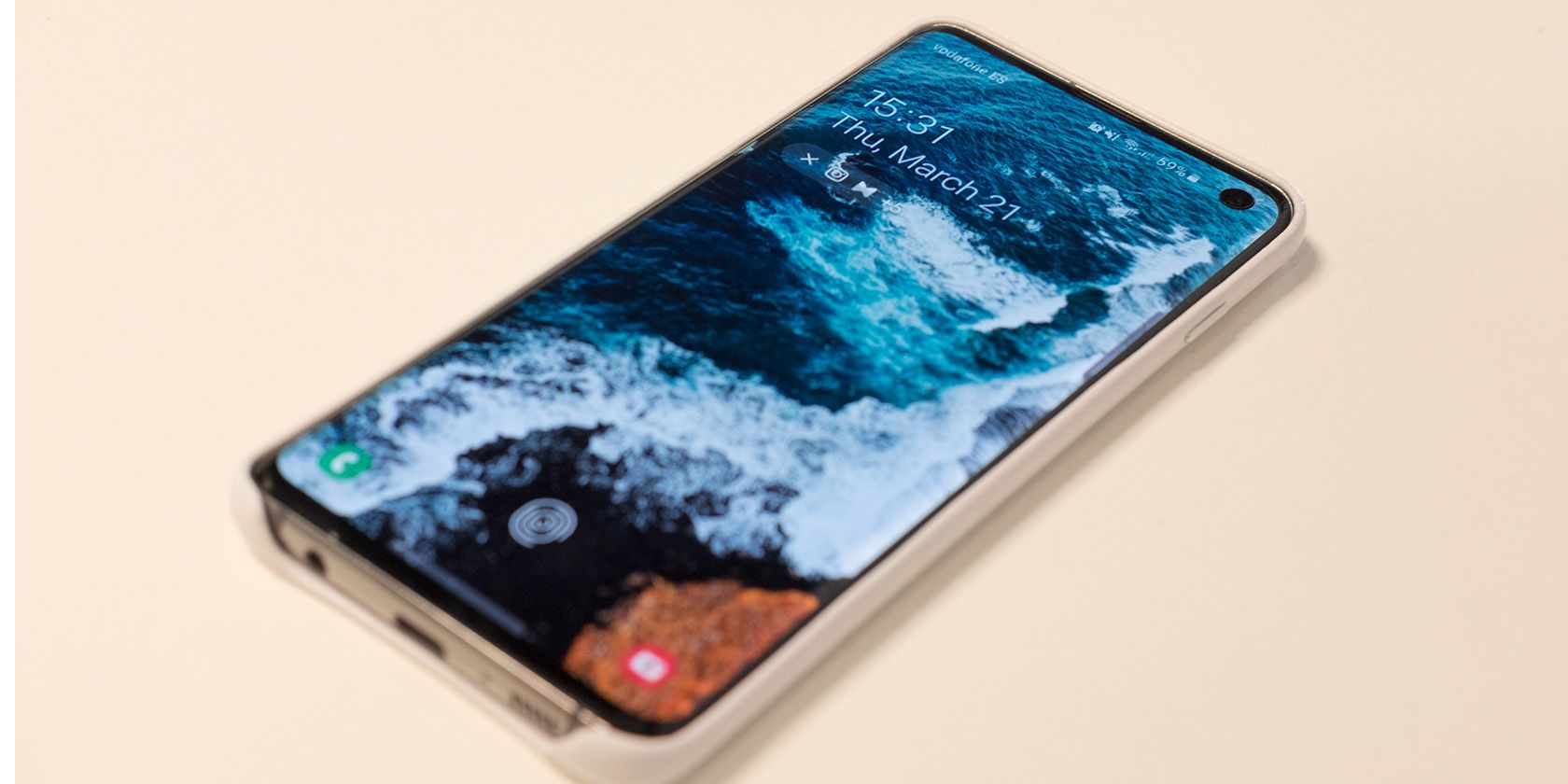
Виджеты — это интерактивные мини‑приложения, которые показывают данные и позволяют запускать действия, не открывая главное приложение. На Samsung доступны виджеты как на рабочем столе, так и частично на экране блокировки и всегда‑включённом дисплее (AOD). В этой инструкции объяснено, как включать, настраивать и безопасно использовать виджеты на экране блокировки, а также как получить больше функционала с помощью сторонних приложений.
Что такое виджет — одно предложение
Виджет — это небольшой интерактивный модуль приложения, отображающий актуальную информацию и предоставляющий быстрый доступ к функциям без запуска полного приложения.
Когда это полезно
- Быстрый просмотр прогноза погоды, будильников или расписания дня.
- Управление музыкой и воспроизведением без разблокировки.
- Доступ к заметкам или спискам задач одним касанием.
Основные сценарии и ограничения
- На Samsung (One UI 3.0+) доступны штатные виджеты для экрана блокировки и AOD, но не все домашние виджеты можно использовать без сторонних решений.
- Для взаимодействия с большинством виджетов потребуется разблокировать устройство по соображениям безопасности.
Как включить виджеты на экране блокировки Samsung
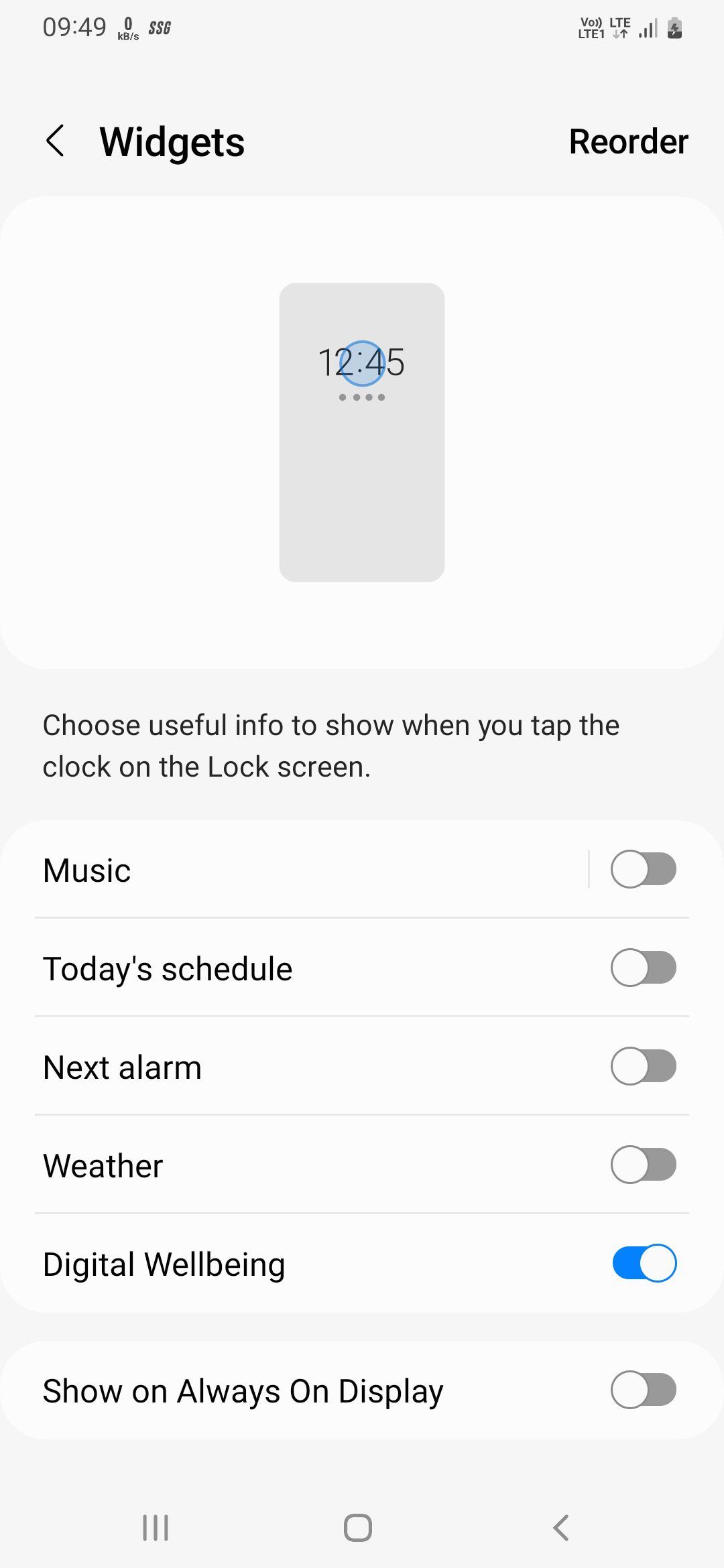
- Откройте приложение «Настройки» на телефоне.
- Перейдите в раздел «Экран блокировки».
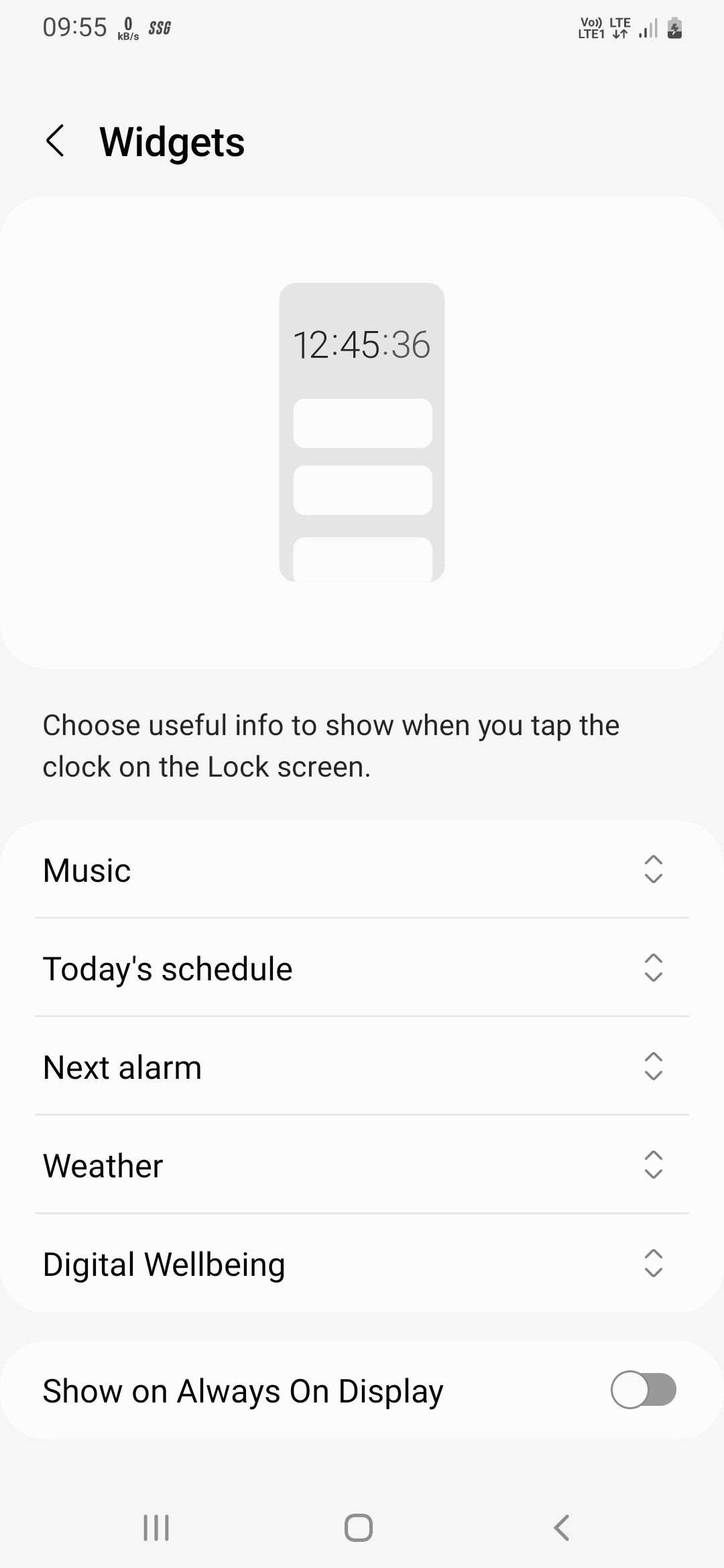
- Нажмите «Виджеты».
- Включите переключатели рядом с теми виджетами, которые хотите видеть на экране блокировки или AOD.
- Для нескольких виджетов используйте «Переупорядочить» и переместите их вверх или вниз для изменения последовательности.
- На экране блокировки коснитесь часов, чтобы открыть панель виджетов.
Как просматривать и использовать виджеты на экране блокировки
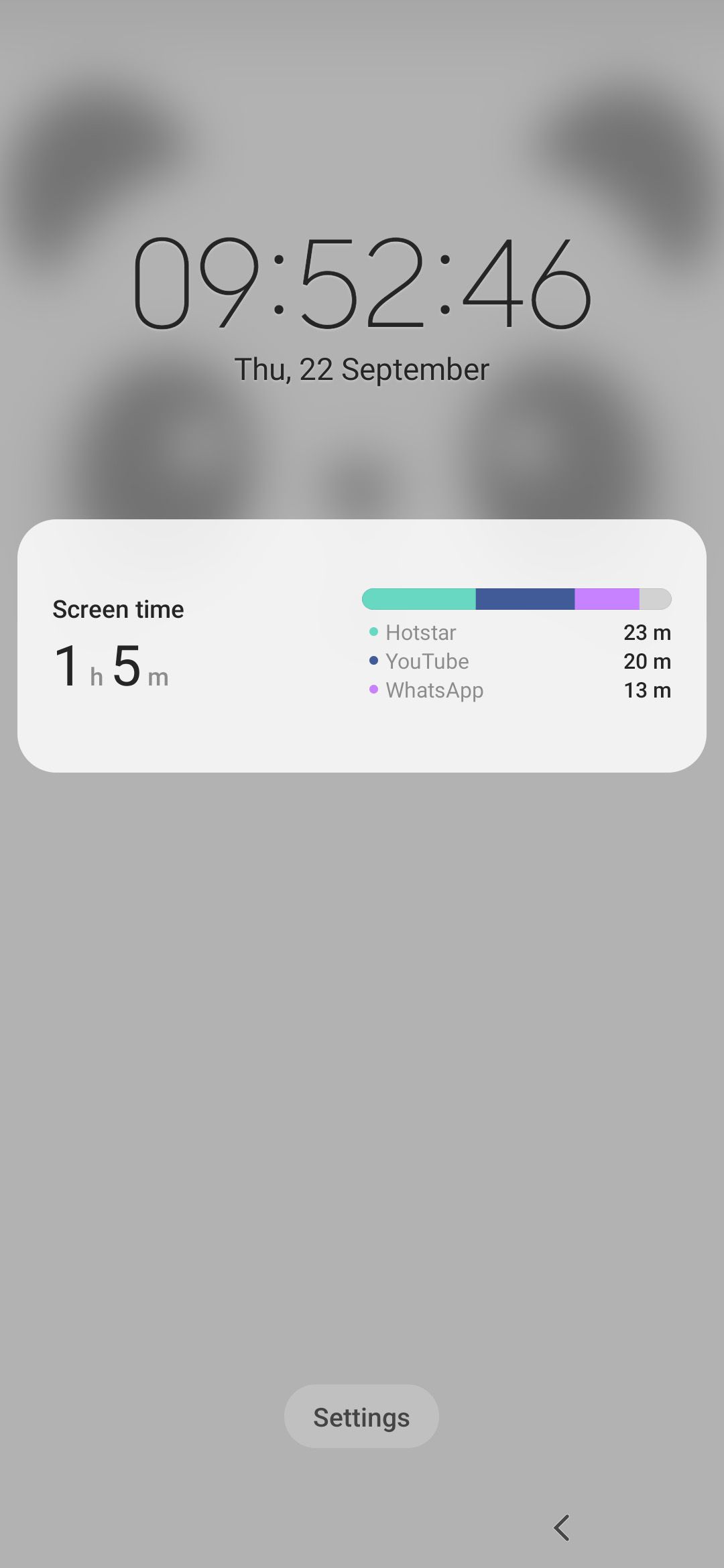
- Дважды коснитесь экрана или нажмите кнопку питания, чтобы включить экран блокировки.
- Коснитесь часов, чтобы показать виджеты.
- Проведите вверх или вниз, чтобы просмотреть доступные виджеты (в зависимости от их количества).
- Для взаимодействия коснитесь виджет — при попытке открыть полноценное приложение система запросит разблокировку.
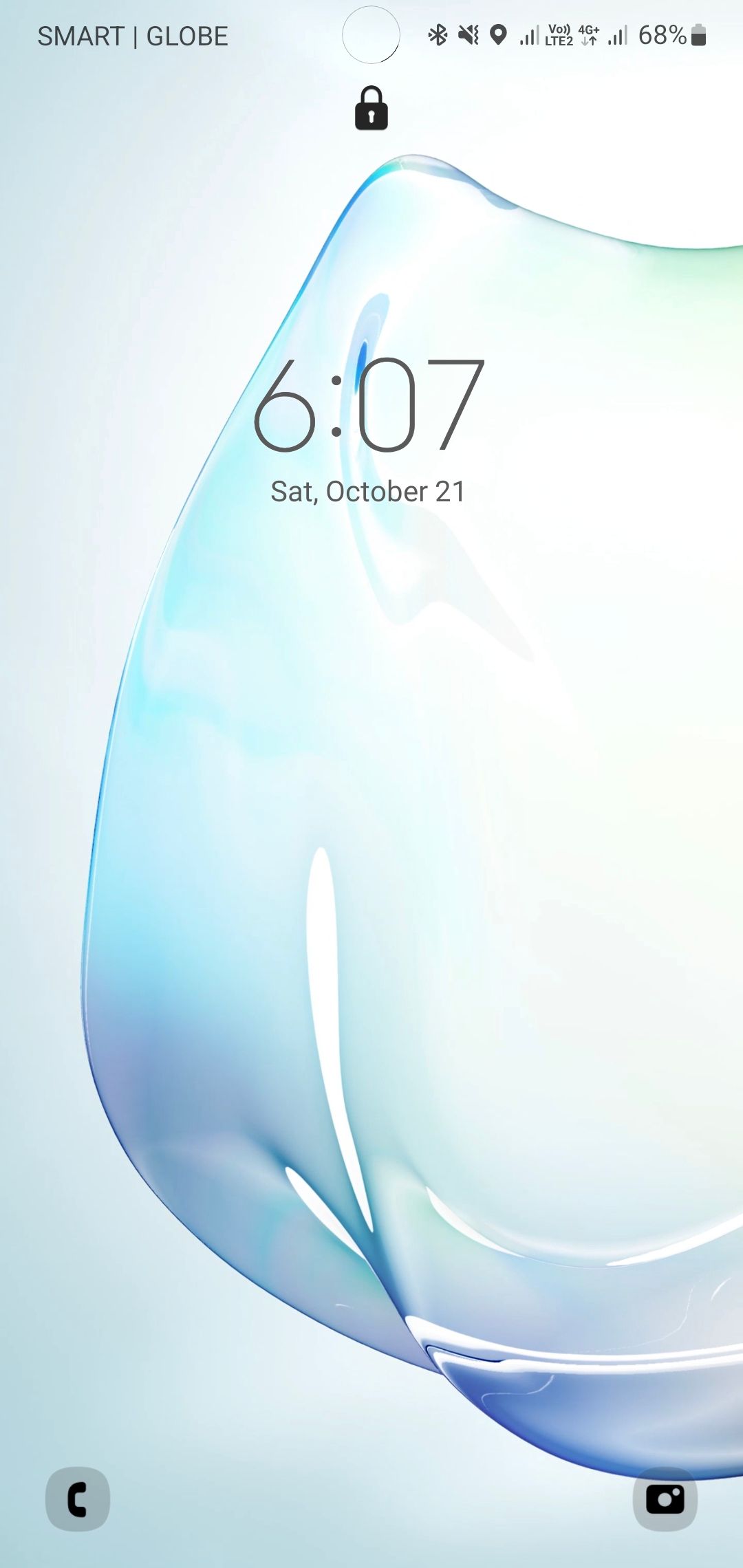
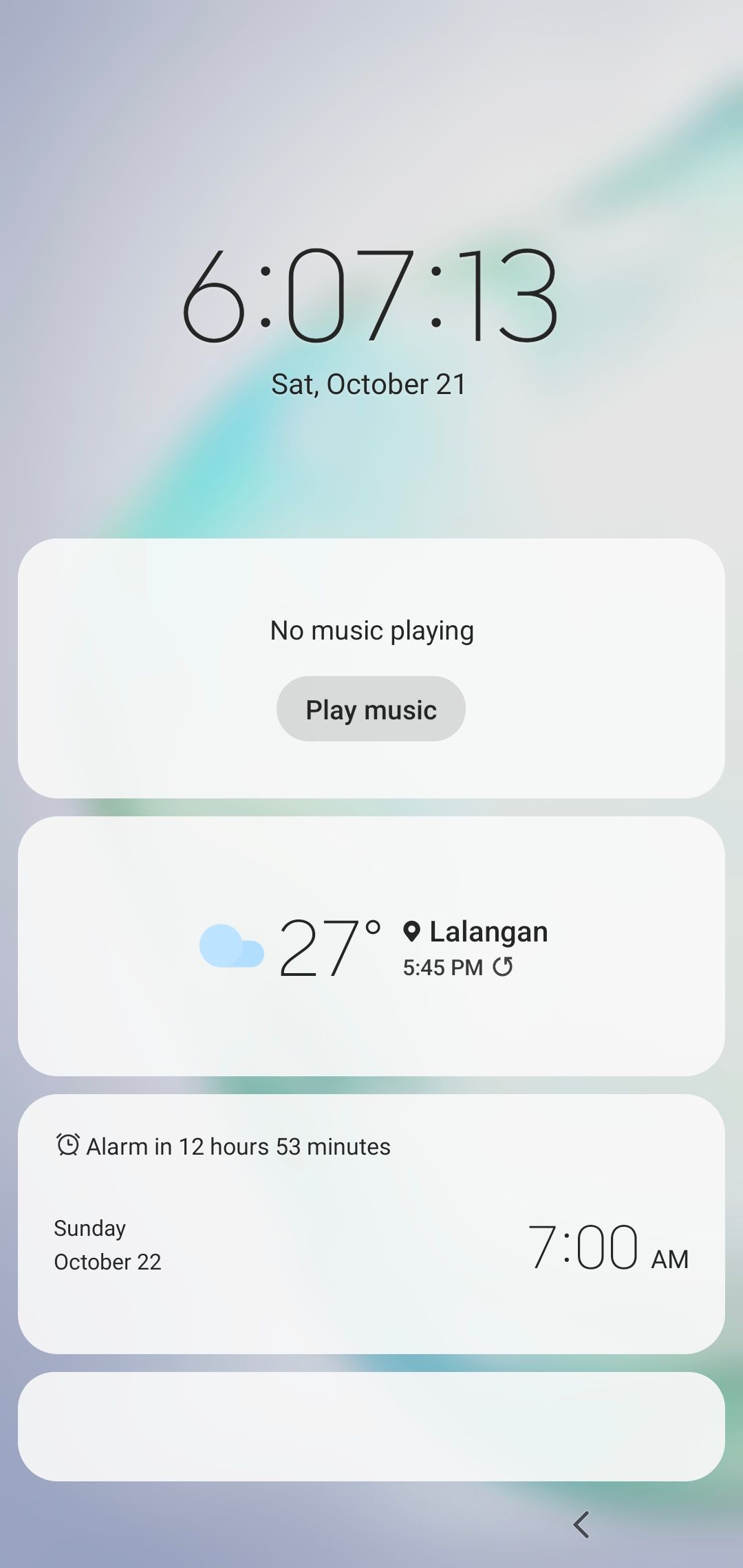
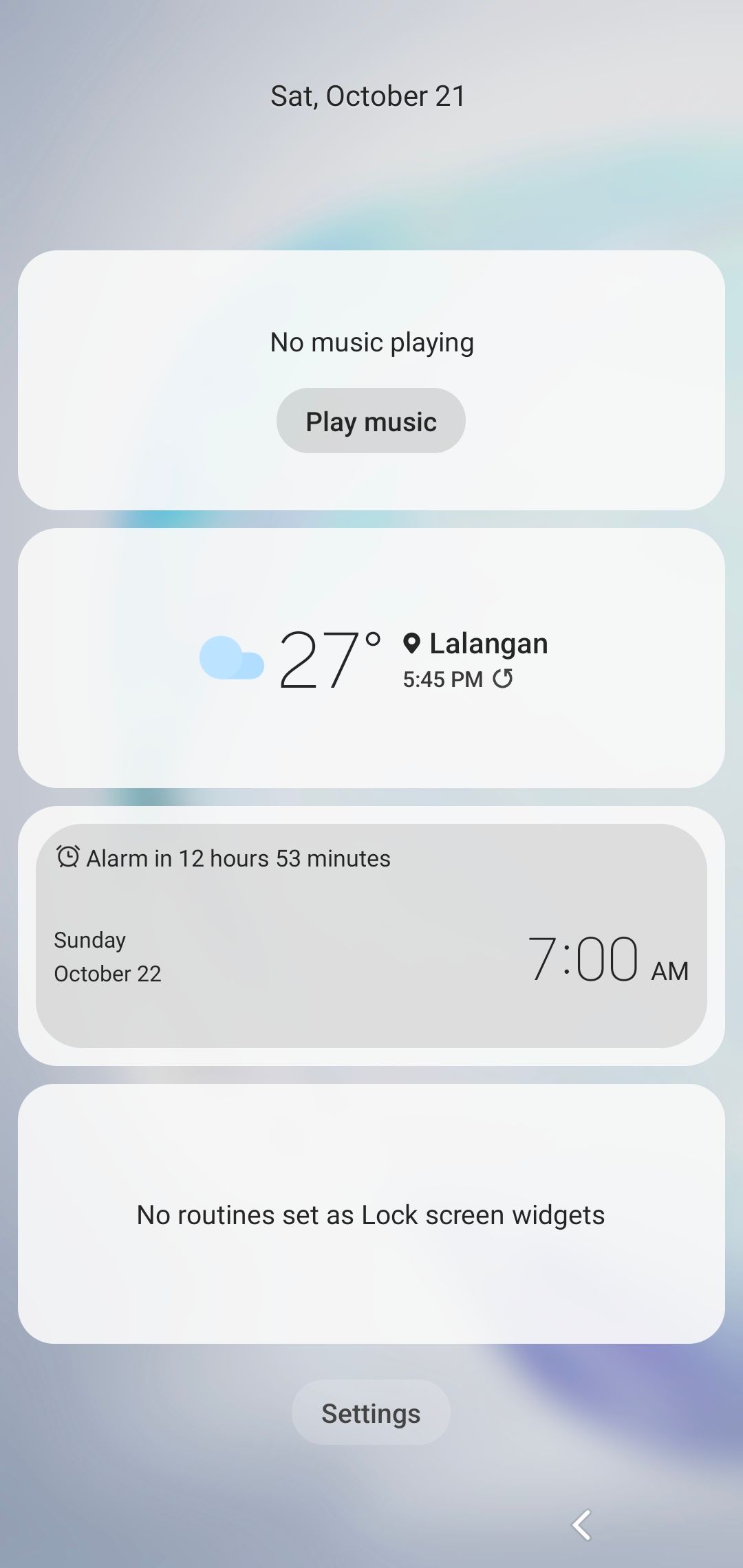
Если у вас включён Always‑On Display (AOD), то виджеты можно открыть прямо с него: дважды коснитесь часов на AOD, дождитесь появления значка шестерёнки, затем сдвиньте часы вверх, чтобы открыть панель виджетов.
Использование стороннего приложения «Lockscreen Widgets» (чтобы получить любые домашние виджеты на экране блокировки)
Приложение «Lockscreen Widgets» позволяет размещать любые домашние виджеты (включая кастомные KWGT) на экране блокировки любого Android‑устройства с версией 5.1 и выше. Оно платное (одноразовый платёж в исходной статье был $1.49); здесь приведены шаги по установке и настройке без утверждения цены.
Шаг 1. Предоставьте необходимые разрешения
- Откройте приложение и сделайте три левых свайпа, чтобы попасть на страницу специальных возможностей.
- Нажмите «Подробнее» и затем «Предоставить» — приложение откроет настройки специальных возможностей.
- Найдите «Lockscreen Widgets» в списке и активируйте переключатель, если вы согласны предоставить права.
- Повторите процесс для разрешений «Доступ к уведомлениям» и «Доступ к хранилищу/файлам», когда приложение запросит их.
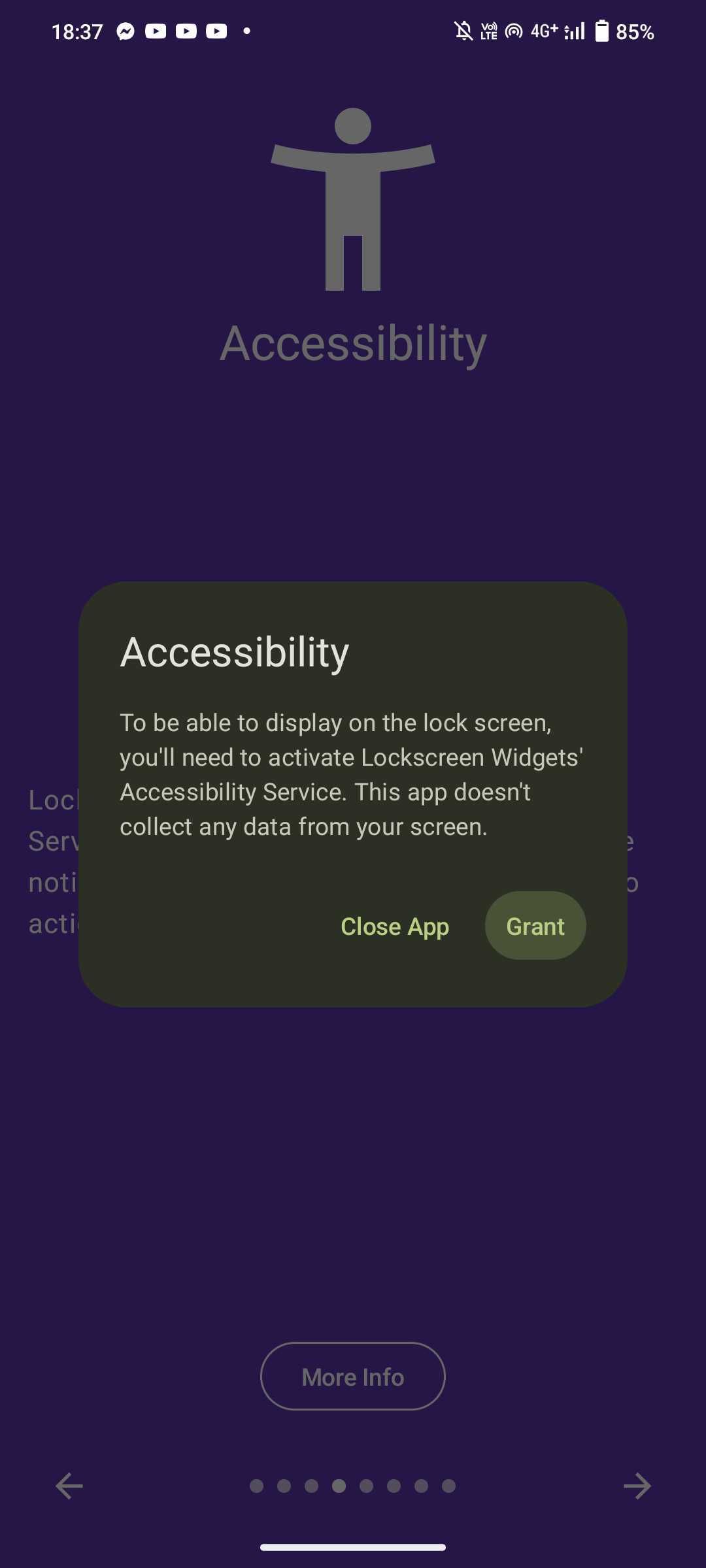
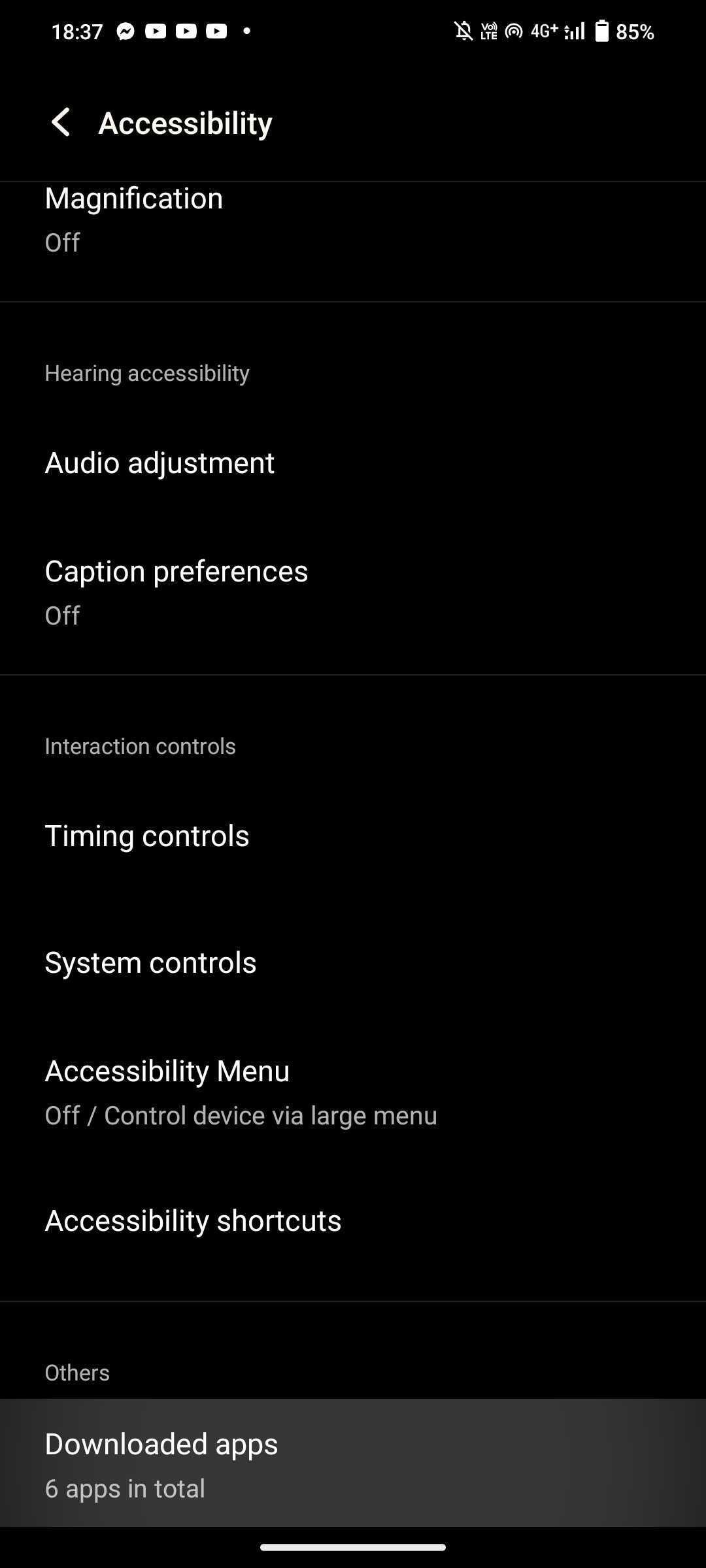
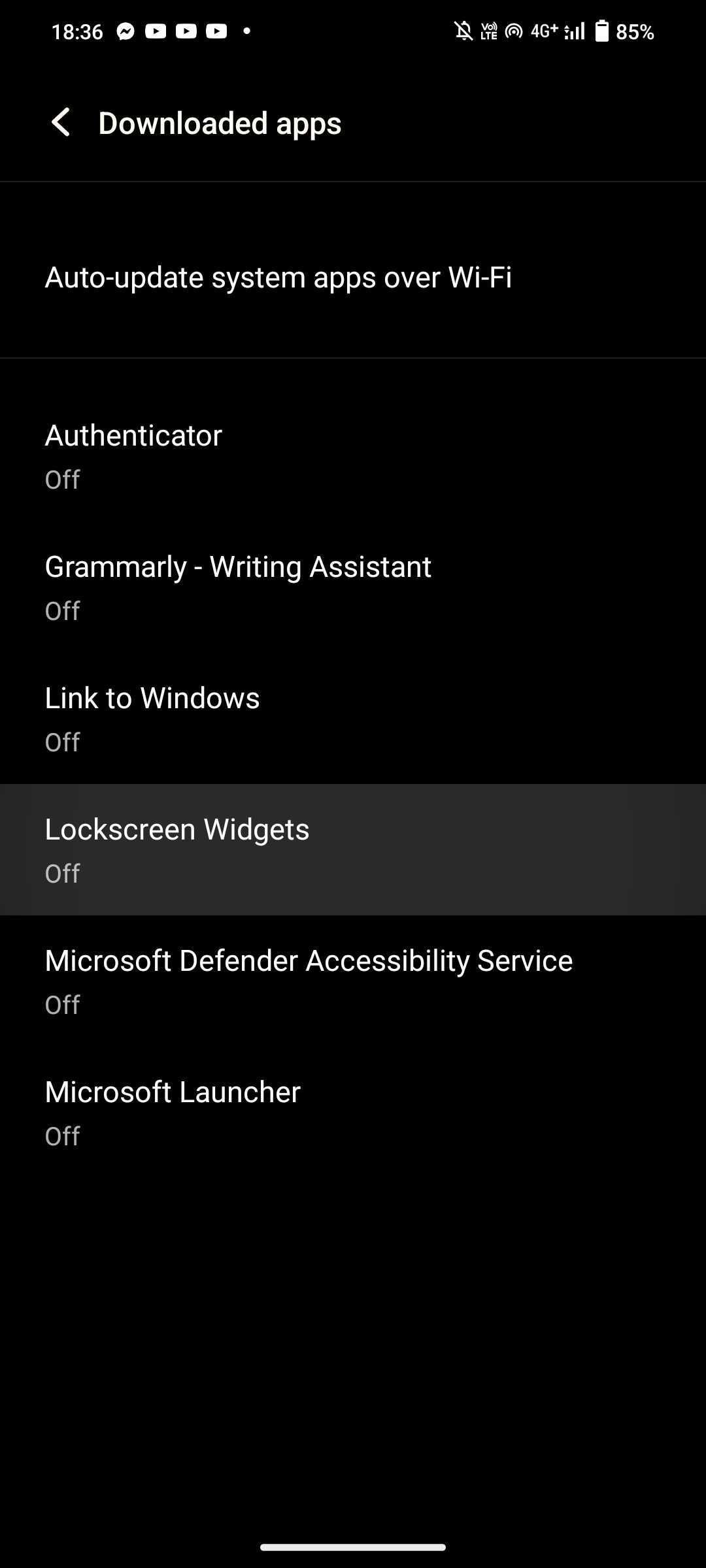
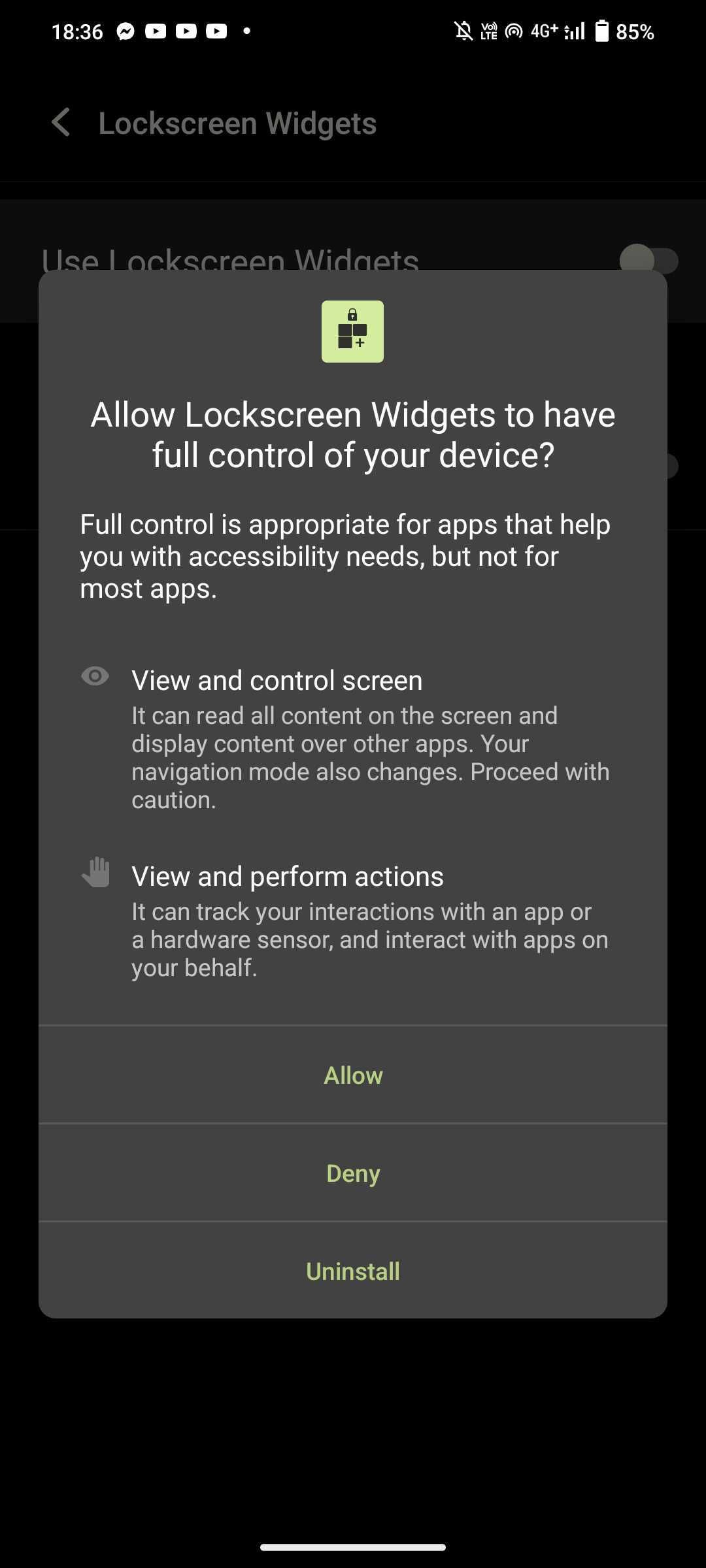
Замечание: перед предоставлением доступа внимательно прочитайте, какие данные получит приложение. Если вы не готовы делиться данными, отказ от разрешений ограничит функционал.
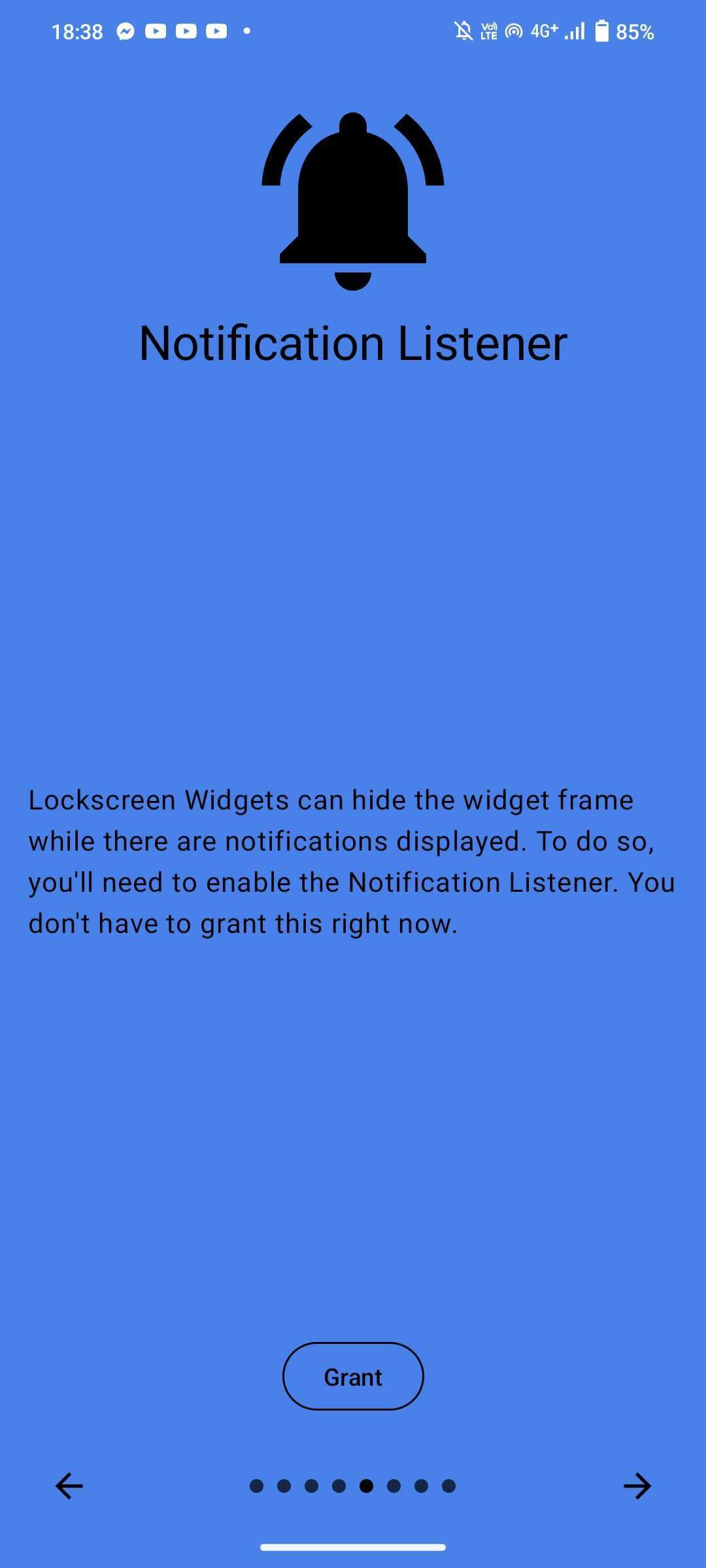
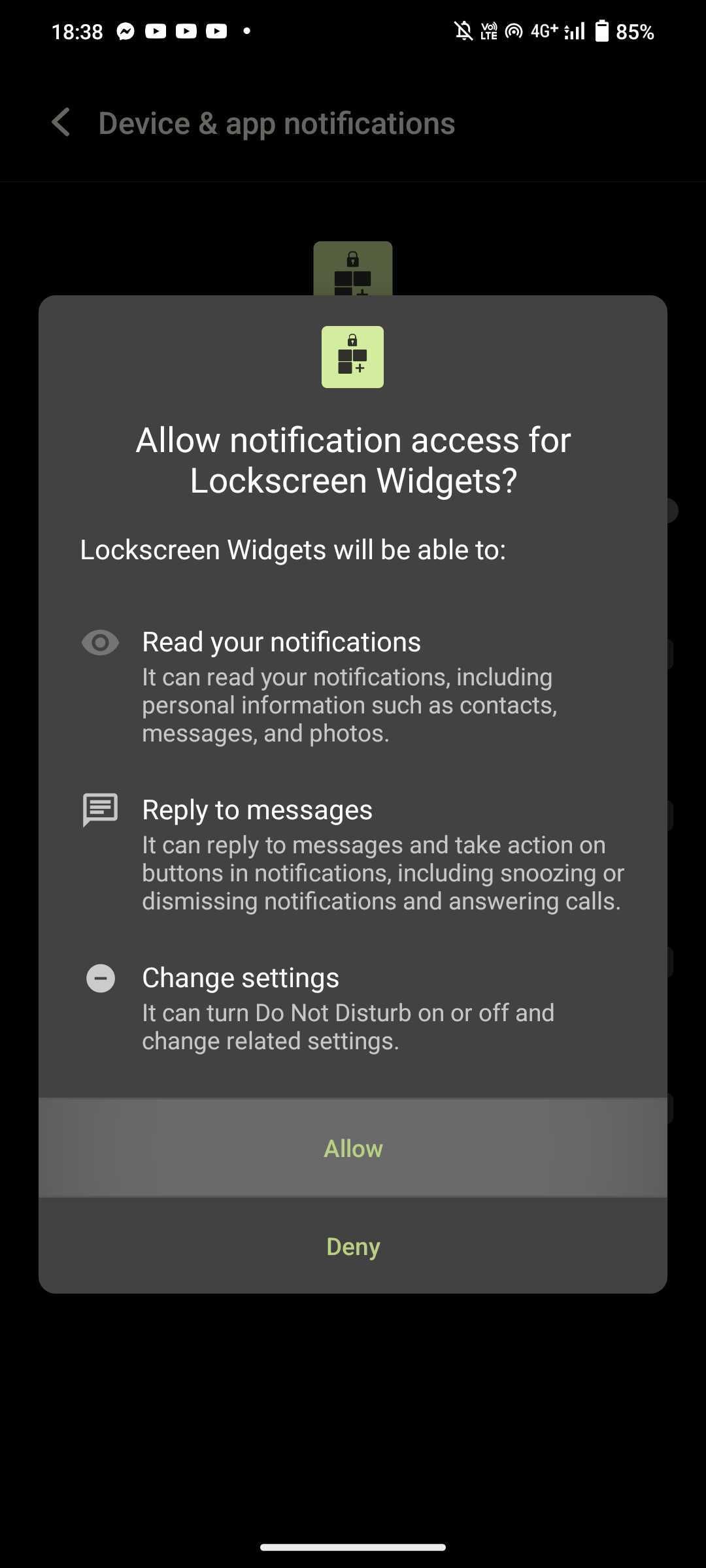
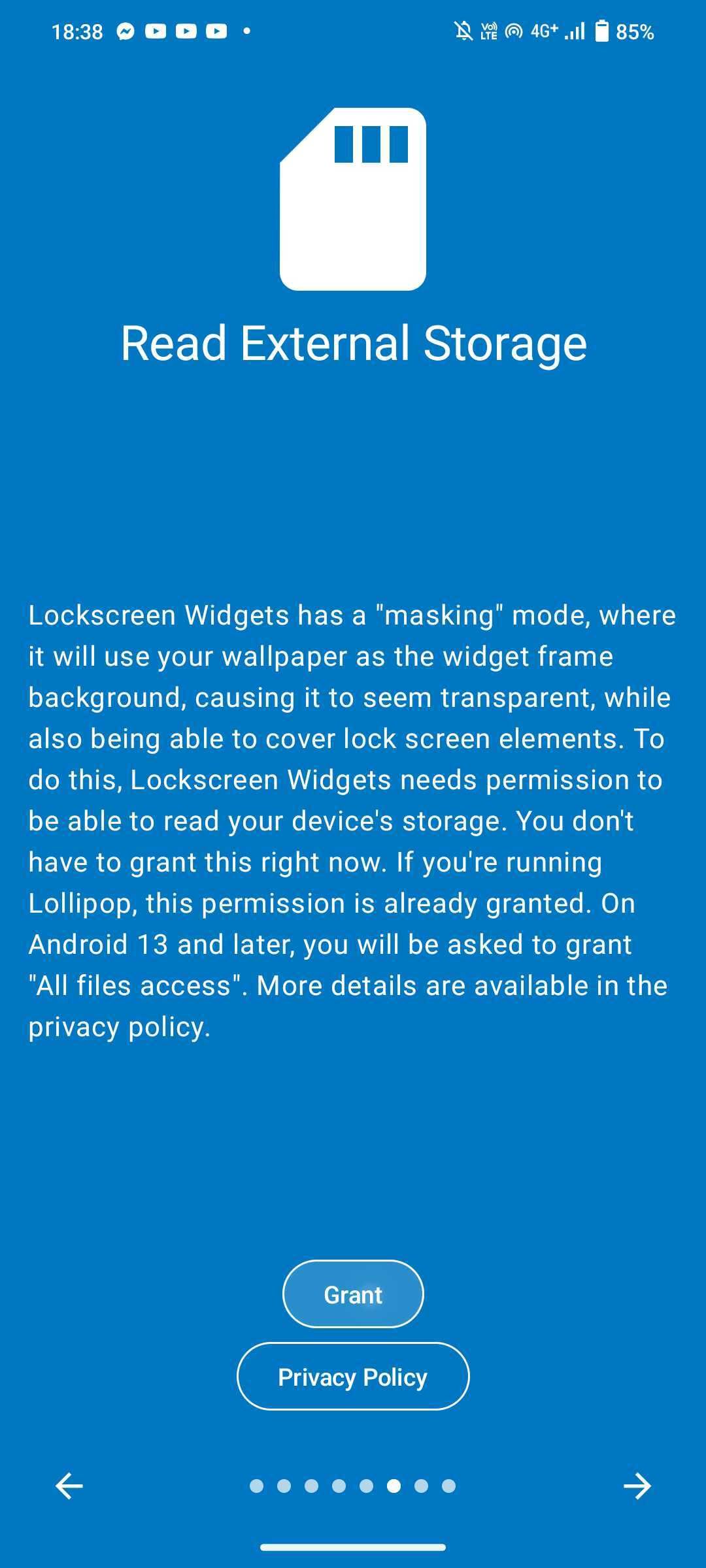
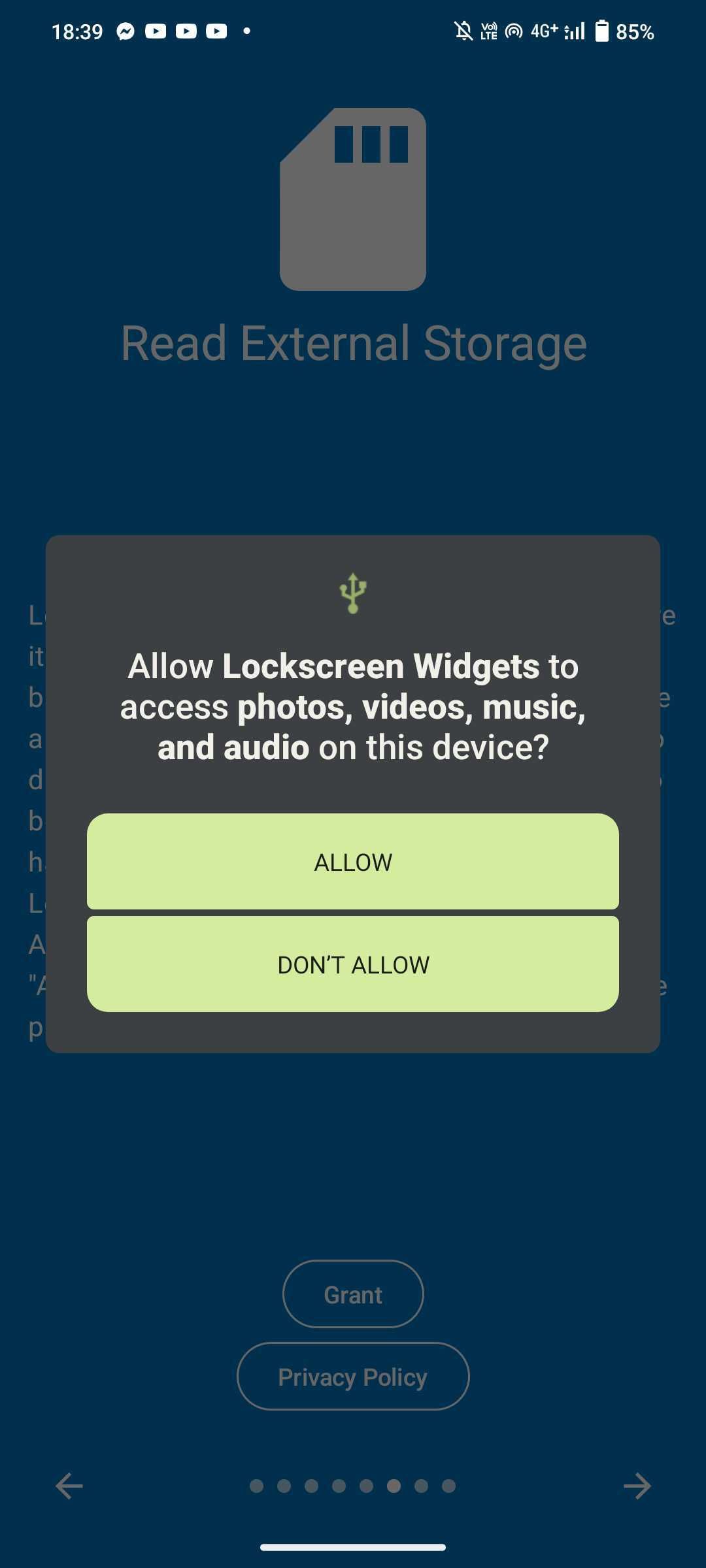
Шаг 2. Добавьте виджеты
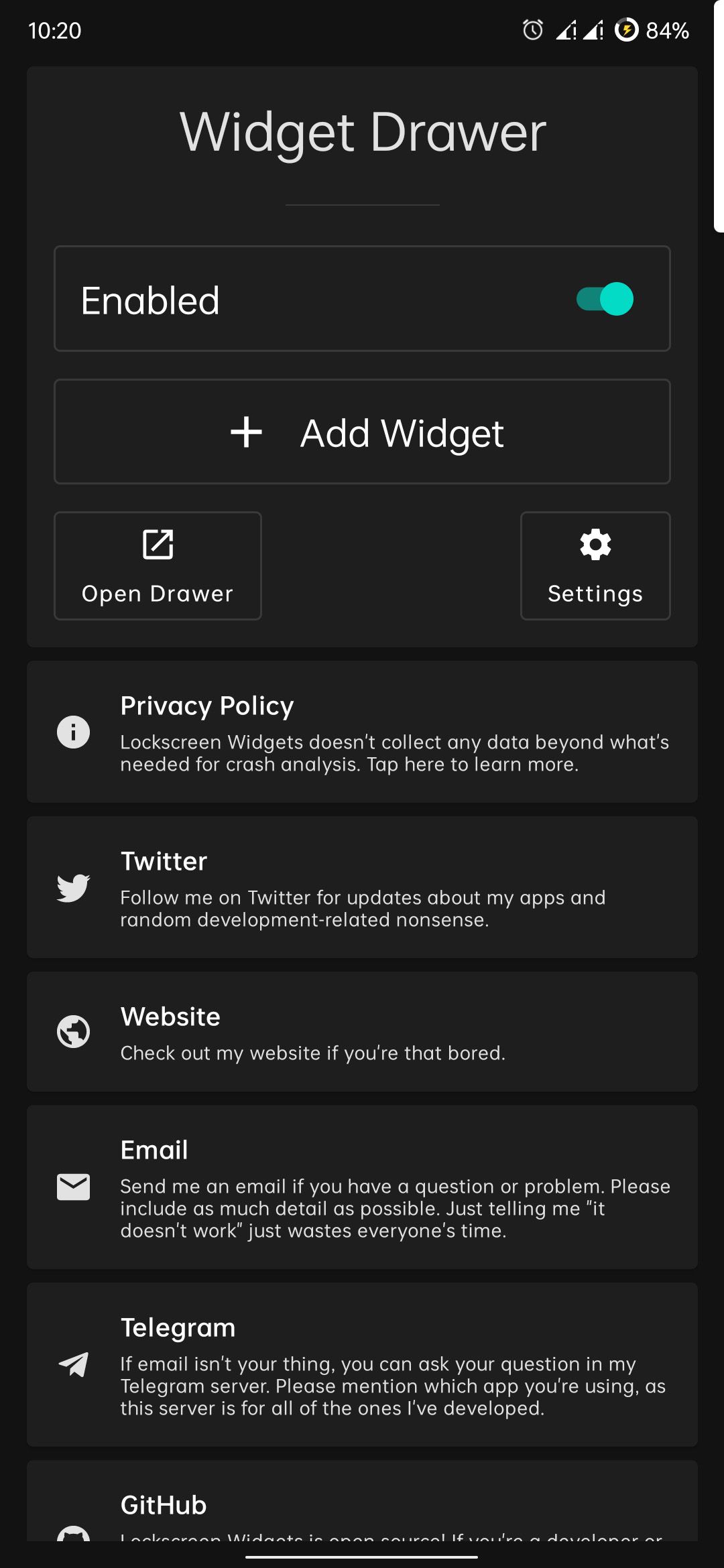
- В главном экране приложения включите переключатель «Enabled».
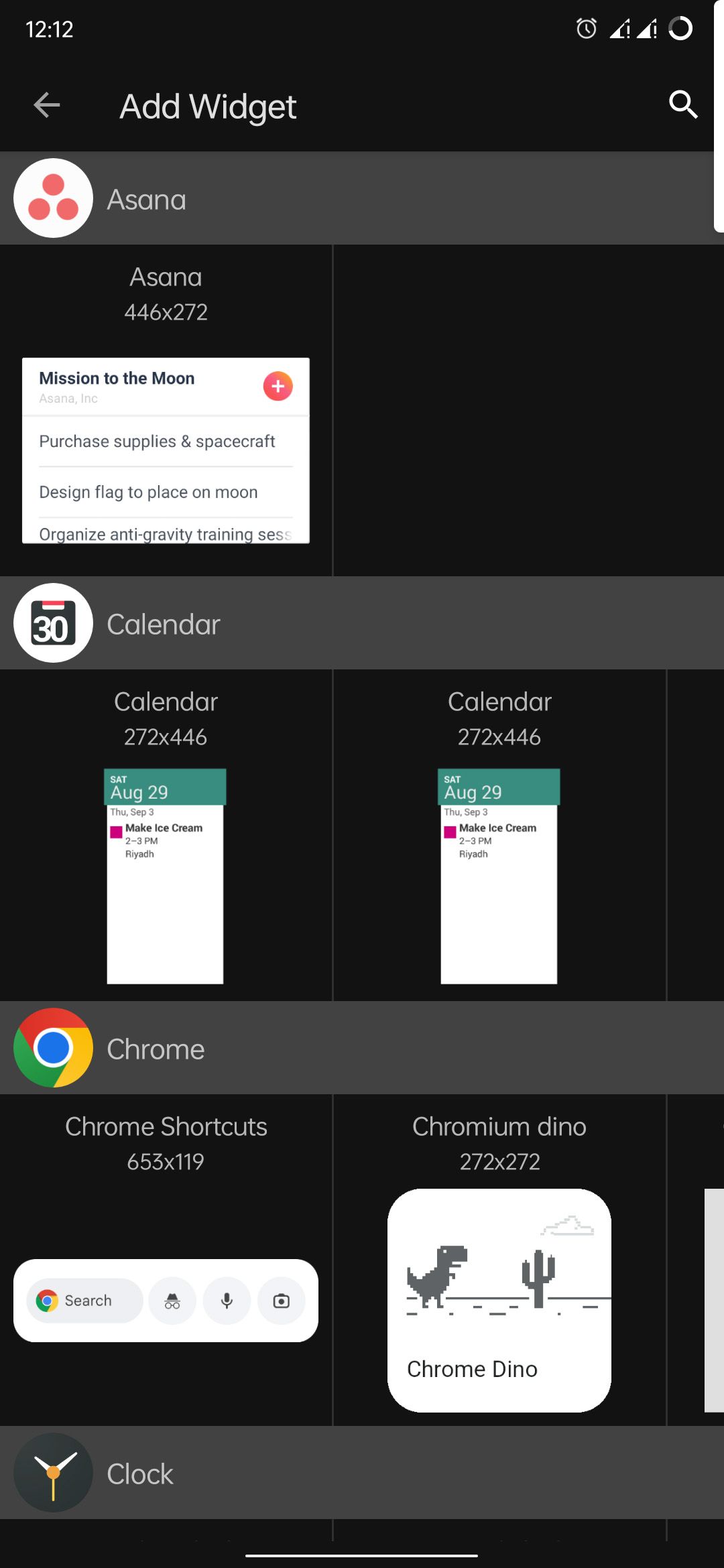
- Нажмите «Add Widget» и выберите виджет из списка (повторите для каждого виджета).
- Нажмите «Preview», чтобы увидеть, как это будет выглядеть на экране блокировки.
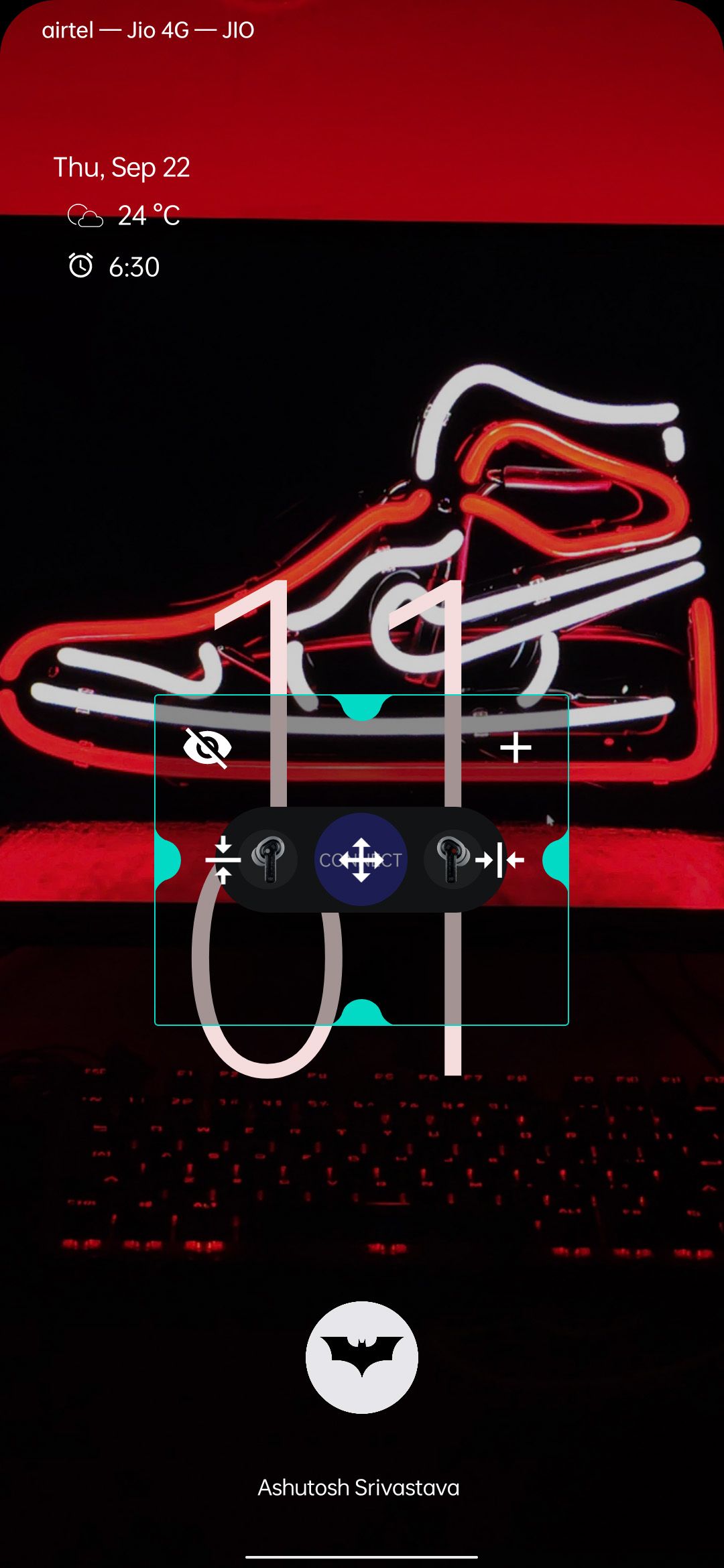
- На экране блокировки удерживайте виджет двумя пальцами, чтобы войти или выйти из режима настройки; свайпните для переключения между виджетами.
- В режиме настройки удерживайте и перетаскивайте значок навигации, чтобы разместить виджет; используйте элементы слева/справа для выравнивания и ползунки для изменения размера.
- Скрывайте/показывайте виджеты через значок «Visibility» и добавляйте новые через значок «Plus».
- Для удаления удерживайте виджет одним пальцем, затем используйте появившийся значок удаления.
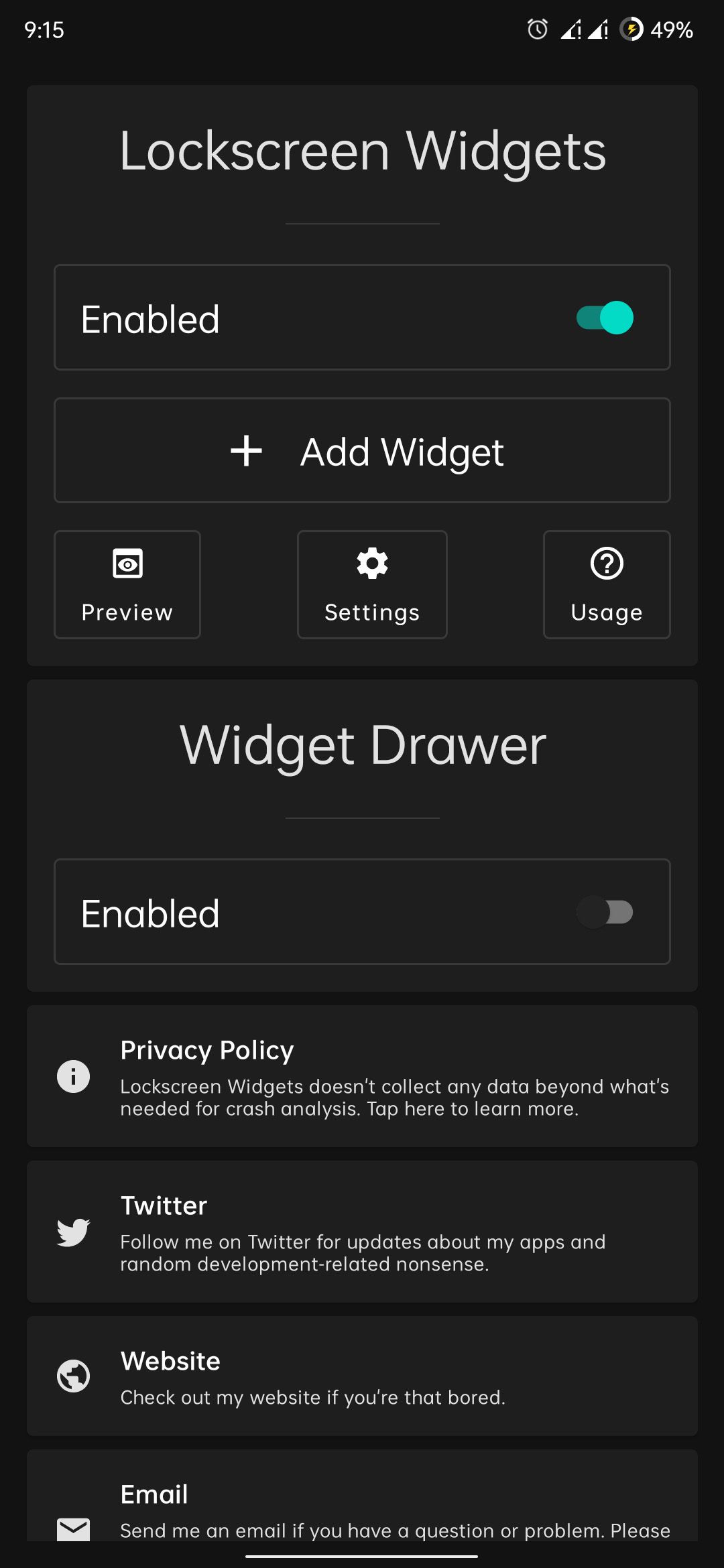
Шаг 3. Настройка поведения и внешнего вида
В настройках виджета можно изменить:
- Внешний вид: цвет фона, размытие фона и его уровень, радиус скругления углов, режим «Masked Mode», который пробует использовать обои как фон виджета.
- Макет: число строк и столбцов, блокировка рамки виджета (если заблокировать — нельзя будет перемещать и менять размер).
- Видимость: скрытие при появлении уведомлений, при опускании шторки уведомлений, при вводе PIN/pattern/password, в ландшафтном режиме.
- Поведение: анимации виджета, длительность анимаций, поведение индикатора страниц и т. д.
- Взаимодействие: «touch protection» (игнорировать касания при закрытом датчике приближения), запрос на разблокировку перед запуском приложений, очистка уведомлений при запуске приложения через виджет.
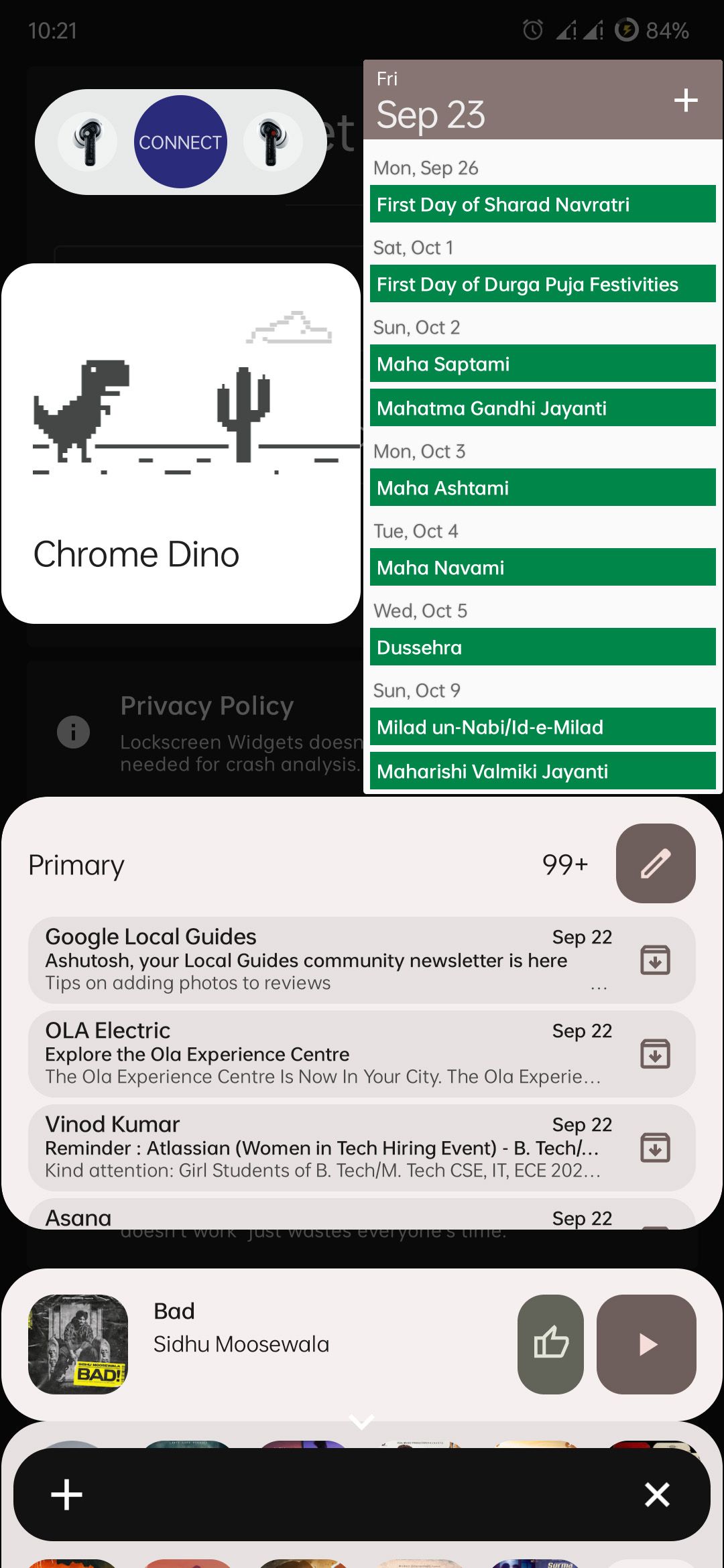
Приложение также поддерживает «Widget Drawer» — отдельную панель с виджетами, вызываемую свайпом по контролу в правом верхнем углу экрана. Доступны те же настройки кастомизации, что и для виджетов экрана блокировки.
Альтернативы и расширенные варианты
- KWGT: мощный конструктор виджетов для создания кастомных интерфейсов (используется вместе с приложением‑интегратором).
- Tasker / Automation: комбинируя автоматизацию и виджеты, можно создавать динамические элементы на экране блокировки (требует продвинутых настроек и разрешений).
- Родные виджеты Samsung: предпочтительны по безопасности и совместимости, но функционал ограничен по сравнению со сторонними решениями.
Когда сторонние решения полезны:
- Нужна свободная компоновка виджетов или поддержка конкретных домашних виджетов.
- Устройство не Samsung, но хочется виджетов на экране блокировки.
Когда лучше не использовать сторонние приложения:
- Вы не готовы предоставлять доступ к уведомлениям и вспомогательным службам.
- Вы храните чувствительную информацию на экране блокировки и хотите минимизировать риск утечки.
Безопасность и конфиденциальность
Important: любое приложение, которое управляет экраном блокировки и запрашивает доступ к уведомлениям или функциям специальных возможностей, получает возможность читать заголовки уведомлений и узнавать, какие приложения присылают оповещения. Перед предоставлением разрешений:
- Оцените необходимость: действительно ли вам нужен полный доступ к уведомлениям ради виджета?
- Проверьте репутацию приложения: отзывы, количество загрузок, страница разработчика.
- Ограничьте виджеты, показывающие личные данные (электронную почту, СМС) — лучше не показывать их на экране блокировки.
- По возможности используйте встроенные (родные) виджеты, они обычно безопаснее.
Краткое правило: если виджет нужен только для чтения информации (погода, музыка, заметки), риск низкий; если виджет показывает сообщения, пароли или финансовые данные — риск высок.
Совместимость и требования
- Samsung с One UI 3.0 и выше: встроенная поддержка виджетов экрана блокировки.
- Любой Android 5.1+: совместим со сторонним приложением «Lockscreen Widgets», но поведение может отличаться в зависимости от производителя прошивки и версий Android.
- iPhone: виджеты экрана блокировки доступны нативно в iOS; сторонние Android‑приложения не применимы.
Советы по совместимости:
- Проверяйте версии Android и оболочки перед покупкой платного приложения.
- На устройствах с агрессивной оптимизацией фоновой работы (некоторые китайские прошивки) виджеты могут не обновляться стабильно.
Типичные проблемы и способы их решения
Проблема: Виджеты не отображаются на экране блокировки.
- Решение: Проверьте, включены ли соответствующие переключатели в Настройках → Экран блокировки → Виджеты. Перезагрузите телефон.
Проблема: Сторонние виджеты не работают или зависают.
- Решение: Убедитесь, что приложению предоставлены разрешения (специальные возможности, уведомления, доступ к хранилищу). Отключите энергосбережение для приложения.
Проблема: Виджеты показывают устаревшие данные.
- Решение: Проверьте фоновые ограничения и разрешения на обновление данных в фоне. В настройках виджета снизьте уровень кеширования, если есть.
Проблема: При взаимодействии приложение запрашивает разблокировку.
- Решение: Это нормальная мера безопасности. Для взаимодействий, связанных с конфиденциальными данными, система всегда потребует разблокировки.
Руководство по выбору: когда использовать встроенные виджеты, а когда сторонние
Мини‑методология:
- Определите цель: какие данные и функции нужны на экране блокировки (просмотр/взаимодействие/быстрый запуск).
- Оцените риски: есть ли в этих виджетах чувствительная информация?
- Попробуйте штатные виджеты Samsung: если они покрывают потребности — используйте их.
- Если нужен кастом или конкретный домашний виджет — протестируйте стороннее приложение на неперсональных данных, дайте минимальные разрешения.
- Настройте видимость и поведение, ограничьте показ конфиденциальных данных на блокировке.
Decision tree для выбора варианта (Mermaid)
graph TD
  A[Нужен виджет на экране блокировки?] --> B{Устройство Samsung с One UI 3.0+}
  B -- Да --> C[Использовать встроенные виджеты в Настройках]
  B -- Нет --> D{Нужен специфический домашний виджет?}
  D -- Да --> E[Рассмотреть Lockscreen Widgets или KWGT]
  D -- Нет --> C
  E --> F{Готовы предоставить разрешения и риск?}
  F -- Да --> G[Установить, протестировать на неперсональных данных]
  F -- Нет --> H[Отказаться, использовать меньшее количество виджетов]
Ролевые чек‑листы
Для конечного пользователя:
- Включить нужные виджеты в Настройках.
- Отключить виджеты, если они показывают конфиденциальные данные.
- Проверить поведение при блокировке/разблокировке.
Для администратора мобильного парка (MDM):
- Определить политику отображения данных на экране блокировки.
- Ограничить установку сторонних приложений, требующих доступа к уведомлениям, если это важно для безопасности.
Для разработчика виджета:
- Тестировать виджет при разных уровнях разрешений и в режиме AOD.
- Обеспечить корректную обработку ограниченного доступа к данным и безопасное поведение при попытке запуска приложения с экрана блокировки.
Критерии приёмки
- Виджет появляется на экране блокировки после включения в Настройках.
- Виджет корректно обновляет контент при включённом интернет‑соединении.
- При попытке открыть защищённую информацию система запрашивает разблокировку.
- Стороннее приложение не выводит на экран блокировки приватных данных без явного разрешения пользователя.
Краткий глоссарий — одно предложение на термин
- Экран блокировки: экран, который появляется при включении устройства до его разблокировки.
- AOD (Always‑On Display): режим, при котором часть экрана остаётся включённой для отображения часов и полезной информации.
- Виджет: интерактивный модуль приложения для быстрого доступа к данным и функциям.
- KWGT: инструмент для создания кастомных виджетов на Android.
Советы по локализации и использованию в разных регионах
- Локальные виджеты (погода, новости) часто зависят от региональных сервисов — проверяйте доступность провайдера в вашей стране.
- Приложения третьих сторон могут использовать разные разрешения в разных версиях Android; в корпоративной среде лучше тестировать на моделях, типичных для парка устройств.
Короткое объявление для рассылки (100–200 слов)
Используйте виджеты на экране блокировки Samsung для быстрого доступа к погоде, музыке и расписанию без лишних действий. Встроенные виджеты доступны в Настройках → Экран блокировки → Виджеты (One UI 3.0+). Хотите больше гибкости? Приложение «Lockscreen Widgets» позволяет размещать любые ваши домашние виджеты прямо на экране блокировки и на AOD, поддерживает кастомные виджеты KWGT и предоставляет широкие параметры внешнего вида и видимости. В статье подробно описано, как дать необходимые разрешения, настроить положение и поведение виджетов, а также как минимизировать риски для безопасности и конфиденциальности.
Заключение
Встроенные виджеты Samsung обеспечивают простой и безопасный способ быстро просматривать информацию на экране блокировки. Если функционала не хватает, сторонние решения дают гибкость, но требуют внимания к разрешениям и конфиденциальности. Всегда задавайте цель использования, оценивайте риски и тестируйте настройки на неперсональных данных перед применением в повседневной работе.
Основные выводы
- Включать встроенные виджеты на Samsung просто: Настройки → Экран блокировки → Виджеты.
- Для любых домашних виджетов используйте «Lockscreen Widgets», но тщательно проверяйте разрешения.
- По безопасности: не выставляйте конфиденциальные данные на экран блокировки.
- Тестируйте поведение на конкретной модели устройства и избегайте агрессивного энергосбережения для стабильной работы виджетов.

Похожие материалы

Несколько аккаунтов Skype: Multi Skype Launcher

Журнал для работы: повысить продуктивность

Персональные звуки уведомлений на Android

Скачивание шоу Hulu для офлайн‑просмотра

Microsoft Start: персонализированная новостная лента
