
Локальные обложки и метаданные в Plex

Важное: прежде чем включать локальные ассеты в Plex, приведите файлы в порядок. Неправильные имена или форматы могут привести к дублированию или потерянным обложкам.
Быстрое содержание
- Как форматировать изображения для фильмов
- Как организовать ассеты для сериалов (сезоны, эпизоды, тема)
- Как включить Local Media Assets в настройках Plex
- Советы по именованию, размерам, типам файлов
- Проверка, устранение ошибок и альтернативы
- Шаблоны, чеклисты и пошаговый план действий
Почему использовать локальные медиа-ассеты
Plex автоматически собирает метаданные из баз данных (TheTVDB, The Movie Database). Но локальные ассеты позволяют:
- Сохранить ручную подборку обложек и фонов при смене сервера или при передаче файлов другу.
- Использовать редкие или кастомные постеры для нетипичных фильмов/шоу, которые плохо распознаются скрейперами.
- Гарантировать единый визуальный стиль всей коллекции.
Краткий термин: локальные ассеты — это файлы с обложками, фонами, миниатюрами и метаданными, сохранённые рядом с медиафайлом.
Основные правила формата и именования
- Поддерживаемые форматы изображений: .jpg, .jpeg, .png. Старый формат .tbn также читается, но лучше переименовать в .jpg.
- Обложки (постеры) — соотношение сторон 2:3 (например, 1000×1500 px или выше).
- Фоновые изображения (fanart/backdrop) — соотношение 16:9 (например, 1920×1080 px или выше).
- Чем выше разрешение — тем лучше, но избегайте чрезмерно крупных файлов, которые замедляют сканирование.
Важно: Plex выбирает первый обнаруженный файл по порядку. Чтобы предложить альтернативы, используйте нумерацию или буквы в имени.
Файловые имена для фильмов
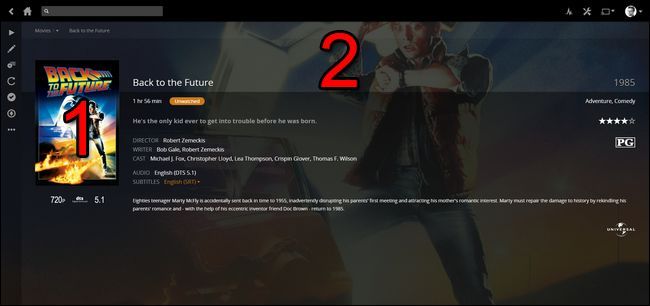
Расположите обложки в той же папке, где хранится файл фильма. Поддерживаемые имена для постера:
- cover.ext
- default.ext
- folder.ext
- movie.ext
- poster.ext
Поддерживаемые имена для фонового изображения:
- art.ext
- backdrop.ext
- background.ext
- fanart.ext
Рекомендуемая пара: poster.ext (или folder.ext) для постера и fanart.ext для фона — такое именование совместимо с Kodi.
Чтобы добавить несколько вариантов, используйте суффикс -1, -2 и т. д. (или для сезонов — буквы). Пример структуры для фильма:
\Movies\Back to the Future (1985)
Back to the Future.mkv fanart.png fanart-2.png fanart-3.png poster.png poster-2.png poster-3.png
Примечание: Plex по умолчанию показывает первый найденный файл. Чтобы выбрать альтернативный, откройте карточку фильма в интерфейсе и укажите нужное изображение.
Файловые имена для сериалов
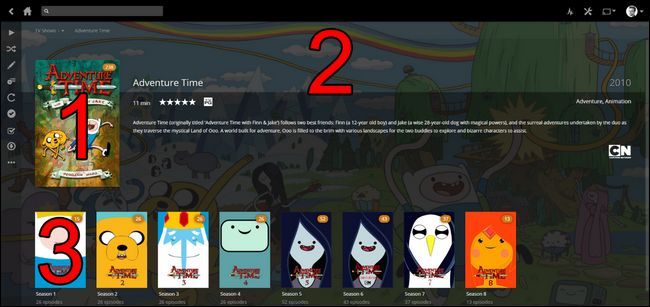
Сериал требует больше ассетов: постер и фанарт для шоу, постеры и фанарт для сезонов, миниатюры для эпизодов, и даже файл theme.mp3 для музыки заставки.
Основные имена в каталоге шоу:
- poster.ext — постер шоу (2:3)
- fanart.ext — фон шоу (16:9)
- theme.mp3 — опциональная тема шоу (мелодия)
Имена для сезонов (файлы в папке соответствующего сезона):
- season01.ext — обложка сезона 1
- season01b.ext — вторая обложка сезона 1
- season02.ext — обложка сезона 2
Имена миниатюр эпизодов (файл в папке сезона наряду с эпизодом):
- Adventure Time - S01E01 - Slumber Party Panic.png
Пример организации:
/TV Shows/Adventure Time/ /Season 01/ Adventure Time - S01E01 - Slumber Party Panic.mkv Adventure Time - S01E01 - Slumber Party Panic.png fanart.png season01.png season01b.png fanart-2.png poster.png poster-2.png theme.mp3
Совет: используйте точные имена эпизодов для миниатюр — Plex соотнесёт картинку с файлом эпизода по имени.
Порядок включения локальных ассетов в Plex (пошагово)
- Откройте веб-интерфейс Plex Media Server и авторизуйтесь.
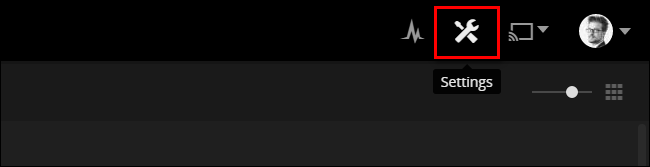
- Нажмите на значок «Settings» (шестерёнка) в правом верхнем углу.
- В верхней навигации выберите «Server», затем в левой колонке — «Agents».
- Для категорий “Movies” и “Shows” откройте каждый агент и убедитесь, что отмечен пункт “Local Media Assets”.
- Перетащите “Local Media Assets” на верх списка (click-and-hold) для приоритетного использования.
- Сохраните настройки. Для немедленного применения: на главной странице в меню «Libraries» выберите «Update Libraries».



Частые ошибки и как их избежать
- Неправильные имена файлов. Решение: используйте рекомендованные имена (poster.ext, fanart.ext, season01.ext) и избегайте лишних пробелов/символов.
- Неподходящий формат/расширение. Решение: переименуйте .tbn в .jpg или конвертируйте PNG/JPEG с качеством, достаточным для экранов высокого разрешения.
- Слишком маленькое разрешение постеров. Решение: делайте постеры минимум 1000×1500 px для красивого отображения на 4K-мониторах.
- Несоответствие имени эпизода и файла миниатюры. Решение: миниатюра должна полностью совпадать по имени с файлом эпизода, включая спецсимволы.
Важно: после внесения изменений обновите библиотеку, чтобы Plex повторно просканировал файлы.
Когда локальные ассеты не подходят (контрпример)
- Если у вас огромная коллекция и большинство контента легко распознаётся скрейпером — поддерживать локальные ассеты вручную трудозатратно.
- Если у вас разные устройства и вы хотите единый вид, управляемый централизованно через интернет-скрейперы, локальные ассеты могут усложнить синхронизацию.
Альтернатива: поддерживайте гибридный подход — включите Local Media Assets, но оставьте скрейперы включёнными. Так Plex дополнит отсутствующие данные автоматически.
Дополнительные подходы и подсказки
- Используйте шаблоны именования файлов и храните примеры в отдельной папке «assets-guidelines» для других пользователей.
- Храните оригинальные обложки в архиве (zip) на случай, если нужно вернуть предыдущую версию после массового обновления.
- Для удобного редактирования используйте массовые утилиты переименования (например, Bulk Rename Utility на Windows или команды shell renaming на Linux).
Чеклист перед включением локальных ассетов (роль: администратор медиатеки)
- Все постеры имеют соотношение 2:3 и разумное разрешение.
- Все фанарты имеют соотношение 16:9.
- Форматы изображений — .jpg/.jpeg/.png (переименованы .tbn → .jpg).
- Имена сезонов — season01.ext, season02.ext и т. д.
- Миниатюры эпизодов совпадают по имени с файлами эпизодов.
- Опция “Local Media Assets” включена в разделе “Agents” и перемещена на верх.
- Сделан бэкап оригинальных ассетов.
Пошаговый SOP — быстрый план внедрения для средней библиотеки (Playbook)
- Резервное копирование: сделайте копию каталога медиа и существующих метаданных.
- Автоматический аудит: запустите скрипт, который проверит размеры изображений и названия файлов (пример ниже).
- Исправление: переименуйте и переконвертируйте файлы, которые не соответствуют правилам.
- Размещение: поместите poster.ext и fanart.ext в нужные папки.
- Включение: в Plex включите “Local Media Assets” и перетащите наверх.
- Обновление: обновите библиотеки и проверьте отображение.
- Валидизация: пройдитесь по нескольким случайным записям — проверьте постеры, фоны и миниатюры.
- Документация: зафиксируйте стандарты именования для команды/семьи.
Пример простого shell-сценария проверки (Linux/macOS):
# Проверяет постеры и фанарт на минимальный размер
find /path/to/library -type f \( -iname "poster.*" -o -iname "fanart.*" \) -exec identify -format "%w %h %f\n" {} \;
Тестовые случаи и критерии приёмки
Критерии приёмки:
- Для случайно выбранных 50 фильмов постеры отображаются корректно (не исказились, не растянулись).
- Для случайно выбранных 20 сериалов: постер шоу, по одной обложке сезона и миниатюре эпизода отображаются правильно.
- После обновления библиотеки никаких исчезнувших обложек не обнаружено.
Тестовые сценарии:
- Добавить новую папку с фильмом с poster.ext и fanart.ext → обновить библиотеку → открыл карточку фильма.
- Перейменовать poster.ext → plex должен перестать показывать постер (ожидаемое поведение).
- Включить Local Media Assets и убрать галочку у неё → проследить, что Plex вернулся к метаданным скрейпера.
Совместимость и миграция
- Kodi: используйте общие имена (poster.ext, fanart.ext), чтобы сохранить совместимость при переходе на Kodi.
- Plex Pass и клиенты: большинство официальных клиентов поддерживают локальные ассеты одинаково; разница может быть в отображении темплейтов.
- Резервные копии: если планируете передавать медиа, включайте локальные ассеты — они будут идти в составе папки и работать на другом сервере.
Мини-методология: как масштабировать работу над ассетами
- Классификация: разделите коллекцию по приоритету (высокий, средний, низкий) — где важна ручная обработка.
- Автоматизация: для низкоприоритетных позиций используйте скрейперы; для высокого приоритета — ручной подбор.
- Хранение шаблонов: готовые обложки храните в каталоге с версионированием (Git или сетевой архив).
- Обновление: планируйте ежемесячную проверку и синхронизацию ассетов для новых поступлений.
Быстрые подсказки и хитрости
- Для множественных вариантов обложек используйте poster-1.ext, poster-2.ext или poster.ext, poster-2.ext — Plex распознаёт и позволит переключаться.
- Для сезонных обложек используйте буквы: season01.ext, season01b.ext.
- Если Plex не видит новый файл, попробуйте переименовать и вернуть прежнее имя или удалить кеш агента и пересканировать.
Краткий словарь (1 строка каждый)
- Local Media Assets: локальные файлы метаданных и изображений, сохранённые рядом с медиа.
- Fanart: фоновое изображение формата 16:9 для записи.
- Poster: постер/обложка формата 2:3 для записи.
- Season art: обложка для отдельного сезона сериала.
- Episode thumb: миниатюра отдельного эпизода.
Решение проблем — пошагово
Проблема: обложка не отображается.
- Проверьте имя файла и расширение.
- Убедитесь в соотношении сторон и размере.
- Обновите библиотеку в Plex.
Проблема: Plex использует скрейпер вместо локального файла.
- Откройте Settings → Server → Agents → Movies/Shows.
- Перетащите “Local Media Assets” на верх списка.
Проблема: дублированные изображения.
- Проверьте наличие похожих имен (poster.png и folder.png). Удалите лишние или переименуйте.
Решение для больших коллекций
Если у вас тысячи фильмов/сериалов, применяйте гибридную стратегию:
- Полностью автоматизируйте распознавание и скачивание данных скрейперами.
- Для избранных коллекций (например, редкие релизы) поддерживайте локальные ассеты вручную.
- Используйте скрипты для пакетного переименования и валидации размеров.
Decision flowchart (Mermaid)
flowchart TD
  A[Начало] --> B{Есть локальные ассеты?}
  B -- Да --> C{Проверены имена и размеры?}
  B -- Нет --> G[Оставить скрейперы]
  C -- Да --> D[Включить Local Media Assets и переместить вверх]
  C -- Нет --> E[Переименовать/конвертировать файлы]
  E --> D
  D --> F[Обновить библиотеку и проверить]
  F --> H[Готово]
  G --> H
Шаблоны имени файлов (шпаргалка)
- Фильм: poster.ext, fanart.ext
- Сериал (корень): poster.ext, fanart.ext, theme.mp3
- Сезон: season01.ext, fanart.ext (в папке сезона)
- Эпизод: Exact Episode Name.ext (тот же файл-имя, что и у видео)
Социальный превью (рекомендуется)
OG title: Локальные обложки и метаданные в Plex
OG описание: Приоритизируйте собственные обложки и фоны в Plex: правила именования, размеры, структура папок и пошаговая инструкция по включению Local Media Assets.
Короткое объявление (100–200 слов):
В Plex можно легко использовать свои обложки, фоновые изображения и миниатюры, сохраняя их прямо рядом с файлами мультимедиа. Это удобно, если вы хотите сохранить уникальный визуальный стиль коллекции или гарантировать, что все метаданные остаются с файлами при переносе. В статье описаны стандарты именования, соотношения сторон для изображений, примеры структуры папок для фильмов и сериалов, а также пошаговая инструкция по включению опции “Local Media Assets” в настройках Plex. В конце приведены чеклисты, тестовые сценарии и советы по масштабированию для больших библиотек.
Итог и рекомендации
- Локальные ассеты дают контроль и портируемость для вашей коллекции.
- Используйте стандарты именования (poster.ext, fanart.ext, season01.ext) и правильные соотношения сторон (2:3 и 16:9).
- Включите “Local Media Assets” в настройках “Agents” и переместите его в приоритет.
- Для больших коллекций комбинируйте локальные ассеты для ключевых элементов и автоматические скрейперы для остального.
Ключевые действия: подготовьте ассеты → проверьте имена и размеры → включите Local Media Assets → обновите библиотеку → верифицируйте результат.

Похожие материалы

Несколько аккаунтов Skype: Multi Skype Launcher

Журнал для работы: повысить продуктивность

Персональные звуки уведомлений на Android

Скачивание шоу Hulu для офлайн‑просмотра

Microsoft Start: персонализированная новостная лента
