
Как использовать Live Listen с AirPods в iOS 12
Быстрые ссылки
- Как работает Live Listen
- Как включить Live Listen
Что такое Live Listen
Live Listen — функция iOS (появилась в 2016, расширена в iOS 12), которая использует ваш iPhone или iPad как дистанционный направленный микрофон. Устройство захватывает звук, выполняет базовую фильтрацию/понижение шума и передаёт усиленный сигнал в ваши наушники (AirPods) или сертифицированные MFi‑слуховые аппараты.
Определение в одну строку: Live Listen — это удалённый микрофон на базе iPhone/iPad, который направляет звук в беспроводные наушники.
Как Live Listen работает — простая модель мышления
Ментальная модель: представьте телефон как микрофон на подставке. Он улавливает звуки в своём направлении, немного «чистит» фон и отправляет их на ухо через наушники. Live Listen не делает сложной коррекции частот, как медицинские слуховые аппараты, поэтому он помогает в ряде ситуаций, но не решает всех проблем со слухом.
Ключевые возможности:
- Захват направленного звука микрофоном iPhone/iPad.
- Передача в реальном времени на AirPods или MFi‑устройства.
- Работа в фоне и при выключенном экране.
Ограничение: задержка минимальна, но заметна в некоторых сценариях (видео в реальном времени и т.д.).
Пошаговая инструкция: как включить Live Listen
Достаньте AirPods из кейса и наденьте их.
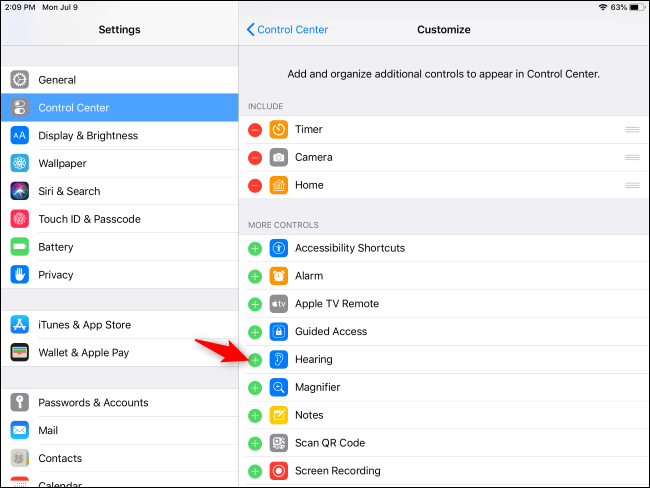
Откройте «Настройки» → «Пункт управления» → «Настроить элементы управления». Найдите раздел «Слух» и нажмите зелёный плюс, чтобы добавить его в Пункт управления. Можно перетащить иконку для перестановки.
Примечание: опция «Слух» появится в списке только если ваши AirPods подключены и совместимы с вашей версией iOS.
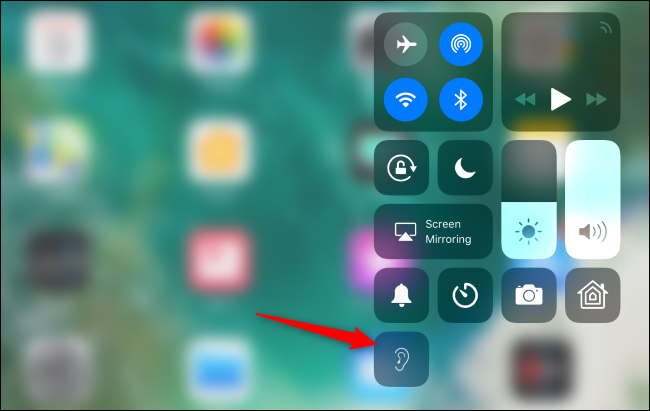
- Откройте Пункт управления: на iPhone 8 и старше — свайп вверх от нижнего края; на iPhone X и новее или iPad — свайп вниз из правого верхнего угла.
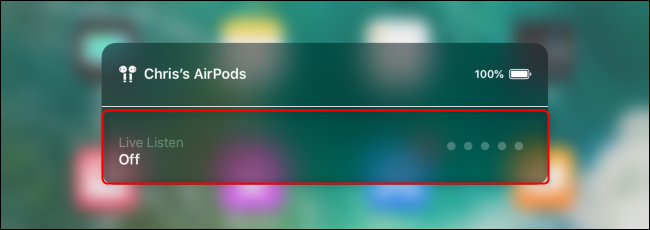
- Нажмите иконку с изображением уха (Слух). В открывшемся окне тапните область Live Listen на нижней половине диалога, чтобы включить его.
- Когда Live Listen включён, вы увидите статус «Вкл.» и индикатор уровня громкости. Для регулировки используйте обычные кнопки громкости на iPhone или iPad.
- Live Listen работает в фоне и при выключенном экране — в строке состояния появится красный значок микрофона.
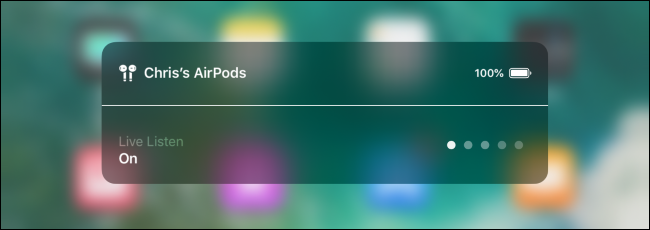
- Чтобы отключить Live Listen, снова откройте Пункт управления, нажмите иконку «Слух» и переключите Live Listen в положение «Выкл.».

Быстрый SOP: краткий чеклисть для включения (2‑минутная проверка)
- AirPods заряжены и надеты.
- iPhone/iPad подключены к AirPods (Bluetooth включён).
- В «Пункт управления» добавлен элемент «Слух». Если нет — откройте Настройки → Пункт управления → Настроить элементы управления.
- Откройте Пункт управления и включите Live Listen.
- Убедитесь, что индикатор уровня показывает звук; при необходимости отрегулируйте громкость.
Когда Live Listen не подойдёт (примеры и ограничения)
- Людям с выраженной сенсоневральной тугоухостью или сложной коррекцией частот Live Listen не заменит профессиональные слуховые аппараты. Медицинские устройства делают тонкую настройку под профиль потери слуха.
- В очень шумных многослойных сценах (концерт, стройплощадка) Live Listen может лишь частично выделить голос.
- Не подходит для долгосрочной терапии слуха и нуждается в медицинской оценке при серьёзных проблемах.
Альтернативные подходы
- Использовать сертифицированные MFi‑слуховые аппараты — дают больше настроек и лучше подходят для постоянного использования.
- Включить автовыделение голоса или шумоподавление в сторонних приложениях для звонков (Zoom, FaceTime) при удалённом общении.
- Установить внешние микрофоны (направленные микрофоны) и подключить их через соответствующие адаптеры, если нужна повышенная дальность или точность.
Практические советы и лучшие практики
- Для разговоров в ресторане: положите iPhone на стол со стороной микрофона в сторону собеседника. Чем ближе и прямее направлен микрофон, тем лучше результат.
- Для TV: разместите iPhone рядом с динамиком телевизора, направив микрофон на источник звука.
- Контролируйте уровень громкости: не ставьте звук слишком высоким, чтобы не повредить слух.
- Следите за зарядом AirPods и iPhone: длительная работа Live Listen расходует батарею.
Настройки для MFi‑слуховых аппаратов
Если у вас сертифицированные MFi‑слуховые аппараты, доступны дополнительные настройки: Настройки → Основные → Универсальный доступ → Устройства MFi. Там можно регулировать громкость по каждому устройству и использовать предустановки для разных сред (шумные рестораны, улица и т.п.).
Устранение неполадок — чеклист
- Нет опции «Слух» в Пункте управления: убедитесь, что AirPods включены и подключены; проверьте версию iOS (нужна iOS 12 или новее).
- Live Listen не передаёт звук: проверьте подключение Bluetooth, заряд батареи, и не активированы ли другие аудиоустройства.
- Слабый или искажённый звук: уменьшите расстояние до источника звука, направьте микрофон, уменьшите фоновые шумы.
- Идёт задержка: закройте фоновые приложения, перезагрузите iPhone/AirPods, обновите iOS.
Конфиденциальность и безопасность
Live Listen передаёт звук с микрофона устройства в реальном времени. Если вы используете функцию в общественных местах, учитывайте вопросы конфиденциальности собеседников. На уровне системы звук не сохраняется автоматически, если только вы сами не используете приложение для записи.
Совет по безопасности: не оставляйте iPhone с включённым Live Listen в общественном месте без присмотра.
Факто-бокс — ключевые параметры
- Появление: Live Listen доступен с 2016 года; расширена поддержка AirPods в iOS 12.
- Совместимость: AirPods и MFi‑слуховые аппараты; iPhone или iPad с iOS 12+.
- Ограничение: не заменяет медицинские слуховые аппараты.
Критерии приёмки
- Live Listen включается через Пункт управления и показывает статус «Вкл.».
- Звук с iPhone слышен в AirPods и реагирует на регулятор громкости.
- Иконка микрофона отображается в строке состояния при включённом режиме.
Вывод
Live Listen — простой и удобный инструмент, который превращает iPhone/iPad в удалённый микрофон для AirPods и MFi‑слуховых аппаратов. Он полезен в ряде повседневных сценариев (рестораны, телевизор, беседы), но не заменяет профессиональную медицинскую помощь при серьёзных проблемах со слухом. Пользуйтесь функцией как вспомогательным средством и следите за уровнем громкости и конфиденциальностью окружающих.
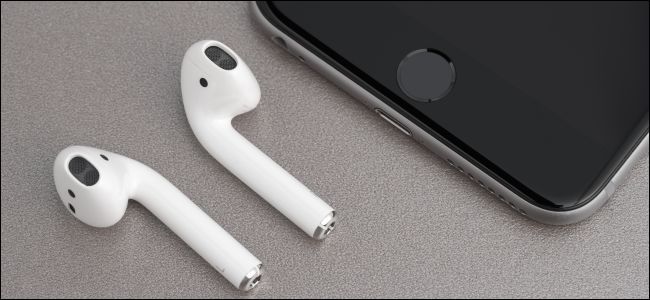
Фото: Peter Kotoff / Shutterstock.com.

Похожие материалы

Несколько аккаунтов Skype: Multi Skype Launcher

Журнал для работы: повысить продуктивность

Персональные звуки уведомлений на Android

Скачивание шоу Hulu для офлайн‑просмотра

Microsoft Start: персонализированная новостная лента
