
Live Listen на iPhone: как включить и использовать
Что такое Live Listen?
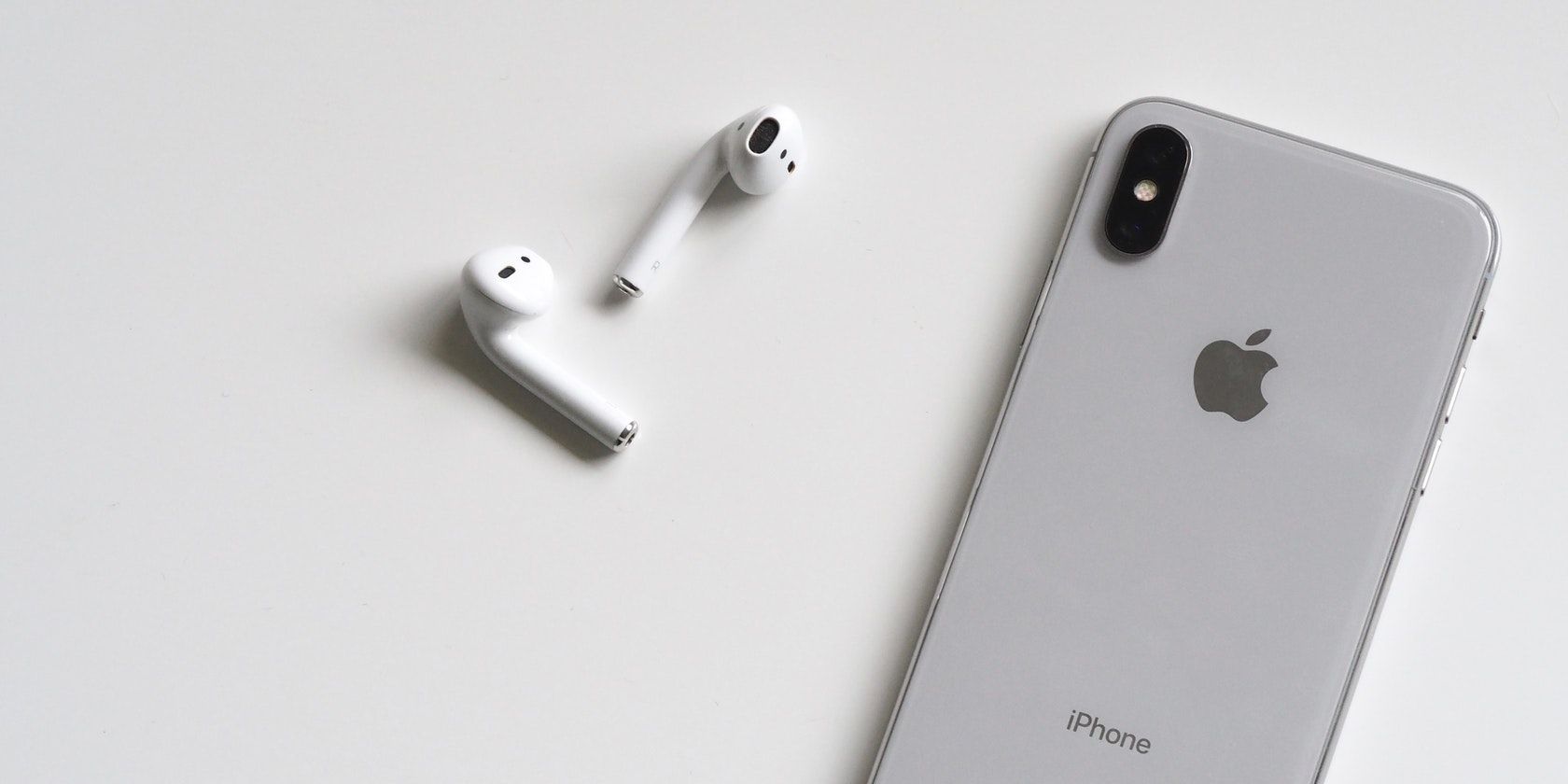
Live Listen — это функция Apple, которая использует микрофон iPhone, iPad или iPod touch для передачи звука в совместимые наушники. По сути вы ставите телефон ближе к источнику звука, а слышите его через AirPods, AirPods Pro, AirPods Max или Powerbeats Pro.
Коротко о термине:
- Live Listen — фича для усиления звука с помощью мобильного устройства и беспроводных наушников.
Кому полезно:
- Людям в шумных местах, которые хотят лучше слышать речь.
- Тому, кто хочет тихо слушать разговор на расстоянии.
Совместимые устройства:
- AirPods (включая Pro и Max)
- Powerbeats Pro
- iPhone, iPad или iPod touch как источник звука
Как добавить Live Listen в Пункт управления
Перед включением Live Listen его удобно разместить в Пункте управления. Это ускорит доступ.
- Откройте «Настройки».
- Выберите «Пункт управления».
- Прокрутите список вниз до «Слух» и нажмите значок плюс (+) рядом с ним.
Важно: в русскоязычной версии iOS «Пункт управления» — это стандартный перевод «Control Center», а «Слух» — элемент с функцией Live Listen.
Как включить Live Listen и пользоваться
- Подключите AirPods или другие совместимые наушники к iPhone через Bluetooth.
- Откройте Пункт управления: проведите пальцем вниз от правого верхнего угла экрана (на устройствах с Face ID) или вверх от нижнего края (на старых моделях).
- Нажмите иконку «Слух» (выглядит как ухо).
- Включите переключатель Live Listen.
- Разместите iPhone ближе к источнику звука; регулируйте громкость на наушниках или на самом iPhone.
Советы по использованию:
- Для максимальной разборчивости направьте микрофон iPhone прямо на говорящего.
- Установите устройство на устойчивую поверхность; держать в руке дольше приводит к шумам.
- Регулируйте громкость на наушниках по ситуации.
Что делать, если Live Listen не включается
- Проверьте Bluetooth: на iPhone должен быть включён Bluetooth, а наушники — подключены.
- Убедитесь в достаточном заряде AirPods и iPhone.
- Перезагрузите iPhone и повторите подключение.
- Сбросьте настройки сети, если Bluetooth работает нестабильно: Настройки → Основные → Сброс → Сбросить настройки сети.
- Проверьте, не мешают ли сторонние приложения доступу к микрофону.
Когда Live Listen не подходит:
- В местах с сильной эхолокацией или очень громкими машинами функция может помогать мало — она усиливает звук, но не делает его чище.
- Если источник звука расположен позади вас и микрофон закрыт, качество будет низким.
Альтернативы и похожие подходы
- Внешние микрофоны с направленным приёмом: для лучшей выборочной слышимости используйте направленный микрофон с кабелем или Bluetooth.
- Сторонние приложения для усиления звука: есть приложения в App Store, но проверьте отзывы и требования к правам доступа к микрофону.
- Для Android: аналоги в виде приложений «Live Hear» или использования внешнего микрофона с функцией трансляции на наушники.
Чеклист перед использованием
- Подключены AirPods или другие совместимые наушники.
- Bluetooth включён на iPhone.
- AirPods заряжены.
- Live Listen добавлен в Пункт управления.
- Установлено удобное расположение iPhone относительно источника звука.
Конфиденциальность и безопасность
- Live Listen передаёт звук с микрофона iPhone на ваши наушники. Это локальная передача по Bluetooth — звук не отправляется в облако Apple.
- Не используйте функцию для записи или прослушивания людей без их согласия: это может нарушать законы о приватности.
Короткий план действий для разных ролей
- Для обычного пользователя: добавить «Слух» в Пункт управления → подключить AirPods → включить Live Listen.
- Для помощника в общественном месте: установить iPhone напротив говорящего → отрегулировать уровень громкости.
- Для админа устройства: проверить обновления iOS и настройки Bluetooth, если массовые жалобы на работу Live Listen.
Часто задаваемые вопросы
Q: Можно ли использовать Live Listen с наушниками других производителей?
A: Как правило, Live Listen официально поддерживается AirPods, AirPods Pro, AirPods Max и Powerbeats Pro. Некоторые Bluetooth-наушники могут работать, но поведение не гарантируется.
Q: Сильно ли Live Listen влияет на заряд батареи?
A: Да, непрерывная работа микрофона и Bluetooth-передача увеличивают расход батареи iPhone и наушников.
Q: Как быстро выключить Live Listen?
A: Откройте Пункт управления → нажмите «Слух» → выключите Live Listen, либо просто отключите Bluetooth или наушники.
Итог
Live Listen — простой и удобный способ усилить звук с помощью iPhone и AirPods. Это удобно в шумных местах или при необходимости тихого прослушивания на расстоянии. Однако функция имеет ограничения по качеству в сложных акустических условиях и требует уважения к приватности других людей.
Заметки:
- Проверяйте совместимость устройств заранее.
- Используйте Live Listen как вспомогательный инструмент, а не как замену полноценной слуховой технике при серьёзных проблемах со слухом.

Похожие материалы

Несколько аккаунтов Skype: Multi Skype Launcher

Журнал для работы: повысить продуктивность

Персональные звуки уведомлений на Android

Скачивание шоу Hulu для офлайн‑просмотра

Microsoft Start: персонализированная новостная лента
