
Live Captions на iPhone: включение и настройка
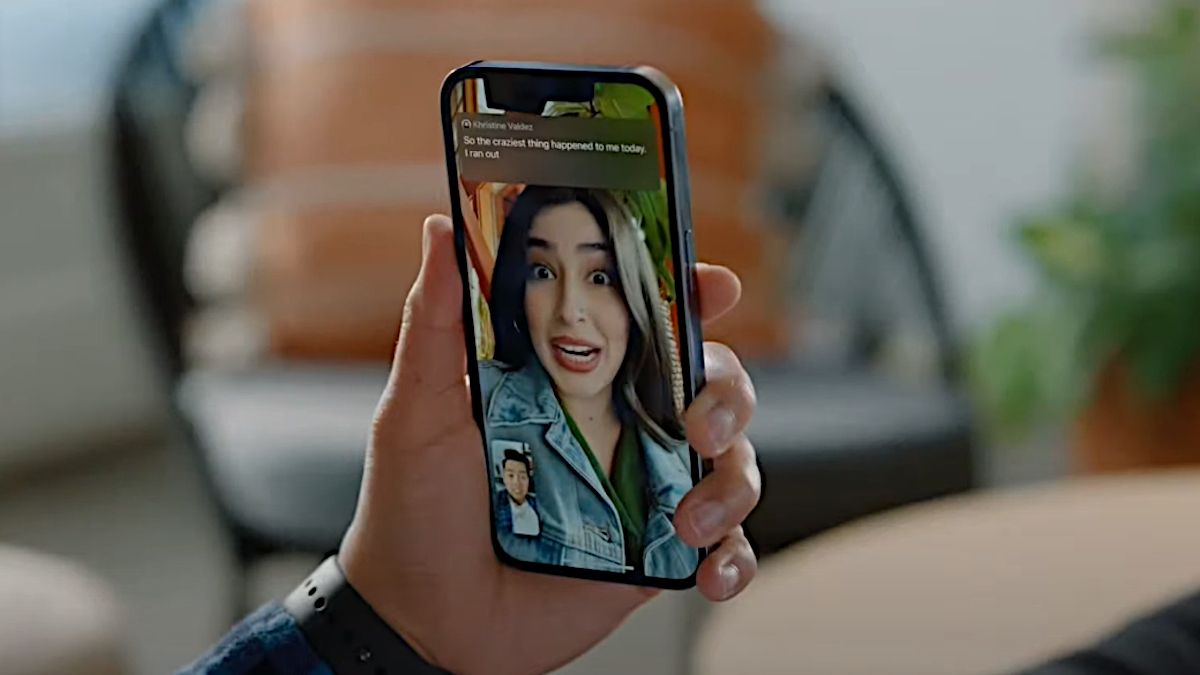
Что такое Live Captions
Live Captions делает автоматическую расшифровку аудио в текст в режиме реального времени. Это полезно для людей с нарушениями слуха и для ситуаций, когда нужно быстро понять речь без звука. Краткое определение: автоматическая on‑device расшифровка аудио в субтитры.
Важно: на момент написания функция была в бета‑версии и поддерживала только английский в США и Канаде. Требуется iPhone 11 или новее.
Быстрая инструкция по включению
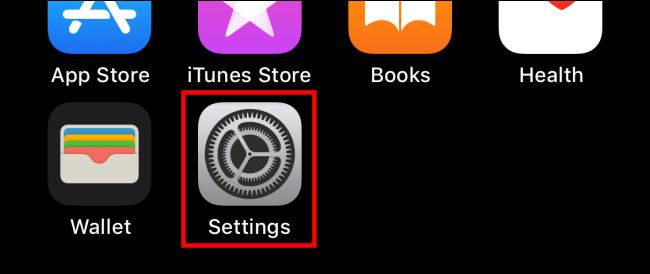
- Откройте приложение «Настройки» на iPhone.
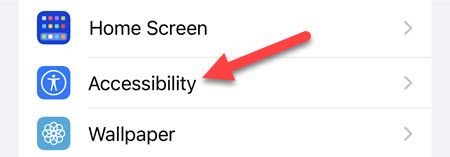
- Перейдите в раздел «Доступность» (Accessibility).
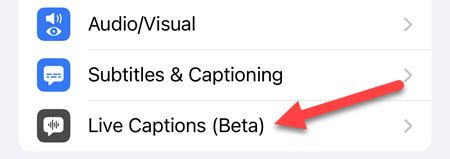
- Выберите пункт “Live Captions”.
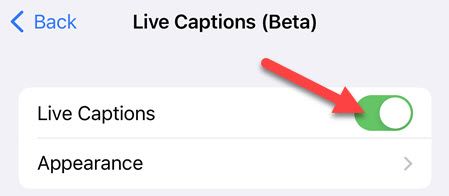
- Включите переключатель “Live Captions” вверху экрана.
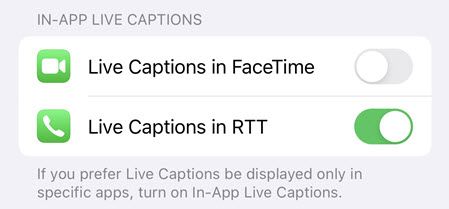
- При желании включите отдельные опции: “Live Captions in FaceTime” и “Live Captions in RTT” для реального времени текста.
Настройка внешнего вида
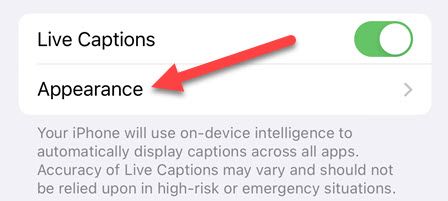
Нажмите «Appearance», чтобы изменить тип, размер и цвет текста, цвет фона текстового блока и прозрачность кнопки.
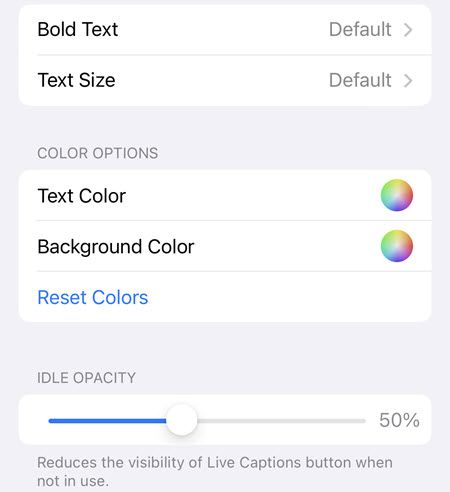
Совет по удобству: выберите контрастный фон и достаточный размер шрифта, если вы читаете субтитры на расстоянии или в ярком освещении.
Как пользоваться в реальном времени
Запустите любой аудиоконтент — видео, музыку, подкаст, звонок или FaceTime. Появится текстовый блок, который можно перетаскивать по экрану.
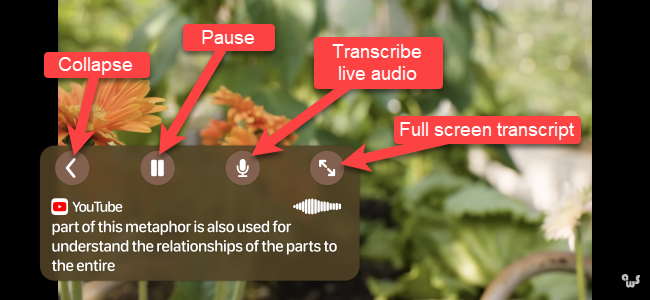
Элементы управления в блоке:
- Arrow — сворачивает блок в плавающую кнопку.
- Pause — ставит расшифровку на паузу.
- Microphone — переключает на расшифровку через микрофон устройства (полезно для внешней речи).
- Full screen — разворачивает расшифровку на весь экран.
Когда текст не транскрибируется или блок свернут, остаётся маленькая плавающая кнопка, которую можно перемещать.

Когда Live Captions может подвести
- Если качество звука низкое (фоновый шум, усиленные помехи), расшифровка будет неточной.
- Поддержка языков ограничена: на ранних релизах — английский в США и Канаде.
- Специфические термины, имена и сленг могут распознаваться неверно.
Альтернативные подходы
- YouTube и другие сервисы иногда предоставляют автоматические субтитры; они работают на стороне сервиса.
- Сторонние приложения транскрипции (например, Otter, Rev) дают более точные расшифровки и экспорт, но требуют загрузки аудио на сервер.
- Google Pixel предлагает похожую функцию “Live Captions” на устройствах Pixel; поведение и политика конфиденциальности отличаются.
Мини‑методология: как протестировать расшифровку
- Запишите короткую фразу на хорошем и плохом шумовом фоне.
- Воспроизведите её и оцените точность: имена, числа, технические термины.
- Попробуйте переключить режим микрофона и включить/отключить фоновые звуки.
- Зафиксируйте результаты и, если нужно, используйте экспорт стороннего сервиса для дальнейшей правки.
Ролевые чеклисты
- Для человека с нарушением слуха:
- Включить Live Captions.
- Настроить размер и контраст.
- Проверить поведение на звонках и в FaceTime.
- Для ассистента/опекуна:
- Настроить устройство один раз и объяснить, как свернуть/развернуть блок.
- Оценить удобство чтения в типичных сценариях.
- Для разработчика приложения:
- Тестировать взаимодействие собственных субтитров с системной функцией.
- Обратить внимание на приоритеты вывода на экран.
Совместимость и миграция
- Требуется iPhone 11 или новее.
- Нужна iOS 16 или новее.
- На ранних стадиях поддерживался только английский в США и Канаде; следите за обновлениями iOS для расширения языковой поддержки.
Критерии приёмки
- Функция включена и виден текстовый блок при воспроизведении аудио.
- Текст читаем при выбранных настройках внешнего вида.
- Расшифровка запускается для звонков и FaceTime при включённых соответствующих опциях.
Факты
- Платформа: iPhone (iOS 16+).
- Минимальная модель: iPhone 11.
- Статус при запуске: бета‑версия, английский доступен в США и Канаде.
Конфиденциальность и данные
Live Captions может обрабатывать аудио на устройстве или с использованием сервисов Apple — точная модель обработки зависит от версии iOS и настроек. Если важна локальная обработка, проверяйте настройки конфиденциальности в системе.
Короткое резюме
Live Captions — мощный инструмент доступности для автоматической расшифровки аудио в текст. Он прост в включении и настройке, работает с разными типами аудио и полезен как людям с нарушениями слуха, так и всем, кто хочет переводить звук в текст на ходу.
Важно: следите за обновлениями iOS — поддержка языков и точность будут улучшаться со временем.
Превью для соцсетей
OG Title: Live Captions на iPhone — включение и настройка OG Description: Как включить Live Captions на iPhone, настроить внешний вид и использовать для видео, звонков и FaceTime.

Похожие материалы

Несколько аккаунтов Skype: Multi Skype Launcher

Журнал для работы: повысить продуктивность

Персональные звуки уведомлений на Android

Скачивание шоу Hulu для офлайн‑просмотра

Microsoft Start: персонализированная новостная лента
