
Как включить Live Caption на любом Google Pixel
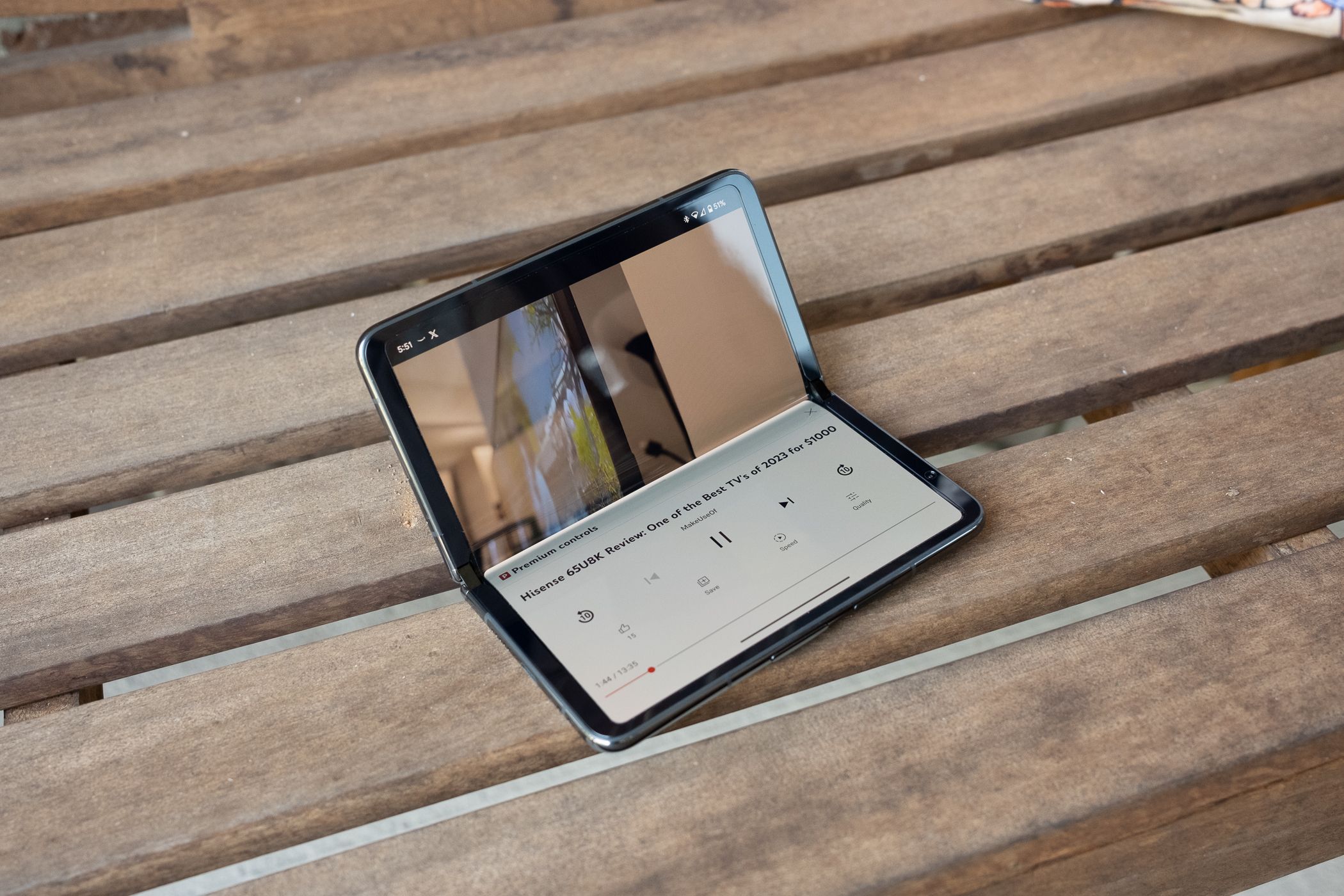
Определение: Live Caption — встроенная функция Android на телефонах Pixel, которая в реальном времени распознаёт речь и отображает её в виде текста на экране.
Что поддерживает Live Caption и какие есть ограничения
- Поддерживаемые устройства: Google Pixel 2 и новее. Если пункта «Live Caption» нет в настройках, устройство не поддерживается.
- Языки: на момент написания поддерживается только английский язык распознавания речи.
- Типы контента: работает с видео, подкастами, телефонными и видеозвонками, а также другими аудиопроигрывателями. Не работает с фоновой музыкой и отдельными музыкальными треками.
Важно: качество распознавания зависит от чёткости речи и фоновых шумов. Для точных субтитров говорите разборчиво и ближе к микрофону.
Быстрая последовательность (коротко)
- Проведите дважды вниз от верхней части экрана и откройте Настройки (шестерёнка).
- Зайдите в «Звук и вибрация».
- Найдите и откройте «Live Caption». Если пункта нет — функция недоступна.
- Включите «Live Caption» или «Live Caption в элементах управления громкостью».
- Для звонков настройте «Подписи для звонков».
ALT: Медиа‑элементы YouTube на экране Google Pixel Fold, видны элементы управления воспроизведением и субтитры
Подробная инструкция с изображениями
1) Откройте Настройки
Проведите пальцем вниз сверху экрана дважды и нажмите значок шестерёнки, чтобы открыть «Настройки».
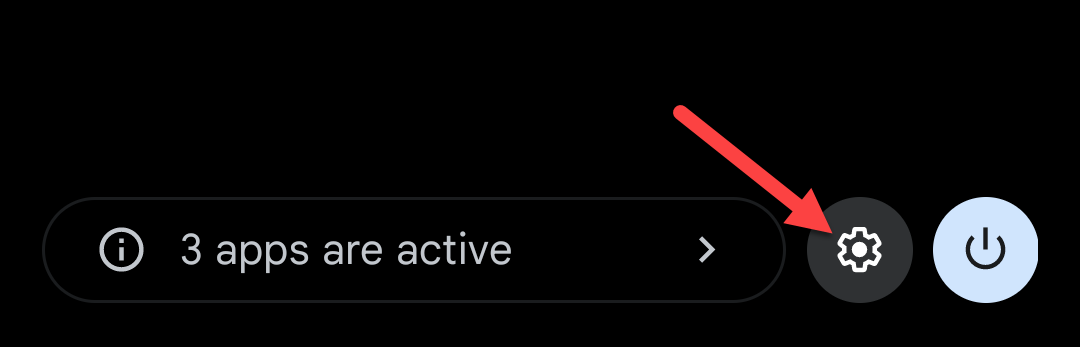
ALT: Иконка шестерёнки в верхней панели быстрого доступа Android
2) Перейдите в «Звук и вибрация»
Найдите и откройте раздел «Звук и вибрация» в меню настроек.
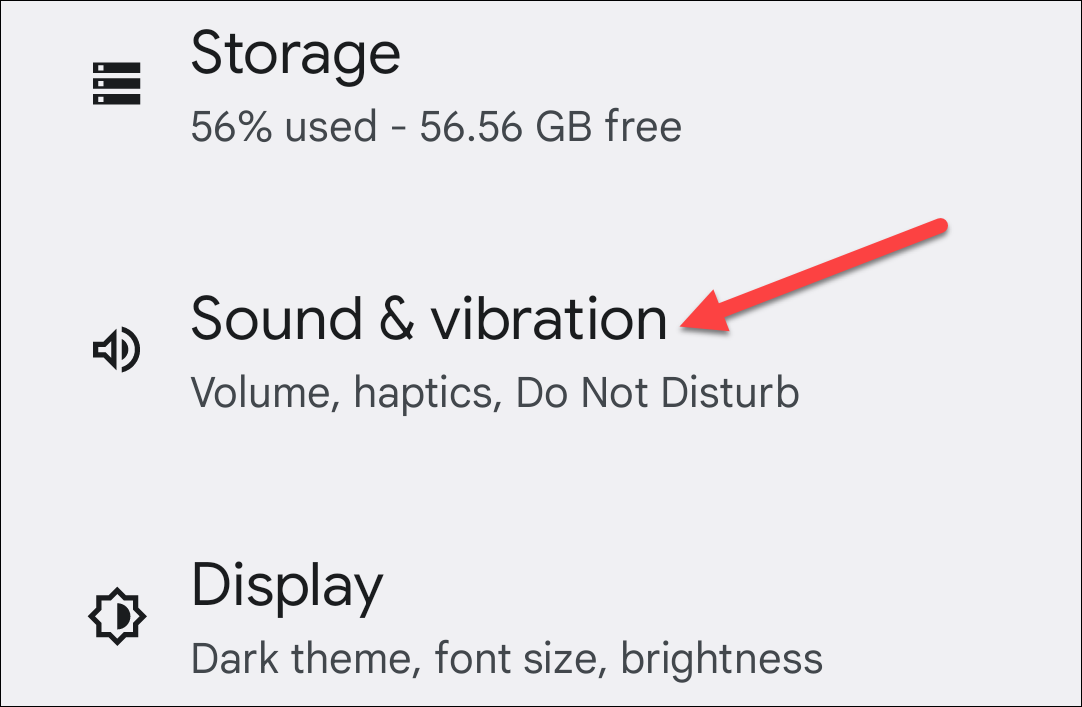
ALT: Страница настроек «Звук и вибрация» на телефоне Google Pixel
3) Откройте Live Caption
Прокрутите список и нажмите «Live Caption». Если такого пункта нет — ваше устройство или текущая версия ПО не поддерживает функцию.
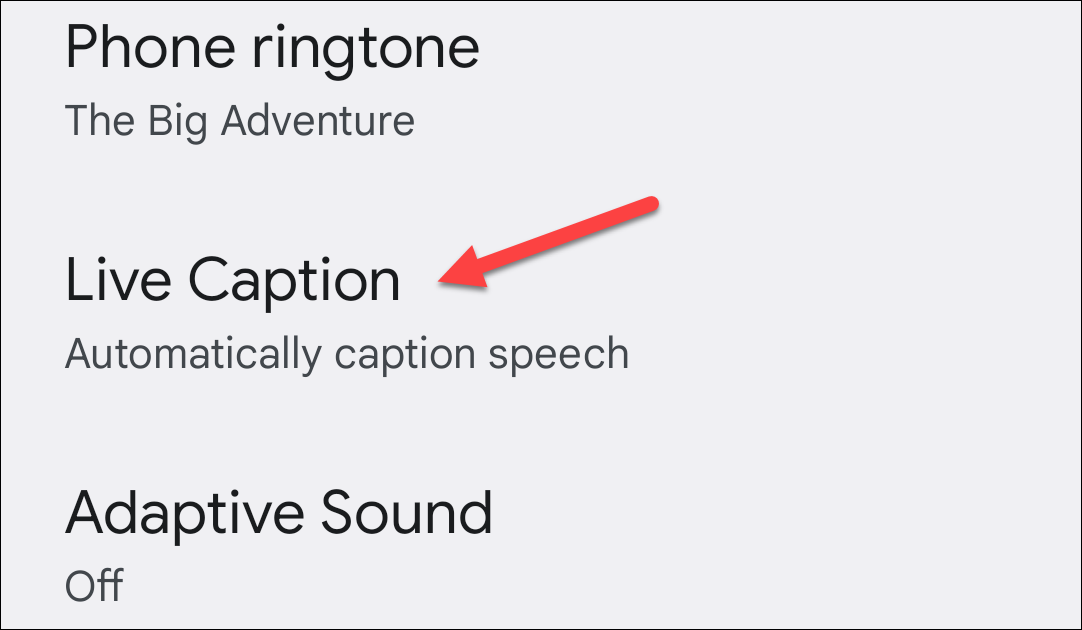
ALT: Настройка Live Caption в разделе звука на Android
4) Выберите способ использования
- Включите «Live Caption», чтобы субтитры появлялись автоматически при воспроизведении любого звука.
- Включите «Live Caption в элементах управления громкостью», чтобы быстро включать/выключать функцию через панель громкости, не оставляя воспроизведение.
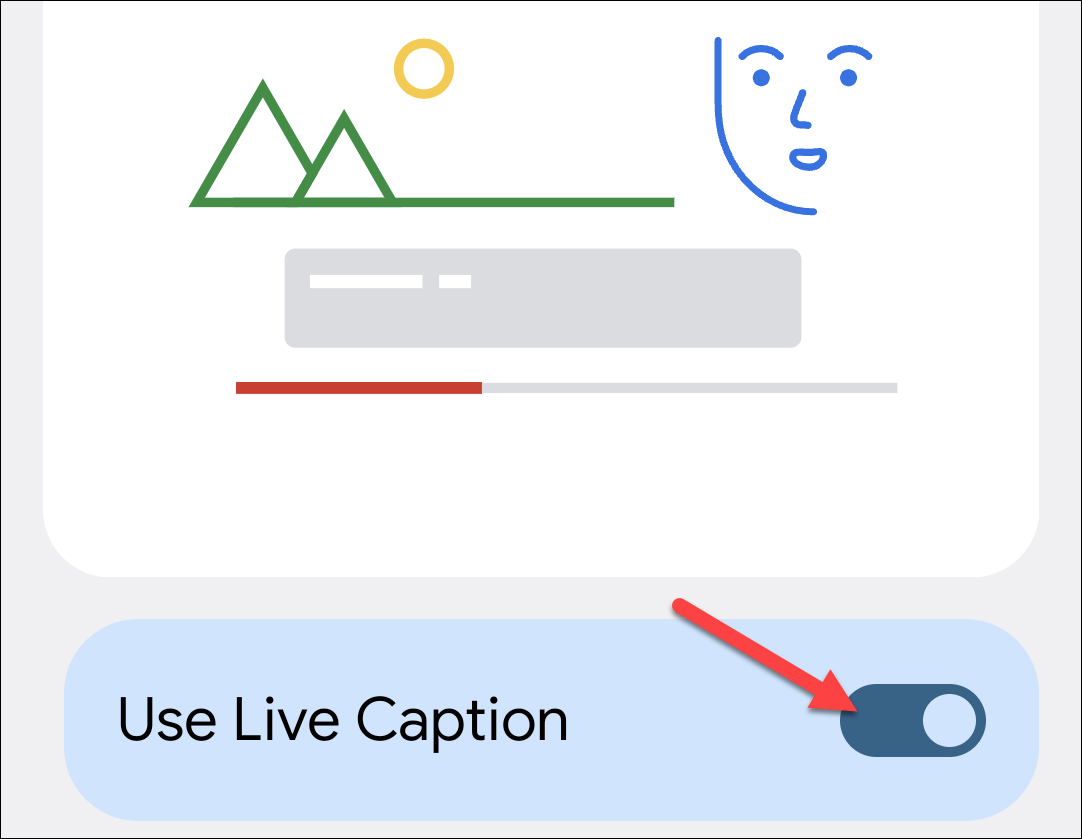
ALT: Переключатель включения Live Caption в настройках
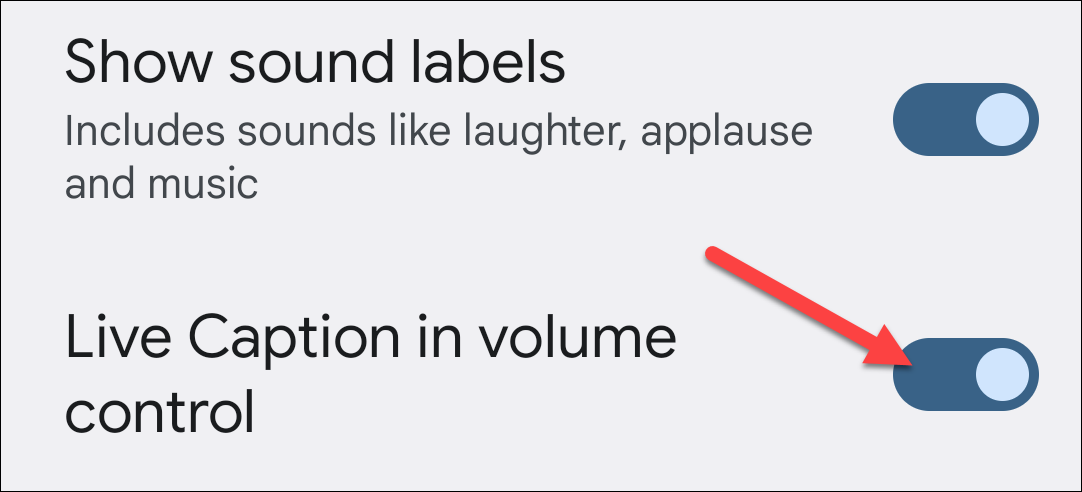
ALT: Опция добавления Live Caption в меню управления громкостью
5) Подписи для звонков
Если вы хотите видеть субтитры в телефонных звонках — нажмите «Подписи для звонков» и выберите режим работы (всегда/никогда/спрашивать каждый раз). Учтите: функция не предназначена для групповых звонков с несколькими собеседниками.
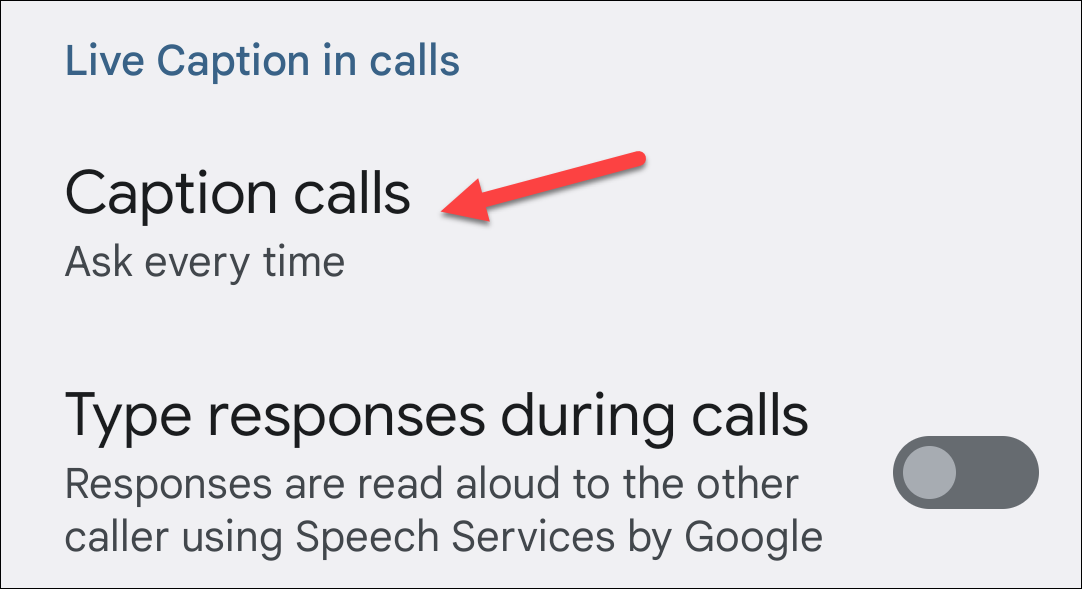
ALT: Настройка подписи для звонков в Live Caption
6) Быстрое включение через кнопки громкости
Нажмите любую кнопку громкости, чтобы открыть панель громкости. Нажмите значок Live Caption, чтобы моментально включить или отключить субтитры.
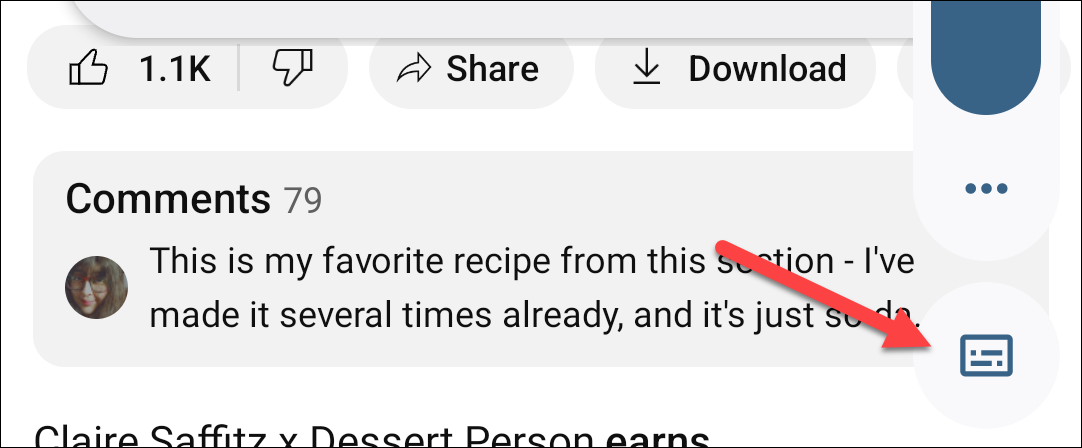
ALT: Иконка Live Caption в панели регулировки громкости Android
7) Подтверждение при звонке (если включено «Спрашивать каждый раз»)
Если вы выбрали опцию «Спрашивать каждый раз», при ответе на звонок появится всплывающее окно с выбором «Подписывать звонок» или «Не подписывать звонок». Можно поставить флажок «Больше не спрашивать».
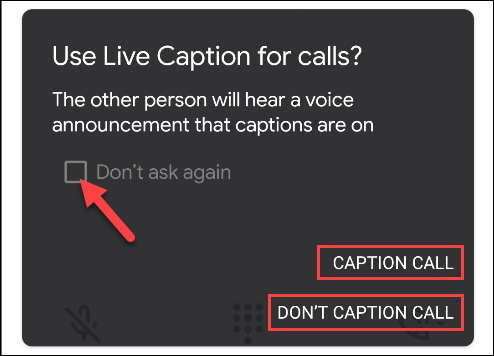
ALT: Окно подтверждения подписей для звонка с опциями «Подписывать» и «Не подписывать»
Как выглядят субтитры в приложениях
Live Caption отображается в виде плавающего окна, которое можно перетащить в любое место экрана. Ниже — пример из YouTube.
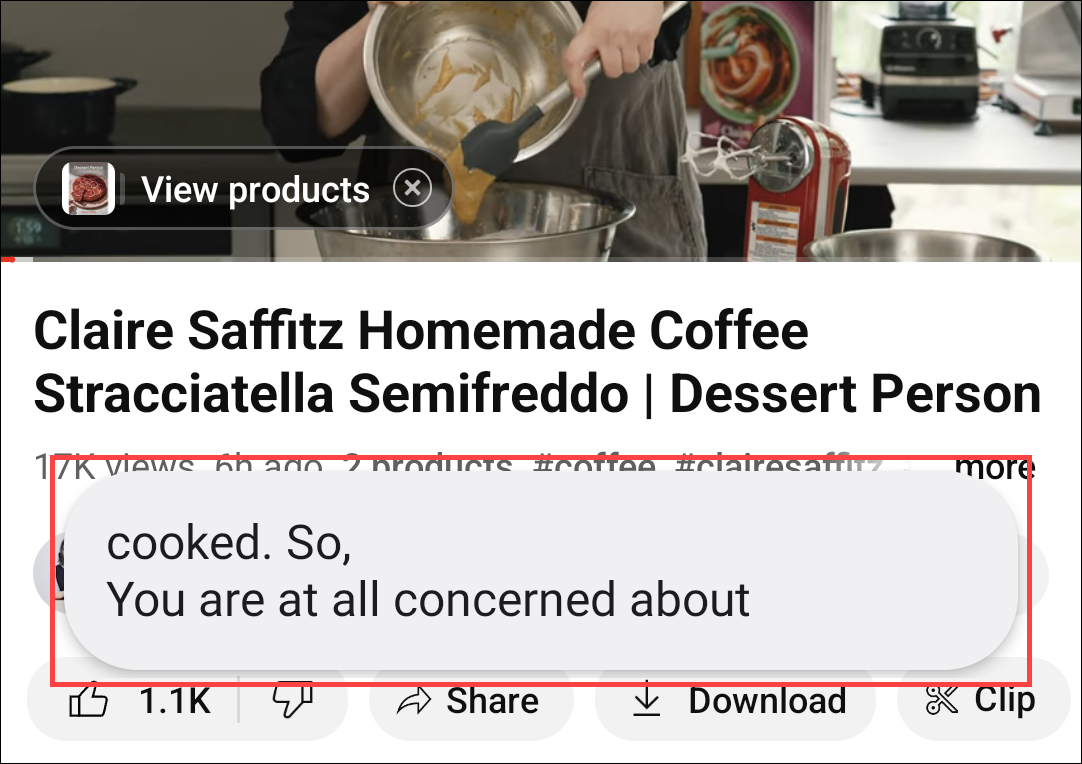
ALT: Пример Live Caption поверх воспроизводимого видео на YouTube, видно плавающее окно с текстом
Советы по использованию и тестированию
- Тестирование: включите короткое видео с чёткой речью на английском и проверьте совпадение текста с аудио.
- Перетаскивание: захватите и перетащите окно субтитров, чтобы не закрывать элементы управления воспроизведением.
- Конфиденциальность: распознавание происходит локально на устройстве — текст не отправляется в облако.
Когда Live Caption даёт неверные результаты и как с этим быть
- Шумный фон и одновременные голоса снижают точность — переключитесь в тихое место или используйте гарнитуру.
- Акценты и профессиональная терминология могут распознаваться с ошибками. Для важного контента проверяйте вручную.
- Если субтитры не появляются, попробуйте перезагрузить устройство, обновить ПО и убедиться, что аудио действительно воспроизводится через системный аудиопоток.
Альтернативные методы и дополнительные возможности
- Live Transcribe: для более детальной расшифровки разговоров можно использовать приложение Live Transcribe (если доступно), оно даёт расширенные настройки языка и пунктуации.
- Сторонние приложения: некоторые видеоплееры и сервисы предоставляют собственные субтитры и настройки доступности.
Мини‑методика тестирования (для администраторов доступа и тестировщиков)
- Подготовьте тестовое видео с чёткой речью на английском (20–40 с).
- Проверьте: отображаются ли субтитры автоматически при включённом Live Caption.
- Выключите Live Caption и проверьте, появляется ли значок в панели громкости при включении опции «в элементах управления громкостью».
- Проверьте подписи для звонков, выбрав опцию «Спрашивать каждый раз», и ответьте на входящий звонок.
- Оцените точность и запишите случаи некорректного распознавания.
flowchart TD
  A[Хотите субтитры всегда?] -->|Да| B[Включите Live Caption в настройках]
  A -->|Нет| C[Добавьте Live Caption в элементы управления громкостью]
  C --> D[Нажмите кнопку громкости и активируйте значок Live Caption]
  B --> E[Тест: воспроизведите видео]
  E --> F{Субтитры появились?}
  F -->|Да| G[Готово]
  F -->|Нет| H[Перезагрузите телефон и проверьте поддержку устройства]
Контрольный список по ролям
- Для пользователей: проверить, видна ли опция Live Caption; выбрать режим работы; протестировать на коротком видео.
- Для IT‑администраторов: убедиться в совместимости устройств в парке, развернуть инструкции для сотрудников.
- Для специалистов по доступности: провести пользовательское тестирование с людьми, использующими субтитры, и собрать отзывы.
Частые вопросы
Работает ли Live Caption вне сети?
Да — распознавание речи выполняется локально на устройстве, интернет не требуется.
Поддерживает ли Live Caption другие языки?
На момент написания официально поддерживается только английский, но Google может расширять список в будущих обновлениях.
Можно ли изменить размер или цвет текста субтитров?
Стандартный интерфейс Live Caption не имеет расширенных настроек оформления; используйте системные настройки доступности для увеличения интерфейсных элементов.
Краткое резюме
- Live Caption — удобный способ получить субтитры в реальном времени на телефонах Pixel (Pixel 2+).
- Включается в Настройки → Звук и вибрация → Live Caption или через панель громкости.
- Поддерживает видео и звонки (один собеседник), но пока только английский язык.
Обновляйте систему и тестируйте на реальных сценариях использования, чтобы оценить качество распознавания и удобство для конечных пользователей.

Похожие материалы

Несколько аккаунтов Skype: Multi Skype Launcher

Журнал для работы: повысить продуктивность

Персональные звуки уведомлений на Android

Скачивание шоу Hulu для офлайн‑просмотра

Microsoft Start: персонализированная новостная лента
