
Списки контактов на iPhone: как организовать и управлять

Apple предоставляет встроенный инструмент — списки контактов — чтобы упорядочивать ваши контакты по категориям. Списки позволяют разделить сохранённые контакты на группы, например «Друзья» или «Коллеги», чтобы не приходилось листать весь телефонный том при поиске нужного человека.
Помимо удобства навигации, списки дают функциональные преимущества: массовая отправка сообщений и писем, интеграция с настройками Фокуса и синхронизация между устройствами через iCloud. Ниже — пошаговые инструкции, полезные приёмы и сценарии использования.
Зачем нужны списки контактов
Главная польза — экономия времени при поиске и взаимодействии с группой людей. Дополнительные преимущества:
- Массовые действия: можно отправить SMS или электронное письмо всем участникам списка за пару касаний.
- Интеграция с Фокусом: в настройках Фокуса можно разрешить звонки и сообщения от целого списка людей.
- Резервное копирование и синхронизация: списки, сохранённые в iCloud, доступны на всех ваших устройствах Apple.
- Упрощённое управление доступом: не нужно вручную обновлять Фокус при добавлении/удалении людей — достаточно корректировать список.
Важно: Списки, созданные на iPhone и сохранённые в iCloud, синхронизируются с Mac. Однако «умные» списки (Smart Lists) на Mac не всегда синхронизируются обратно на iPhone.
Массовые действия: отправка сообщений и писем
Чтобы быстро связаться с группой:
- Откройте приложение Контакты или раздел Контакты в приложении Телефон.
- На странице списков найдите нужный список, зажмите его (long‑press) и выберите Отправить сообщение всем или Отправить письмо всем.

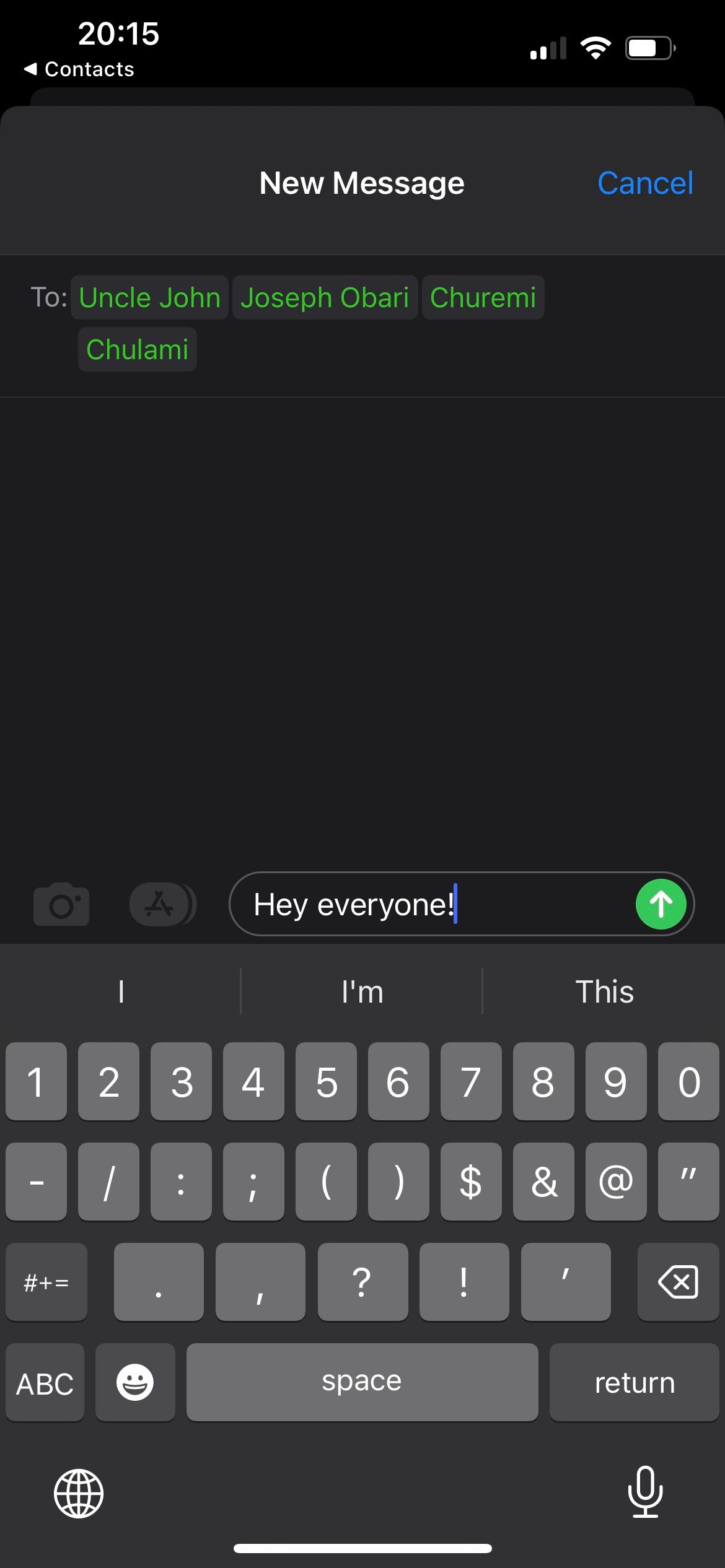
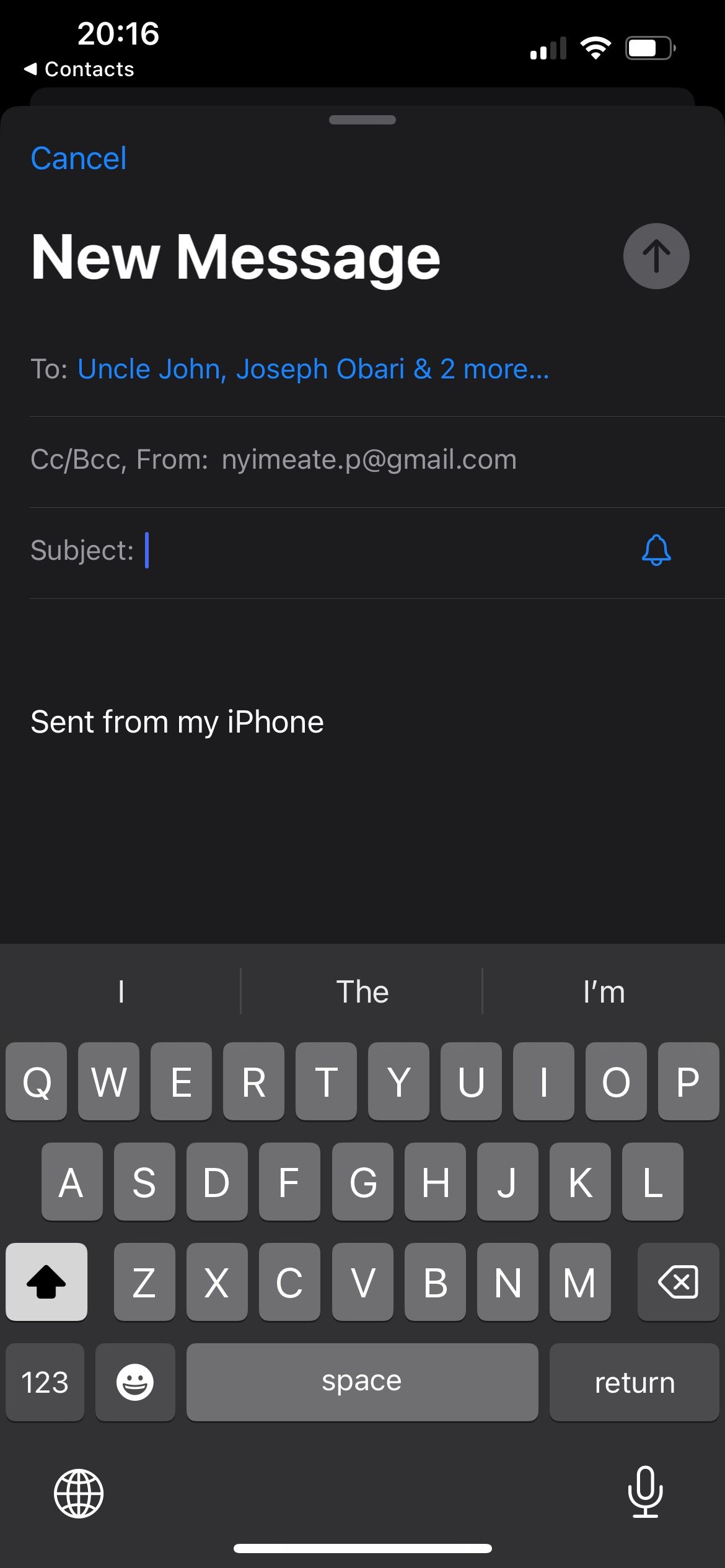
Как создать и управлять списком на iPhone
Вы можете создать список в разделе Контакты приложения Телефон или в отдельном приложении Контакты. Пошагово:
- Откройте Контакты или приложение Телефон и перейдите в верхний левый угол — нажмите Списки.
- Нажмите Добавить список в верхнем правом углу и выберите, где сохранить список (например, iCloud или Gmail).
- Введите название списка и тапните Готово.
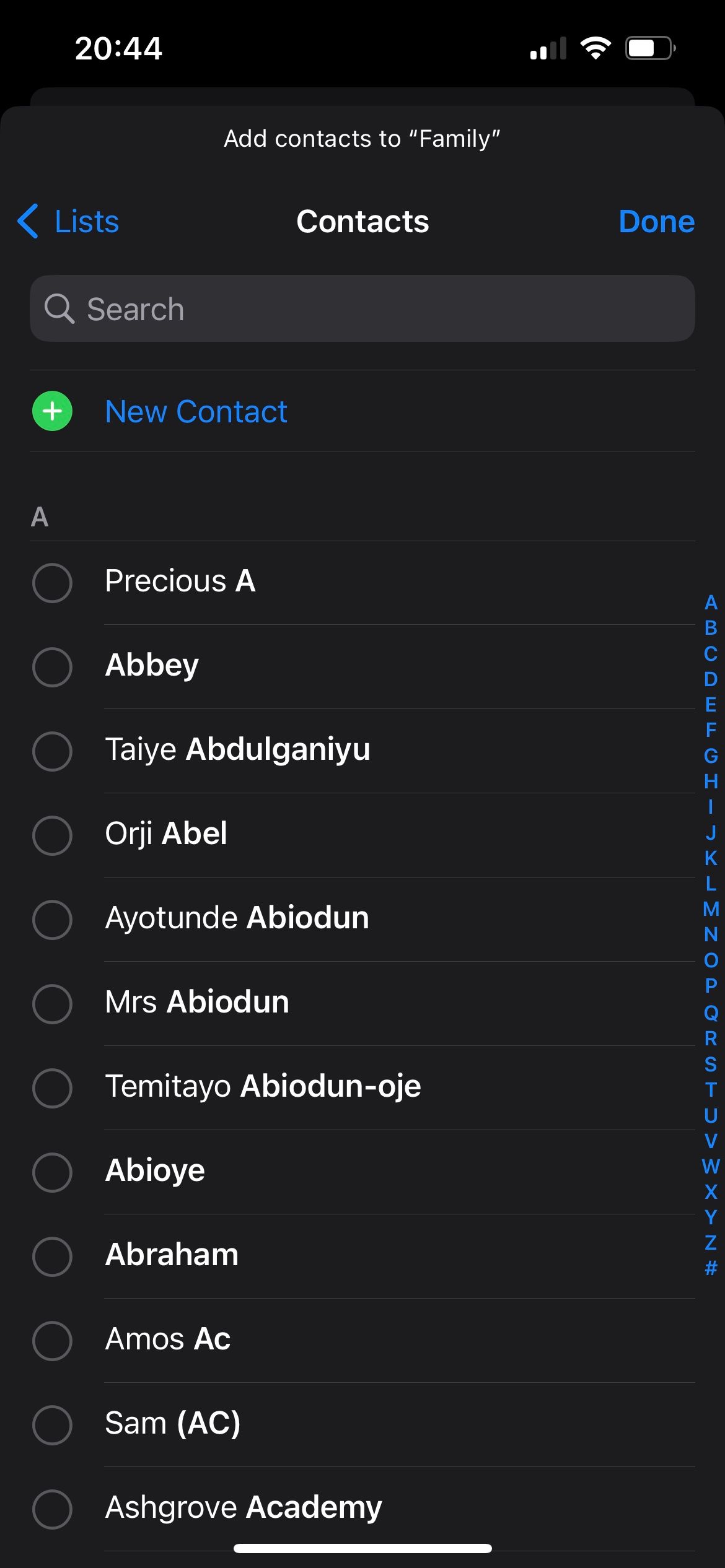
- Откройте созданный список и нажмите Добавить контакты или кнопку + в правом верхнем углу.
- Найдите нужные контакты и нажмите Готово.
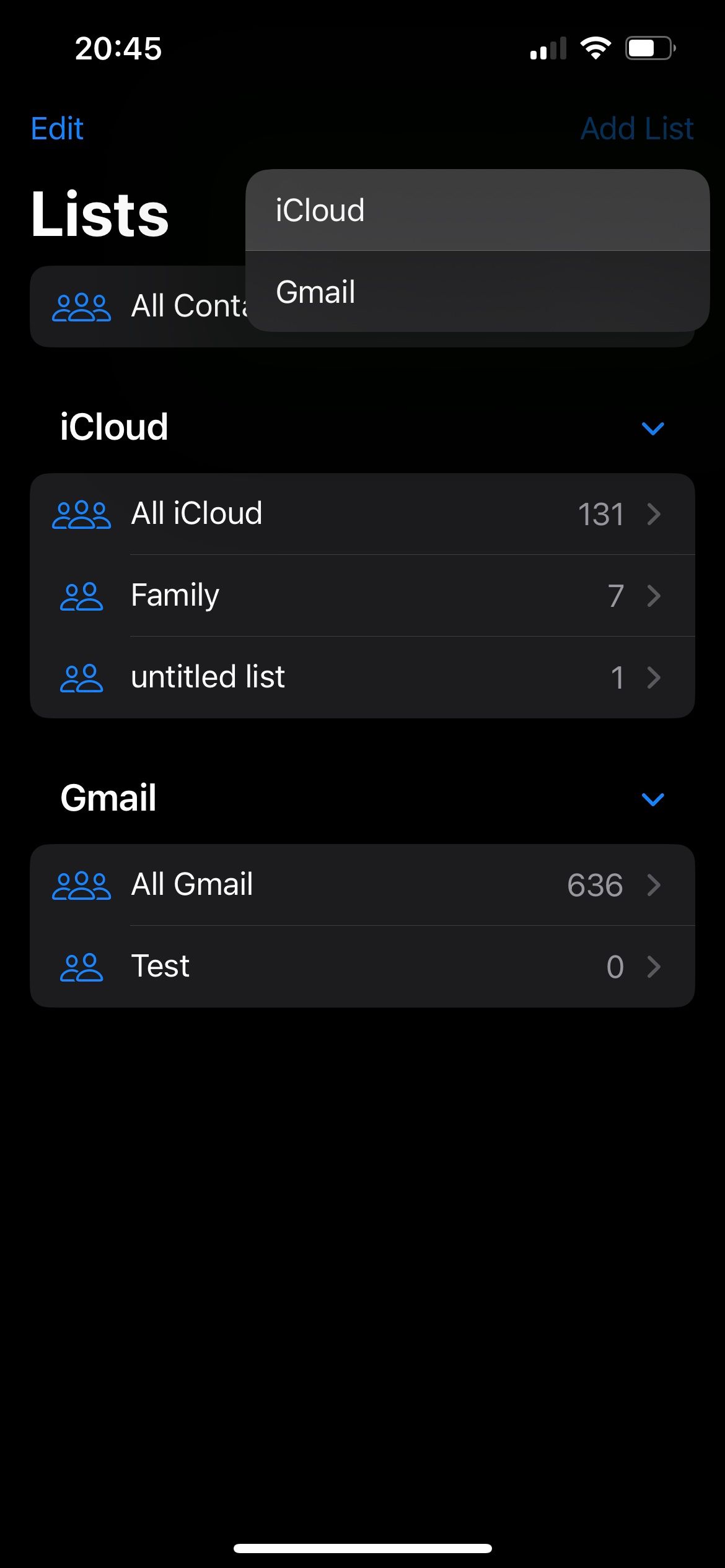
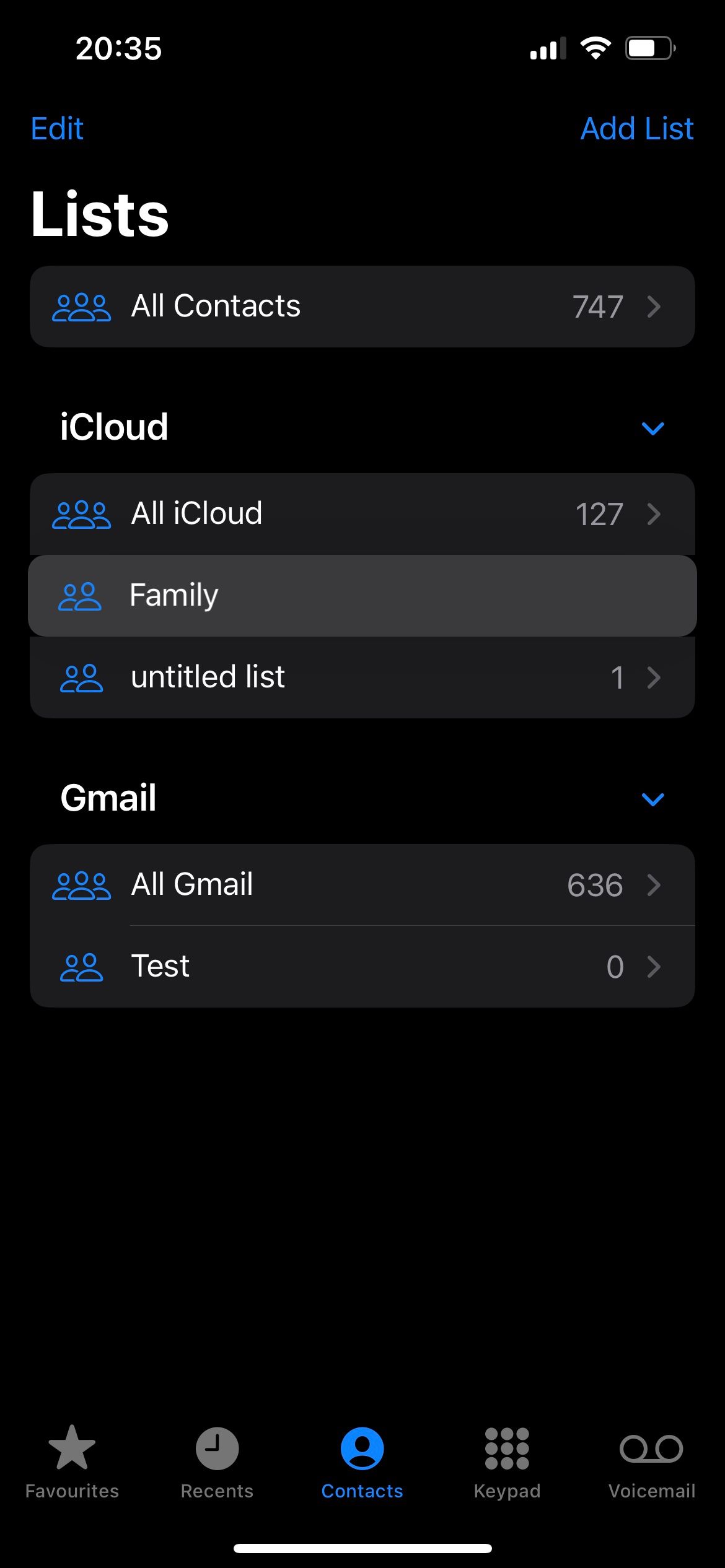
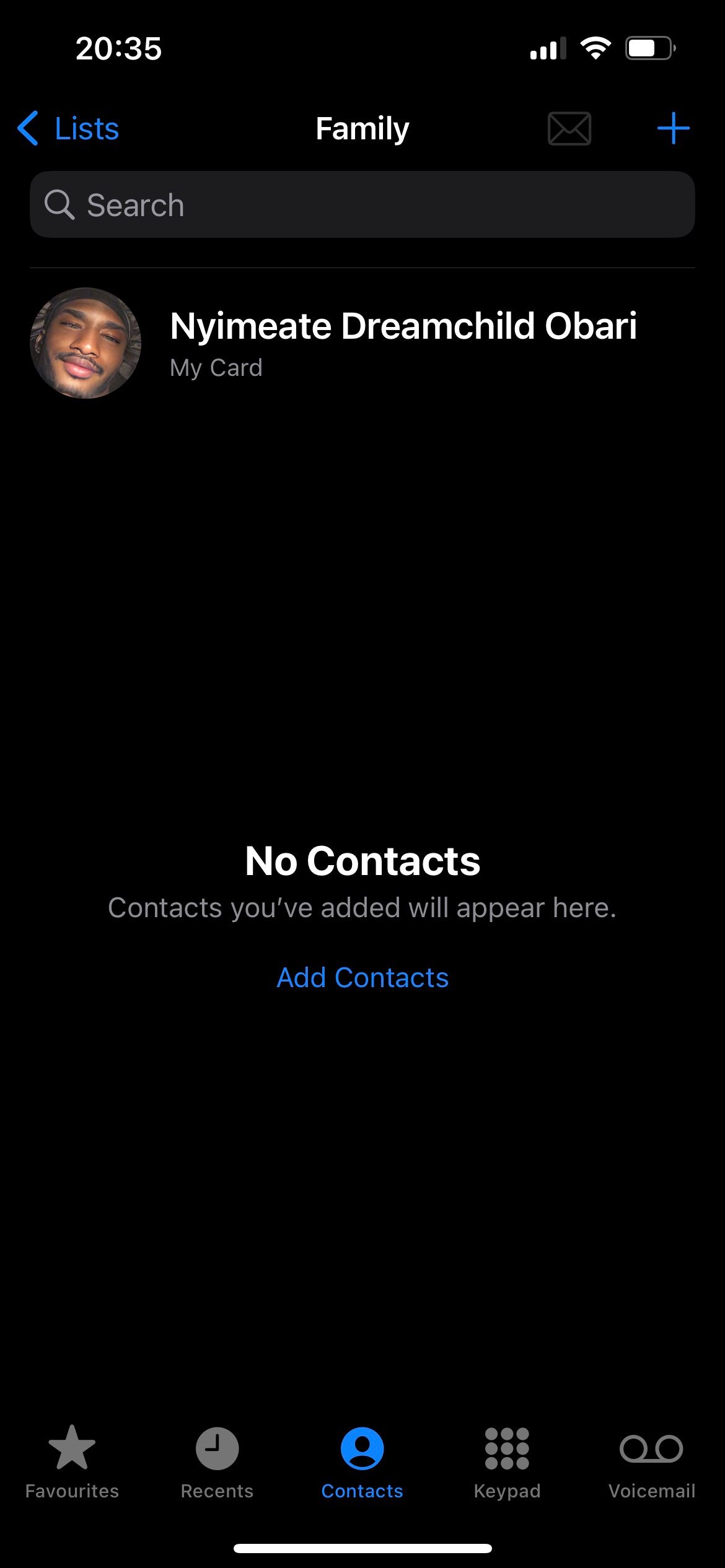
Чтобы удалить список: откройте Списки, проведите влево по названию списка и нажмите Удалить. Там же можно переименовать список.
Когда списки не решат задачу (ограничения)
- Если вам нужна продвинутая фильтрация (например, динамическая сегментация по тегам, активности или кастомным полям), стандартные списки iPhone — слишком просты.
- «Умные» списки на Mac (Smart Lists), основанные на правилах, могут не синхронизироваться с iPhone.
- Массовая отправка SMS/имейлов может не подойти для корпоративных рассылок: используйте специализированные сервисы для маркетинга и соблюдения законов о рассылках.
Альтернативные подходы
- Использовать CRM или приложения для управления контактами (например, приложения в App Store), если нужны теги, объединение дубликатов и история взаимодействий.
- На Mac собирать «умные» списки для сложных правил, а на iPhone поддерживать статические списки для повседневной работы.
- Экспортировать контакты в CSV и обрабатывать их в таблицах для массовых изменений или миграции.
Эвристики и правила именования списков
- Короткие и понятные имена: «Коллеги», «Семья», «Клиенты Q1».
- Используйте префиксы для приоритетов: «!VIP», «!Поставщики» — так списки будут сверху.
- Для временных групп добавляйте дату: «Вечеринка 2026‑04» — легче удалить после мероприятия.
Мини‑метод: как перенести существующие контакты в списки (быстрый план)
- Составьте предварительный план групп в голове или в заметке (работа, семья, друзья, поставщики).
- На iPhone создайте соответствующие списки в iCloud.
- По очереди откройте контакты и добавьте их в нужный список (в реальной работе — 10–20 минут за сессию).
- Для больших адресных книг экспортируйте в CSV, выполните массовую сортировку в таблице и импортируйте через аккаунт Google или iCloud.
Чеклист по ролям: кто и как должен управлять контактами
- Частный пользователь: базовые списки «Семья», «Друзья», «Сервисы».
- Профессионал/фрилансер: списки «Клиенты», «Поставщики», «Срочно».
- Руководитель: списки команд по проектам и временные списки для событий.
- Системный администратор: храните резервные копии списков в офлайне и документируйте источник (iCloud/Gmail).
Критерии приёмки
- Список создан и видно в разделе Списки.
- В список добавлены все нужные контакты и они отображаются корректно.
- Массовая отправка сообщения/письма работает для всех участников.
- Список синхронизируется на других устройствах при использовании iCloud.
Безопасность и приватность
Контакты содержат личные данные. Если вы используете сторонние приложения для управления списками, проверьте политику конфиденциальности и права доступа. Для корпоративных списков согласуйте хранение с политикой компании и требованиями GDPR/локального законодательства.
Итоги
Списки контактов на iPhone — простой, но мощный инструмент для управления людьми и группами. Они ускоряют поиск, позволяют массово отправлять сообщения и интегрируются с Фокусом, что делает их особенно полезными в профессиональном и личном использовании. Для продвинутых сценариев стоит рассмотреть сочетание стандартных списков с внешними приложениями или инструментами на Mac.
Важно: перед массовыми отправками проверьте контакты на дубликаты и актуальность адресов.
Глоссарий:
- Список — группа контактов, объединённая по смыслу.
- Фокус — режим iOS для управления уведомлениями и доступом контактов.
- iCloud — облачный сервис Apple для синхронизации данных.

Похожие материалы

Несколько аккаунтов Skype: Multi Skype Launcher

Журнал для работы: повысить продуктивность

Персональные звуки уведомлений на Android

Скачивание шоу Hulu для офлайн‑просмотра

Microsoft Start: персонализированная новостная лента
