
Продвинутый поиск в LinkedIn: тактики, шаблоны и чек-листы
Этот материал показывает, как эффективно искать вакансии, контакты и компании в LinkedIn с помощью фильтров, вкладки «All filters», булевой логики и сохранённых запросов. Включены практические шаблоны сообщений, чек‑листы для разных ролей, краткая методология и пример принятия решений по фильтрам.

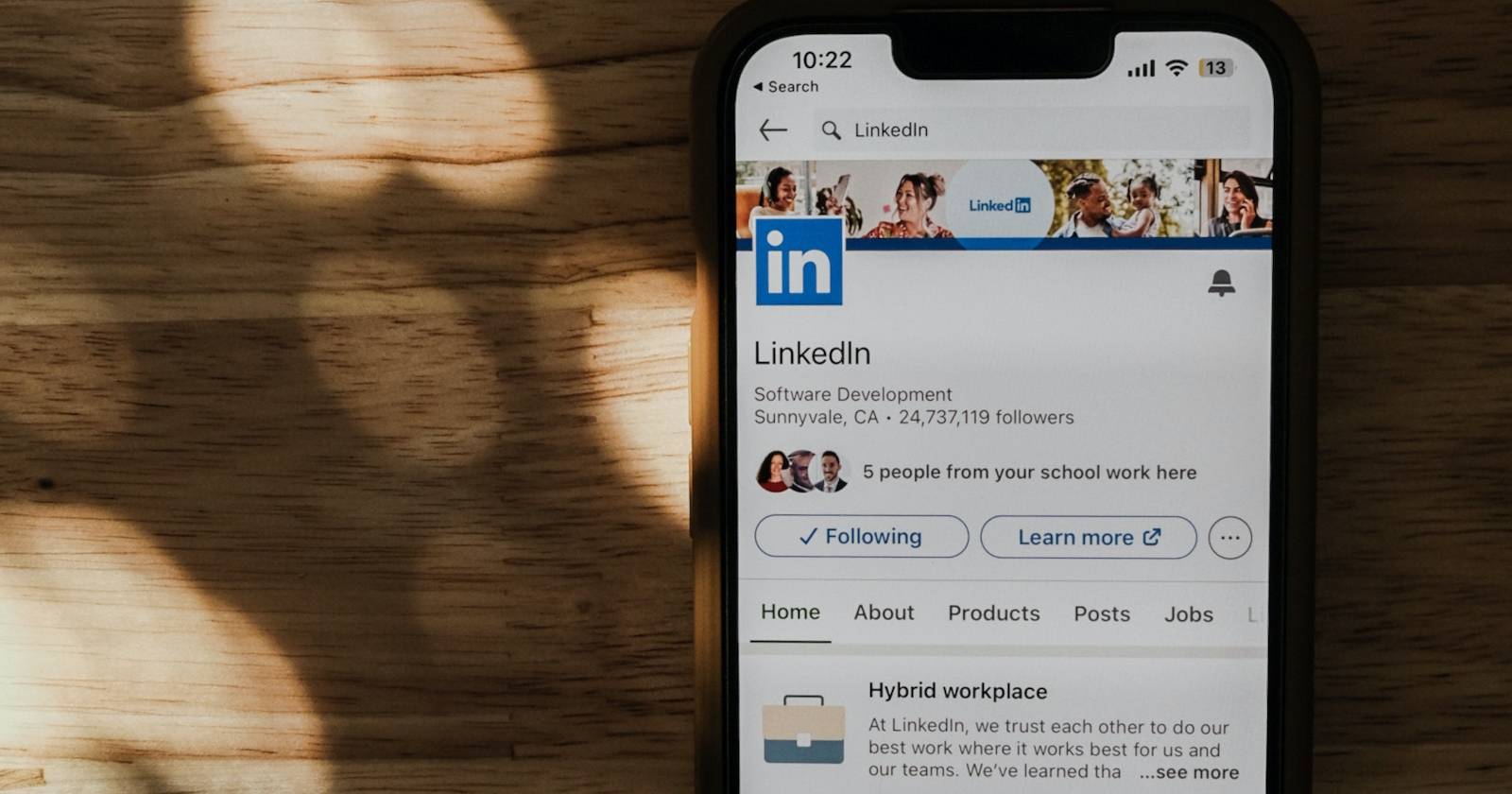
Изображение: мобильное приложение LinkedIn и профиль пользователя на смартфоне, показывающее интерфейс и элементы управления.
Зачем использовать продвинутый поиск в LinkedIn
LinkedIn — основная профессиональная сеть для поиска работы, нетворкинга и подбора клиентов. Простого поиска по ключевым словам часто недостаточно: продвинутые фильтры и булевы операторы позволяют быстро отсеять нерелевантные результаты и найти людей, компании или вакансии, которые реально соответствуют вашим целям.
Кому это полезно
- соискателям, которые ищут целевые вакансии;
- рекрутерам и sourсерам, подбирающим кандидатов;
- специалистам по продажам и развитию бизнеса;
- студентам и исследователям, отслеживающим компании и инфлюенсеров.
Важно: хотя базовый поиск даёт общий результат, комбинация фильтров и булевых операторов превращает поиск в инструмент стратегии — вы экономите время и повышаете качество контактов.
Оглавление
- Введение в продвинутый поиск
- Пошаговое руководство
- Ввод запроса
- Выбор категории результатов
- Работа с «All filters»
- Вложенные фильтры
- Булевы операторы — примеры и хитрости
- Сохранённые запросы и закладки
- Практическая методология для целевого поиска
- Шаблоны сообщений для первого контакта
- Чек-листы по ролям
- Ментальные модели и решение по выбору фильтров
- Критерии приёмки и тест-кейсы
- Краткое резюме
Введение в продвинутый поиск
Под «продвинутым поиском» мы понимаем совокупность: правильных ключевых слов, выбора категории (Jobs, People, Companies и т.д.), комбинирования встроенных фильтров и использования булевой логики для точной выдачи. Это не один инструмент, а набор приёмов.
Если кратко: продвинутый поиск помогает сократить шум и увеличить релевантность результатов.
Пошаговое руководство
1. Ввод поисковых терминов
Изображение: результаты поиска в LinkedIn по термину «программирование», показывающие различные вкладки и сегменты выдачи.
- Откройте поле поиска вверху страницы LinkedIn.
- Введите ключевые слова (название роли, навык, компанию или курс) и нажмите Enter.
- На странице результатов появится микс: люди, вакансии, посты, компании.
Совет: если цель — вакансия, сразу переключитесь на вкладку «Jobs» (Вакансии). Для поиска людей — «People» (Люди).
2. Выбор стандартного или расширенного фильтра
Изображение: интерфейс фильтров вакансий в LinkedIn с параметрами дат, уровня опыта и «Easy Apply».
Основные вкладки: Jobs, People, Posts, Groups, Courses, Events, Products, Companies, Schools, Services.
- Нажмите нужную вкладку — система покажет специфичные для неё фильтры.
- Для всех вкладок есть «All filters» — расширенная панель с дополнительными критериями.
3. Использование «All filters»
Изображение: выбор категории в панели «All filters», раскрывающее разные наборы фильтров — для людей, компаний и вакансий.
- Откройте «All filters».
- В верхней части найдите поле «Filter only _ by», переключите категорию фильтров (например, с вакансий на людей).
- Отметьте нужные чекбоксы и примените «Show results».
Хитрость: если вы начали поиск с общей страницы, переключите категорию внутри «All filters», чтобы увидеть фильтры другой категории без дополнительного перехода.
4. Использование фильтров внутри фильтров
Изображение: применение фильтра «Отрасли» на странице результатов LinkedIn для уточнения компаний по отрасли.
Каждая вкладка имеет свои глубокие фильтры:
- Companies: локация, отрасль, размер компании, год основания.
- Jobs: дата публикации, уровень опыта, зарплатные ожидания, возможность «Easy Apply».
- People: текущая должность, компания, отрасль, уровень связей (1st/2nd/3rd), языки.
Комбинируйте фильтры — сначала широкое сегментирование (страна, отрасль), затем узкое (уровень должности, ключевые технологии).
5. Булева логика — примеры и шаблоны
Изображение: пример ввода булевого запроса в поисковую строку LinkedIn: использование кавычек, AND, OR, NOT.
Булевы операторы ускоряют работу и уменьшают шум. Основные приёмы:
- Кавычки “” — точная фраза: “product manager” выдаст только совпадения с точной фразой.
- AND — оба условия: “python” AND “django”.
- OR — любое: “react” OR “vue”.
- NOT — исключение: “developer” NOT “senior”.
- Скобки для группировки: (“data scientist” OR “ml engineer”) AND (“python” OR “r”).
Примеры для разных целей:
- Поиск начинающих специалистов по Data: “data analyst” AND “junior” NOT “senior”.
- Поиск разработчиков с двумя технологиями: (“java” AND “spring”) OR (“java” AND “hibernate”).
- Поиск людей из конкретных компаний: “site:linkedin.com/in/“ “Google” — этот приём работает в Google (см. альтернативы ниже).
Важно: LinkedIn иногда ограничивает длину запроса; тестируйте и дробите сложные запросы.
6. Сохранённые запросы и закладки
Изображение: кнопка закладки в браузере для сохранения ссылки на страницу результатов LinkedIn.
- Сохраните результат как закладку в браузере или используйте встроенную функцию «Save search», если она доступна в вашем аккаунте.
- Регулярно просматривайте сохранённые запросы: новые релевантные вакансии/контакты появляются ежедневно.
Совет: если у вас премиум‑функции, LinkedIn может предлагать опции оповещений по сохранённым поискам.
Практическая методология для целевого поиска (минимальная рабочая процедура)
- Определите цель: вакансия, целевые компании или ключевые контакты.
- Сформулируйте 3–5 ключевых слов и 2–3 исключений.
- Выберите категорию результатов (Jobs/People/Companies).
- Примените базовые фильтры: локация, уровень опыта, отрасль.
- Добавьте булевы операторы для точности.
- Сохраните запрос и запланируйте проверку результатов минимум дважды в неделю.
- Подготовьте 2–3 варианта сообщения для первого контакта (см. шаблоны ниже).
Эта методология сокращает цикл поиска и превращает пассивный просмотр в структурированную операцию.
Шаблоны сообщений для первого контакта
Используйте короткие персонализированные сообщения. Структура: 1 предложение — почему вы пишете, 1 предложение — общий контекст, 1 предложение — CTA (просьба о созвоне, совете, ссылке на вакансию).
Примеры:
Для потенциального коллеги:
Привет, [Имя]! Я увидел(а) ваш профиль в LinkedIn через [общая группа/пост/компания]. Мне интересен ваш опыт в [навык/процесс]. Не могли бы вы поделиться, какие ресурсы помогли вам прокачать этот навык? Буду признателен(на) за 10–15 минут в удобное для вас время.
Для рекрутера с вакансией:
Здравствуйте, [Имя]. Я откликнулся(ась) на вакансию [название] в вашей компании. У меня есть опыт в [ключевой навык], и я хотел(а) бы коротко обсудить, насколько моя экспертиза подходит под роль. Могу прислать резюме или созвониться 10 минут?
Для холодного лидогенерации:
Добрый день, [Имя]. Я работаю над проектом в сфере [отрасль] и заметил(а), что вы занимаетесь [роль]. Хотел(а) бы узнать, сталкиваетесь ли вы с [конкретная проблема]? Если да, могу предложить несколько идей.
Ключ: персонализация и конкретный CTA.
Чек-листы по ролям
Чек-лист для соискателя
- Уточнить целевые позиции и необходимые навыки.
- Сформировать 3 булевых запроса для поиска вакансий.
- Применить фильтры: страна, город, уровень опыта, удалённая работа.
- Сохранить 2–3 запроса и включить уведомления.
- Подготовить шаблоны сопроводительных сообщений.
Чек-лист для рекрутера
- Составить профиль идеального кандидата (skills, years, titles).
- Создать 5 булевых запросов с вариациями названий ролей.
- Фильтровать по локации, текущей компании, уровне связи.
- Сохранять перспективные профили и отправлять персонализированные InMail.
Чек-лист для продавца/BD
- Определить отрасли и размеры компаний-целей.
- Найти лиц, принимающих решения (Titles: CEO, Head of, Director).
- Использовать фильтры по компании и seniority.
- Составить сценарии первого контакта и последовательности follow-up.
Ментальные модели и выбор фильтров
Фильтры как воронка
- Верх воронки: широкие характеристики (страна, отрасль).
- Середина: конкретные роли и технологии.
- Низ: уровень опыта и текущая компания.
Правило трёх итераций
- Сначала пробная широкая выборка.
- Дальше — добавить булевы выражения для точности.
- И наконец — применить узкие фильтры и сохранить лучший запрос.
Когда фильтры не работают
- Профили неполные: люди не указывают навыки или текущую компанию.
- Используются редкие или локальные названия ролей.
- Ограничения вашей подписки LinkedIn (функции премиум дают больше фильтров).
В этих случаях используйте альтернативные подходы ниже.
Альтернативные подходы и инструменты
- LinkedIn Sales Navigator / Recruiter: расширенные фильтры, больше опций для сохранения и оповещений.
- Google site-search: “site:linkedin.com/in/ “”название компании”” — помогает находить публичные профили через гугл.
- Внешние сервисы для поиска кандидатов (people search tools) — подходят при больших объёмах подбора.
Примечание: некоторые внешние инструменты нарушают правила LinkedIn при массовом парсинге — используйте аккуратно и в рамках политики платформы.
Критерии приёмки и тест-кейсы
Критерии приёмки для успешного запроса
- Релевантность: минимум 60% выбранных профилей соответствуют целевому описанию (на уровне навыков/ролей).
- Быстрота: поиск и первый отбор занимают не более 30 минут при подготовленном запросе.
- Автоматизация: запросы сохранены и обновления настроены.
Тест-кейсы
- Простая проверка: выполните один булев запрос и оцените первые 20 результатов на релевантность.
- Негативный тест: добавьте NOT “senior” и убедитесь, что сеньор‑профили значительно уменьшаются в выдаче.
- Вариативность: поменяйте синонимы ролей и сравните выдачу по релевантности.
Decision tree — как выбрать набор фильтров
flowchart TD
  A[Цель поиска] --> B{Что ищете?}
  B -->|Вакансию| C[Переключиться на Jobs]
  B -->|Человека| D[Переключиться на People]
  B -->|Компанию| E[Переключиться на Companies]
  C --> F{Нужна скорость или точность}
  F -->|Скорость| G[Фильтры: локация, дата публикации]
  F -->|Точность| H[All filters + булевые операторы]
  D --> I{Роль рекрутер/соискатель}
  I -->|Рекрутер| J[Фильтры: current company, seniority, skills]
  I -->|Соискатель| K[Фильтры: компании, вакансии, курсы]
  E --> L[Фильтры: отрасль, размер, локация]
Шаблон SOP для еженедельного поиска вакансий (Playbook)
- Понедельник: обновите ключевые слова и проверьте сохранённые поиски.
- Вторник: просмотрите новые результаты и отправьте 5 персонализированных сообщений.
- Четверг: расширьте поиск синонимами и проанализируйте отклики.
- Пятница: очистите закладки, добавьте 10 кандидатов/контактов в CRM или список для follow-up.
Примеры ошибок и как их избегать
Ошибка: использовать слишком общие ключевые слова (например, “developer”). Результат — много нерелевантных профилей.
Как избежать: уточняйте по стеку технологий, отрасли и уровню опыта: “backend developer” AND (“node.js” OR “java”).
Ошибка: не персонализировать сообщение. Холодное массовое обращение обычно игнорируется.
Как избежать: упомяните общий контакт/пост/проект и задавайте конкретный вопрос.
Краткое резюме
Продвинутый поиск в LinkedIn становится эффективным, когда вы систематизируете процесс: определяете цель, формируете набор ключевых слов, применяете фильтры и булевы операторы, сохраняете запросы и используете шаблоны сообщений. Для рекрутеров и продавцов важна последовательность — сохраняйте запросы и настраивайте оповещения. Если встроенных фильтров недостаточно, рассмотрите Sales Navigator или комбинируйте поиск с помощью Google.
Важно: проверяйте результаты и корректируйте стратегию — поиск должен эволюционировать вместе с рынком и вашими целями.
Изображение: повторное визуальное напоминание о важности точной формулировки запроса и настройки фильтров в интерфейсе LinkedIn.
Полезные шпаргалки
Короткий булевый cheat-sheet
- “” — точная фраза
- AND — оба термина
- OR — один из терминов
- NOT — исключить
- () — группировка
Короткий checklist перед отправкой InMail
- Персонализация: есть общий контакт/группа/пост?
- Короткое вступление: 1–2 предложения
- Конкретный CTA: 10–15 минут на созвон или ответ по почте
- Подпись: имя, текущая роль, ссылка на профиль
Заключение
Системный подход к поиску в LinkedIn экономит время и повышает результативность. Экспериментируйте с фильтрами, сохраняйте успешные запросы и постоянно улучшайте шаблоны сообщений. Где возможно, используйте платные инструменты для расширенной фильтрации, но основную работу можно выполнить и с бесплатным аккаунтом при наличии дисциплины и правильных техник.
Важно: уважайте чужое время и нормы сети — короткие, вежливые и релевантные сообщения работают намного лучше, чем массовые рассылки.

Похожие материалы

RDP: полный гид по настройке и безопасности

Android как клавиатура и трекпад для Windows

Советы и приёмы для работы с PDF

Calibration в Lightroom Classic: как и когда использовать

Отключить Siri Suggestions на iPhone
