
Transform в Lightroom: полное руководство

Lightroom часто начинают изучать с базовых ползунков вроде Saturation, Exposure и Contrast. Но по мере роста навыков важно знакомиться и с менее очевидными инструментами — они позволяют доводить кадр до профессионального результата. Раздел Transform в Lightroom Classic и вкладка Geometry в Lightroom CC предназначены для коррекции перспективы, выравнивания линий и тонкой подгонки композиции.
Ниже подробно описаны все ползунки и рабочие приёмы, плюс практические чеклисты, методики и ситуации, когда Transform не поможет и потребуются альтернативы.
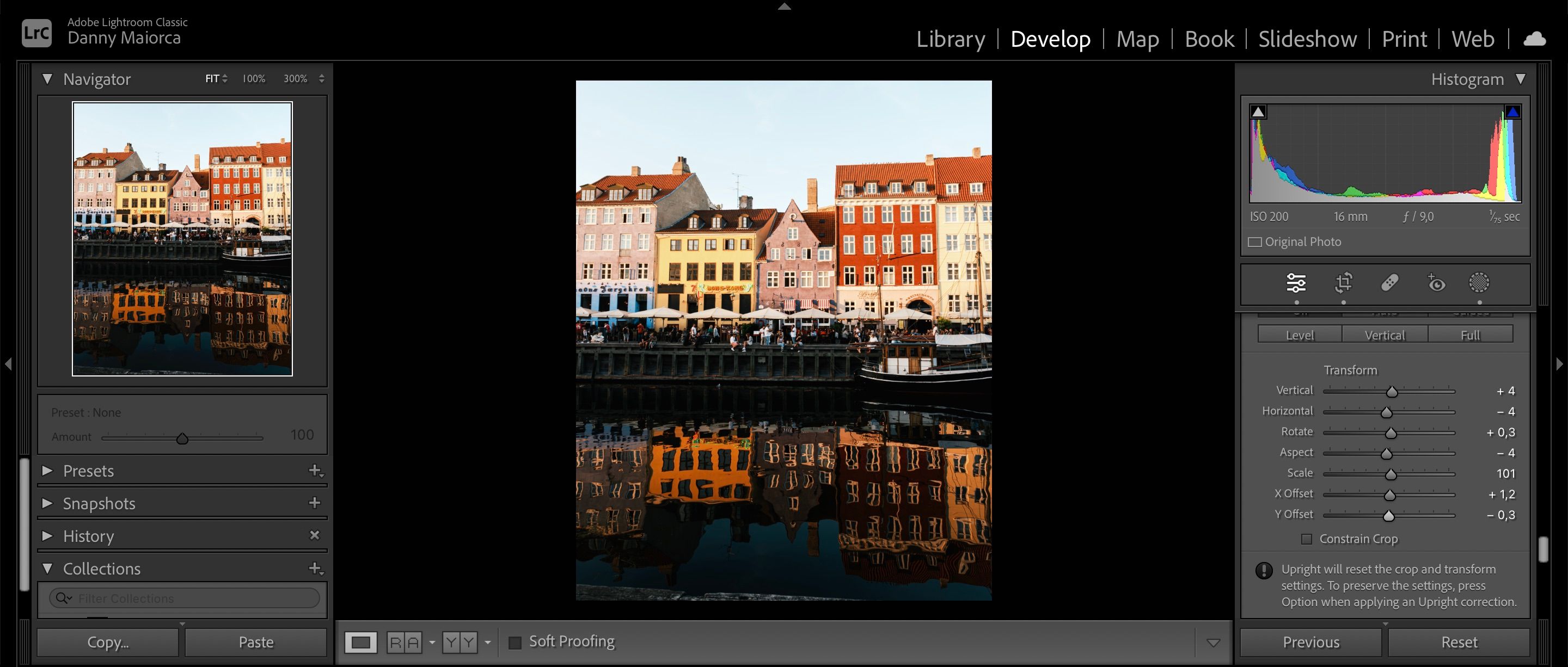
Где находятся инструменты Transform
- В Lightroom Classic: панель справа — прокрутите вниз до секции Transform.
- В Lightroom CC: инструменты объединены во вкладке Geometry.
Важно: перед работой временно измените фон рабочего окна на тёмно-серый или чёрный — это поможет точнее видеть края и появления пустого холста при сильных трансформациях.
Коротко о назначении Transform
Transform позволяет:
- Исправлять перспективные искажения зданий и архитектуры.
- Выровнять горизонт и вертикали без потери композиции.
- Подгонять соотношение и масштаб кадра при сохранении пропорций объекта.
- Смещать изображение по осям X и Y при тонкой подстройке фрейминга.
Определение термина: Transform — набор инструментов для геометрической коррекции изображения в модуле разработки Lightroom.
Обзор инструментов Transform и подробные рекомендации
Важно: применяйте корректировки последовательно — сначала выравнивание (Upright/Guided), затем перспективу (Vertical/Horizontal), потом масштаб и смещение. Это даёт предсказуемый результат.
Upright
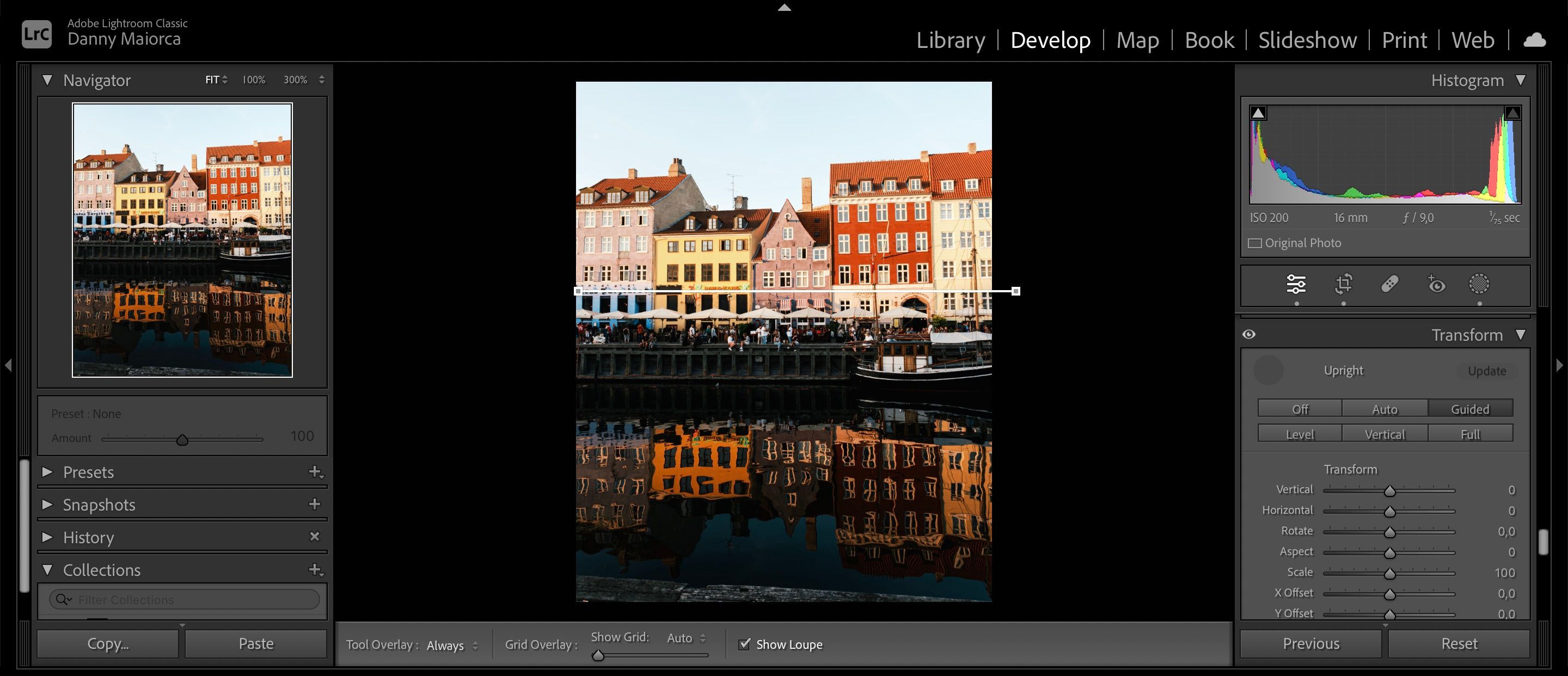
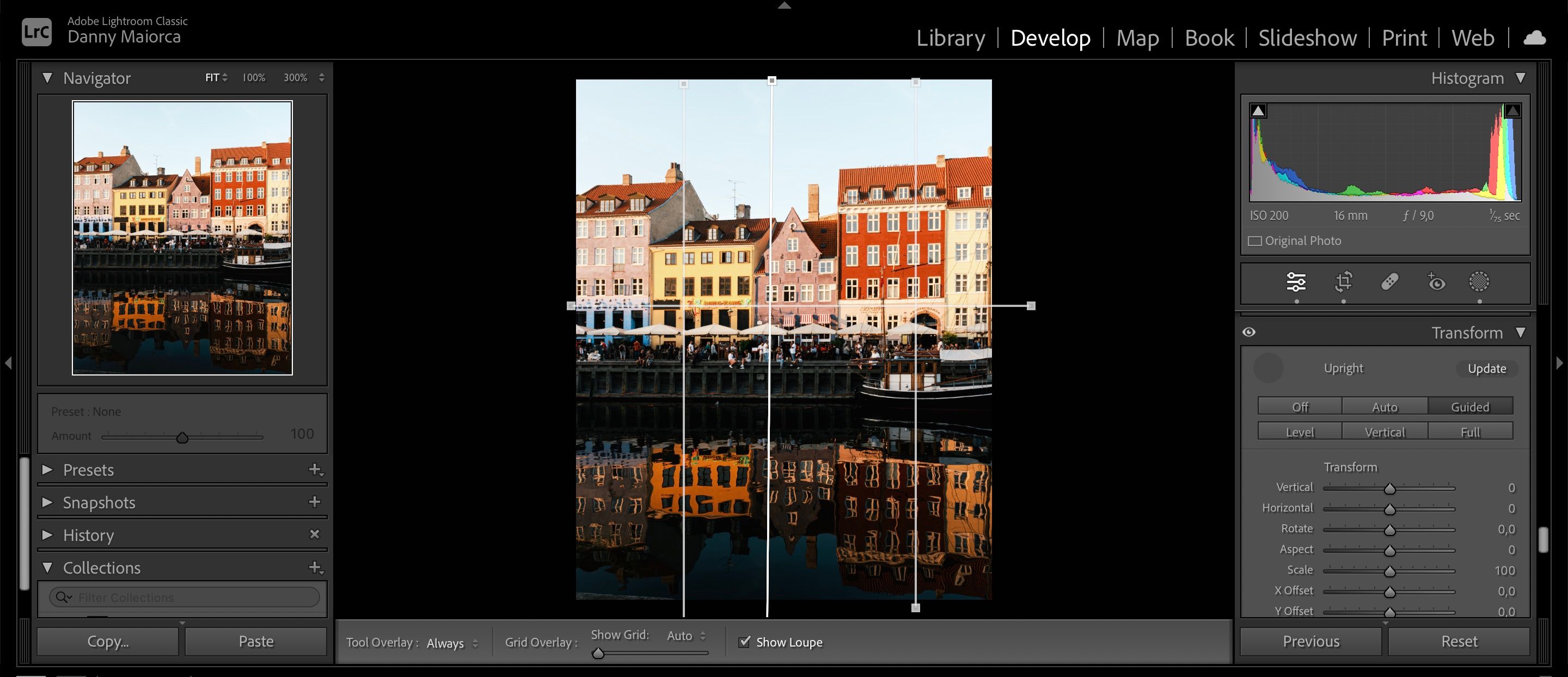
Upright — это режим быстрой коррекции, который автоматически анализирует линии кадра и может применить одну из стратегий: Auto, Level, Vertical, Full и Guided (в Lightroom Classic и CC). Guided позволяет вручную указать две линии (или четыре) для контроля горизонталей и вертикалей.
Как работать:
- Нажмите иконку Upright в панели Transform (или вкладке Geometry).
- Если используете Guided — нарисуйте первую контрольную линию по видимому горизонту или вертикали, затем добавьте вторую. Для полного контроля добавьте третью и четвёртую линии по перспективным направлениям.
- Нажмите Enter или Update.
Когда использовать: архитектура, интерьеры, снимки с заметными наклонами камерного угла.
Совет: если Upright создаёт пустые области по краям, включите «Constrain Crop» (Ограничить кадр) или вручную подрежьте кадр после трансформации.
Vertical
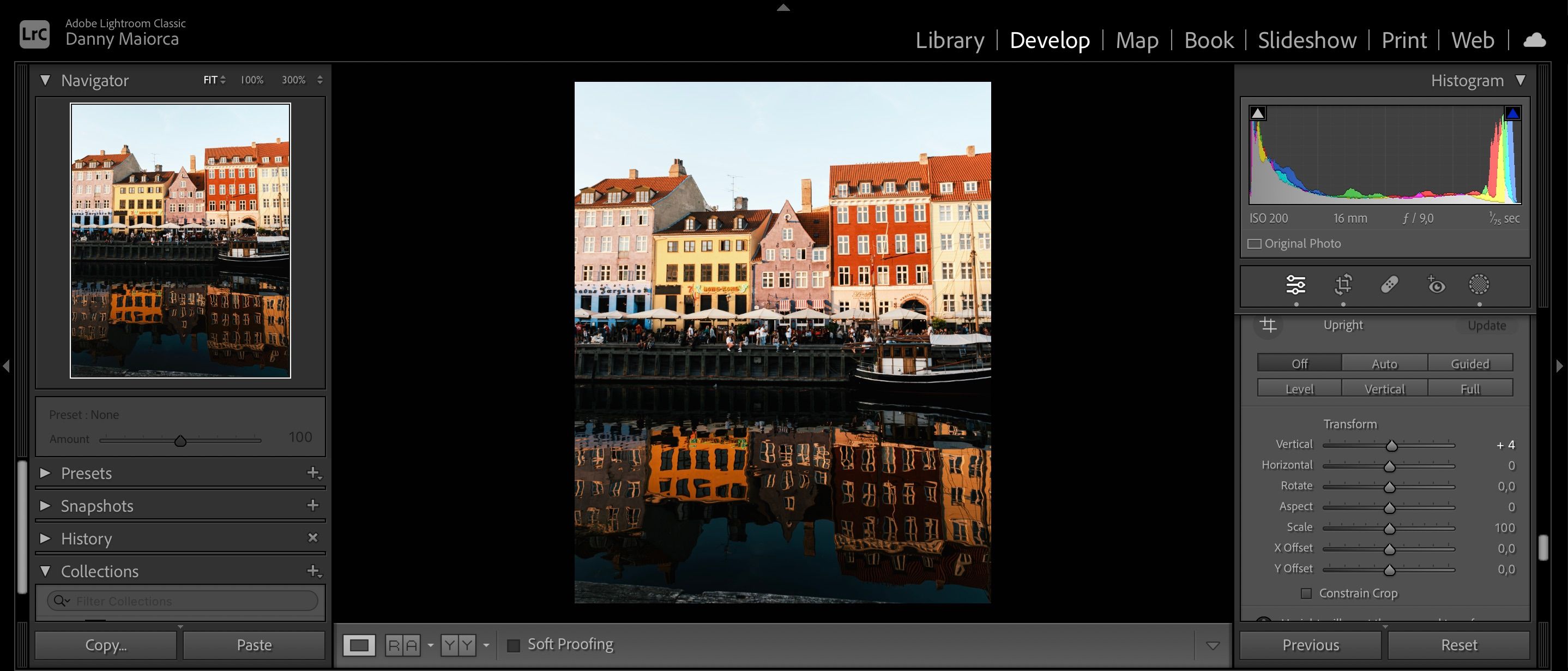
Vertical смещает перспективу по вертикали, исправляя сходящиеся линии или создавая эффект «стоячего» кадра. Сдвиг вправо усиливает вертикальную вытянутость (коррекция сходящихся вертикалей), влево — добавляет эффект «смотрящего сверху».
Когда использовать: фотография зданий, уличная архитектура, портреты с сильными вертикалями на фоне.
Horizontal
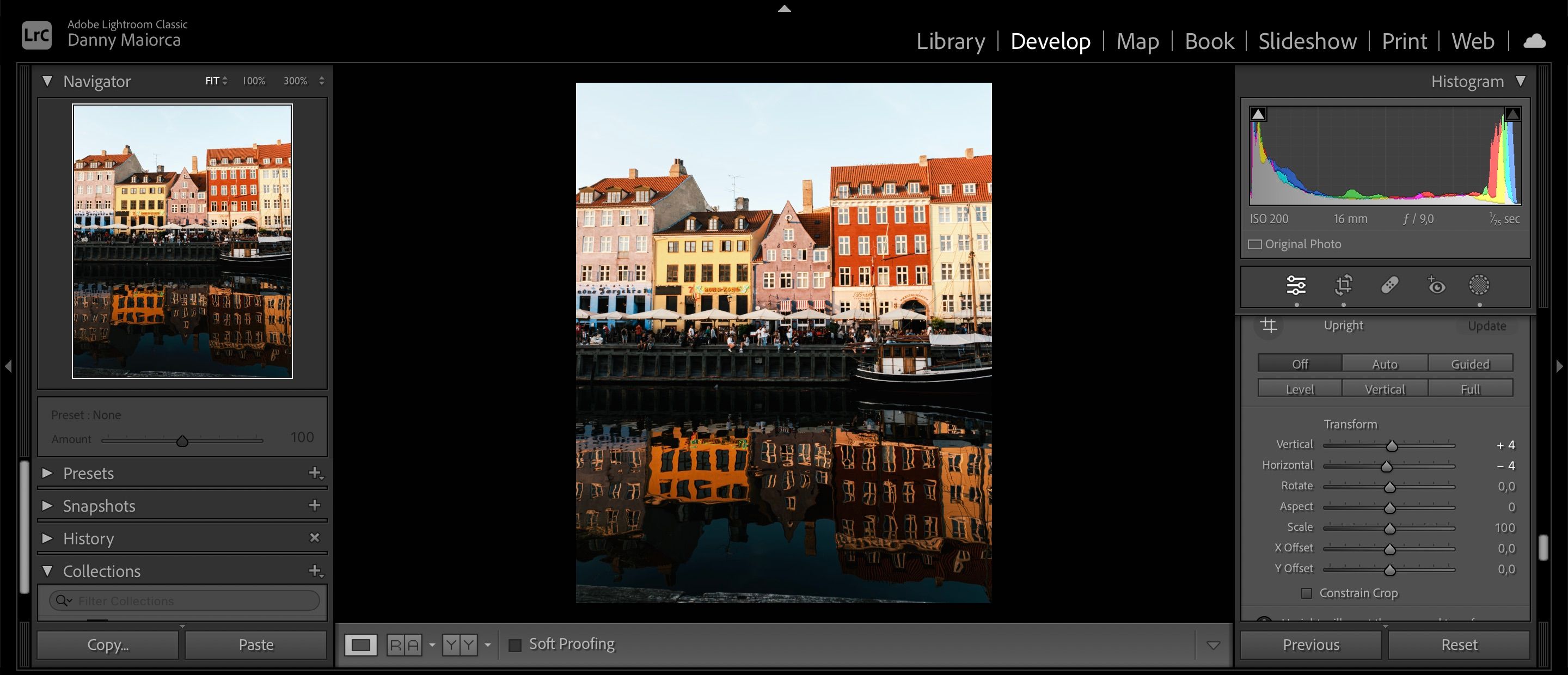
Horizontal делает то же самое в горизонтальной плоскости: смещает перспективу влево или вправо. Полезен, когда кадр снят с бокового ракурса и требуется выровнять параллельные линии или вернуть объект в центр композиции.
Применение: городские улицы, фасады с выраженной горизонтальной ритмикой, кадры, где важно соотношение боковых плоскостей.
Rotate
Rotate поворачивает изображение в пределах диапазона примерно от −10 до +10 градусов. Работает как ползунок Angle в инструменте Crop, но в контексте Transform может сочетаться с другими полными геометрическими исправлениями.
Когда использовать: мелкое выравнивание горизонта после автоматической коррекции или при необходимости точного наклона композиции.
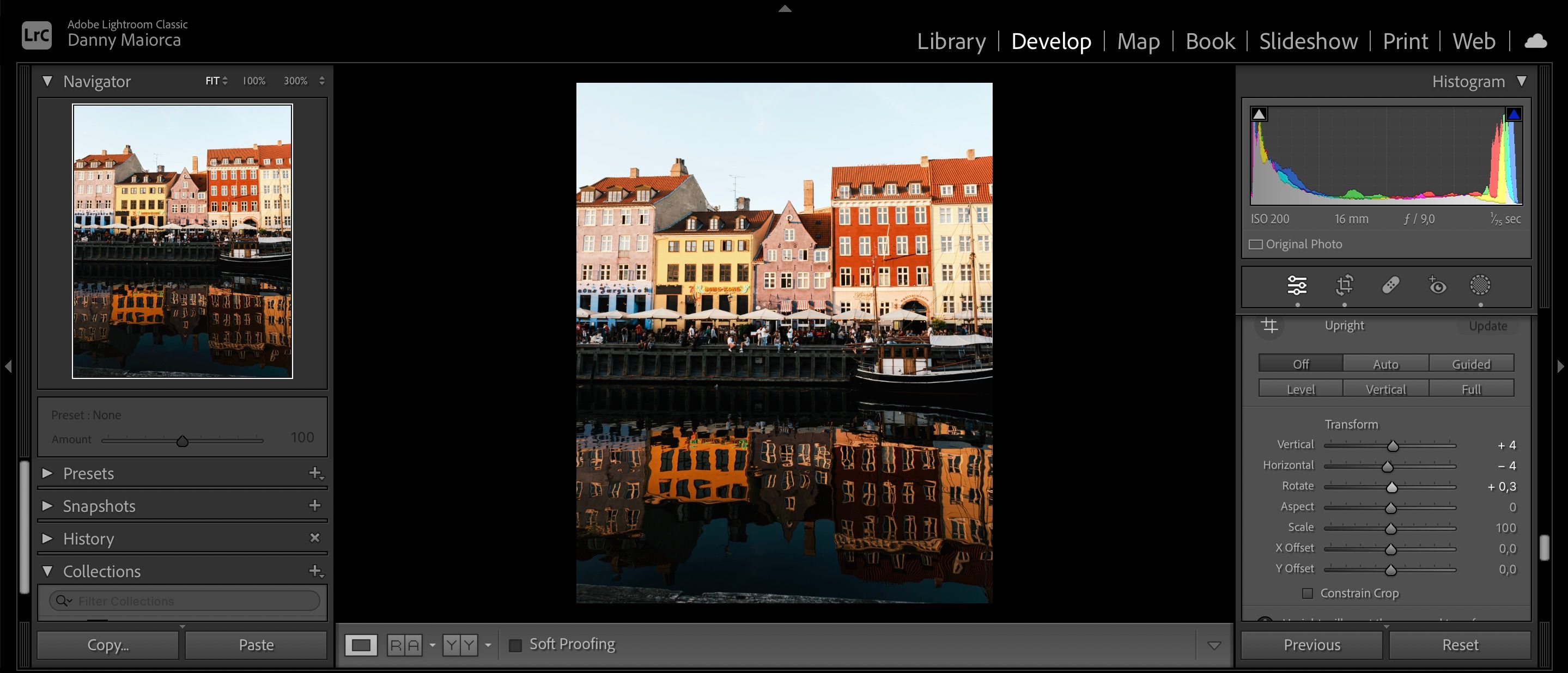
Aspect
Aspect изменяет пропорции кадра, расширяя или сужая изображение по горизонтали относительно центра. Это полезно, когда профиль объектива или автоматические правки чуть исказили пропорции.
Эффект:
- Влево — изображение шире от центра.
- Вправо — изображение уже, плотнее по центру.
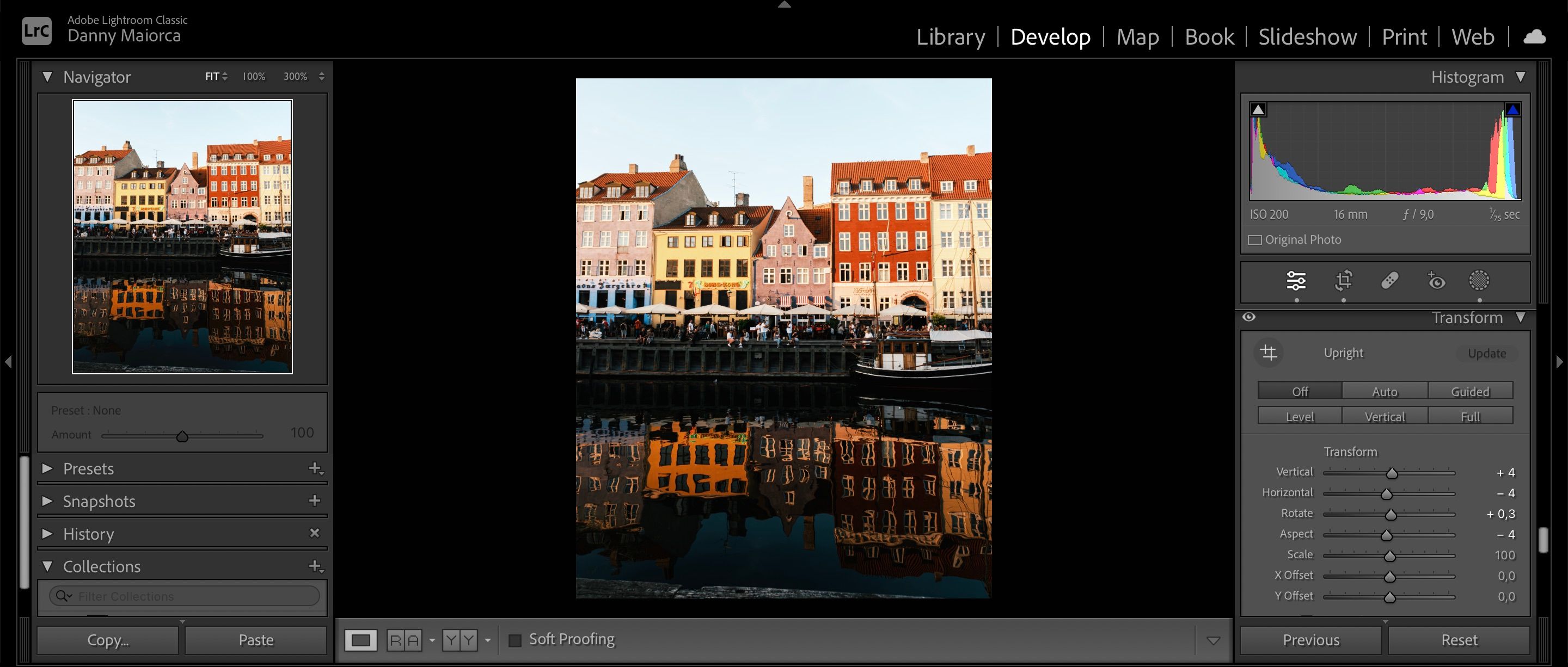
Scale
Scale управляет масштабом внутри рамки кадра: увеличивает или уменьшает содержимое, но не меняет пропорции.
Диапазон: 50 (минимум) до 150 (максимум). При уменьшении (влево) появляется пустое поле по краям — его нужно обрезать или заполнить.
Когда использовать: восстановление композиции после перспективной коррекции или при сохранении качества после обрезки.
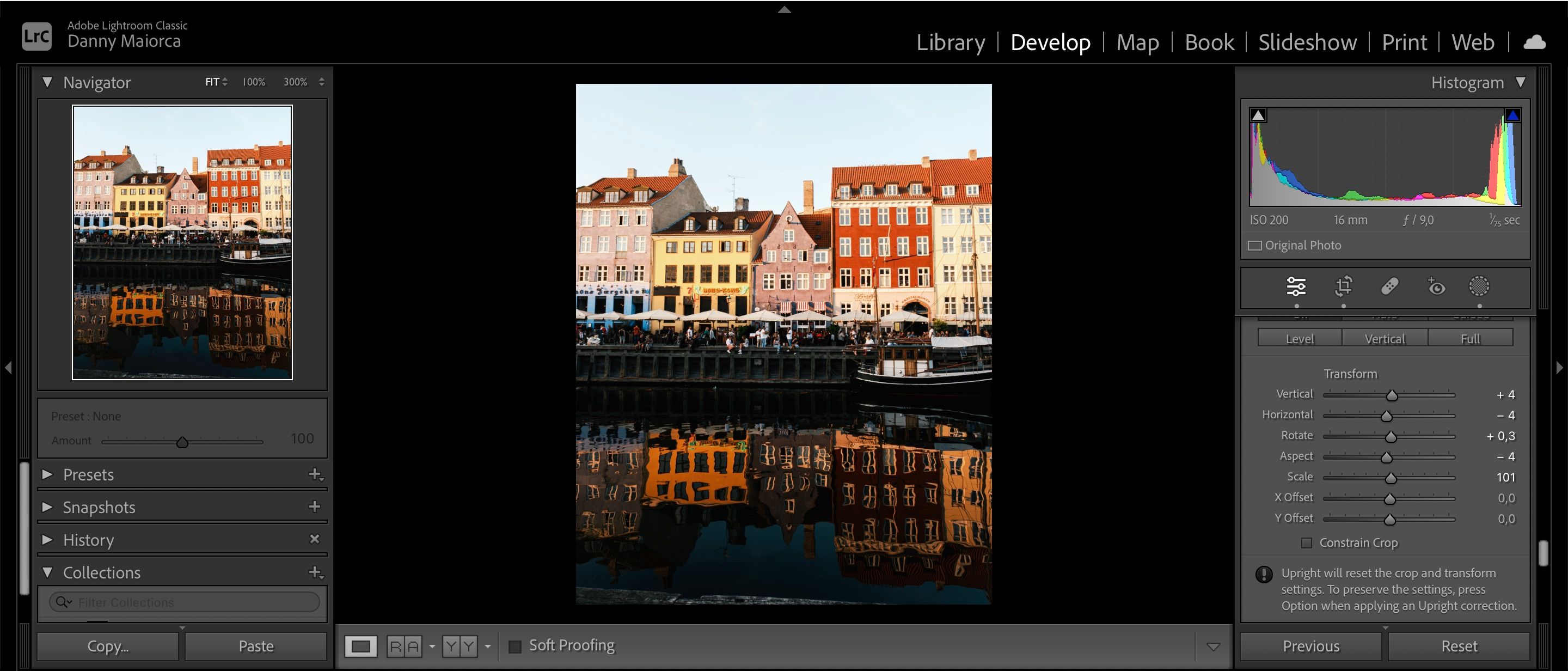
X Offset
X Offset перемещает изображение по горизонтали в пределах кадра. Полезно, когда нужно сдвинуть основной объект без изменения перспективы.
Диапазон: −100 (влево) до +100 (вправо). При сильных смещениях появляются пустые области по краям.
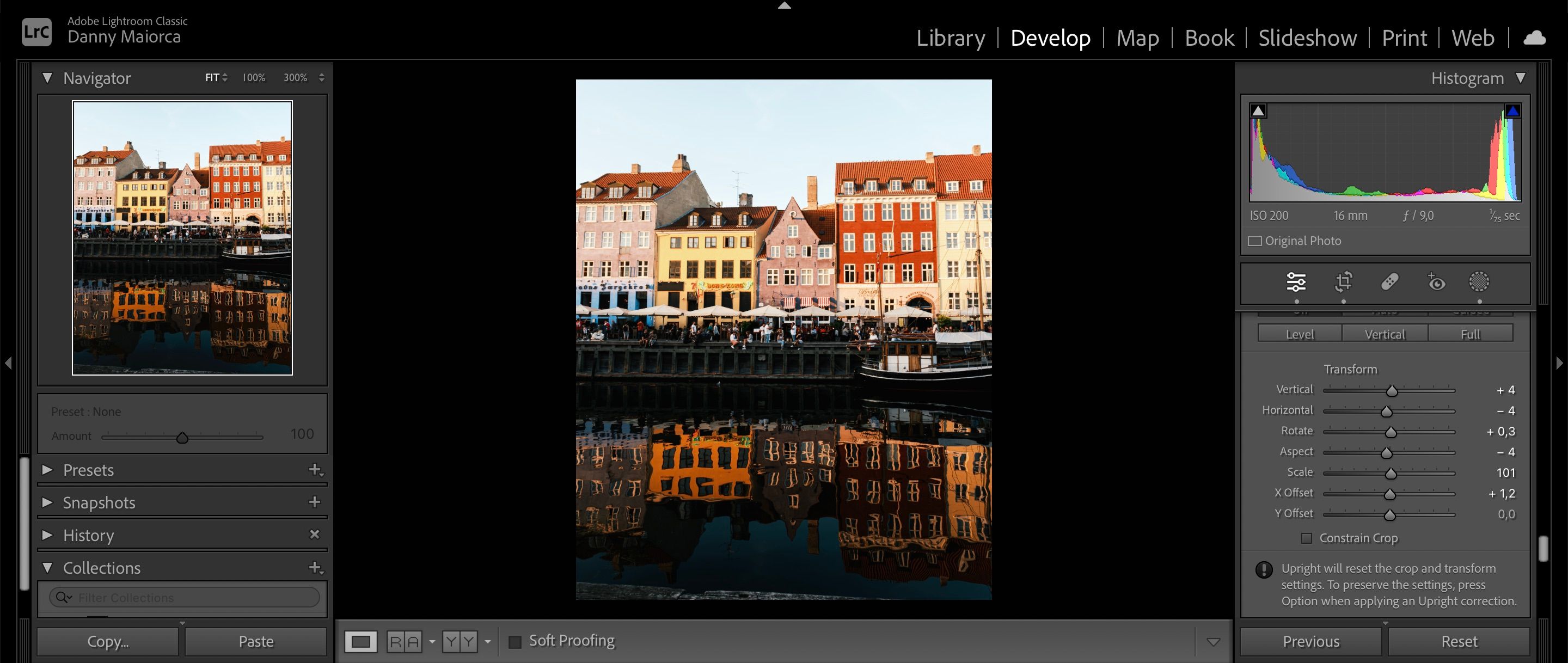
Y Offset
Y Offset перемещает изображение по вертикали: вниз или вверх. Логика та же, что и у X Offset, но по вертикали.
Практическая методология: рабочий процесс с Transform
Мини-методика для последовательных корректировок:
- Подготовка: откорректируйте экспозицию и контраст, чтобы четче видеть контуры и линии.
- Фон: смените фон интерфейса на тёмный.
- Upright/Guided: сначала автоматический Upright или Guided для грубого выравнивания.
- Vertical/Horizontal: тонкая настройка вертикалей и горизонталей.
- Rotate: мелкое выравнивание горизонта.
- Aspect: корректировка пропорций при необходимости.
- Scale: установите желаемый масштаб и обрежьте пустые края.
- X/Y Offset: финальная подгонка композиции.
- Constrain Crop: включите, чтобы убрать прозрачности, или вручную обрежьте.
- Синхронизация: примените настройки к похожим снимкам с помощью Sync или создать пресет.
Критерии приёмки
- Вертикальные линии зданий визуально параллельны краям кадра.
- Горизонтальные ориентиры (уровень воды, линии горизонта) выровнены.
- Нет заметных растяжений лиц или прямых объектов.
- Качество деталей сохраняется на экране при 100% просмотре.
Когда Transform не поможет — типичные ограничения
- Экстремальные широкоугольные искажения (рыбий глаз) часто требуют ретуши в Lens Corrections или использования специализированных плагинов.
- Сильное геометрическое искажение при малом разрешении: трансформации увеличивают видимость артефактов.
- Динамичные сцены с движущимися объектами: трансформация может сместить субъект и создать разрывы композиции.
- Если ключевые элементы касаются краёв кадра и при трансформации открывается пустое пространство, иногда проще перефотографировать или восстановить части в Photoshop.
Альтернативные подходы
- Lens Corrections (Исправление объектива): автоматическое удаление дисторсии объектива и виньетирования.
- Photoshop — Perspective Warp и Adaptive Wide Angle для сложной перестройки геометрии.
- Использование съемочного оборудования: наклонная плоскость, виньетирование, специальные объективы (тилт-шифт).
Чек-листы по ролям
Фотограф:
- Снимайте с небольшим запасом по кадру для трансформаций.
- Включайте сетку и уровень в видоискателе.
- Используйте режим Live View для точной композиции.
Ретушёр:
- Начинайте с Upright, затем переходите к ползункам.
- Проверьте края на прозрачность и артефакты при 100% увеличении.
- При необходимости используйте Content-Aware Fill в Photoshop.
Менеджер социальных сетей:
- Учитывайте финальные соотношения сторон платформы (например, 4:5 для Instagram).
- Синхронизируйте пресет Transform для серии контентных снимков.
SOP для пакетной обработки
- Выберите эталонный снимок с идеальной перспективой.
- Примените Transform и добейтесь оптимального результата.
- Сохраните пресет только с настройками Transform.
- Примените пресет ко всем снимкам серии и вручную скорректируйте исключения.
- После пакетного применения проверьте 5–10 случайных файлов на предмет артефактов.
Тесты и критерии приёмки
- Тест A: Здание с параллельными колоннами — вертикали параллельны в 90% случаев после применения Vertical/Auto Upright.
- Тест B: Портрет с наклоном — лицо не должно деформироваться больше чем на 3% видимой асимметрии на 100% просмотре.
- Тест C: Серия туристических кадров — пресет применим к 80% кадров, оставшиеся требуют ручной подгонки.
(Процентные числа в тестах обозначают практические ориентиры, не являются строго статистическими данными.)
Факт-бокс: ключевые диапазоны и быстрые факты
- Rotate: примерно −10 до +10.
- Scale: 50–150.
- X Offset и Y Offset: −100 до +100.
- Upright: режимы Auto, Level, Vertical, Full, Guided.
Контрпримеры и когда инструмент ошибается
- Физически искорёженное здание (нестрого параллельные линии) — автоматические коррекции могут выглядеть неестественно.
- Сцены с множеством мелких прямых линий (заборы, ряды окон) — алгоритм может «перетянуть» линии и нарушить ритм композиции.
Глоссарий в одну строку
- Upright — автоматическая или направляемая корректировка перспективы; Vertical/Horizontal — тонкая настройка перспективы по вертикали/горизонтали; Scale — масштаб кадра; X/Y Offset — смещение по осям.
Советы по качеству и безопасности изображения
- Сохраняйте оригинал в каталоге — все корректировки в Lightroom неразрушающие.
- При сильных трансформациях проверяйте шум и четкость на 100% масштабировании.
Заключение
Инструменты Transform в Lightroom — мощный набор для исправления перспективы и доводки кадра. Они экономят время и часто позволяют обойтись без сложной ретуши в Photoshop, если использовать их последовательно: сначала Upright/Guided, затем вертикаль/горизонталь, после — масштаб и смещение. Не забывайте синхронизировать и сохранять пресеты для повторяющихся задач.
Ключевые выводы:
- Transform помогает выравнивать и корректировать перспективу быстро и предсказуемо.
- Рабочий порядок и проверка на 100% важны для сохранения качества.
- Для экстремальных случаев используйте Lens Corrections или Photoshop.
Примечание: попробуйте каждый ползунок на тестовой копии снимка перед применением массово к каталогу.

Похожие материалы

Несколько аккаунтов Skype: Multi Skype Launcher

Журнал для работы: повысить продуктивность

Персональные звуки уведомлений на Android

Скачивание шоу Hulu для офлайн‑просмотра

Microsoft Start: персонализированная новостная лента
