
Полный обзор масок в Adobe Lightroom Classic: как и когда использовать AI‑инструменты

Зачем это важно
Lightroom делает выборочные правки проще и быстрее. Новые AI‑маски уменьшают количество штриховки вручную и дают более аккуратный старт для цветокоррекции, ретуши и композитинга. Это ускоряет рабочий процесс фотографа и ретушёра, сохраняя немало времени, которое раньше тратилось в Photoshop.
Important: AI‑маски удобны для большинства сценариев, но лучше уточнять и корректировать их вручную в сложных кадрах (полупрозрачные объекты, сложный фон, тонкие волосы).
Ключевые варианты применения
- Быстрая цветокоррекция неба без выделения маской в Photoshop
- Локальная обработка портретов: кожа, глаза, волосы
- Избирательное повышение резкости и шумоподавление
- Создание сложных локальных эффектов через пересечение масок
Как найти панель масок
Перейдите в модуль Develop (Проработка), затем в правой верхней панели нажмите значок маски — теперь это один круглый значок вместо набора отдельных инструментов.
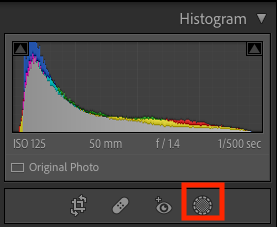
Когда вы откроете панель, увидите набор AI‑фильтров и классические локальные инструменты.
AI‑варианты “Выделить объект” и “Выделить небо” находятся в верхней части панели. Под ними — цветовые, люминансные и глубинные диапазонные маски, а также радиальные и линейные градиенты и кисть.
Основные типы масок и как ими пользоваться
Выделить объект
“Выделить объект” (Select Subject) часто даёт почти идеальную маску даже для тонких прядей волос. Выберите инструмент маски и нажмите “Выделить объект” — Lightroom создаст маску и покажет её как красный оверлей. В углу маски появится значок человека.
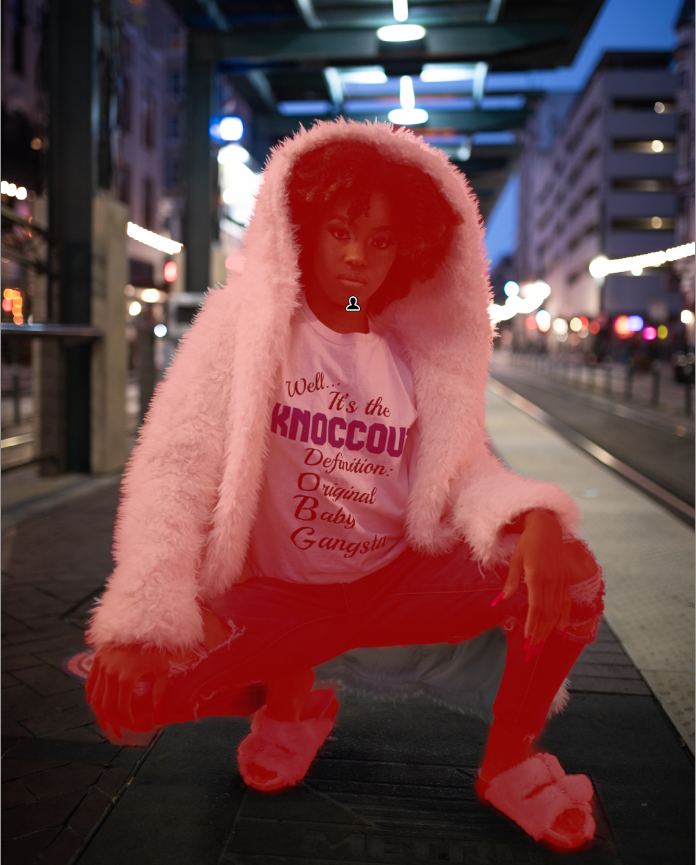
Советы по использованию:
- Включайте “Показать оверлей”, чтобы видеть область маски при нюансных корректировках.
- Маску можно уточнить кистью: добавить или убрать области, изменить плавность (Feather) и размер.
- Для лучшего результата делайте предварительную локальную коррекцию экспозиции/контарста перед выделением.
Когда работает лучше:
- Чёткий контраст между объектом и фоном
- Хорошая резкость и отсутствие сильного шума
Когда хуже:
- Полупрозрачные элементы (дым, стекло)
- Очень похожие по тону фон и объект
Выделить небо
Инструмент “Выделить небо” помогает быстро изолировать небо для замены или цветокоррекции. Он удобен для обобщённой правки, но малоэффективен в зонах, где небо видимо через листву, окна или архитектурные арки.
Если AI промахнулся в «карманах» неба, используйте пересечение масок: сначала выделите небо, затем выберите “Пересечь маску” и добавьте люминансную маску, таргетируя яркие области.
Локальные корректировки: кисть, радиус, градиент
Классические инструменты всё ещё доступны, но с улучшениями. Новая логика позволяет изменять компоненты маски независимо: вы можете вычесть часть кистью и при этом свободно перемещать исходный градиент.
Примеры практической последовательности:
- Создайте радиальный градиент для затемнения неба.
- Вычтите кистью область здания, чтобы защитить его от затемнения.
- Отрегулируйте экспозицию и насыщенность радиального градиента без изменения вычтенной области.
Преимущество: меньше повторных действий и лучше контроль локальных эффектов.
Диапазонные маски: цвет, люминанс, глубина
При выборе цветовой или люминансной маски появляется пипетка — щелкните по нужной зоне, чтобы захватить диапазон.
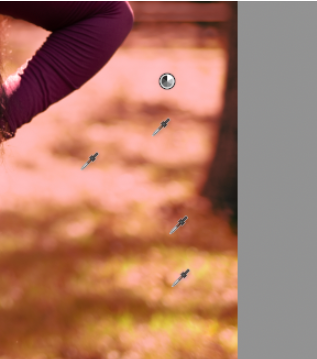
Полезные приёмы:
- Удерживая Shift при выборе цветовых точек, вы добавляете до пяти участков для более сложной цветовой выборки.
- Люминансная маска позволяет таргетировать диапазон яркости — полезно для облаков, бликов, теней.
- Маска глубины актуальна только для снимков с глубиной (портретный режим iPhone или фото с depth capture).
Important: Маска глубины не заменит ручную сегментацию в многоплановых сценах; используйте её только при наличии метаданных глубины.
Комбинирование масок и пересечение
Самая сильная сторона новой системы — возможность комбинировать маски: добавить, вычесть или пересечь. Это позволяет строить сложные селекции, например:
- Select Subject MINUS выделенная кожа MINUS выделенные глаза для раздельной обработки
- Select Sky INTERSECT с люминансной маской для захвата ярких облаков
Пошагово: откройте меню маски → три точки рядом с маской → Intersect Mask With → выберите тип для пересечения.
Когда AI‑маски не подходят или дают сбой
- Тонкие прозрачные структуры (дым, сетки) часто маскируются неверно.
- Сцены с одинаковыми цветами и яркостями на переднем и заднем плане.
- Сильный шум или артефакты, мешающие точному распознаванию границ.
Как действовать:
- Уточнить маску вручную кистью (Add/Subtract).
- Использовать комбинацию масок (например, пересечь с локальной маской по яркости).
- Перенести задачу в Photoshop, если требуется пиксельная точность.
Пошаговая методика быстрой обработки (мини‑SOP)
- Откройте изображение в Develop.
- Быстрая глобальная коррекция: экспозиция, контраст, баланс белого.
- Откройте панель масок и примените Select Subject или Select Sky.
- Отрегулируйте основные параметры маски: Feather, Density, Flow.
- При необходимости вычтите или пересеките маску с помощью кисти, люминанса или цвета.
- Финализируйте локальные настройки: резкость, шум, локальная кривая или HSL.
- Сгруппируйте маски по смыслу (например, все маски лица в одну группу) и создайте виртуальные копии для вариантов.
- Экспортируйте в нужном профиле и разрешении.
Ролевые чеклисты
Фотограф:
- Проверить фронт‑/бэк‑контраст до съёмки
- Снимать с запасом экспозиции и форматом RAW
- Отметить ключевые кадры для локальной обработки
Ретушёр:
- Начать с AI‑масок как базовой селекции
- Уточнить маски кистью, если требуется
- Применять шумоподавление к фонам, а не к лицу
Контент‑менеджер:
- Архивировать маски как предустановки для похожих серий
- Документировать проработку для повторяемости стиля
Критерии приёмки
- Маска захватывает не менее 95% целевой области при визуальной проверке (для большинства стационарных объектов)
- Нет заметных артефактов на краях после применения локальной резкости
- При экспортe в размере для веба фон/объект не теряют важной информации
Мини‑чеклист тестов для сложных сцен
- Портрет с ветром: проверьте волосы по краю маски в 100% увеличении.
- Архитектура с окнами: проверьте, выделилось ли небо через проёмы.
- Сложный цветовой фон: протестируйте пересечение с цветовой маской и пипеткой.
- Снимок с глубиной: сравните маску Depth с видимым слоем глубины.
Хитрости и эвристики
- Mental model: представьте маску как «слой‑фильтр» — вы либо добавляете, либо вырезаете участки из него.
- Если маска выглядит «жёсткой», увеличьте Feather и уменьшите Density.
- Для сложных краёв используйте Mask Overlay и 100% увеличение.
- Сохраняйте наборы масок как шаблоны для серийных задач.
Альтернативные подходы
- Photoshop: когда требуется точная пиксельная вырезка или сложные композиты.
- Другие программы (Affinity Photo, Capture One): у них свои инструменты селекции и разные алгоритмы, полезно иметь альтернативу для сравнения.
Примеры неочевидных применений
- Создание виньетки только для фона, оставляя объект нетронутым.
- Локальное шумоподавление только на небе, чтобы сохранить текстуру кожи.
- Коррекция перспективы внутри маски с последующей локальной градацией.
1‑строчный глоссарий
- Feather — плавность края маски.
- Density — плотность эффекта маски.
- Intersect — пересечение двух масок для более узкой селекции.
- Luminance — диапазон значений яркости.
Короткое руководство для быстрого запоминания
- Start global → AI select → refine with range/brush → combine → finalize.
Короткое анонс‑сообщение (для соцсетей, 100–200 слов)
Lightroom Classic получил обновлённую систему масок: AI‑выделение объектов и неба, улучшенные локальные инструменты и диапазонные маски. Это сокращает время подготовки снимка к публикации и даёт ретушёру гибкий старт для точечной корректировки. Попробуйте комбинировать Select Subject с люминансной маской для идеальной обработки портрета, или intersect Select Sky с цветовой маской, чтобы локализовать яркие облака. Практика и тестовые кейсы помогут быстрее освоиться.
Ресурсы и ссылки для дальнейшего изучения
- Видео‑обзор Adobe с демонстрацией новой панели масок
- Подробное руководство по комбинированию масок в Lightroom
- Обучающий материал по глубинным маскам и портретному режиму
Заключение
Новая система масок в Lightroom Classic делает сложные локальные правки проще и быстрее. AI‑маски дают сильную начальную селекцию, а комбинация инструментов позволяет дойти до тонкой настройки. Практикуйтесь на разнообразных кадрах, документируйте решения и интегрируйте шаблоны масок в свой рабочий процесс.
Summary:
- Начинайте с глобальной коррекции.
- Используйте AI‑маски как основу.
- Комбинируйте и уточняйте кистью и диапазонами.
- Храните предустановки и тестируйте на сложных сценах.

Похожие материалы

Несколько аккаунтов Skype: Multi Skype Launcher

Журнал для работы: повысить продуктивность

Персональные звуки уведомлений на Android

Скачивание шоу Hulu для офлайн‑просмотра

Microsoft Start: персонализированная новостная лента
