
LessPass: генерация паролей без их хранения
Что такое LessPass — определение в одну строку
LessPass — это система для детерминированной генерации паролей: она вычисляет пароль на основе входных данных, а не сохраняет его где-либо.
Почему стоит обратить внимание на LessPass
Менеджеры паролей удобны, но концентрируют все секреты в одном месте. Если сервис, где хранятся пароли, будет взломан, или если уязвимость появится в ОС/браузере — риск растёт. LessPass предлагает иную модель: он не хранит пароли, а генерирует их «на лету» по правилу. Это снижает последствия компрометации хранилища и убирает необходимость синхронизации паролей между устройствами.
Ключевые свойства:
- Бесплатный и открытый код. Это повышает прозрачность реализации.
- Мастер-пароль не передаётся и не хранится централизованно (кроме опций локального сохранения/шифрования по желанию).
- Возможна оффлайн-работа: расширение, локальные приложения и командная утилита.
- Поддерживает мобильные приложения (Android, iOS), браузерные расширения (Chrome, Firefox и браузеры на Chromium), веб‑версию и CLI.
Важно: LessPass — не «волшебная панацея». Это инструмент с определённой моделью угроз и ограничениями. Ниже — подробное руководство и практические рекомендации.
Как работает модель LessPass — ключевая идея
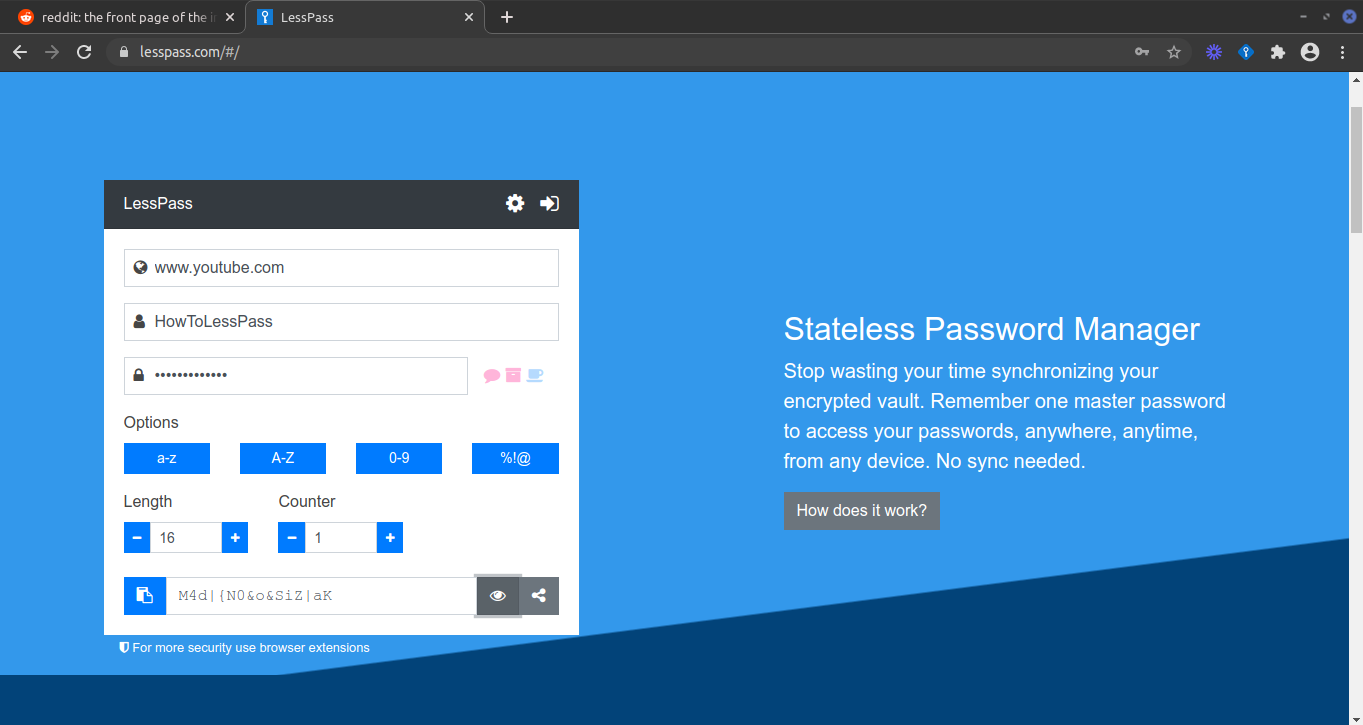
LessPass использует «чистую функцию»: при одинаковых входных данных она всегда даёт одинаковый выход. Входные данные включают URL сайта, логин, мастер-пароль, счётчик и правила символов. На их основе LessPass применяет алгоритм PBKDF2 с sha-256 и 100000 итераций, затем формирует строку заданной длины и набора символов.
Определения простыми словами:
- Мастер-пароль — единственное секретное слово, которое запоминаете вы.
- Счётчик — число, позволяющее получить новый пароль без изменения остальных параметров.
- Правила символов — включение/исключение строчных, заглавных букв, цифр, спецсимволов и длина.
Установка и поддерживаемые платформы
LessPass доступен на большинстве платформ: Android, iOS, Chrome, Firefox, CLI и как веб-приложение. Расширение Chrome совместимо с браузерами на базе Chromium (Vivaldi, Opera, Brave). Веб‑приложение встроено на домашнюю страницу LessPass и работает так же, как расширение.
Скачать программу можно с официального сайта LessPass. (Ссылки в приложении и на домашней странице.)
Быстрое руководство: расширение LessPass
- Установите расширение для вашего браузера.
- Перейдите на сайт, для которого нужна учётная запись. LessPass подставит имя сайта, но вы можете отредактировать его.
- Введите логин и мастер-пароль. Символы мастер-пароля скрыты; справа появляются три подсказки — они меняются по мере ввода и позволяют понять, что введено корректно, не показывая сам пароль.
- Настройте правила символов и длину пароля на основной панели (максимум 35 символов в GUI).
- Нажмите “Generate” — LessPass выдаст пароль, основанный на PBKDF2 (100000 итераций, sha-256).
- Нажмите значок глаза, чтобы показать пароль, или буфер обмена, чтобы скопировать его.
Подсказка: используйте счётчик, чтобы обновить пароль (например, при смене пароля в банке) — нажмите на «+», затем сгенерируйте новый пароль.
Параметры расширения
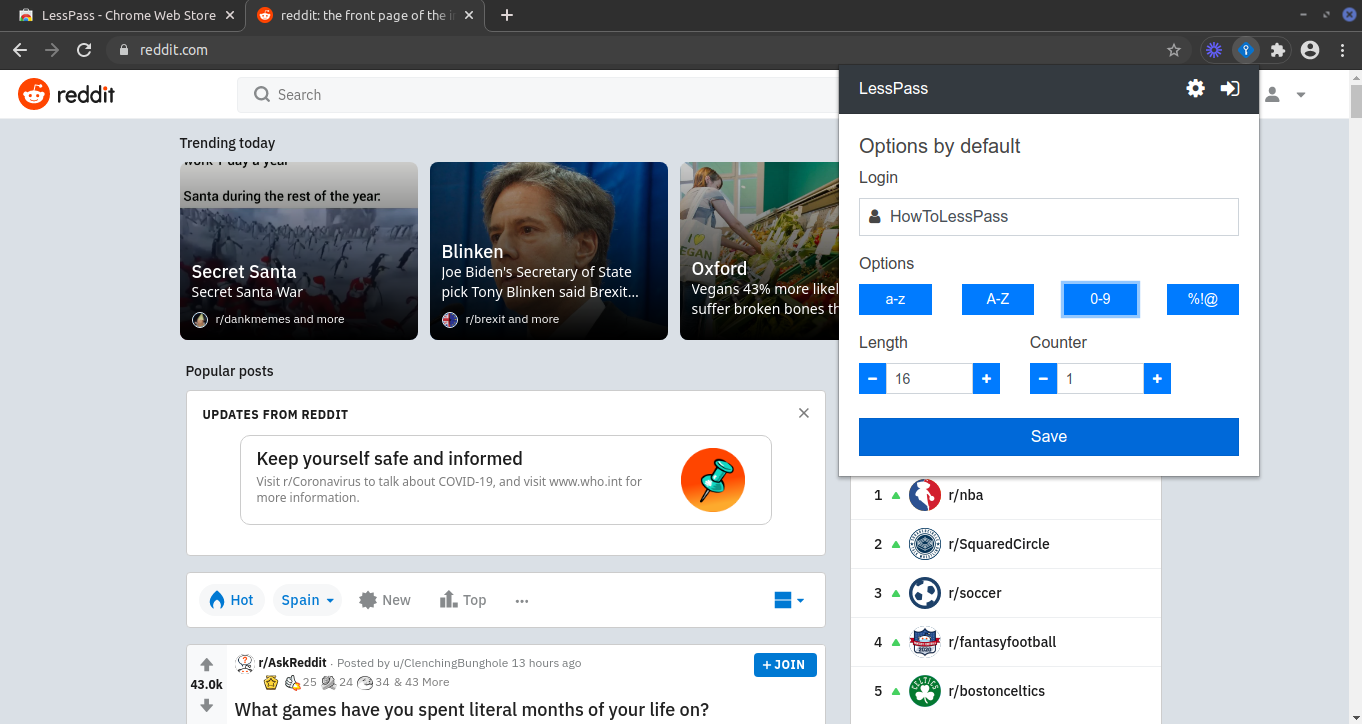
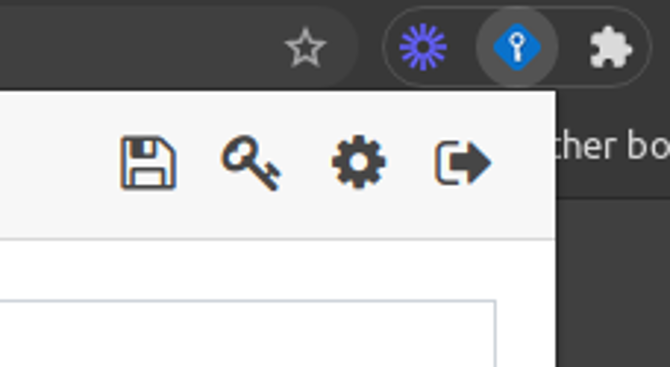
Нажмите значок шестерёнки в окне расширения. Здесь можно задать: логин по умолчанию, длину пароля, значение счётчика и правила символов. Сохранённые по умолчанию значения хранятся локально в вашем расширении.
База данных LessPass — зачем нужна и как работает
Хотя LessPass не хранит пароли, сайты требуют разные ограничения (максимальная длина, запрещённые символы и т. п.). База данных LessPass служит для синхронизации правил и метаданных (URL, имя пользователя, требования к паролю) между устройствами. В ней НЕ хранятся пароли.
Основное:
- Синхронизируются только URL, логин и правила для сайта.
- По умолчанию синхронизация идёт на lesspass.com, но вы можете развернуть собственный Docker‑инстанс и синхронизироваться с ним.
Как подключиться:
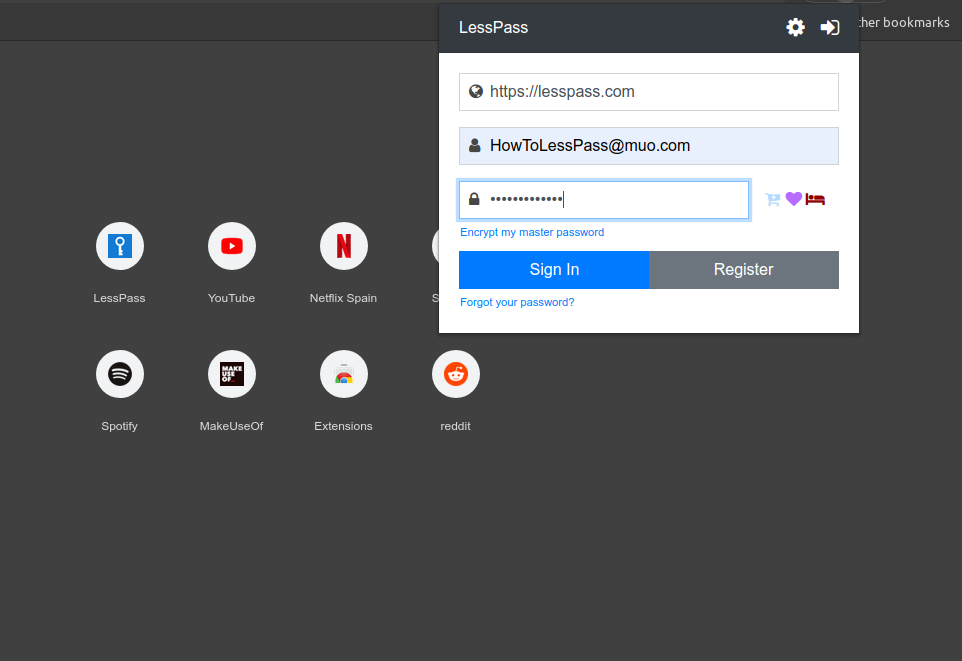
- Нажмите значок входа в базу данных (стрелка в квадрате).
- Введите email и мастер-пароль. Чтобы снизить риски, включите опцию “Encrypt my master password”, тогда мастер‑пароль заменится сгенерированным перед отправкой.
- Нажмите “Register” — это создаст запись в базе.
После регистрации в окне расширения появятся новые значки: значок дискеты для сохранения правил и значок ключа для просмотра сохранённых записей. Чтобы сохранить правила для сайта, нажмите диск неизбежно, затем они станут доступны на других устройствах.
Использование мобильного приложения LessPass
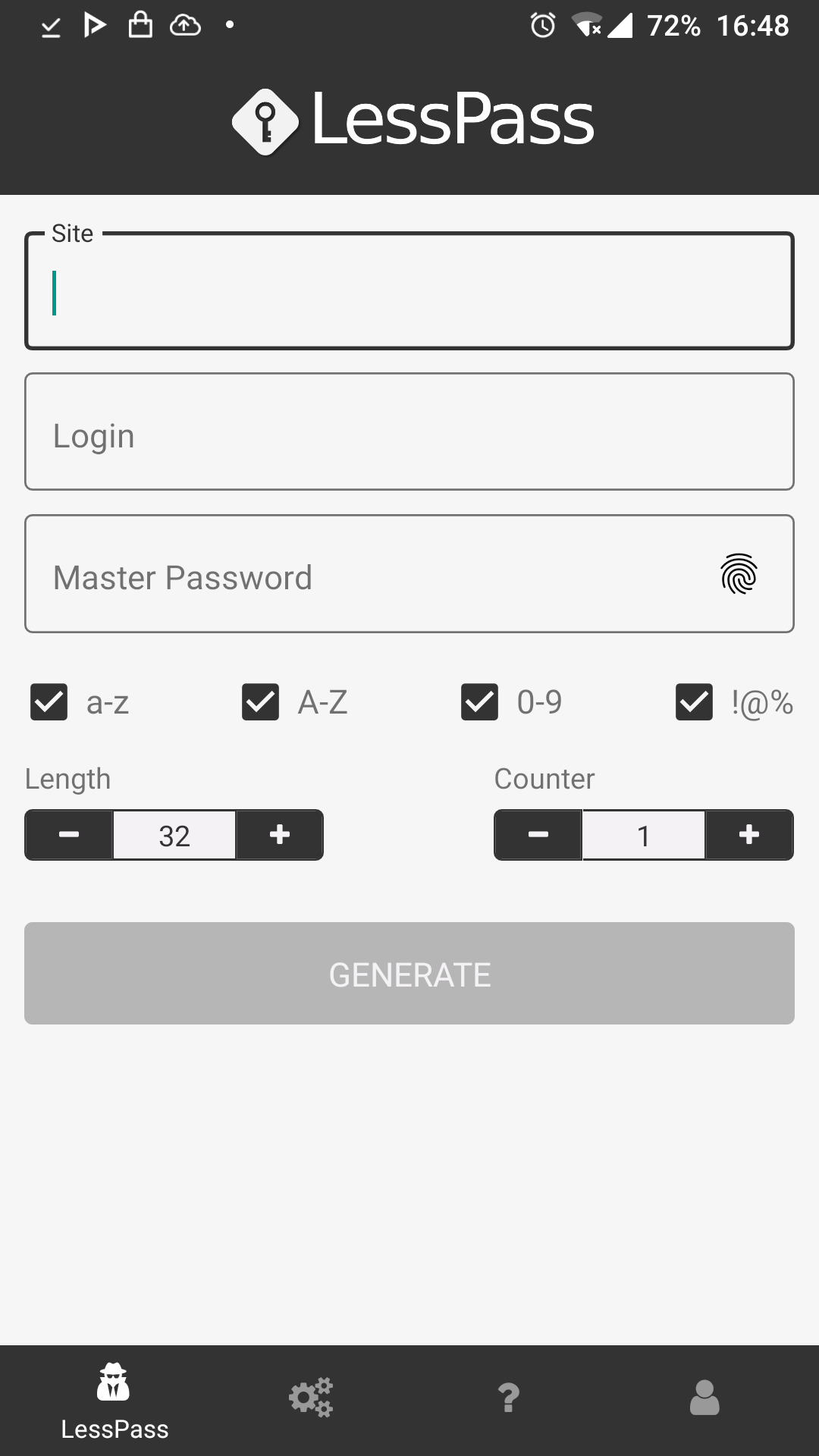
Интерфейс приложения похож на расширение, но с нижней панелью управления. Порядок действий аналогичен: ввод логина, мастер‑пароля и правил, затем генерация.
После генерации можно нажать “Copy” для копирования пароля в буфер обмена или “Show” для отображения пароля.
Приложение автоматически очищает введённые данные через ~50 секунд для защиты от случайного раскрытия.
Вход в базу данных через приложение
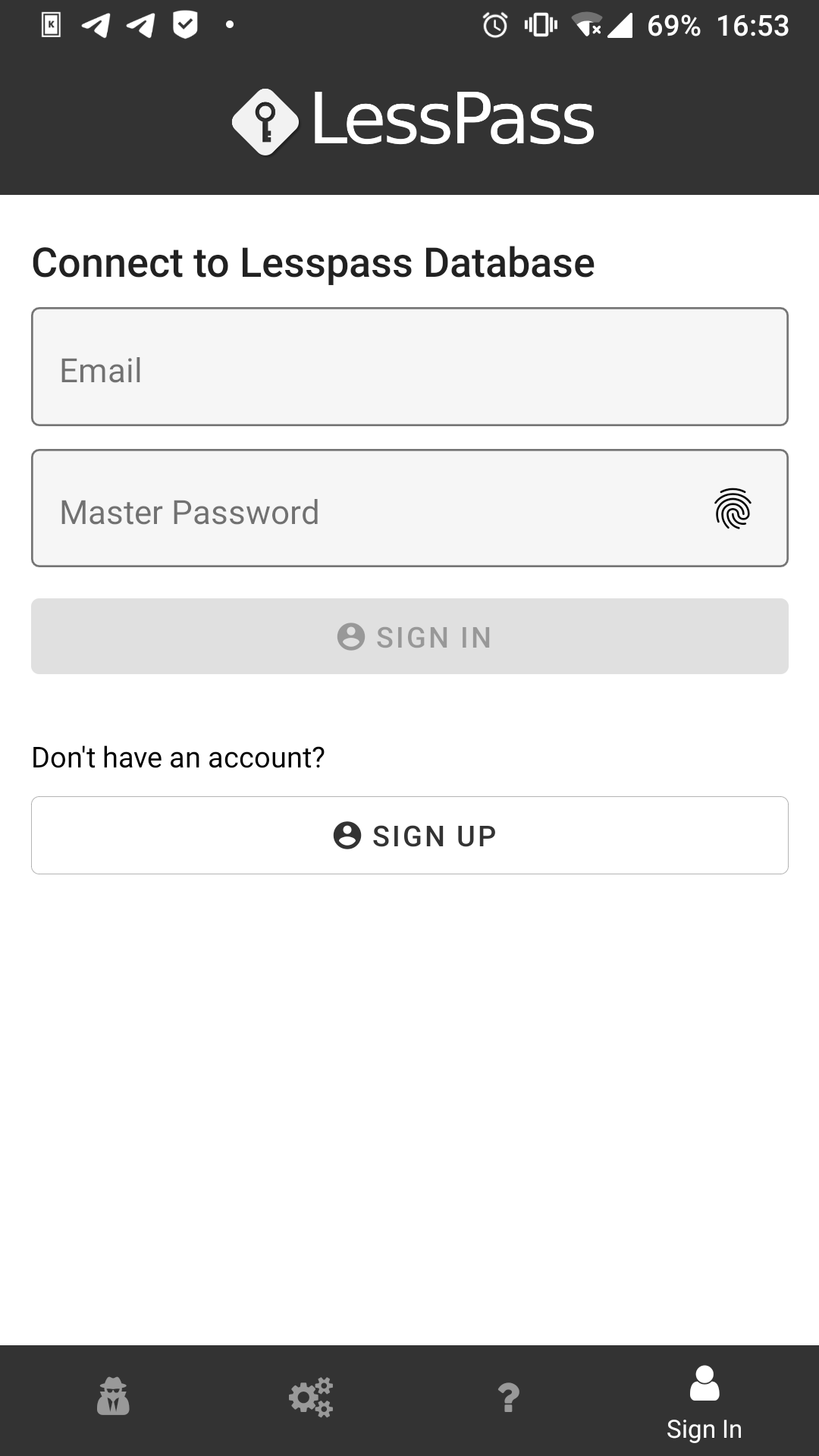
Нажмите иконку пользователя на панели, выберите “Sign Up”, введите email и мастер‑пароль, затем подтвердите регистрацию. После этого при генерации у вас появится опция “сохранить настройки” для конкретного сайта.
Локальное сохранение мастер‑пароля в приложении
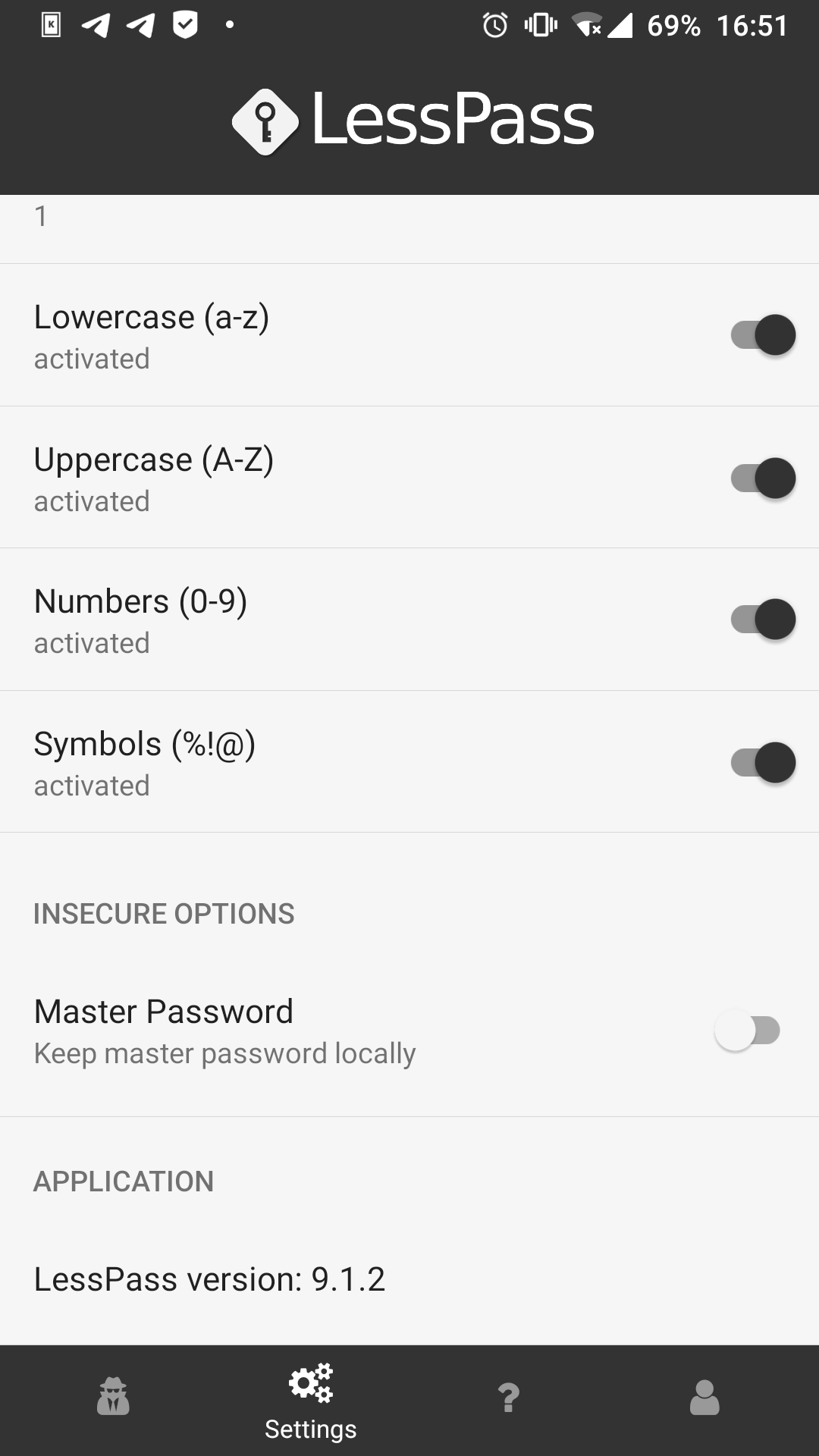
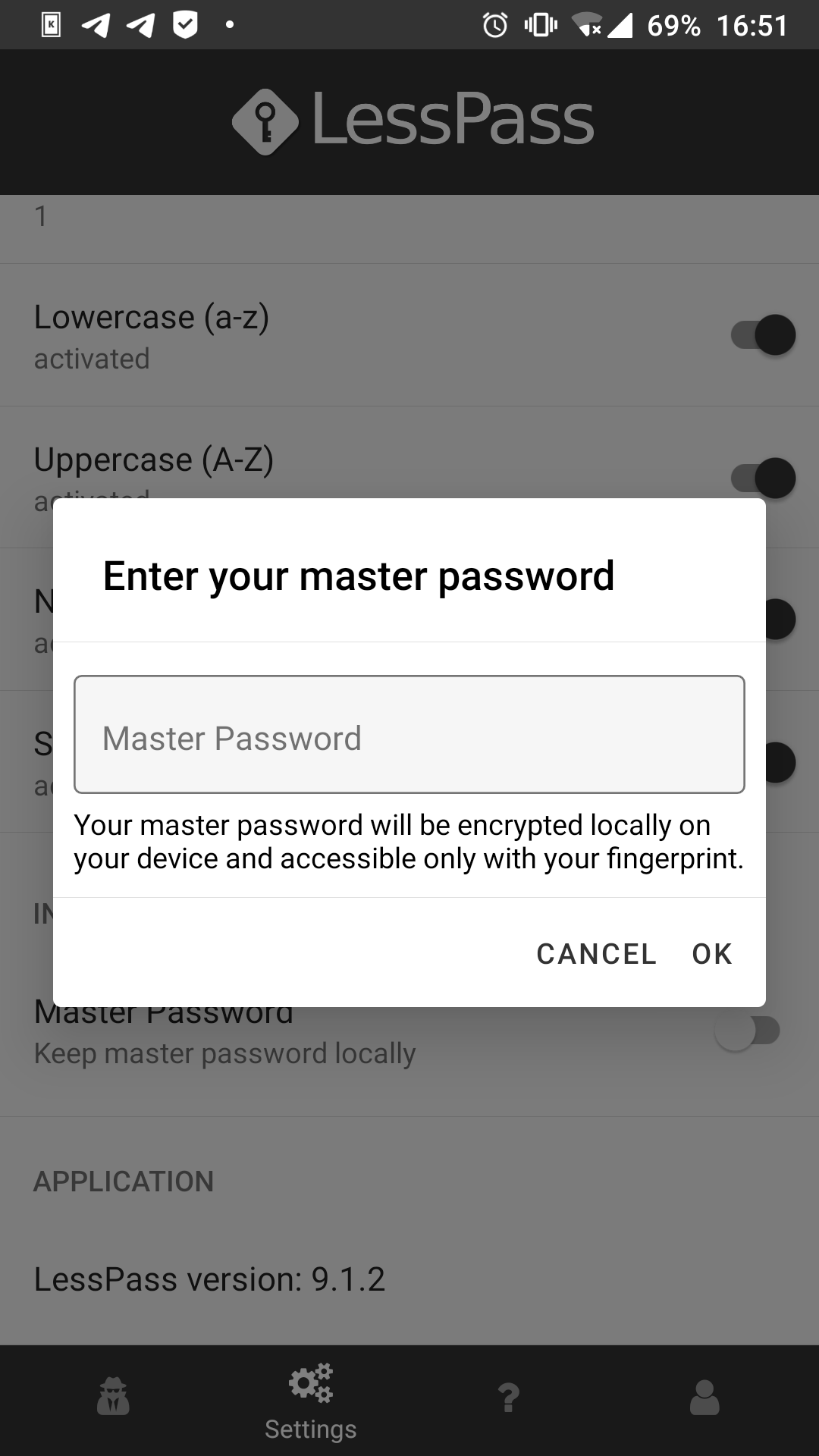
Не рекомендуется с точки зрения безопасности, но приложение даёт опцию сохранять мастер‑пароль локально для удобства. Это делается через “Insecure Options” в настройках:
- Включите переключатель “Master password”.
- Введите мастер‑пароль и подтвердите.
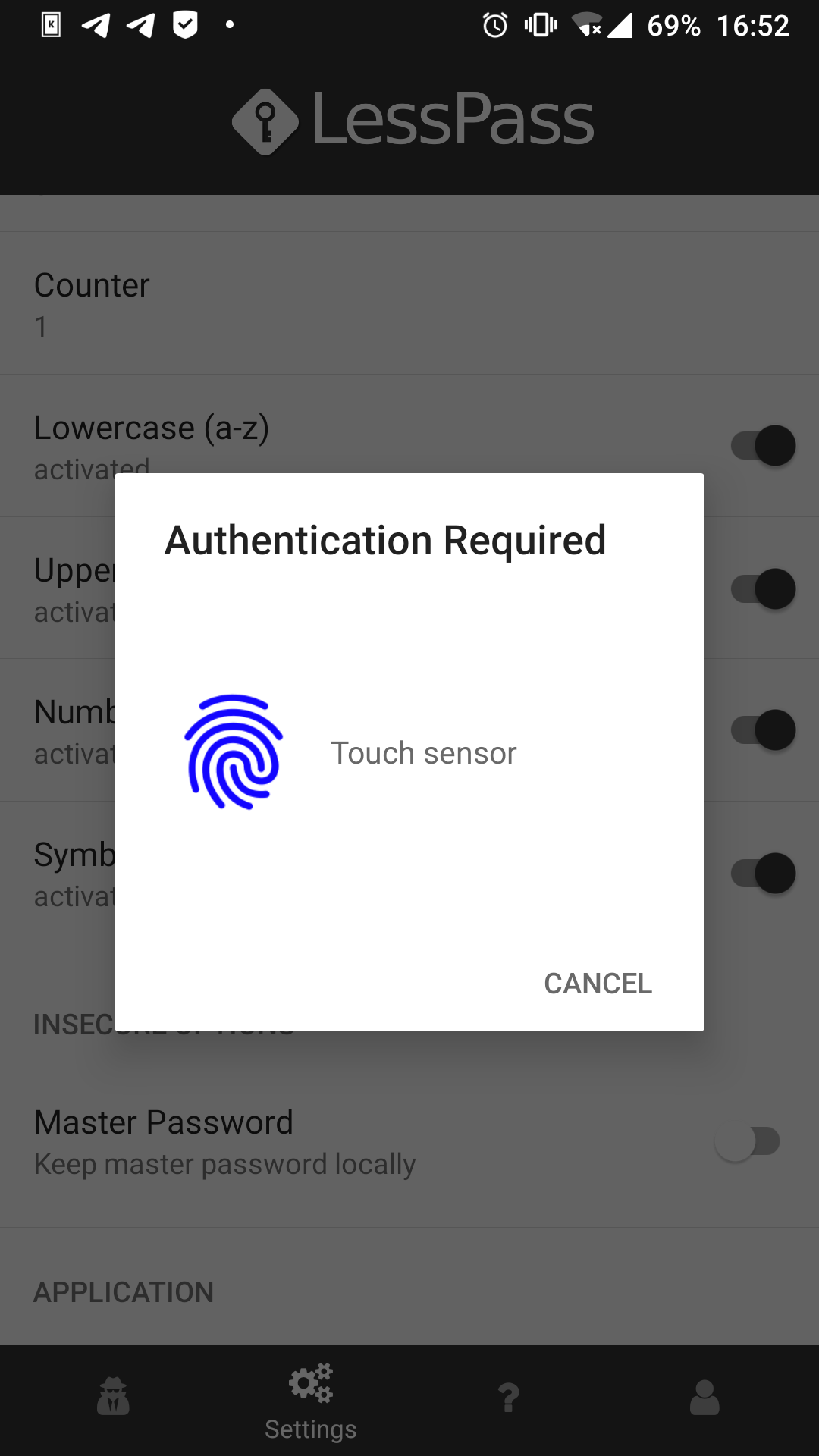
- На устройствах с биометрией вам предложат авторизовать сохранение отпечатком.
При включённой опции рядом с полем мастер‑пароля появится значок отпечатка. Нажмите его и подтвердите биометрию — приложение автоматически подставит мастер‑пароль.
Безопасность: что защищено и какие есть риски
Преимущества модели LessPass:
- Отсутствие централизованного хранилища паролей уменьшает эффект единой точки отказа.
- PBKDF2 с 100000 итераций и sha-256 усложняет перебор мастер‑пароля.
- Пользователь контролирует, где хранится метадата (собственный сервер Docker или lesspass.com).
Ограничения и риски:
- Компрометация мастер‑пароля даёт злоумышленнику возможность воссоздать все ваши пароли. Поэтому мастер‑пароль должен быть уникальным и сильным.
- Если вы теряете или забываете мастер‑пароль, восстановить доступ невозможно — пароли не хранятся в читаемом виде.
- Атаки на браузер/устройство могут позволить перехватить вводимые данные (кейлоггеры, скриншоты, эксплойты).
- Если вы сохраняете мастер‑пароль локально (Insecure Options), вы повышаете риск раскрытия при физическом доступе к устройству.
Рекомендации по снижению рисков:
- Используйте сложный и уникальный мастер‑пароль.
- Включайте биометрию или аппаратную блокировку устройства.
- Разворачивайте собственный экземпляр базы (Docker), если доверие к общему сервису вызывает сомнения.
- Комбинируйте LessPass с многофакторной аутентификацией (MFA) там, где это возможно.
Когда LessPass не подойдёт — случаи отказа
- Вам нужно централизованно управлять или отзывать пароли для команды — LessPass даёт только метаданные и не управляет паролями централизованно.
- Требуется аудит или хранение истории паролей для соответствия регуляторным требованиям.
- Вы не хотите запоминать мастер‑пароль (и не хотите хранить его локально).
- Сайт требует очень специфичного формата пароля, который невозможно выразить через набор правил LessPass.
Альтернативные подходы и их плюсы/минусы
- Классические менеджеры паролей (1Password, LastPass): удобство синхронизации и хранения, но большая централизация.
- Хранилища в браузере: быстро, но риски при компрометации профиля браузера.
- Аппаратные менеджеры/апплеты (Duo, YubiKey с паролями): сильная защита, но сложнее организация для множества сайтов.
- Фразовые менеджеры (passphrases): лёгки в запоминании, но неудобны для сложных требований сайтов.
Выбор зависит от модели угроз: максимальная автономность — LessPass; максимальное удобство синхронизации — менеджер паролей с облаком.
Практическая методология внедрения LessPass (мини‑метод)
- Оцените потребности: сколько устройств, требуется ли синхронизация и команда.
- Выберите модель базы (lesspass.com или собственный Docker).
- Подберите сильный мастер‑пароль и настройте правила по умолчанию.
- Тестируйте генерацию для ключевых сервисов и сохраните правила в базе.
- Настройте биометрию/локальное хранилище только при тщательной оценке рисков.
- Регулярно проверяйте настройки и обновляйте мастер‑пароль при подозрении на компрометацию.
Роль‑ориентированные чек‑листы
- Для пользователей:
- Выберите уникальный мастер‑пароль.
- Сохраните правила для часто используемых сайтов.
- Включите MFA на целевых ресурсах.
- Для администраторов ИТ:
- Обеспечьте обучение сотрудников и рекомендации по выбору мастер‑пароля.
- Рассмотрите развёртывание приватного Docker‑инстанса базы.
- Внедрите политику резервного восстановления доступа к ключевым аккаунтам.
- Для специалистов по безопасности:
- Проанализируйте модель угроз и необходимость локального хранения мастер‑пароля.
- Настройте мониторинг доступа к приватному инстансу базы.
Критерии приёмки (как понять, что всё работает)
- Генерация одинакового пароля для одних и тех же входных данных на разных устройствах (с учётом синхронизированных правил).
- Пароли соответствуют требованиям целевых сайтов (длина, набор символов).
- Вариант восстановления/смены пароля работает через счётчик без изменения других параметров.
- Синхронизация правил обеспечивает одинаковое поведение на всех устройствах (если включена).
Тест‑кейсы и приёмочные проверки
- Тест 1: Ввести URL, логин и мастер‑пароль на устройстве A и B (с синхронизацией базы) — сравнить результаты.
- Тест 2: Изменить счётчик и убедиться, что генерируется новый, ожидаемый пароль.
- Тест 3: Отключить спецсимволы и проверить, что итоговый пароль не содержит их.
- Тест 4: Включить шифрование мастер‑пароля при регистрации в базе — убедиться, что сервис получил зашифрованную форму.
Практические сценарии и примеры использования
- Обновление паролей в банках: используйте счётчик для генерации новой версии пароля без смены мастер‑пароля.
- Временный доступ на чужом устройстве: откройте веб‑версию LessPass, введите мастер‑пароль и получите пароль, не оставляя ничего на устройстве.
- Корпоративное использование: разворачивайте свой сервер базы данных и управляйте только метаданными.
Совместимость и миграция
- Расширение Chrome работает в браузерах на основе Chromium (Vivaldi, Opera, Brave).
- При миграции с классического менеджера: экспортируйте список сайтов и вручную создайте правила в LessPass (автоматизированных импортёров может не быть).
Примеры ошибок и их устранение
- Проблема: Сгенерированные пароли не совпадают на двух устройствах.
- Проверить: совпадают ли URL и логин; синхронизирована ли база; совпадает ли версия приложения/расширения.
- Проблема: сайт не принимает пароль.
- Проверить: правила символов и длину; некоторые сайты запрещают определённые спецсимволы.
Конфиденциальность и соответствие требованиям защиты данных
LessPass не хранит пароли в базе данных, но при регистрации вы передаёте email и опционально шифрованную форму мастер‑пароля. Если вы обрабатываете персональные данные EU‑граждан и используете публичный сервис lesspass.com, оцените требования по GDPR:
- Минимизируйте персональные данные в базе.
- При необходимости разворачивайте приватный инстанс на инфраструктуре, контролируемой вашей организацией.
- Убедитесь, что политика хранения и удаления данных соответствует внутренним требованиям и закону.
Безопасное использование — рекомендации по повышению защиты
- Никогда не используйте один и тот же мастер‑пароль в других местах.
- Включите двухфакторную аутентификацию на всех сервисах, где это возможно.
- Не сохраняйте мастер‑пароль в незашифрованных заметках и не отправляйте его по почте.
- При использовании опции локального хранения защищайте устройство паролем и шифрованием диска.
Сравнение на модели «эффект риска × удобство»
- Менеджер паролей с облачной синхронизацией: высокая удобность × более высокий централизованный риск.
- LessPass: умеренная удобность × сниженный риск хранения.
- Локальное хранение мастер‑пароля: максимальное удобство × повышенный риск при физическом доступе к устройству.
Когда пробовать LessPass: краткое руководство для принятия решения
- Попробуйте, если вы цените отсутствие облачного хранилища для самих паролей.
- Используйте, если вы хотите воспроизводимые пароли на разных устройствах без передачи самих паролей.
- Не используйте, если вам нужен централизованный аудит поведения паролей или функция массового отката доступа.
Итог
LessPass — элегантный инструмент для тех, кто предпочитает модель детерминированной генерации паролей вместо централизованного хранения секретов. Он экономит место в голове: достаточно одного мастер‑пароля, но требует дисциплины и понимания модели угроз. Попробуйте LessPass на тестовых аккаунтах, чтобы понять, подходит ли он вам.
Важно
- Проверяйте правила конкретных сайтов и сохраняйте их в базе LessPass, чтобы генерация всегда соответствовала требованиям.
- Помните: компрометация мастер‑пароля компрометирует все производные пароли.
Ключевые факты
- Алгоритм: PBKDF2 с sha-256, 100000 итераций.
- Максимальная длина пароля в GUI: 35 символов.
- Платформы: Android, iOS, Chrome, Firefox, CLI, веб.
Социальный анонс LessPass — простая альтернатива классическим менеджерам паролей. Попробуйте, если хотите избежать централизованного хранения паролей и предпочитаете воспроизводимую генерацию.

Похожие материалы

Несколько аккаунтов Skype: Multi Skype Launcher

Журнал для работы: повысить продуктивность

Персональные звуки уведомлений на Android

Скачивание шоу Hulu для офлайн‑просмотра

Microsoft Start: персонализированная новостная лента
