
Как работают слои в PaintTool SAI

Что такое слои в PaintTool SAI
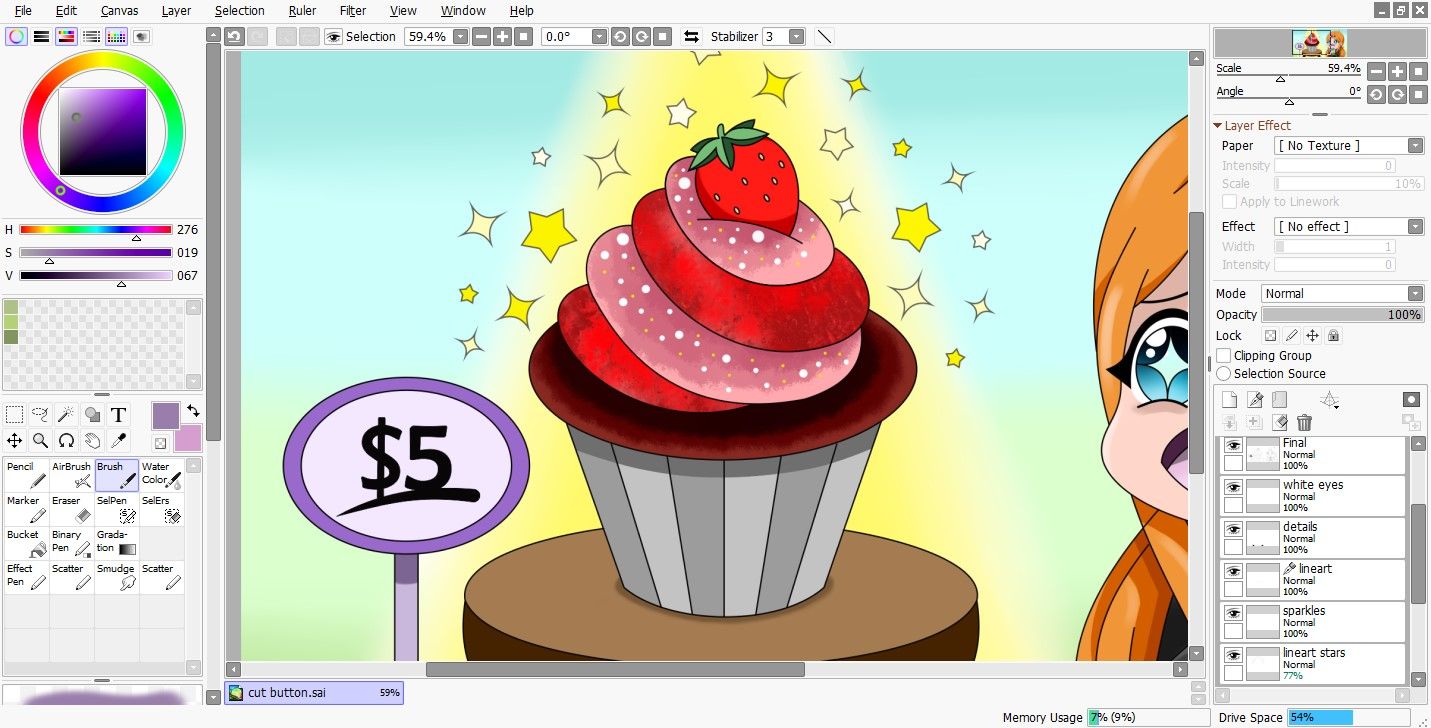
Слой — это цифровая «прозрачная плёнка», на которой размещается часть изображения. Каждый слой можно редактировать независимо: изменять непрозрачность, применять текстуры и эффекты, менять порядок и режим наложения. Если сравнить с традиционной живописью, то слой похож на отдельный лист кальки, который можно разместить поверх или под другим.
Определение в одну строку: слой — это независимый плоскостной объект внутри файла, на котором хранятся пиксели, векторные линии или эффекты.
Важно: слои позволяют корректировать отдельные элементы без риска повредить остальные части работы.
Где находятся панели слоёв и как настроить интерфейс
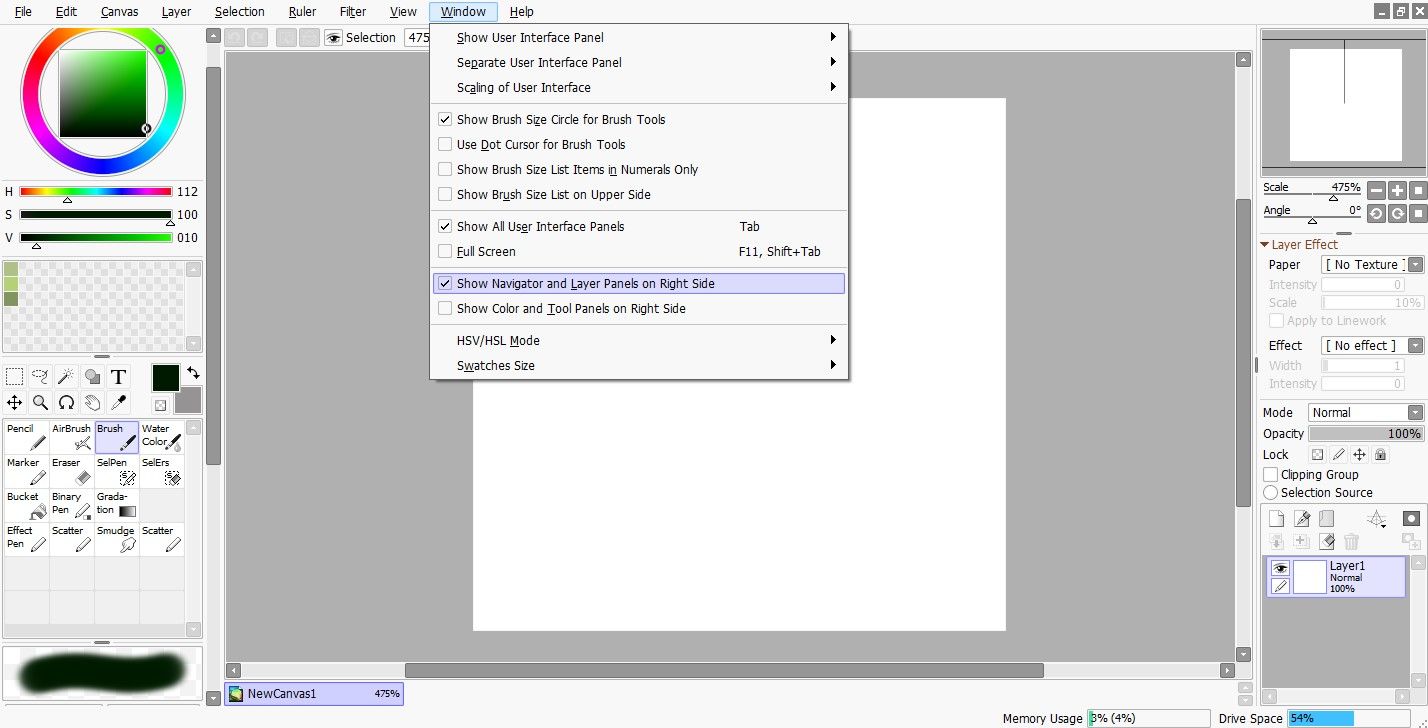
По умолчанию панель слоёв расположена слева, рядом с набором инструментов. Если вы предпочитаете правую сторону, откройте меню и активируйте нужную опцию.
- Чтобы переместить панели: выберите Окно > Показать навигатор и панели слоёв справа.
Если вы работаете на широком мониторе, вынос панели вправо может повысить удобство, особенно при большом количестве слоёв.
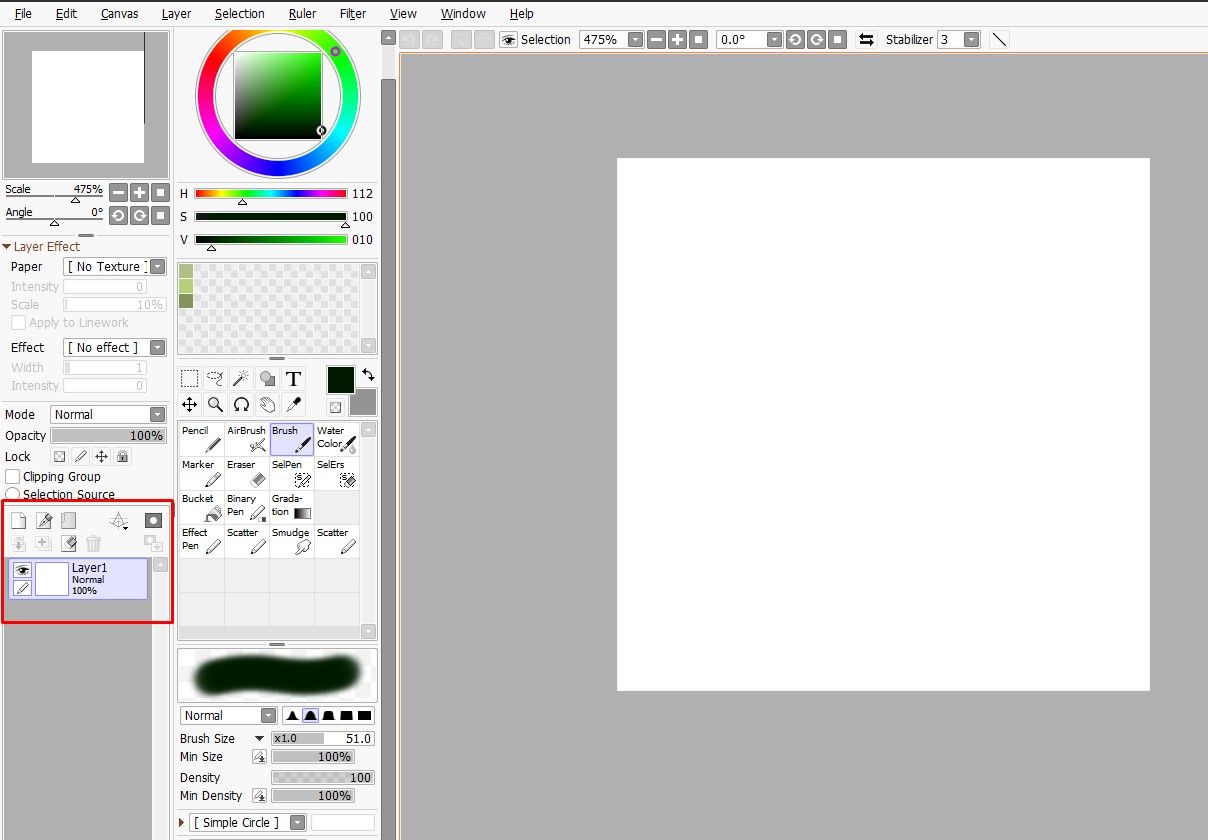
Базовые операции со слоями
Создание и удаление слоёв
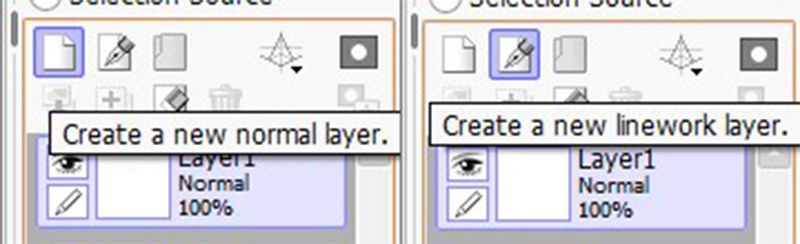
- Нормальный слой — базовый тип, на котором можно рисовать любым инструментом.
- Linework слой — специальный слой с инструментами для создания ровных линий и кривых (вектороподобный режим), идеален для контурной графики.
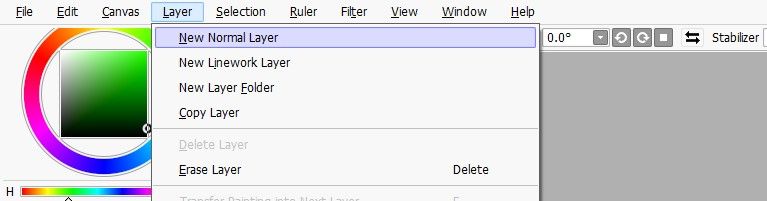
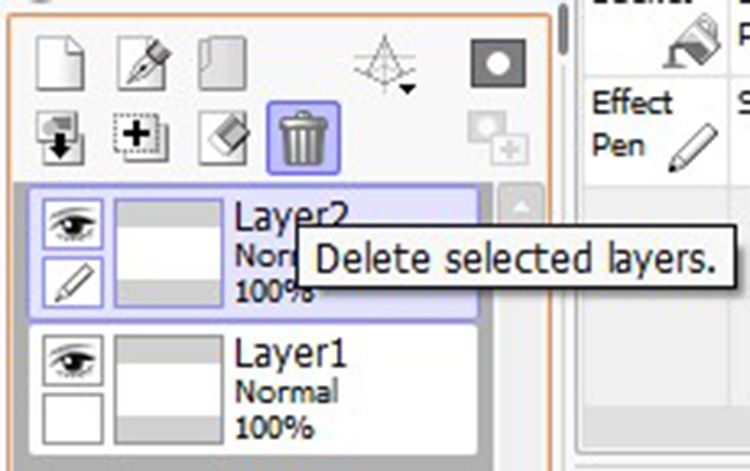
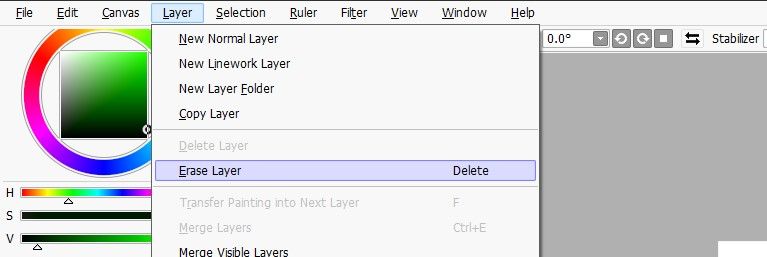
Создать слой можно через панель слоёв или через меню: Слой > выбрать тип слоя. Для удаления выберите слой и нажмите значок корзины в панели, либо Слой > Удалить слой. Для удаления нескольких слоёв удерживайте Ctrl и выбирайте слои перед нажатием корзины.
Полное стирание содержимого слоя
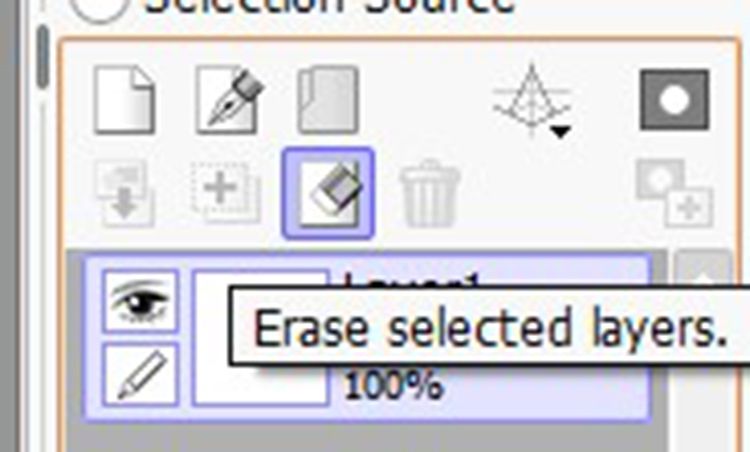
Если нужно очистить весь слой, не удаляя сам слой, используйте Стереть выбранные слои в панели или Слой > Стереть слой. Это быстрее, чем стирать вручную кистью.
Скрытие и просмотр слоёв
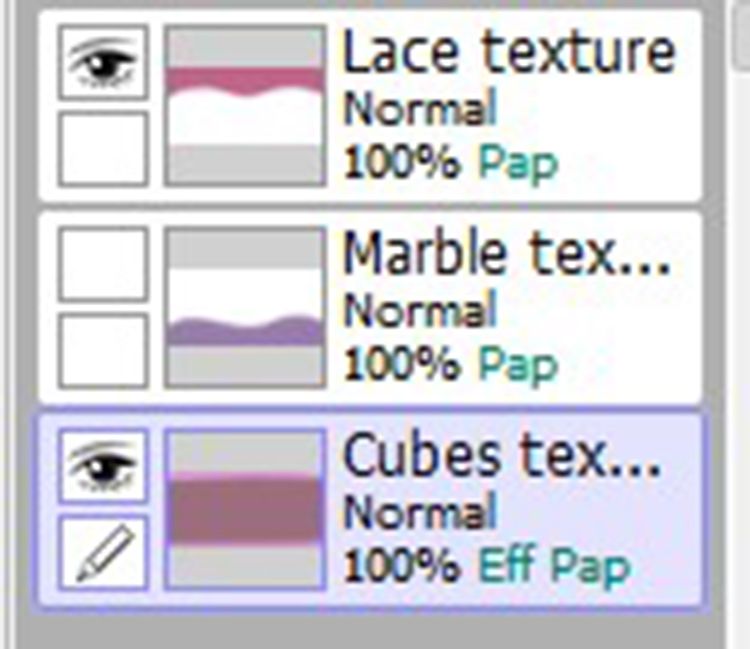
Нажмите иконку глаза рядом со слоем, чтобы скрыть или показать его. Это полезно для проверки промежуточных промежуточных результатов или сравнения вариантов цвета/композиции.
Переименование и порядок
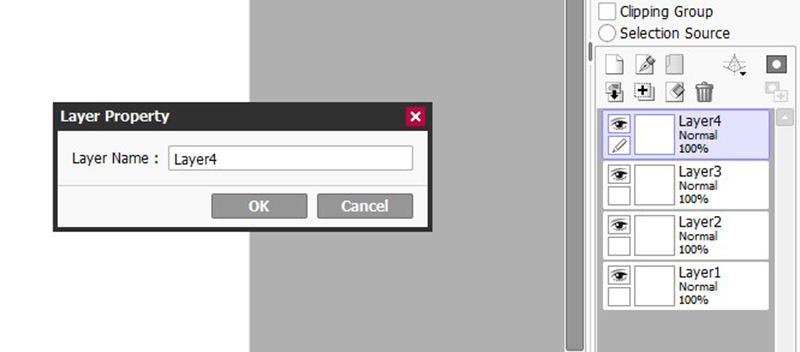
По умолчанию новые слои получают имена Layer1, Layer2 и т.д. Двойной клик по имени открывает диалог переименования — давайте слоям осмысленные названия: «Контур», «База цвет», «Тени», «Атмосфера». Это экономит время при поиске.
Группировка и папки
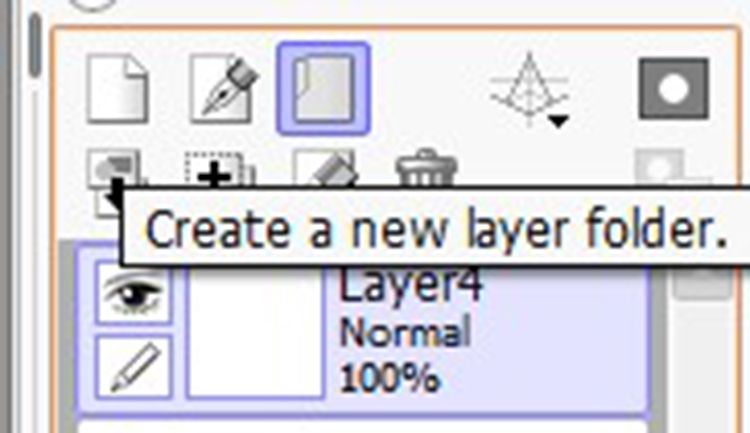
Создавайте папки слоёв для логической организации: персонаж, фон, спецэффекты. Перетаскивайте слои в папку, чтобы свернуть их и уменьшить визуальный шум.
- Новый слой папки: Слой > Новая папка слоёв.
Слияние слоёв
Чтобы объединить выбранные слои, выделите их и нажмите + в панели или Слои > Объединить слои. Если хотите объединить все видимые слои — используйте Слои > Объединить видимые слои, но будьте осторожны: если не выделены несколько слоёв, будут объединены все видимые.
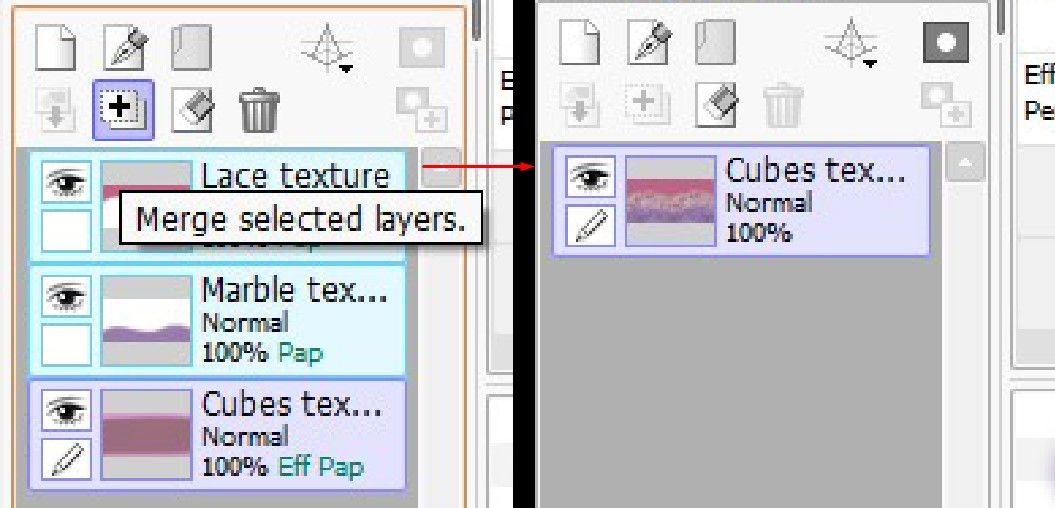
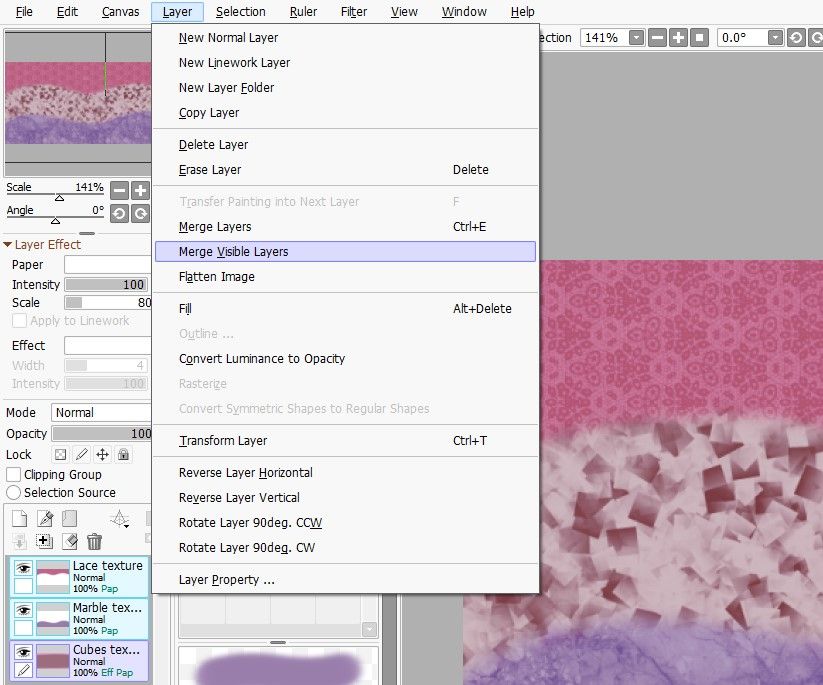
Важно: объединённые слои невозможно полностью разделить — сохраняйте резервные версии перед слиянием.
Текстуры, режимы и эффекты слоёв
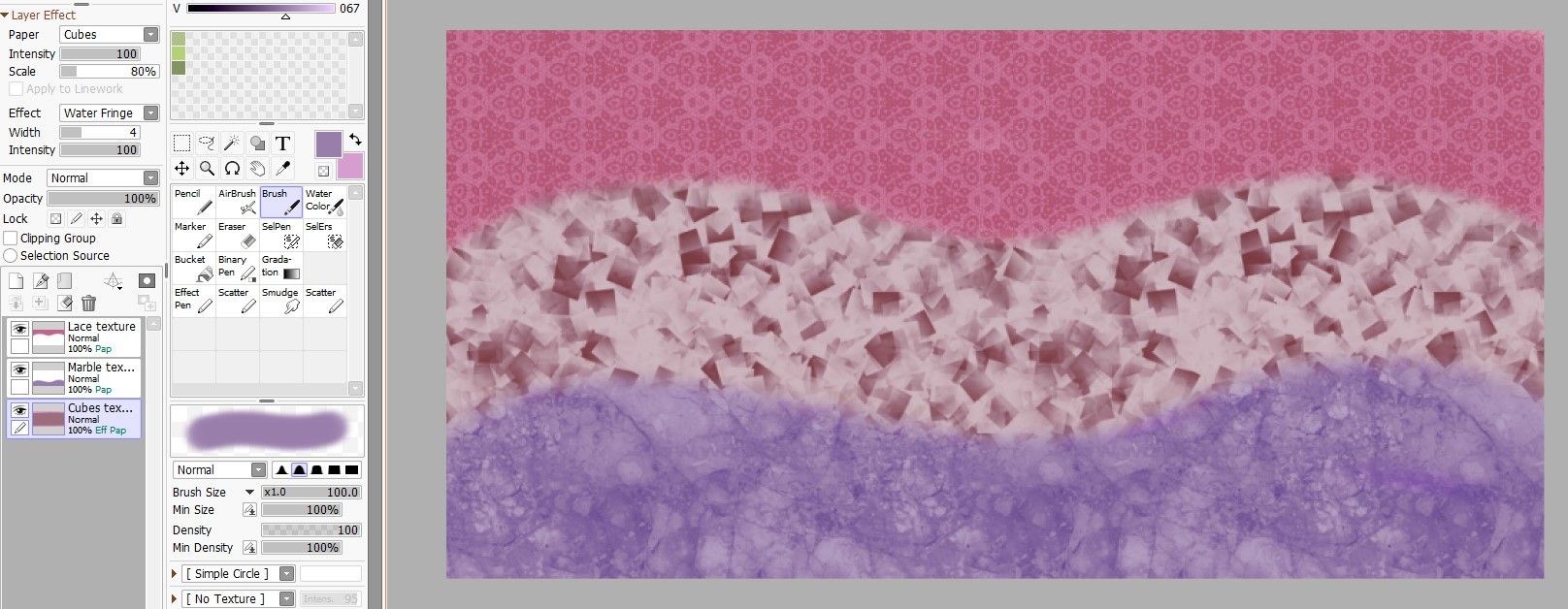
В PaintTool SAI есть набор текстур и эффектов, которые применяются к отдельным слоям. Вы можете регулировать интенсивность текстуры, масштаб, прозрачность и режим наложения. Это особенно удобно для имитации традиционных материалов: холста, бумаги, шумовых текстур.
- Примеры режимов: умножение, осветление, нормальный режим.
- Опция непрозрачности доступна над панелью слоёв.
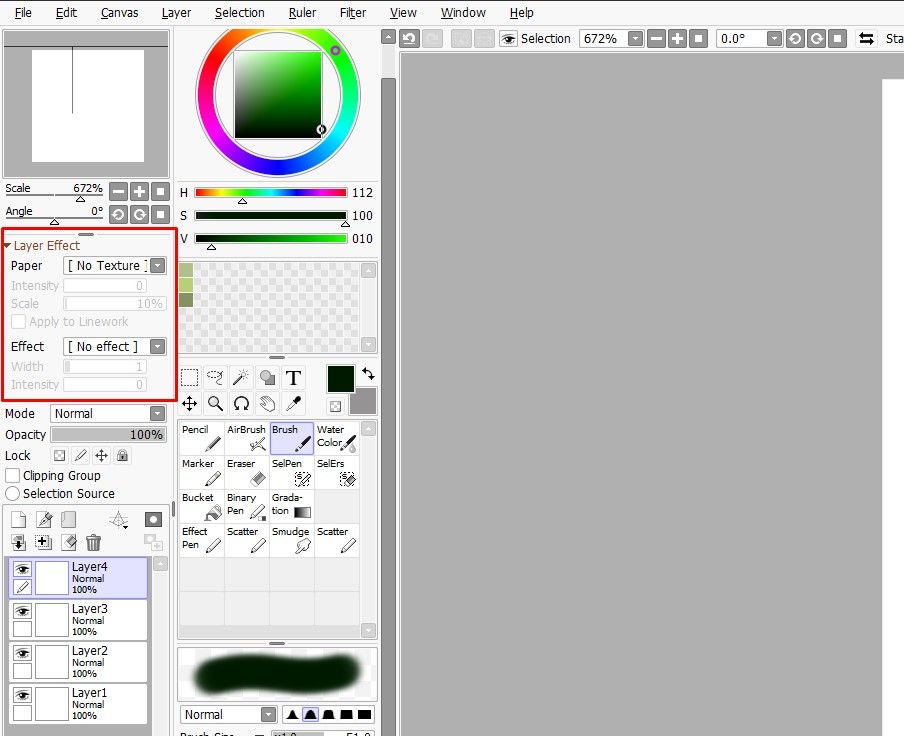
Вы можете скачать дополнительные текстуры или создать собственные, чтобы добиться уникальной фактуры.
Практический рабочий процесс по слоям (минималистичный метод)
- Создайте базовый слой «Контур» на Linework слое.
- Добавьте слой «База цвет» под контурами и залейте основные цвета.
- Создайте слой «Тени» над базой, поставьте режим Умножение и рисуйте тени.
- Слой «Свет» в режиме Осветление или нормальном режиме для бликов.
- Слои эффектов и текстур вверху для финальной обработки.
- Сохраняйте копии файла после крупных изменений (версия 1, версия 2).
Мини‑методология: «Разделяй, тестируй, объединяй» — разбейте картину по слоям, экспериментируйте с форматами/режимами, объединяйте только после проверки.
Лучшие практики и рекомендации
- Именуйте слои понятно и коротко.
- Используйте папки для крупных блоков (персонажи, фон, интерфейс).
- Работайте с масками (если доступно) для немеханического скрытия частей слоя.
- Сохраняйте файл в формате .sai или экспортируйте в PSD перед серьёзными слияниями, если планируете работать в других редакторах.
- Делайте резервные копии файла перед финальными объединениями.
- Используйте Linework слой для чётких контуров и нормальные слои для окраски.
Замечание: PaintTool SAI поддерживает ограниченное количество слоёв (обычно до 256), поэтому в больших проектах планируйте структуру заранее.
Когда слои не решают задачу
- Если нужно внести единичную точечную коррекцию по всему изображению (например, общий цветовой шум), имеет смысл работать с корректирующими слоями или экспортировать в программу с более гибкими слоями‑коррекциями (например, Photoshop).
- При анимации покадрово проще работать в специализированных анимационных инструментах, где слои связаны в кадры.
Альтернативные подходы
- Плоский рабочий процесс: всё на одном слое — быстро для набросков и концептов, но ограничивает редактирование.
- Многоуровневый профессиональный процесс: отдельные слои для текстур, оттенков, света, бликов и эффектов — больше контроля и безопасности.
Контроль качества и критерии приёмки
Критерии приёмки работы с использованием слоёв:
- Контур весь на одном или связных Linework слоях.
- Основные цветовые блоки на отдельных слоях.
- Тени/свет на отдельных слоях, уместные режимы наложения применены.
- Файлы сохранены в исходном формате с резервными копиями до слияния.
Тестовые случаи для проверки проекта:
- Скрыть все слои кроме контуров — контур должен остаться читабельным.
- Поменять цвет базового слоя — изменение не должно влиять на слои с эффектами.
- Объединить видимые слои и загрузить финал в другой редактор — корректность пикселей.
Ролевые чек‑листы
Иллюстратор:
- Контуры на Linework слоях.
- База цвета на отдельном слое под контурами.
- Тени/свет на слоях с корректными режимами.
- Текстуры вынесены в отдельную папку.
Концепт‑художник:
- Быстрая сетка слоёв: набросок, цвет, свет, локальные эффекты.
- Наличие двух версий: «чистая» для презентации и «рабочая».
Хобби‑художник:
- Используйте 6–10 слоёв для простого проекта.
- Не бойтесь экспериментировать с текстурами и смешиванием режимов.
SOP для работы со слоями (простой стандарт)
- Создайте структурную схему проекта перед началом: Контур / База / Тени / Свет / Эффекты.
- Называйте слои по функции (не по номеру).
- Раз в 30–60 минут сохраняйте резервную копию файла под версией.
- Перед объединением создавайте экспортный PSD/SAVED для отката.
- Завершая этап, сворачивайте папки и проверяйте видимость ключевых слоёв.
Важно: привыкайте к регулярному сохранению — это спасёт результат при внезапных сбоях.
Ошибки новичков и как их избежать
- Проблема: слишком много слоёв без структуры. Решение: группируйте и переименовывайте.
- Проблема: объединение слишком рано. Решение: сохраняйте промежуточные версии перед объединением.
- Проблема: рисование поверх контуров без копии контура. Решение: заблокируйте слой контура или дублируйте его.
Советы по оптимизации производительности
- Уменьшите видимость тяжёлых текстурных слоёв при рисовании.
- Сведите количество открытых документов, если оперативная память ограничена.
- При проблемах с производительностью временно выключите сложные эффекты.
Короткий глоссарий
- Слой — независимый уровень пикселей или векторных линий.
- Linework слой — слой для точных линий и кривых.
- Непрозрачность — степень видимости слоя.
- Режим наложения — способ смешивания пикселей слоя с нижележащими.
Итог
Слои — ключевой инструмент в PaintTool SAI: они улучшают контроль над изображением, ускоряют правки и обеспечивают гибкость в творческом процессе. Освойте базовые операции, выработайте привычку именовать и группировать слои, создайте простой SOP для своих проектов, и работа станет быстрее и устойчивее к ошибкам.
Ключевые рекомендации:
- Начинайте с чёткой структуры слоёв.
- Используйте папки и логичные имена.
- Сохраняйте резервные копии перед слиянием.

Похожие материалы

Несколько аккаунтов Skype: Multi Skype Launcher

Журнал для работы: повысить продуктивность

Персональные звуки уведомлений на Android

Скачивание шоу Hulu для офлайн‑просмотра

Microsoft Start: персонализированная новостная лента
