
Как использовать LastPass: заметки, файлы, секретные закладки и экстренный доступ

Быстрые ссылки
Хранение защищённых заметок
Хранение файлов в хранилище
Список секретных закладок
Автозаполнение адресов, карт и других данных
Настройка экстренного доступа
LastPass — это не просто менеджер паролей. Это зашифрованный «сейф», в котором можно хранить защищённые заметки, секретные закладки и даже файлы. Сюда же можно добавить адреса и номера кредитных карт, чтобы форма на сайте заполнялась автоматически.
Хранение защищённых заметок
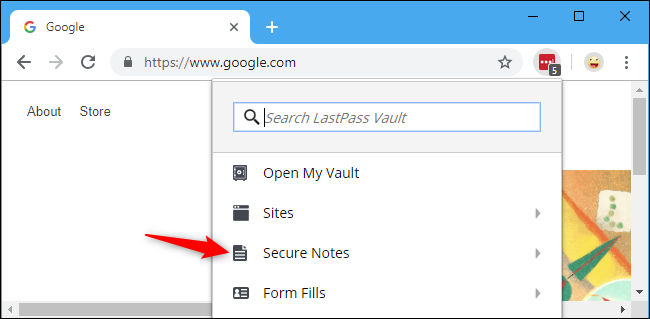
Вы можете хранить в LastPass не только пароли, но и защищённые заметки. На десктопе: нажмите иконку LastPass в панели браузера, выберите «Защищённые заметки» и нажмите «Добавить заметку». В мобильном приложении для iPhone или Android откройте раздел «Заметки» в своём хранилище и нажмите кнопку «+».
LastPass предоставляет шаблоны защищённых заметок, которые упрощают структуру и ввод данных. Например, для водительского удостоверения можно выбрать шаблон «Водительское удостоверение» и заполнить поля «Номер» и «Дата окончания действия». Есть шаблоны для Wi‑Fi паролей, номеров кредитных карт, паспортов и других документов.
Если вам нужно ввести произвольный текст, выберите тип «Общее» и получите большую текстовую область. Также можно создать собственный шаблон: нажмите на поле «Тип заметки», прокрутите вниз и выберите «Добавить собственный шаблон».
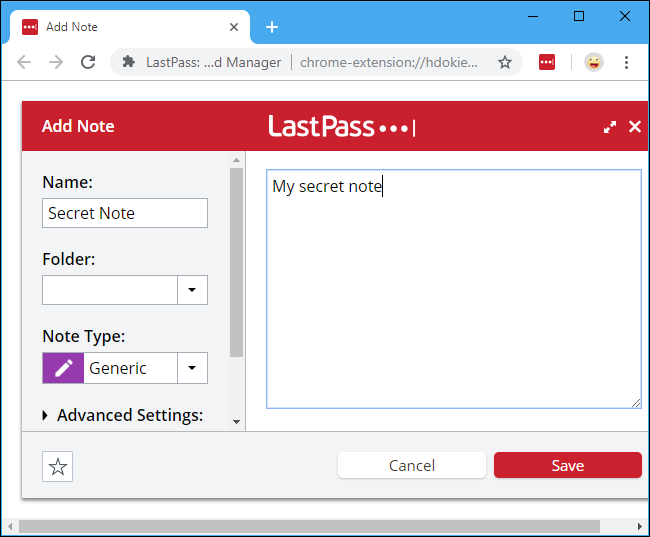
Вы можете сохранять неограниченное количество заметок и распределять их по папкам. Найти заметки просто: LastPass icon > Защищённые заметки или раздел «Заметки» в мобильном приложении. Поиск работает также через поле поиска в LastPass.
Как и пароли, заметки шифруются и хранятся в вашем хранилище. Пока LastPass заблокирован, никто не сможет увидеть содержимое. Заметки синхронизируются на всех устройствах с установленным приложением LastPass.
Важно: LastPass указывает, что производительность хранилища может замедляться после ~2500 сохранённых элементов — учитывайте это при массовом хранении.
Хранение файлов в хранилище
Вы можете прикреплять файлы непосредственно к защищённым заметкам. Это удобно для хранения цифровых копий документов — фото паспорта, водительских прав или других важнейших файлов. Такие вложения шифруются так же, как и пароли и заметки.
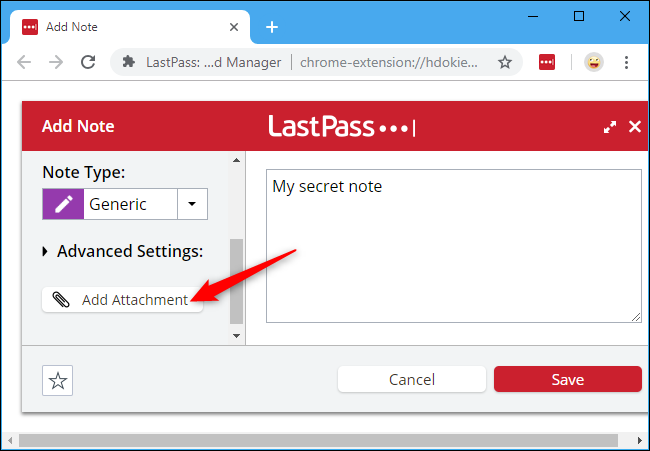
Чтобы прикрепить файл на десктопе, при создании или редактировании заметки нажмите «Добавить вложение». В мобильном приложении нажмите значок скрепки вверху экрана при редактировании заметки, чтобы прикрепить фотографию или файл.
Ключевые ограничения (факты):
- Максимальный размер одного вложения: 10 МБ.
- Бесплатный тариф: суммарно до 50 МБ хранения файлов.
- Платные тарифы: до 1 ГБ хранения файлов.
Хранение файлов в LastPass безопаснее, чем в незашифрованных облаках или фотогалереях смартфона, поскольку только вы (и выбранные вами доверенные лица) имеют доступ к расшифрованным данным.
Список секретных закладок
LastPass умеет сохранять секретные закладки, которые не видны в обычном списке закладок браузера. Это удобно, если вы хотите иметь быстрый доступ к чувствительным сайтам, но не хотите, чтобы кто‑то нашёл их в истории браузера или в списке закладок.
Чтобы добавить закладку: LastPass > Сайты > Добавить сайт.
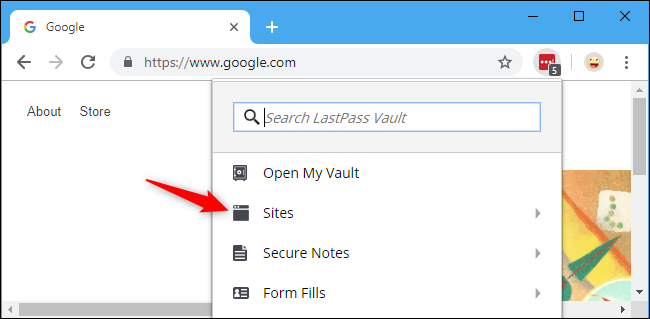
В поле URL введите адрес страницы, например https://google.com/calendar, а в поле «Имя» укажите любое удобное название—например «Google Календарь». Можете организовать закладки в папки, например «Закладки».
Оставьте поля «Имя пользователя» и «Пароль» пустыми и нажмите «Сохранить», если хотите лишь сохранить адрес.
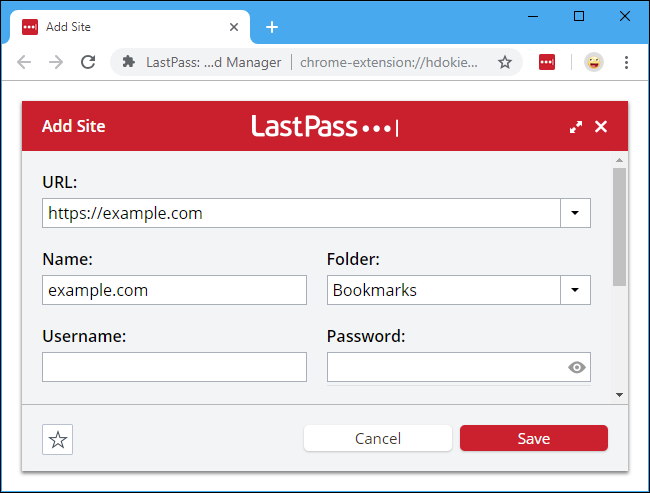
Чтобы открыть сохранённую закладку, выберите LastPass > Сайты, перейдите в нужную папку и кликните по названию — сайт откроется в новой вкладке. В мобильном приложении список сайтов также доступен под «Сайты».
Примечание: LastPass автоматически подставляет логин и пароль при открытии сайта. Если поле логина и пароля пустое, LastPass всё равно запомнит URL и позволит быстро открыть страницу.
Автозаполнение адресов, карт и других данных
LastPass умеет запоминать и автоматически подставлять не только логины и пароли, но и персональные данные: имя, адрес, телефон, номера карт и банковские реквизиты. Это экономит время при заполнении форм на сайтах.
Чтобы создать профиль автозаполнения: нажмите LastPass icon > Автозаполнение форм.
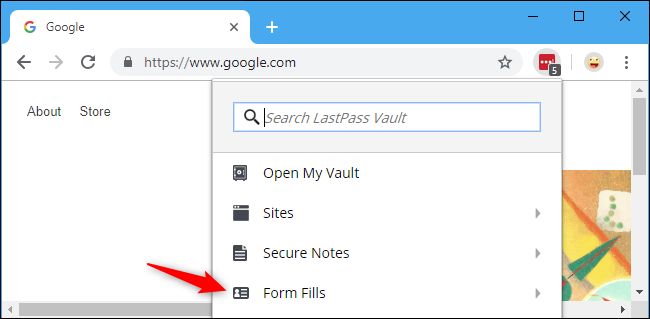
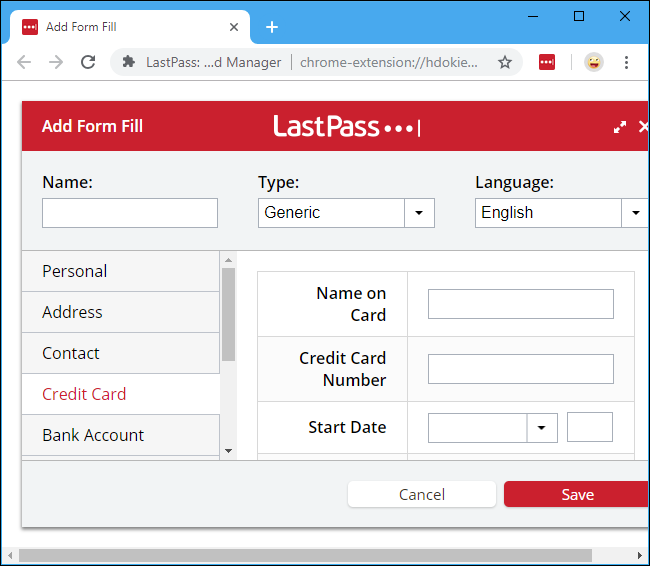
Вы увидите профиль «По умолчанию» — нажмите «Редактировать» или «Добавить автозаполнение», чтобы создать новый профиль. Для карт используйте «Добавить кредитную карту».
LastPass поддерживает следующие типы данных:
- Личные данные: имя, дата рождения, пол.
- Почтовые данные: адрес, город, индекс, страна.
- Контакты: электронная почта, телефон.
- Платёжные данные: номера кредитных карт, дата окончания, CVV.
- Банковские реквизиты: номера счёта и маршрутизации.
Можно создать несколько профилей — например, личный адрес и адрес родственника для частых доставок.
Для автозаполнения на странице нажмите по иконке профиля в поле ввода и выберите нужный профиль или карту. Также можно открыть LastPass icon > Автозаполнение форм и кликнуть по названию профиля — данные будут подставлены в текущую страницу.
Настройка экстренного доступа
LastPass предлагает функцию экстренного доступа, которая позволяет дать доверенному человеку доступ к вашей учётной записи в случае чрезвычайной ситуации.
Как это работает:
- Вы назначаете доверенного пользователя (у него должен быть собственный аккаунт LastPass — даже бесплатный подойдёт).
- Указываете время ожидания, например 48 часов.
- Доверенное лицо может отправить запрос на доступ к вашей учётной записи. LastPass пришлёт вам уведомление, и вы сможете отклонить запрос.
- Если вы не отклоняете запрос и истекает время ожидания, доверенное лицо получает доступ ко всем данным.
Пример сценария: вы выбираете надёжного родственника как «пользователя экстренного доступа». В случае серьёзной болезни он может получить доступ к вашим документам и паролям, если вы физически не сможете подтвердить отказ.
Чтобы настроить экстренный доступ: откройте хранилище LastPass (LastPass icon > Моё хранилище) и внизу слева кликните «Экстренный доступ».
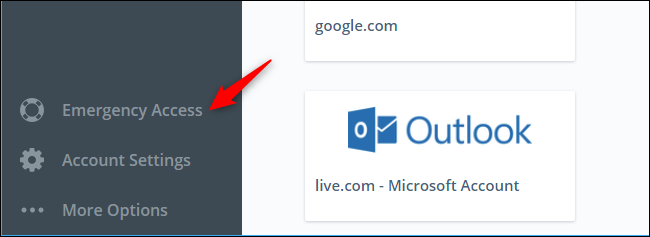
Важно: доверенное лицо не сможет получить доступ к вашим данным без установленного ожидания и без вашей возможности отклонить запрос во время действия. Это добавляет уровень контроля и безопасности.
Источник изображения: LastPass
Когда это не подходит
- Хранение очень больших архивов. Если у вас десятки гигабайт документов, LastPass не заменит полноценное зашифрованное облачное хранилище — лимиты на вложения и общий объём делают это неудобным.
- Корпоративные правила. Организации с особыми требованиями к хранению данных могут запрещать хранение определённых типов информации в сторонних сервисах.
- Политические или юридические ограничения. Для некоторых типов чувствительных данных могут действовать юридические ограничения по месту хранения и доступу.
Альтернативные подходы
- Использовать специализированное зашифрованное хранилище (например, зашифрованный облачный диск с клиентским шифрованием) для больших файлов.
- Хранить метаданные в менеджере паролей, а большие файлы — в отдельном гиперзащищённом контейнере (VeraCrypt, зашифрованный архив).
- Использовать семейные план‑решения, если нужно делиться доступом к документам с несколькими членами семьи.
Рекомендации по безопасности и конфиденциальности
- Всегда используйте надёжный мастер‑пароль; он не хранится на серверах LastPass в расшифрованном виде.
- Включите двухфакторную аутентификацию (2FA) для доступа к учётной записи.
- Регулярно пересматривайте список устройств и сессий, удаляйте неиспользуемые.
- Для особенно чувствительных документов рассмотрите дополнительные локальные копии в зашифрованных контейнерах.
- Проверьте политику конфиденциальности LastPass и убедитесь, что вы понимаете, какие метаданные могут храниться на серверах провайдера.
Чек‑лист по ролям
Для частного пользователя:
- Настроить мастер‑пароль и 2FA.
- Создать 1–2 профиля автозаполнения (личный и рабочий).
- Сохранить копии паспорта и водительского удостоверения как вложения (при необходимости).
- Назначить экстренного пользователя (по желанию).
Для семейного пользователя:
- Создать семейный план или общий доступ к папкам для выбранных членов семьи.
- Создать профиль для адреса доставки и для покупок (с отдельной картой).
- Периодически проверять общий доступ и права.
Для администратора малого бизнеса:
- Использовать корпоративный план LastPass с разграничением прав.
- Хранить корпоративные сертификаты и ключи доступа в защищённых заметках.
- Настроить централизованный контроль 2FA и аудит доступа.
Критерии приёмки
- Все важные документы присутствуют в хранилище и привязаны к корректным заметкам.
- Вложения не превышают лимиты тарифа.
- Экстренный доступ назначен и протестирован (имитированный запрос с уведомлением владельцу).
- Включена двухфакторная аутентификация и мастер‑пароль соответствует политике сложности.
Мини‑методика для внедрения в личном пользовании (5 шагов)
- Установите LastPass на все устройства и войдите в аккаунт.
- Настройте надёжный мастер‑пароль и включите 2FA.
- Импортируйте существующие пароли и создайте структуру папок.
- Добавьте защищённые заметки для документов и прикрепите файлы, не превышая лимитов.
- Назначьте экстренного пользователя и проверьте автозаполнение форм.
Примеры того, когда функция может не работать
- Браузер блокирует расширения или режим безопасности страницы препятствует автозаполнению.
- Страница использует нестандартные поля формы, которые LastPass не распознаёт автоматически.
- Превышен лимит по количеству элементов, и интерфейс замедляет отклик.
Тесты и критерии приёмки для проверки внедрения
- Тест 1: Автозаполнение формы заказа — профиль подставлен корректно в 90% полей.
- Тест 2: Открытие секретной закладки — сайт открывается в новой вкладке без необходимости вручную вводить URL.
- Тест 3: Экстренный доступ — доверенное лицо отправляет запрос, владелец получает уведомление, после истечения времени доступ предоставлен.
Глоссарий (1 строка)
- Мастер‑пароль — главный пароль, который шифрует и расшифровывает ваше хранилище LastPass.
Контроль и поддержка
- Регулярно обновляйте приложение LastPass и расширения в браузере.
- Проверяйте журналы доступа и активные сессии в настройках учётной записи.
- При потере доступа используйте процедуры восстановления, описанные в документации LastPass.
Краткое резюме
LastPass остаётся удобным инструментом для хранения не только паролей, но и защищённых заметок, вложений и автозаполнения форм. Он хорош для ежедневного использования и для хранения цифровых копий документов, однако не заменяет специализированные решения для хранения больших объёмов данных. Включение 2FA и тщательная настройка экстренного доступа повышают безопасность и обеспечивают доступность данных в критических ситуациях.
Важные факты: максимальный размер вложения — 10 МБ, бесплатный объём файлов — 50 МБ, платный — до 1 ГБ, возможное замедление хранилища после ~2500 элементов.
Источник изображения: LastPass
Часто задаваемые вопросы
Можно ли делиться прикреплёнными файлами с другими пользователями?
Да, через функции общего доступа LastPass для сайтов и заметок можно предоставить доступ другим пользователям, но при этом учитывайте права и политику безопасности.
Насколько безопасно хранить сканы документов в LastPass?
Вложенные файлы шифруются так же, как и остальные данные в хранилище. При хранении особенно чувствительных документов рекомендуются дополнительные меры: локальные зашифрованные копии и надёжный мастер‑пароль.
Что произойдёт, если я назначу экстренного пользователя и позже передумаю?
Вы можете удалить или изменить доверенного пользователя в настройках «Экстренного доступа» в любой момент.
Как узнать, не перегружено ли моё хранилище?
Если интерфейс начинает заметно замедляться и у вас более ~2500 элементов, рассмотрите архивацию или перемещение части данных в другие безопасные хранилища.

Похожие материалы

Несколько аккаунтов Skype: Multi Skype Launcher

Журнал для работы: повысить продуктивность

Персональные звуки уведомлений на Android

Скачивание шоу Hulu для офлайн‑просмотра

Microsoft Start: персонализированная новостная лента
