
Управление Kodi через веб-интерфейс (Chorus2)
Быстрое содержание
- Как включить веб-интерфейс Kodi
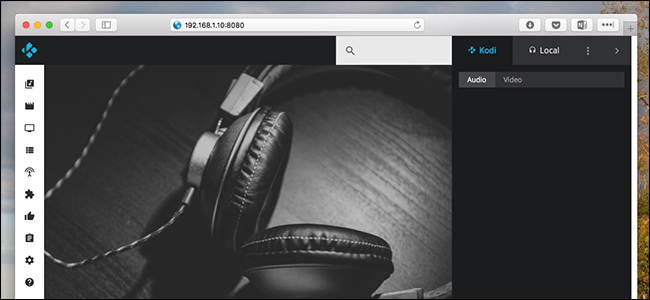
- Как открыть интерфейс в браузере (IP и порт)
- Обзор навигации: фильмы, сериалы, аддоны, PVR
- Как стримить музыку из Kodi в браузер
- Безопасность, тесты и устранение неполадок
- Чек-листы для пользователя и администратора
- FAQ
Кому это нужно и зачем
Если вы сидите с ноутбуком/хромбуком и хотите управлять медиаплеером на телевизоре без пульта — веб‑интерфейс Kodi позволяет делать это прямо из браузера. Он подходит для: домашнего пользователя, которому удобно использовать клавиатуру/мышь; гостя, который хочет включить музыку; и администратора, который настраивает медиасервер.
Определение: Chorus2 — это HTML5 веб‑интерфейс, встроенный в Kodi, который предоставляет доступ к управлению воспроизведением и библиотекам по HTTP.
Как включить веб‑интерфейс Kodi
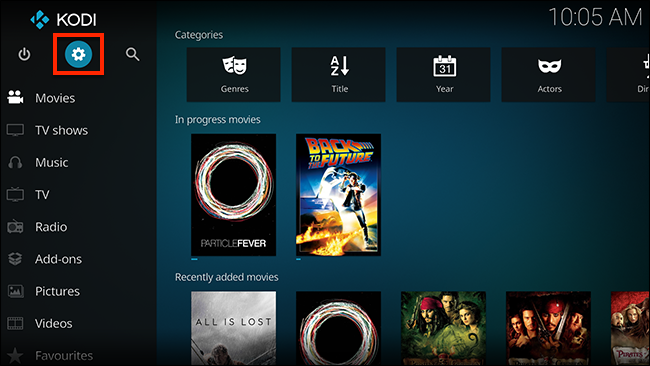
- Откройте домашний экран Kodi и нажмите кнопку “Настройки” (значок шестерёнки в верхнем левом углу).
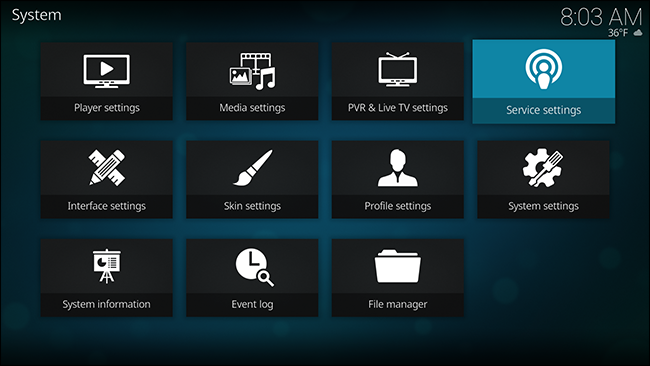
- Выберите “Service settings” (Настройки служб / Service settings).
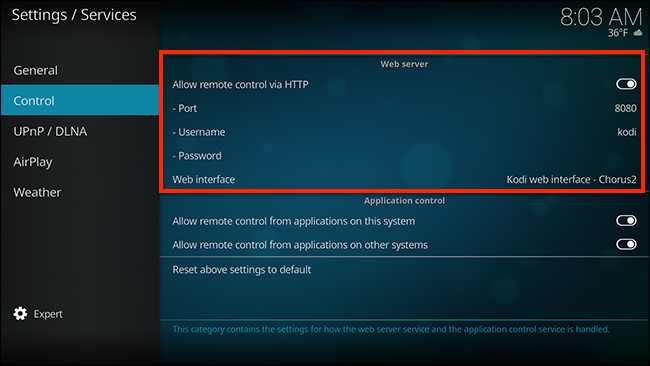
- Перейдите на вкладку “Control” (Управление) и включите опцию “Allow remote control via HTTP” (Разрешить удалённое управление по HTTP).
Подсказки:
- Порт по умолчанию обычно 8080; можно указать другой.
- Рекомендуется задать имя пользователя и пароль, если вы подключаетесь из общей сети.
- В поле “Web interface” выберите “Kodi web interface - Chorus2” (или восстановите этот вариант, если он был сменён ранее).
Как открыть интерфейс в браузере (IP и порт)
Чтобы открыть интерфейс, введите в адресную строку браузера IP‑адрес вашего Kodi‑устройства, затем двоеточие и порт. Пример:
192.168.1.10:8080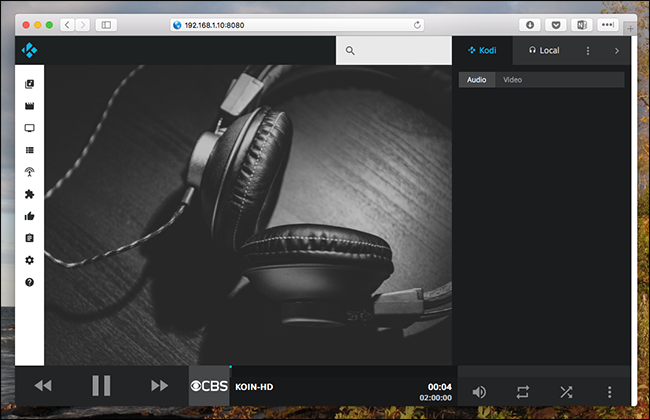
Если вы не знаете IP‑адреса: Настройки → Информация о системе → Сеть. Там отображаются IP‑адрес и другие параметры.
Рекомендация: назначьте статический IP в прошивке роутера или в настройках Kodi, чтобы адрес не менялся.
Обзор навигации: чем можно управлять
Веб‑интерфейс — это удалённый пульт и браузер медиатеки одновременно. Слева — иконки разделов: музыка, видео, сериалы, фильмы, аддоны, PVR и т.д. Наведение курсора показывает назначение иконки.
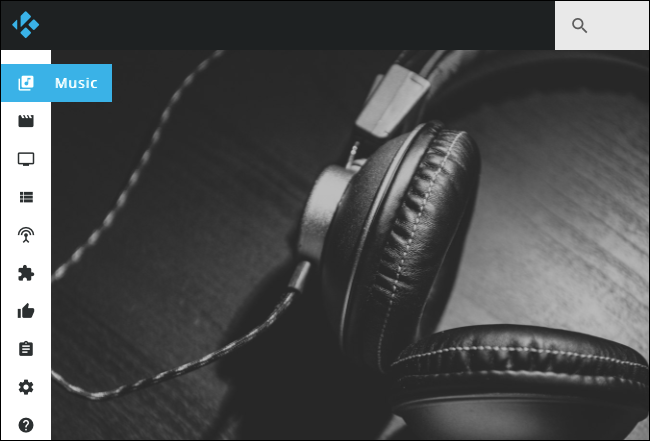
Каждая секция соответствует типу контента в Kodi. Примеры использования:
- Просмотр и воспроизведение сериалов: наведите на обложку и нажмите “Play” — серия или весь сезон начнут воспроизведение на вашем медиаплеере.

- Клик по обложке открывает список сезонов и эпизодов; можно добавлять эпизоды в очередь воспроизведения.
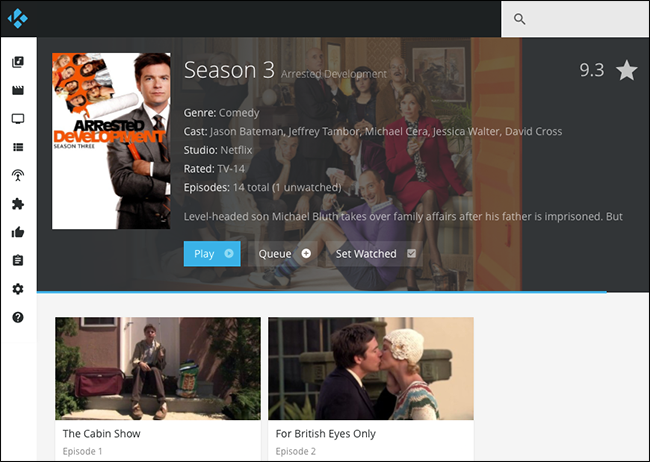
- Если настроен PVR, в интерфейсе отображаются телепередачи и каналы — можно переключить канал на Kodi.

- Раздел аддонов позволяет просматривать содержимое аддонов и формировать списки воспроизведения из их контента.
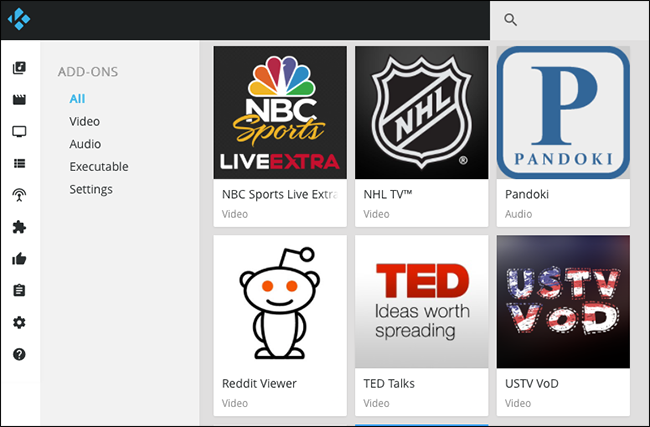
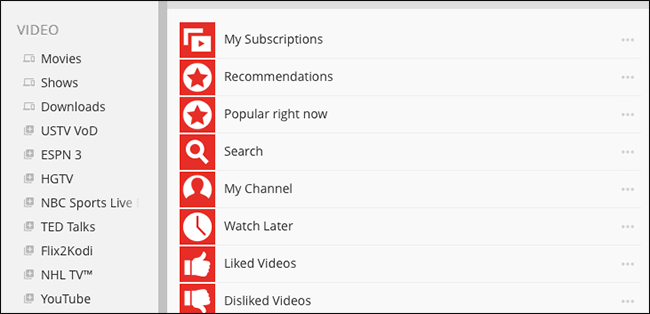
Совет: используйте очередь (queue) для составления плейлистов на вечер, не прерывая текущего воспроизведения на ТВ.
Как стримить музыку из Kodi в браузер
В интерфейсе есть три панели. Правая панель имеет вкладки “Kodi” и “Local”. Переключитесь на “Local” — это даст возможность стримить аудиофайлы прямо в браузере, получая аудиопоток с Kodi на устройство, с которого вы подключились.

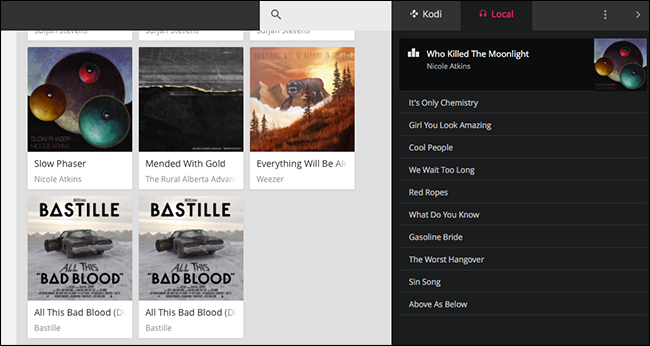
Ограничения и примечания:
- Работает только с аудиофайлами из вашей библиотеки Kodi — видео воспроизводить в браузере нельзя.
- В некоторых тестах стриминг через вкладку “Local” не воспроизводил потоковый контент из музыкальных аддонов; если вам нужен Pandora, проще открыть сам Pandora в браузере.
- Это не замена Plex/Emby для удалённого доступa через интернет — веб‑интерфейс Kodi ориентирован на локальную сеть.
Когда использовать: быстрый локальный стрим музыки на хромбук/смартфон или управление воспроизведением без физического пульта.
Безопасность и рекомендации по сети
- Установите имя пользователя и пароль для веб‑интерфейса, особенно если в вашей сети есть гости.
- По возможности держите доступ к порту только внутри локальной сети (не делайте проброс порта на роутере без смысла).
- Используйте статический IP для Kodi: уменьшает вероятность потери доступа из‑за DHCP-переприсвоения.
- Для дополнительной безопасности добавьте правило в роутере: доступ к порту веб-интерфейса разрешён только с конкретных устройств.
Важно: если вы запускаете Kodi на общедоступном устройстве (например, в гостевой сети), обязательно используйте учётные данные и ограничение доступа.
Чек-листы
Чек-лист для обычного пользователя:
- Включить “Allow remote control via HTTP” в Service settings
- Проверить порт (например, 8080)
- Открыть браузер и ввести IP:порт
- Попробовать запустить трек/эпизод
- Назначить статический IP в роутере (опционально)
Чек-лист для администратора:
- Защитить интерфейс логином/паролем
- Ограничить доступ по IP в настройках роутера
- Проверить работу PVR и аддонов через веб‑интерфейс
- Провести тесты воспроизведения на разных клиентах (хромбук, телефон)
Роль‑ориентированный план действий (SOP)
Для домашнего администратора (быстрая настройка, 10–15 минут):
- Включить HTTP в настройках Kodi.
- Установить пользователь/пароль.
- Прописать статический DHCP для MAC‑адреса устройства в интерфейсе роутера.
- Открыть интерфейс и протестировать мультимедиа и стриминг музыки.
Устранение неполадок — runbook
Проблема: не открывается веб‑интерфейс
- Проверьте, включена ли опция “Allow remote control via HTTP”.
- Проверьте IP устройства в System Information > Network.
- Убедитесь, что порт не блокируется локальным файерволом или роутером.
- Попробуйте пинговать IP из компьютера: ping 192.168.1.10
Проблема: не воспроизводится музыка в браузере
- Убедитесь, что вы кликаете аудиофайл из вкладки “Local”.
- Проверьте, поддерживает ли браузер формат аудио (обычные форматы работают в большинстве браузеров).
- Если воспроизведение успешно на устройстве, но не в браузере — очистите кэш браузера и перезапустите вкладку.
Проблема: аддоны не показывают содержимое
- Убедитесь, что аддон установлен и исправно работает в самой Kodi.
- Некоторые аддоны ограничивают внешний доступ к своему контенту — проверяйте документацию аддона.
Когда это не сработает (ограничения)
- Для удалённого доступа через интернет веб‑интерфейс Kodi не заменит специализированные решения вроде Plex/Emby с реле‑сервисами и облачными прокси.
- Некоторые аддоны не предоставляют поток через веб‑интерфейс по соображениям авторских прав или техническим ограничениям.
- Видео в браузере обычно не транслируется — веб‑интерфейс ориентирован на управление и аудио‑стриминг.
Альтернативы
- Plex / Emby — лучше подходят для удалённого доступа вне домашней сети и имеют мобильные приложения.
- Прямые мобильные приложения Kodi Remote — дают нативный опыт управления с телефона.
Критерии приёмки
- Веб‑интерфейс открывается по адресу IP:порт из локальной сети.
- Воспроизведение аудио запускается из вкладки “Local” в браузере.
- Администратор может ограничить доступ логином/паролем.
Небольшая методология тестирования
- Настройте Kodi и включите HTTP.
- Пропишите статический IP для повторяемости теста.
- Откройте интерфейс на трёх типах устройств (ПК/телефон/хромбук).
- Проверите: управление воспроизведением, добавление в очередь, стриминг аудио.
Мини‑глоссарий (1‑строчные определения)
- Chorus2: HTML5 веб‑интерфейс Kodi.
- PVR: Personal Video Recorder, телепередачи и каналы, подключённые к Kodi.
- Аддон: расширение Kodi, которое добавляет контент или сервисы.
FAQ
Можно ли получить доступ к веб‑интерфейсу Kodi через интернет?
Можно, но это требует проброса портов или VPN. Проброс портов небезопасен без дополнительной защиты; лучше использовать VPN для внешнего доступа.
Почему видео не воспроизводится в браузере?
Веб‑интерфейс оптимизирован для управления и аудио‑стриминга; браузер не всегда поддерживает удалённую трансляцию видео с Kodi.
Как сделать так, чтобы IP не менялся?
Назначьте статический IP через настройки роутера для MAC‑адреса устройства Kodi или задайте статический адрес в настройках сети Kodi.
Короткое резюме
Веб‑интерфейс Kodi (Chorus2) — простой и удобный способ управлять медиатекой и стримить музыку внутри локальной сети. Включение занимает пару минут: Settings → Service settings → Control → Allow remote control via HTTP. Назначьте порт и учётные данные, выберите Chorus2, откройте IP:порт в браузере и управляйте воспроизведением без пульта.
Важно: используйте базовую защиту (логин/пароль) и статический IP, чтобы обеспечить стабильную и безопасную работу.
Если нужно, могу подготовить короткую инфографику‑чек‑лист для печати или минимальный пошаговый PDF для гостей, чтобы они быстро подключались к вашему Kodi.

Похожие материалы

Несколько аккаунтов Skype: Multi Skype Launcher

Журнал для работы: повысить продуктивность

Персональные звуки уведомлений на Android

Скачивание шоу Hulu для офлайн‑просмотра

Microsoft Start: персонализированная новостная лента
