
Как использовать Kodi: полное руководство по установке, настройке и аддонам
Что такое Kodi и для чего он нужен
Kodi — это приложение «домашний медиацентр», которое объединяет воспроизведение видео, музыки и отображение фотографий и позволяет устанавливать расширения (аддоны) и менять оформление (скины). Кратко: Kodi предоставляет интерфейс и механизмы для организации и воспроизведения медиафайлов, но не поставляется с контентом. Код проекта открыт — любой может просматривать исходники и дописывать функциональность.
Ключевые идеи в одной строке:
- Медиацентр: централизованное просмотр/прослушивание локальных и сетевых библиотек.
- Аддоны/репозитории: расширяют функциональность и дают доступ к сервисам.
- Пользовательская гибкость: много ручной настройки, полезно продвинутым пользователям.
Важно: Kodi сам по себе не даёт медиаконтента — вы добавляете свои файлы или устанавливаете легальные источники через аддоны.
Кому подходит Kodi и когда он не подойдёт
Когда Kodi подходит:
- У вас большая локальная коллекция фильмов, сериалов и музыки.
- Вы хотите максимально гибко настроить интерфейс, плеер и внешний вид.
- Вы готовы тратить время на организацию файлов и работу с аддонами.
Когда Kodi не лучший выбор:
- Нужно простое «Plug & Play» решение без тонкой настройки — лучше Plex, Apple TV или встроенные решения Smart TV.
- Если вы хотите только стримить подписной контент (Netflix, Hulu и т. п.), где официальные приложения есть для платформы.
- Если вы не хотите заниматься безопасностью и обновлениями аддонов.
Основные альтернативы (кратко)
- Plex: больше «готовых» функций, удобный доступ из облака, простая настройка клиент–сервер. Подходит тем, кто хочет минимальной руки по настройке.
- Jellyfin: open-source альтернатива Plex, самодостаточный сервер для стриминга собственной библиотеки.
- Emby: гибридный подход (частично проприетарный) между Plex и традиционными медиацентрами.
Выбор зависит от приоритетов: гибкость (Kodi) vs удобство/удалённый доступ (Plex/Jellyfin).
Установка Kodi
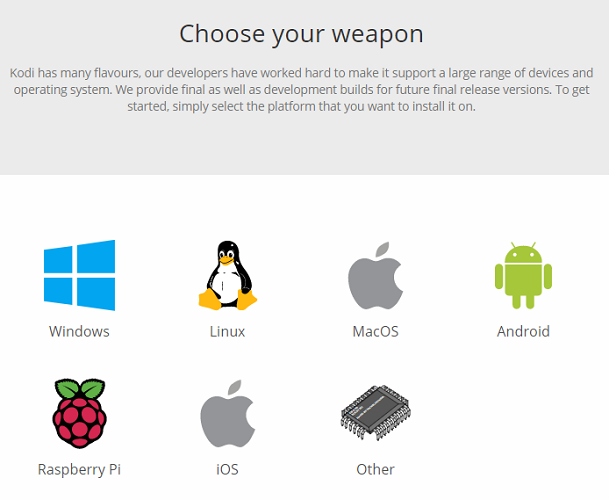
Kodi доступен на Windows, macOS, Linux, Android (мобильный и Android TV), iOS (ограниченно), Raspberry Pi. Общие рекомендации:
- Desktop (Windows/macOS/Linux): скачайте установщик с официального сайта kodi.tv и выполните обычную установку.
- Android (Play Store): используйте версию из Google Play для простого обновления. APK можно загружать и ставить вручную (sideload), но такие установки сложнее обновлять.
- Android TV и Fire TV Stick: на Fire TV часто используют sideload или специальные сборки; следуйте инструкциям для конкретного устройства.
- Raspberry Pi: популярные образы LibreELEC и OSMC предоставляют готовую систему с Kodi «из коробки».
- iOS: официально Kodi отсутствует в App Store; для установки нужно компилировать через Xcode и подписывать приложение (требуется Apple ID и навыки), либо использовать Cydia на джейлбрейкнутых устройствах. Эта опция сложна и рискованна для большинства пользователей.
Рекомендация: всегда скачивайте Kodi с официального сайта и используйте стабильные релизы, если вам важна надёжность.
Ссылка для скачивания: Kodi (бесплатно) — посетите официальный сайт для актуальных версий.
Установка на Raspberry Pi и сборки «под медиаплеер» (детали)
Если вы хотите сделать компактный медиацентр на базе Raspberry Pi, есть два основных подхода:
- LibreELEC — минимальная система, оптимизированная под Kodi. Быстрая и лёгкая в настройке.
- OSMC — более универсальная система, основанная на Debian, с GUI и дополнительными возможностями.
Процесс установки обычно включает запись образа на microSD с помощью Balena Etcher, вставку в Pi и первичную настройку сети/UI. LibreELEC рекомендуют для простых сборок, OSMC для задач с дополнительными сервисами.
Первый запуск — интерфейс и основные элементы
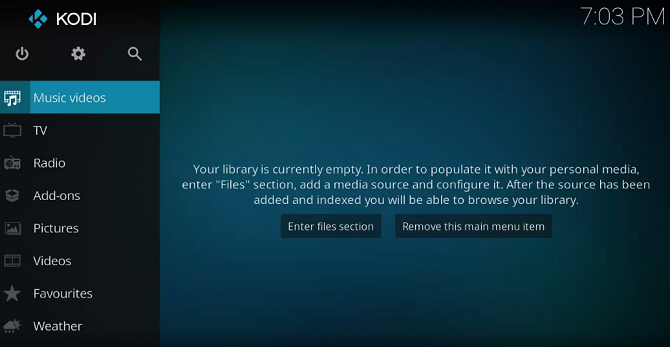
На левой панели находятся разделы: Фильмы, Сериалы, Музыка, Видеоклипы, ТВ, Радио, Аддоны, Изображения, Видео, Игры, Погода. Вы можете убрать ненужные пункты: Settings > Skin settings > Main menu items и переключить пункты в Off.
Советы по навигации:
- В большинстве случаев удобнее использовать клавиатуру или пульт дистанционного управления (HTPC/infrared/CEC). Для Android TV и устройствах с пультом — настройте управление через CEC или используйте приложение-удалённый.
- Для тонкой настройки клавиш используйте Keymap Editor (аддон) или отредактируйте файл userdata/keymaps.
Быстрые сочетания клавиш (основные)
- F9 или - : уменьшить громкость
- F10 или + : увеличить громкость
- Пробел или P : воспроизведение/пауза
- X : стоп
- F : перемотка вперёд
- R : перемотка назад
- ← : прыжок назад на 30 секунд
- → : прыжок вперёд на 30 секунд
- I : информация о текущем видео
- T : субтитры вкл/выкл
Примечание: многие сочетания можно переназначить. Для этого используйте аддон Keymap Editor или редактируйте файлы конфигурации.
Организация и добавление медиафайлов — общая методика
Ключевая мысль: Kodi опирается на внешние базы данных (scrapers) для получения метаданных. Чтобы Kodi правильно сопоставил ваши файлы с информацией о фильме/эпизоде, нужно упорядочить имена и структуру папок заранее.
Мини-методология организации (SOP):
- Разделите контент по типам: Movies, TV Shows, Music, Pictures.
- Примените единообразные шаблоны имён файлов и папок (см. примеры ниже).
- Создайте источники в Kodi и укажите тип (Movie/TV show/Music).
- Дайте Kodi время на сканирование и обработку метаданных; при больших библиотеках это может занимать часы.
- Регулярно делайте резервную копию папки userdata (настройки/аддоны/скраппинг).
Структура папок для сериалов
- /Show Name/Season 01/Show Name - S01E01.ext
- Специальные выпуски: /Show Name/Specials/Show Name - S00E01.ext
Форматы имён эпизодов: S01E01 (рекомендуется). Для мультиэпизодов: S01E01-E02 или S01E01E02 — придерживайтесь одного стиля.
Структура для фильмов
Оптимально:
- Movies/The Hurt Locker (2008)/The Hurt Locker (2008).mp4 или
- Movies/The Hurt Locker (2008).mp4
Год в скобках помогает скрапперу однозначно найти нужный фильм.
Структура для музыки
Artist/Album/Track.ext — Kodi использует MusicBrainz для тегов и метаданных.
Ресурсы для автоматизации: FileBot (платный инструмент) и другие утилиты для пакетного переименования.
Добавление видео, музыки и фотографий в Kodi (пошагово)
Добавление видео
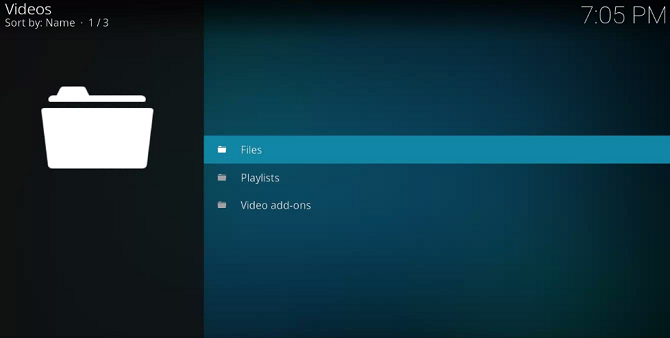
- На главном экране выберите Videos > Files > Add videos.
- Нажмите Browse и укажите папку-источник на устройстве или сетевой путь (SMB/NFS/UPnP).
- Задайте имя источника (Movies, TV Shows и т. п.).
- Укажите тип контента (This directory contains: Movies или TV shows), чтобы Kodi использовал корректный скрапер (TheMovieDB для фильмов, TheTVDB/TVMaze для сериалов в зависимости от настроек).
- Проверьте опции сканирования — частота обновления и правила именования.
- Нажмите OK и дождитесь завершения сканирования.
Совет: для сетевых хранилищ используйте стабильный протокол (SMB для Windows-серверов, NFS для Linux/NAS). В Kodi в упаковке для NAS/RPi часто есть поддержка SMB и NFS по умолчанию.
Добавление музыки
- Home > Music > Files > Add music.
- Укажите папку с музыкой и назовите источник.
- Выберите Yes, чтобы добавить источник в библиотеку.
- После сканирования откройте Artists > правый клик на исполнителе > Query info for all artists для получения расширенных метаданных.
Kodi использует MusicBrainz для тегов; если теги в ваших файлах некорректны, используйте Picard (официальный клиент MusicBrainz) для автоматического исправления.
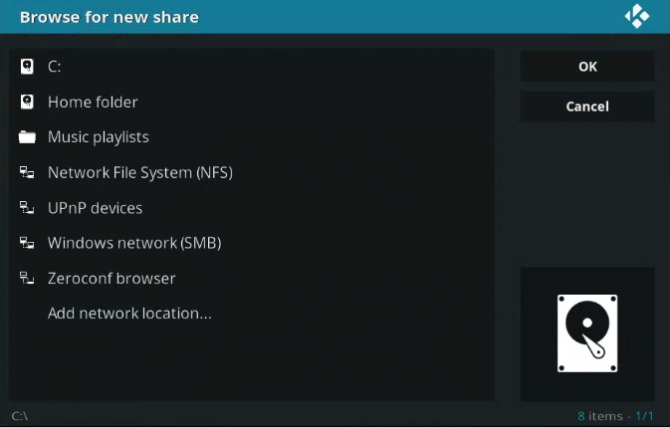
Добавление фотографий
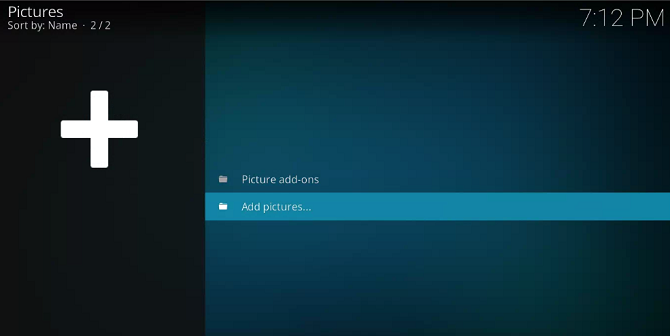
Home > Pictures > Add pictures > Browse > укажите папку > OK. Kodi поддерживает слайдшоу, случайный порядок и масштабирование.
Работа с сетевыми источниками и NAS
Лучшие практики:
- Используйте SMBv2/SMBv3 для совместимости с Windows и современными NAS.
- Предпочтительно назначать статический IP для NAS, чтобы пути в Kodi оставались стабильными.
- Если сеть медленная, включите опции «Rescan library on startup» по необходимости и корректируйте кеш в advancedsettings.xml для уменьшения задержек.
Совет: если Kodi установлен на отдельном устройстве (например, Raspberry Pi) подключите NAS по Gigabit Ethernet, а не по Wi‑Fi, чтобы минимизировать буферизацию при воспроизведении больших файлов.
Репозитории и аддоны: как это работает
- Репозиторий — это архив, содержащий несколько аддонов.
- Аддон — расширение, которое добавляет функцию: плеер, скрапер, интеграция со стримингом, скин и т. п.
- Сначала добавляется репозиторий (или используется официальный), затем устанавливается аддон из репозитория.
Важно соблюдать законность: устанавливайте только легальные аддоны и убедитесь, что контент доступен в вашей юрисдикции.
Официальный репозиторий
В Kodi встроен официальный репозиторий с легальными аддонами: BBC iPlayer, Pluto TV, Crackle, SoundCloud, Arte TV и другие. Эти аддоны проходят проверку и считаются безопасными.
Как установить из официального репозитория:
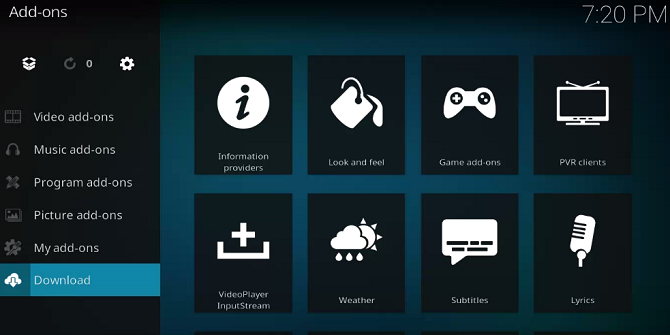
- Home > Add-ons > Download.
- Выберите категорию (Video add-ons, Program add-ons и т. д.).
- Нажмите Install для нужного аддона.
Установка сторонних репозиториев и аддонов
- Скачайте ZIP-файл репозитория с доверенного источника на локальный диск.
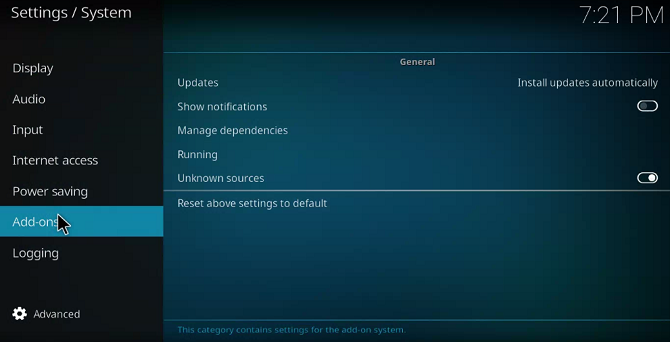
- Home > Settings > System > Add-ons > включите Unknown sources.
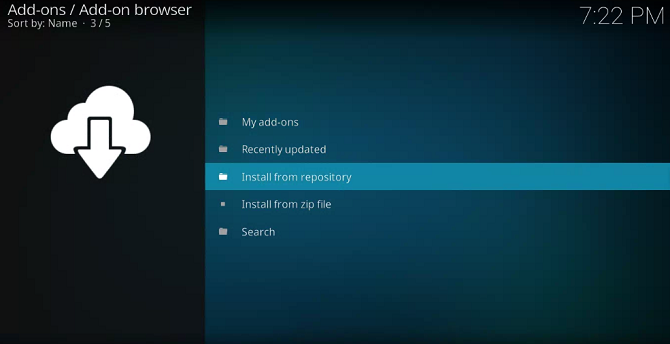
- Home > Add-ons > нажмите иконку коробки > Install from zip file > укажите файл.
- После установки репозитория: Home > Add-ons > иконка коробки > Install from repository > выберите репозиторий > выберите аддон > Install.
Примечание: сторонние репозитории могут исчезать, меняться или содержать неофициальный контент. Будьте осторожны и проверяйте отзывы сообщества.
Рекомендации по выбору аддонов (легальные и полезные)
- Видео/телевидение: Pluto TV, Tubi, Crackle — бесплатные легальные сервисы.
- Музыка: SoundCloud, Mixcloud.
- Погода: OpenWeatherMap (требует API-ключ).
- Утилиты: PVR клиентов для интеграции с эфирным ТВ, програмные аддоны для управления библиотекой.
Всегда читайте описание аддона и отзывы; избегайте аддонов с неясными источниками контента.
Кастомизация интерфейса: скины и настройки
Kodi позволяет менять скин (Skin) для изменения интерфейса. Популярные скины предлагают разные макеты главного экрана и виджетов. Установка: Home > Settings > Interface > Skin > Get more.
Для глубокого изменения внешнего вида используйте сочетание скинов + настройка главного меню (Main menu items) и библиотечных представлений.
Управление, удаление и резервное копирование аддонов
- Удаление аддона: Home > Add-ons > My add-ons > выбрать > Uninstall.
- Откат/удаление репозитория: аналогично через Install from repository > Remove.
- Резервное копирование userdata: сделайте копию папки userdata (содержит настройки, аддоны и базы данных). Для LibreELEC/OSMC путь обычно /storage/.kodi/userdata.
Регулярно делайте резервные копии после крупных изменений (установка сетевых аддонов, изменение библиотек).
Тонкая настройка кеша и устранение буферизации
Advancedsettings.xml — пример и объяснение
Если у вас проблемы с буферизацией локальных файлов (особенно при воспроизведении с сети), можно задать настройки кеша в файле advancedsettings.xml (поместить его в userdata):
    1
    20971520
    8
Что означают параметры:
- buffermode: режим буфера (0 — off, 1 — используйте кэш для всех потоков, 2 — только для чтения из сети). Рекомендуется 1 или 2 при проблемах с сетью.
- memorysize: размер памяти кэша в байтах (в примере ~20 МБ). Можно увеличить для больших потоковых файлов, но помните про ограничения устройства.
- readfactor: коэфф. предзагрузки — влияет на то, как активно заполняется кэш.
Important: Не превышайте доступную оперативную память устройства, особенно на Raspberry Pi или старых смартфонах.
Сопутствующие шаги при буферизации:
- Проверьте сетевую пропускную способность (ethernet предпочтительнее Wi‑Fi).
- Убедитесь, что NAS или файловый сервер не перегружен.
- Обновите аддоны и сам Kodi.
Частые проблемы и их устранение
Чёрно-белый экран при воспроизведении на Windows
Причина: устаревшая или отсутствующая поддержка DirectX. Установите/обновите DirectX с сайта Microsoft.
Задержка аудио на Android
Android-версия может иметь проблемы с синхронизацией аудио. Если обновление не помогает:
- Воспроизведите видео и в меню Audio Options > Audio offset измените значение вручную.
- Проверьте, не включены ли аппаратные ускорения, которые конфликтуют с аудиодрайверами.
Общие рекомендации при ошибках
- Обновления: всегда обновляйте Kodi и аддоны.
- Удалите недавно установленные аддоны/репозитории, если появились ошибки.
- Проверяйте логи (в меню настроек включите логирование или найдите файл kodi.log в userdata) для детальной диагностики.
Руководство по восстановлению работоспособности (Runbook)
- Опишите симптом: воспроизведение, интерфейс, аддон, инсталляция.
- Закройте Kodi и перезапустите устройство.
- Отключите проблемные аддоны (My add-ons > отключить) и проверьте поведение.
- Проверьте логи: kodi.log для ошибок.
- Если проблема с библиотекой — переиндексируйте источник или временно отключите скраппинг.
- Если ничего не помогло — восстановите резервную копию userdata или выполните чистую установку.
Ролевые чек-листы (кто за что отвечает)
Для домашней сети с медиасервером и несколькими клиентами полезны следующие роли:
Администратор (технический):
- Настроить NAS и выделить сетевые папки.
- Установить и поддерживать Kodi на основном устройстве/сервере.
- Делать резервные копии userdata.
Пользователь (семья/гости):
- Поддерживать порядок в папках (не менять имена файлов без уведомления администратора).
- Сообщать о проблемах с доступом и качестве воспроизведения.
Контент-менеджер (если есть):
- Переименовывать и тегировать файлы по стандарту (SxxEyy, Movie (Year)).
- Поддерживать актуальность метаданных и позаботиться о лицензировании контента.
SOP: как безопасно установить сторонний аддон (пошагово)
- Исследуйте аддон: форум Kodi, GitHub, отзывы пользователей. Убедитесь, что источник надёжный.
- Скачайте ZIP-репозиторий на отдельное устройство и проверьте его целостность.
- Включите Unknown sources в настройках только на время установки.
- Установите репозиторий и затем аддон.
- Проверьте доступы и не предоставляйте аддону лишних системных прав.
- Тестируйте аддон в изолированной среде (например, отдельная учётная запись пользователя Kodi) перед переносом в основную библиотеку.
- Если аддон вызывает проблемы — удалите и верните резервную копию.
Тесты и критерии приёмки
- Базовый тест: Kodi запускается, может сканировать источник и отображать 10 фильмов/эпизодов без ошибок.
- Тест потоковой устойчивости: воспроизведение 1080p файла с NAS без буферизации в течение 10 минут.
- Тест аддона: аддон устанавливается, запускается и обеспечивает хотя бы один работоспособный поток/функцию.
Безопасность и приватность
- Не давайте сторонним аддонам доступ к вашей домашней сети без проверки их репутации.
- Обновляйте Kodi и аддоны регулярно, чтобы закрывать известные уязвимости.
- Отключайте Unknown sources сразу после установки нужного репозитория.
- Если используете PVR или клиент для потоков, убедитесь, что соединения идут по HTTPS где возможно.
Заметка по GDPR/личным данным: Kodi сам по себе не собирает телеметрию, но некоторые аддоны могут запрашивать ключи API или данные учётной записи. Храните такие данные безопасно и используйте отдельные учётные записи, где это возможно.
Миграция и совместимость
- При переносе на новое устройство скопируйте папку userdata и базу данных (MyVideos*.db для видео) для сохранения состояния библиотеки.
- При обновлении между большими версиями Kodi (например, 18 → 19) проверьте совместимость аддонов и скинов — некоторые могут перестать работать.
Глоссарий (одно предложение на термин)
- Аддон: модуль расширения функциональности Kodi.
- Репозиторий: хранилище аддонов, часто в ZIP или в удалённом URL.
- Скраппер: модуль, который ищет метаданные для фильмов/сериалов.
- userdata: папка с пользовательскими настройками, базами данных и логами Kodi.
Заключение
Kodi остаётся мощным инструментом для тех, кто готов инвестировать время в организацию своей медиатеки и тонкую настройку плеера. Он особенно ценен при работе с локальными коллекциями и при желании иметь полный контроль над внешним видом и поведением медиасистемы.
Если вам нужен простой набор «установил и работает» — посмотрите Plex или Jellyfin. Если же вы стремитесь к гибкости и полному контролю — Kodi даст множество инструментов и свободу настроек.
Важно: всегда используйте легальные источники контента и следуйте правилам использования в вашей юрисдикции.
Полезные ссылки и ресурсы
- Официальный сайт Kodi: https://kodi.tv
- LibreELEC (для Raspberry Pi): https://libreelec.tv
- MusicBrainz Picard (тегирование музыки): https://picard.musicbrainz.org
Important: если вы нуждаетесь в конкретной инструкции под вашу платформу (например, пошаговая установка Kodi на Apple TV, Fire TV Stick или настройка Plex-плагина для Kodi), напишите устройство и цель — я дополню руководство точными командами и снимками экрана.

Похожие материалы

Несколько аккаунтов Skype: Multi Skype Launcher

Журнал для работы: повысить продуктивность

Персональные звуки уведомлений на Android

Скачивание шоу Hulu для офлайн‑просмотра

Microsoft Start: персонализированная новостная лента
