
Kids Mode в Microsoft Edge: настройка, ограничения и рекомендации

Что такое Kids Mode в Microsoft Edge
Kids Mode — встроенная функция Microsoft Edge (появилась в 2021 году), которая переводит браузер в упрощённый интерфейс, ориентированный на детей. Режим ограничивает доступ к сайтам, включает строгие параметры поиска и очистку данных при закрытии сеанса. Это быстрый способ дать ребёнку доступ в интернет без создания отдельной учётной записи пользователя в Windows или macOS.
Определение: Kids Mode — упрощённый профиль браузера с преднастроенной фильтрацией контента и набором безопасных сайтов.
Краткие факты о совместимости:
- Доступен на Microsoft Edge (Chromium) для Windows и macOS.
- На момент публикации Kids Mode доступен в английской версии (US English), но интерфейс и инструкции понятны и в локализованных системах.
- Не требует создания «детской» учётной записи в операционной системе — запускается как переключаемый режим в браузере.
Чем Kids Mode отличается от системного родительского контроля
Kids Mode встраивает ограничение на уровне браузера. Системный родительский контроль (Windows Family Safety, настройки macOS) действует шире: блокирует установку приложений, время экрана, сетевые политики и т.д. Используйте Kids Mode как часть многоуровневой стратегии:
- Kids Mode: удобный для браузинга, быстро включается, фильтрует сайты по списку.
- Системный родительский контроль: блокирует установку ПО, ограничивает другие приложения и управление учётными записями.
Important: Kids Mode не блокирует другие браузеры и не заменяет системные ограничения на установку программ.
Как включить Kids Mode в Microsoft Edge
- Откройте Microsoft Edge.
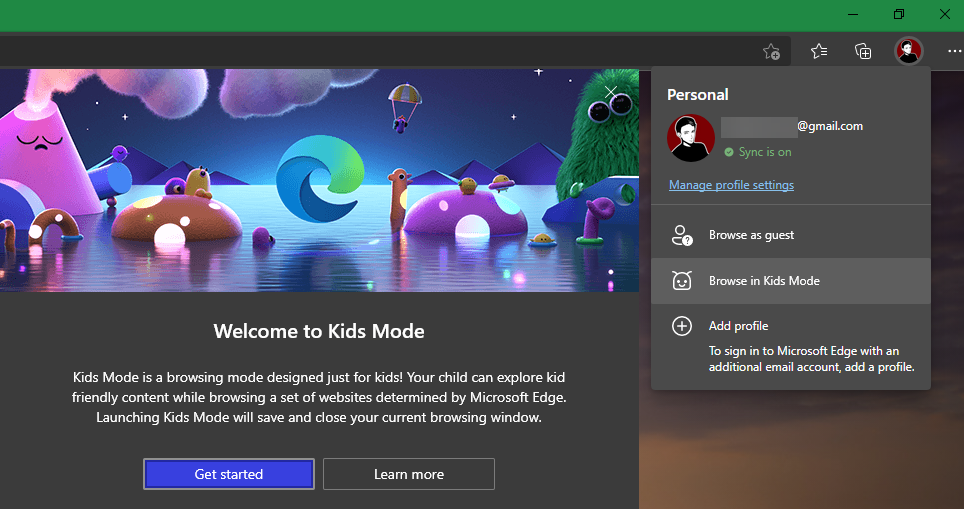
- Нажмите на иконку профиля в правом верхнем углу, чтобы открыть меню профиля.
- Выберите элемент Browse in Kids Mode (в русскоязычном интерфейсе может отображаться как “Просмотр в Kids Mode”).
- Появится окно с описанием режима — нажмите Get started (“Начать”).
Важно: при запуске Kids Mode текущая сессия браузера будет сохранена и закрыта. Сохраните все незавершённые работы — при выходе из Kids Mode вы вернётесь к прежней сессии.
Выбор возрастной группы
При первом запуске Edge попросит указать возраст ребёнка: 5-8 лет или 9-12 лет. Отличие простое: для группы 9-12 лет на стартовой странице отображаются ссылки на детские новости и статьи; для младших — эти разделы по умолчанию скрыты.
Интерфейс Kids Mode и как им пользоваться
На стартовой странице — красочный фон, поисковая строка Bing и набор ссылок на рекомендованные сайты (PBS Kids, NASA Kids Club, Roblox и другие). Кнопки и настройки упрощены.
- Рядом с каждой рекомендованной карточкой есть кнопка с тремя точками, где можно удалить сайт или управлять ссылками.
- Кнопка добавления (+) позволяет добавить собственный одобренный сайт.
- В правом верхнем углу кнопка Colors and background (“Цвета и фон”) меняет фон стартовой страницы; можно выбрать предустановленные варианты или загрузить своё изображение.
- Иконка Gear открывает дополнительные параметры отображения и поведение ленты статей.
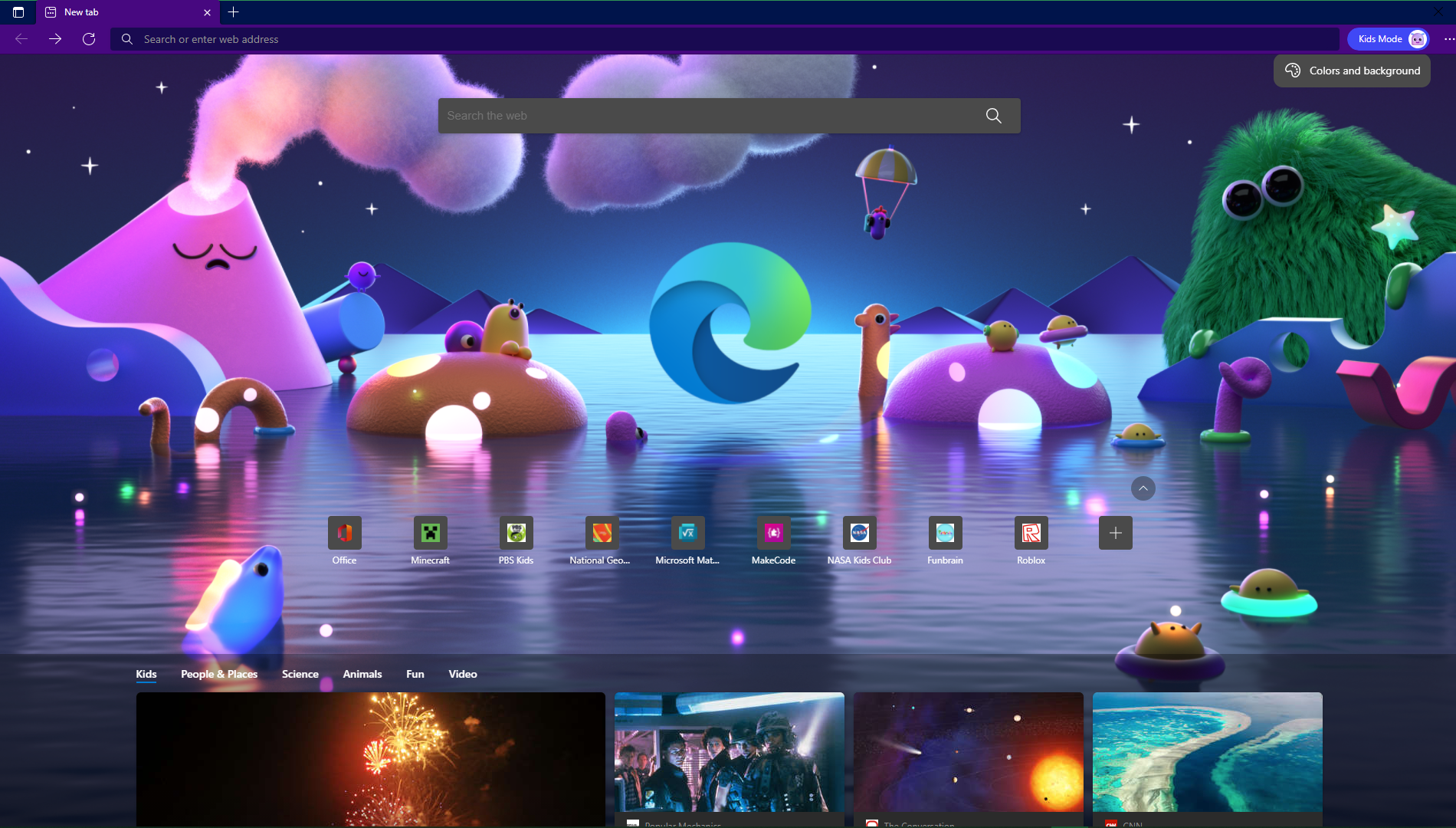
Kids Mode работает в полноэкранном режиме — чтобы увидеть вкладки, наведите курсор в верхнюю часть экрана. Меню с тремя точками сохраняет доступ к списку загрузок и функции чтения вслух. Настройки присутствуют, но урезаны и в основном касаются внешнего вида.
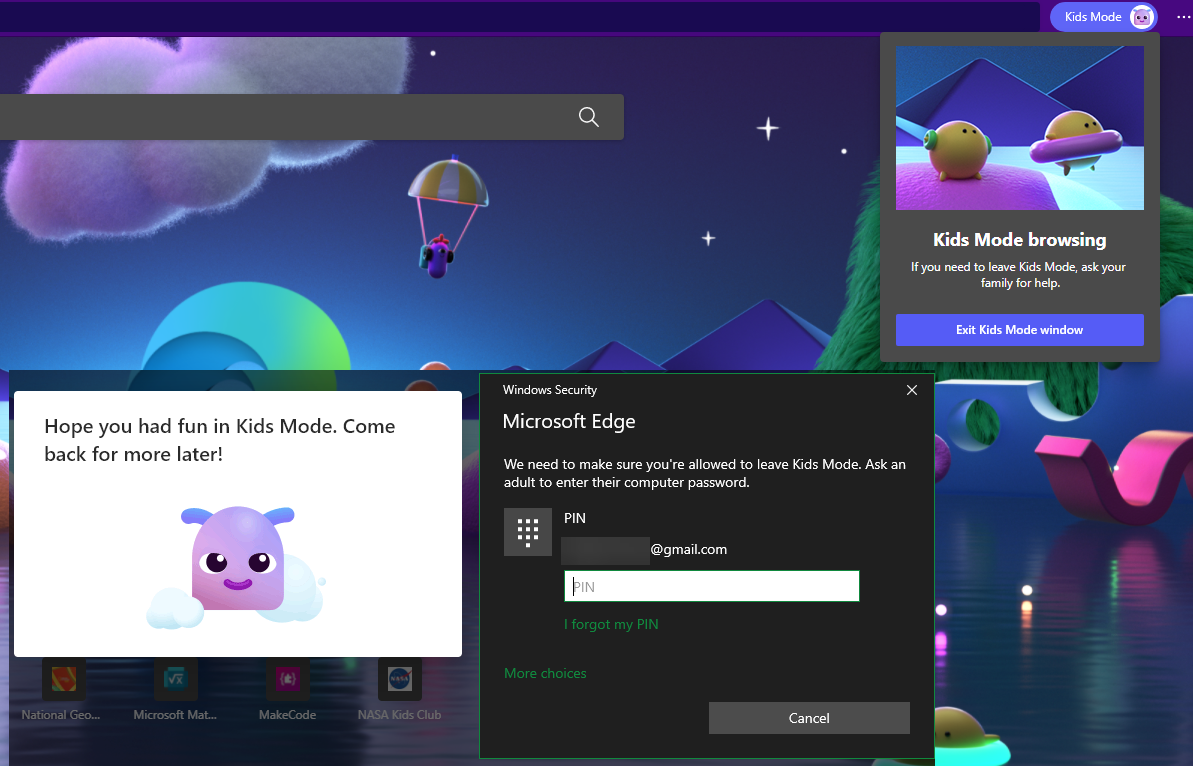
Чтобы выйти из Kids Mode, нажмите X в правом верхнем углу или баннер Kids Mode и выберите Exit Kids Mode window. Для подтверждения потребуется пароль администратора компьютера (или PIN на Windows 10).
Контроль доступа к сайтам в Kids Mode
По умолчанию в Kids Mode доступен ограниченный набор сайтов. При попытке перейти на неподходящий ресурс ребёнок увидит блокирующую страницу с возможностью запросить разрешение (Get permission). Для подтверждения потребуется ввести пароль учётной записи администратора или PIN.
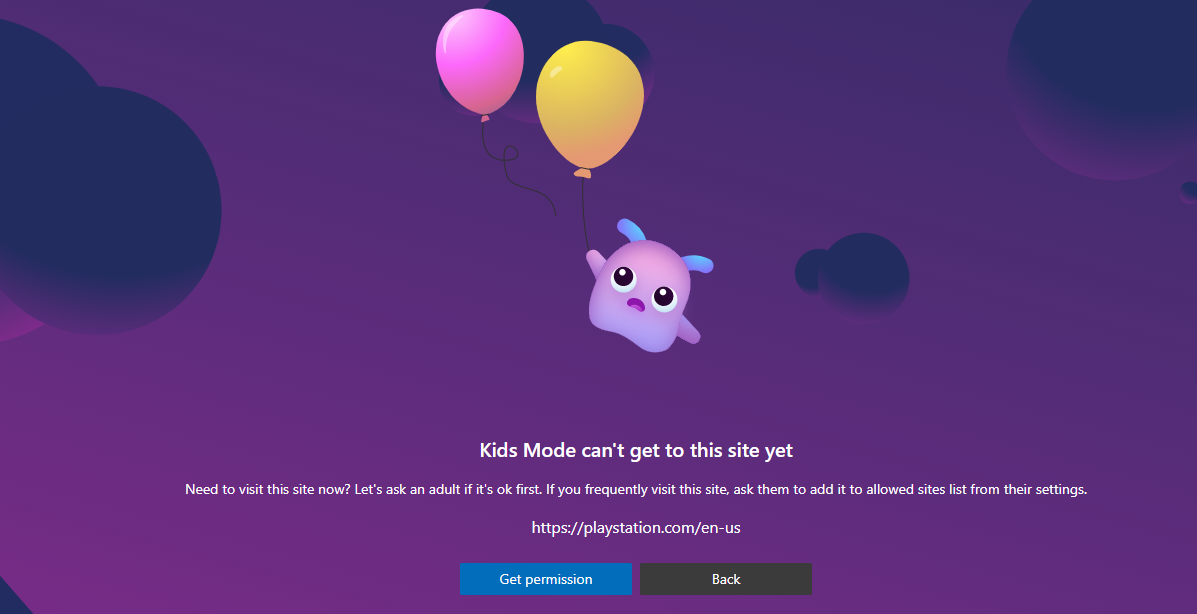
Получение разрешения даёт временный доступ в текущем сеансе. Чтобы добавить сайт в список разрешённых навсегда, выполните следующие действия в обычном окне Edge:
- Откройте Edge вне Kids Mode.
- Нажмите кнопку с тремя точками → Settings.
- В левой панели выберите Family.
- В разделе Kids Mode нажмите Manage allowed sites in Kids Mode.
- Удаляйте сайты с помощью кнопки X или добавляйте новые через Add website.
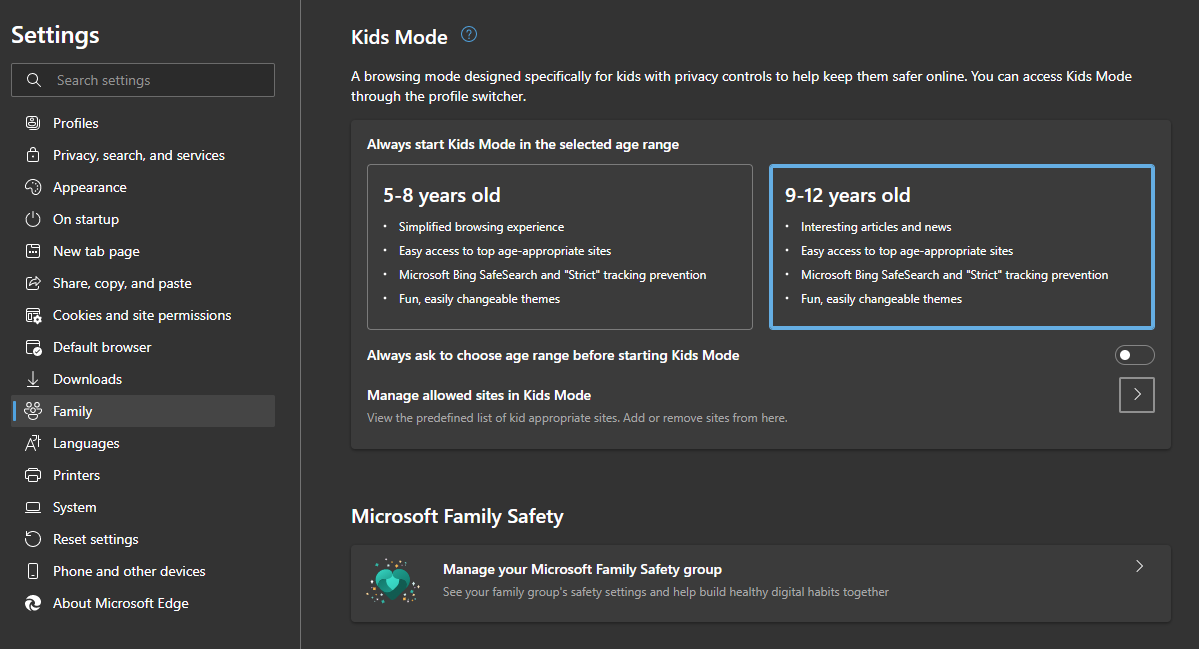
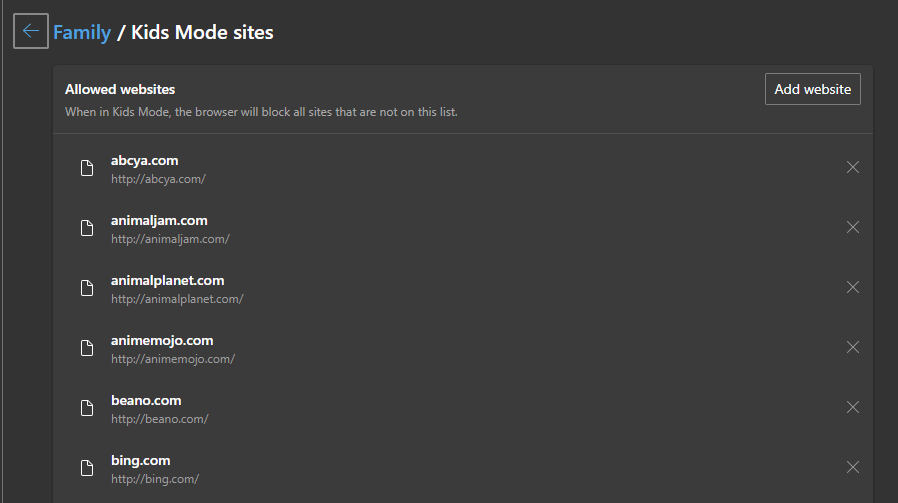
Note: Kids Mode блокирует все адреса, не входящие в список. Это может привести к неожиданной блокировке промежуточных URL (например, рекламных обработчиков), которые открываются при переходе по ссылке. Если сайт ведёт через рекламный трекер или перенаправление, конечный адрес может оказаться недоступен.
Ограничения и случаи, когда Kids Mode не достаточен
Kids Mode даёт надёжную фильтрацию по списку, но это не универсальное решение. Главные слабые места:
- SafeSearch не совершенен. Несмотря на настройку Strict, часть нежелательных фрагментов может появиться в результатах поиска (текстовые сниппеты или изображения), если запросы попадут в обход фильтров.
- Kids Mode не ограничивает системные действия: установка ПО, запуск других браузеров и изменение системных настроек остаются возможными для пользователя, имеющего соответствующие права.
- Некоторые всплывающие уведомления и подсказки (например, предложения установки приложений типа Bing Wallpaper) всё ещё могут появляться.
- Разрешение для сайта через Get permission даёт доступ только в текущем сеансе, если не добавить сайт в список вручную.
Контрпример: если вы разрешили ребёнку свободный доступ к Bing и не запретили установку ПО через системные политики, ребёнок может найти ссылку на стороннюю утилиту и установить её, минуя браузерные ограничения.
Рекомендации: как усилить защиту при использовании Kids Mode
- Используйте учётные записи с ограниченными правами для детей. Дайте ребёнку стандартную (неадминистративную) учётную запись в Windows/macOS.
- Включите системные родительские настройки (Windows Family Safety или эквивалент для macOS) для ограничения установки приложений и времени использования.
- Запретите установку других браузеров или настройте сетевые политики, чтобы блокировать исполняемые файлы.
- Добавьте в Kids Mode только проверенные сайты и по возможности блокируйте поисковые системы, если хотите жёстко ограничить доступ.
- Периодически проверяйте список разрешённых сайтов и логи активности.
Пошаговое руководство по безопасной настройке (SOP)
- Установите и обновите Microsoft Edge до последней версии (Chromium).
- Создайте или убедитесь, что у ребёнка есть ограниченная учётная запись в ОС.
- Откройте Edge и включите Kids Mode, выберите возраст.
- В обычном окне Edge: Settings → Family → Manage allowed sites in Kids Mode. Очистите список и добавьте только одобренные сайты.
- Проверьте поведение SafeSearch в Kids Mode — выполните тестовые запросы и оцените результаты.
- Настройте системные ограничения (Family Safety) для блокировки установки ПО и локальных изменений.
- Обучите ребёнка правилам безопасного поведения в интернете: что нельзя вводить личную информацию, когда просить помощи и как сообщать о проблемах.
- Периодически проверяйте журнал доступа и обновляйте список сайтов.
Чек-листы: для родителей и для ИТ
Чек-лист для родителей:
- Edge обновлён до последней версии.
- Ребёнок использует обычную, неадминистративную учётную запись ОС.
- В Kids Mode оставлены только доверенные сайты.
- SafeSearch проверен на реальных запросах.
- Родители знают пароль администратора и как выйти из Kids Mode.
- Дети проинструктированы, что делать при столкновении с нежелательным контентом.
Чек-лист для ИТ/администраторов:
- Применены групповые политики или MDM для запрета установки ПО.
- Ограничен доступ к установочным пакетам и сторонним браузерам.
- Настроены резервные копии и контроль изменений сетевых правил.
- Документированы процедуры восстановления доступа при утере пароля администратора.
Модель принятия решений: когда использовать Kids Mode и когда — нет
- Используйте Kids Mode, если нужно быстро организовать безопасный браузинг для ребёнка на персональном компьютере.
- Не полагайтесь только на Kids Mode, если требуется контроль установки ПО, ограничение времени экрана или централизованное администрирование в сети школы/детского центра.
- Если доступ нужен только к нескольким сайтам — лучше включить только эти сайты и отключить поисковые системы.
Mermaid схема решения — запуск Kids Mode или системных ограничений:
flowchart TD
  A[Нужно безопасное окружение для ребёнка?] --> B{Требуется ограничение только браузера?}
  B -->|Да| C[Включить Kids Mode]
  B -->|Нет| D[Включить системный контроль 'Family Safety']
  C --> E{Нужен жёсткий контроль доступа к сайтам?}
  E -->|Да| F[Оставить в списке только одобренные сайты]
  E -->|Нет| G[Разрешить поисковые системы, настроить SafeSearch]
  D --> H[Заблокировать установку ПО и время экрана]
  F --> I[Проверять и обновлять список сайтов]
Критерии приёмки (как понять, что настройка достаточна)
- После настройки Kids Mode при тестовых попытках перехода на неразрешённые сайты пользователь видит блокировку и требуется ввод пароля администратора.
- История и куки очищаются по закрытии Kids Mode.
- При проведённых тестовых поисках не выводятся откровенно неприемлемые материалы; если такие появляются — выдача блокируется или сайт добавлен в чёрный список.
- У ребёнка нет прав на установку программ и на запуск альтернативных браузеров.
Тест-кейсы для проверки настройки
- Попытка перейти на незарегистрированный сайт → должна появиться страница блокировки и запрос пароля.
- Нажатие Get permission и ввод неправильного пароля → доступ не предоставлен.
- Get permission + правильный пароль → доступ в текущем сеансе.
- Добавление сайта в список разрешённых через Settings → постоянный доступ для будущих сеансов.
- Поиск в Bing по потенциально неприемлемому запросу → результат отвечает политике SafeSearch (понимается как либо блокировка, либо отсутствие откровенного контента).
Риски и способы их смягчения
- Риск: ребёнок установит другой браузер и обойдёт Kids Mode. Смягчение: запрет установки ПО через системные политики; удаление прав администратора у ребёнка.
- Риск: SafeSearch пропускает нежелательный контент. Смягчение: ограничьте доступ только к списку одобренных сайтов или используйте сторонние фильтры на уровне сети.
- Риск: случайные разрешения доступа на сеанс. Смягчение: не сообщайте PIN/пароль; при необходимости добавляйте сайты в список вручную через защищённый профиль родителя.
Конфиденциальность и поведение данных
Kids Mode стремится к повышенной приватности: очистка истории при закрытии и отсутствие персонализации в режиме. Однако некоторые предложения (рекомендации статей, подсказки установки сервисов Microsoft) могут сохранять поведение в системе. При работе с детьми соблюдайте общие правила приватности: не вводите личные данные детей на незнакомых сайтах.
Важно: если в вашей сети используется централизованный прокси или фильтр, согласуйте настройки Kids Mode и сетевого фильтра, чтобы избежать конфликтов и ложных блокировок.
Когда стоит выбирать альтернативные подходы
Альтернативы и дополнения к Kids Mode:
- Централизованные сетевые фильтры на роутере (OpenDNS/Cloudflare for Families) для фильтрации на уровне сети.
- Специализированные приложения родительского контроля (Qustodio, Norton Family), которые дают отчёты и ограничения времени использования.
- Настройки операционной системы (Windows Family Safety) для управления установкой ПО и ограничениями времени.
Сравнение кратко: Kids Mode проще и быстрее в настройке; системные и сетевые решения дают более глубокий контроль и лучше подходят для школьных компьютеров или домашних сетей с несколькими устройствами.
Заключение
Kids Mode в Microsoft Edge — удобный и быстрый инструмент для безопасного браузинга детей. Он хорошо работает как часть многоуровневой стратегии защиты: комбинируйте его с ограничениями учётной записи, системными настройками и сетевыми фильтрами. Для критически важных сценариев (школы, общие компьютеры) полагаться только на Kids Mode не стоит.
Короткое объявление для семьи или школы (100–200 слов):
Kids Mode в Microsoft Edge — это простой способ превратить браузер в безопасную среду для детей: ограничить сайты, включить строгий SafeSearch и автоматически очищать историю. Родителям достаточно запустить режим через меню профиля, выбрать возраст ребёнка и настроить список одобренных сайтов. Однако помните: Kids Mode не блокирует установку программ и не ограничивает другие браузеры. Для полноценной защиты комбинируйте Kids Mode с семейными настройками операционной системы и сетевыми фильтрами. Настройка занимает 10–20 минут и даёт быстрый видимый результат — ребёнок получает красочный безопасный браузер без длительной администрирования.
Краткое резюме
- Kids Mode упрощает браузер и фильтрует доступ по списку сайтов.
- Не заменяет системные ограничения и сетевой фильтр.
- Обязательные дополнительные меры: ограничение прав учётной записи, запрет установки ПО.
- Регулярно проверяйте список сайтов и тестируйте поведение SafeSearch.
Полезные ресурсы
- Ссылка для скачивания: Microsoft Edge (Free)

Похожие материалы

Несколько аккаунтов Skype: Multi Skype Launcher

Журнал для работы: повысить продуктивность

Персональные звуки уведомлений на Android

Скачивание шоу Hulu для офлайн‑просмотра

Microsoft Start: персонализированная новостная лента
