
Анимация в Keynote на iPad: быстрый гайд для видео
Почему использовать Keynote для анимаций на iPad
Keynote уже установлен у многих пользователей iPad и предлагает интуитивные инструменты анимации без сложных таймлайнов и кривых. За 5–20 минут можно получить чистые движения, которые выглядят профессионально в видео. Keynote особенно удобен для быстрого прототипа заставок, инфографики и простых кнопок с эффектом нажатия.
Ключевая идея: создавайте на прозрачном фоне (через зелёный хромакей) — затем удаляйте фон в монтажном приложении.
Что вам понадобится
- iPad с iPadOS и установленным Keynote
- Аккаунт/файловое хранилище для сохранения экспорта (Файлы, iCloud, LumaFusion)
- Монтажное приложение с поддержкой хромакея (например, LumaFusion)
- Небольшое время на подбор цвета фона и параметров анимации
1. Как сделать титры (Title cards) в Keynote
Титры улучшают переходы между сегментами и повышают профессионализм видео.
Шаги:
- Откройте Keynote и создайте новую презентацию. Выберите пустой (Blank) слайд.
- Замените фон слайда на ярко-зелёный. Цвет не должен быть точно Chroma Key по спектру — достаточно однородного зелёного тона.
- Нажмите «+» и добавьте текстовое поле. Напишите заголовок. Настройте шрифт, размер и цвет (контрастный с зелёным — чаще белый или тёмный).
- Разместите текст там, где он должен появиться к концу анимации.
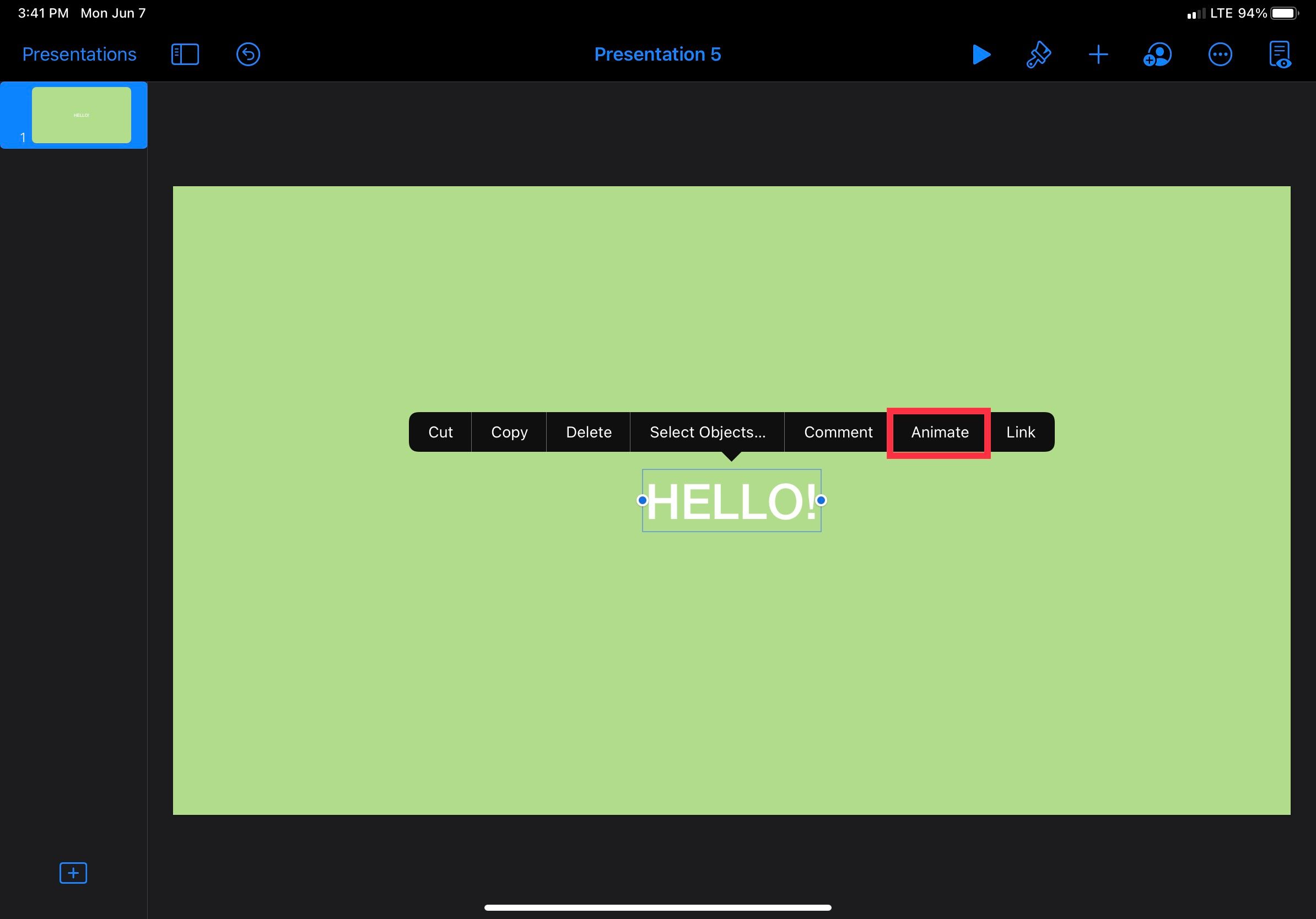
- Тапните по текстовому полю → выберите «Анимация».
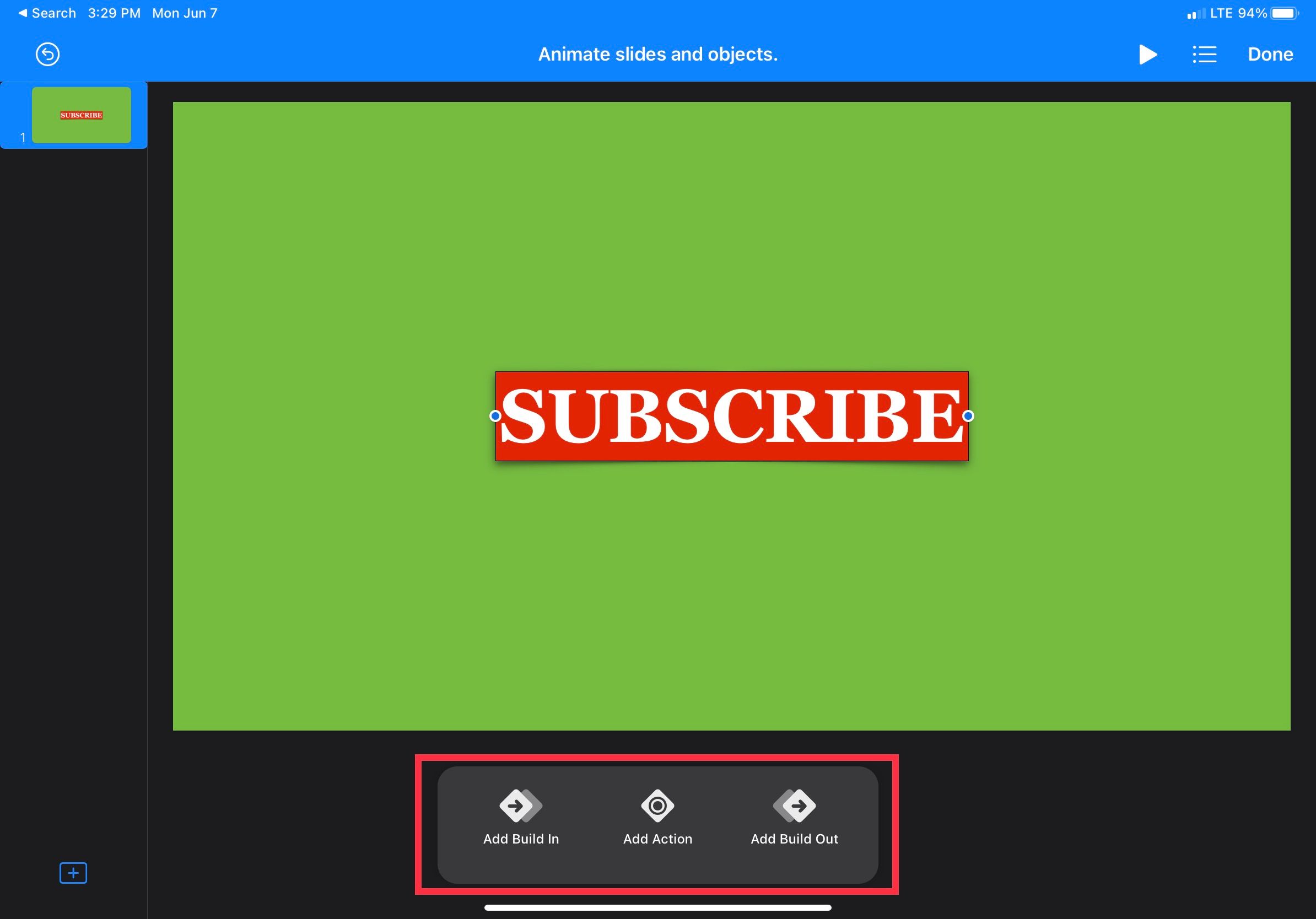
- Внизу откроется панель с тремя опциями: Build In, Action и Build Out. Выберите Build In.
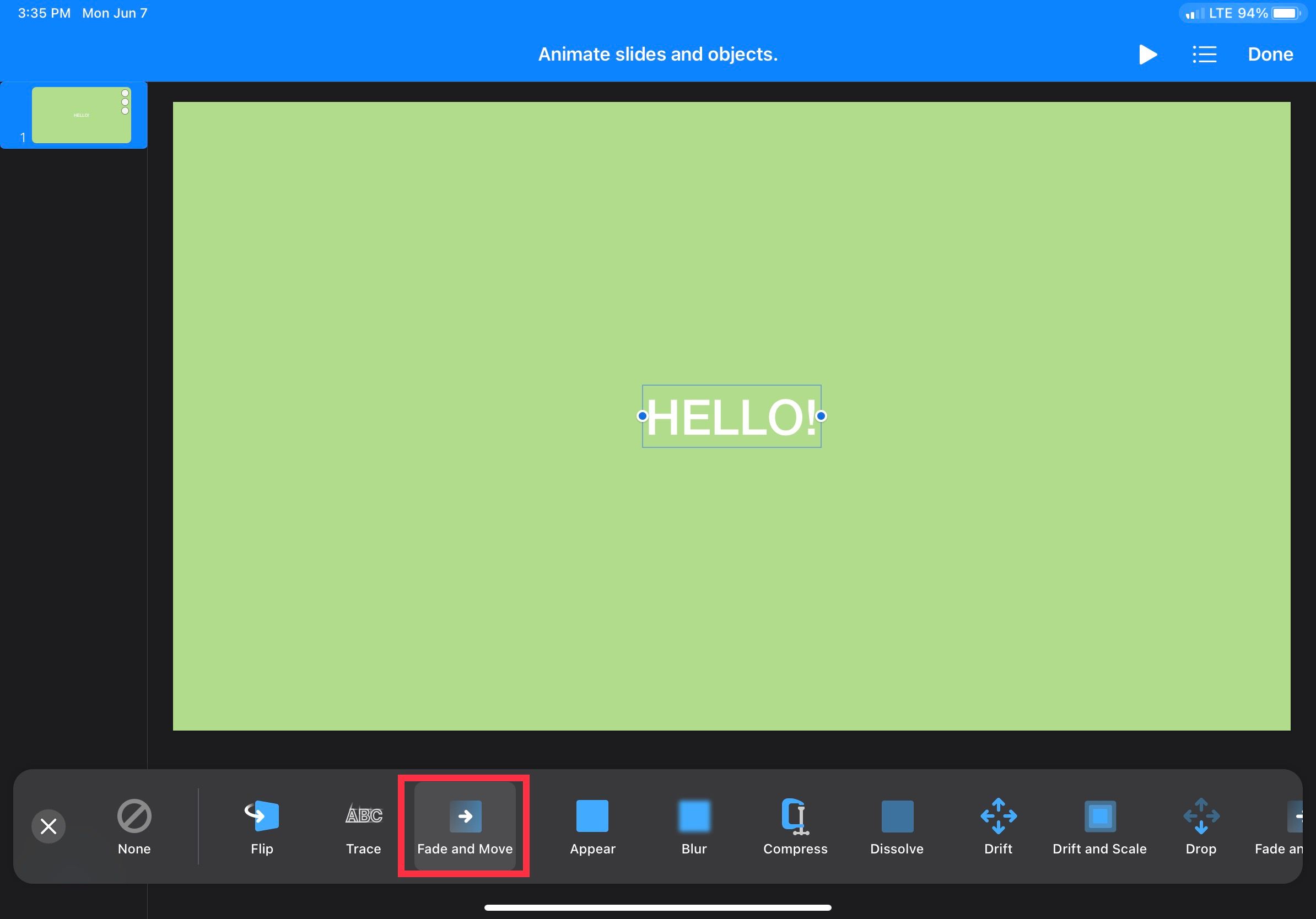
- Среди пресетов выберите «Fade and Move» (Появление и движение). Этот эффект прост и выглядит аккуратно.
- Выйдите из меню, затем снова тапните на название эффектa, чтобы настроить направление, длину и поведение (например, есть ли «bounce»).
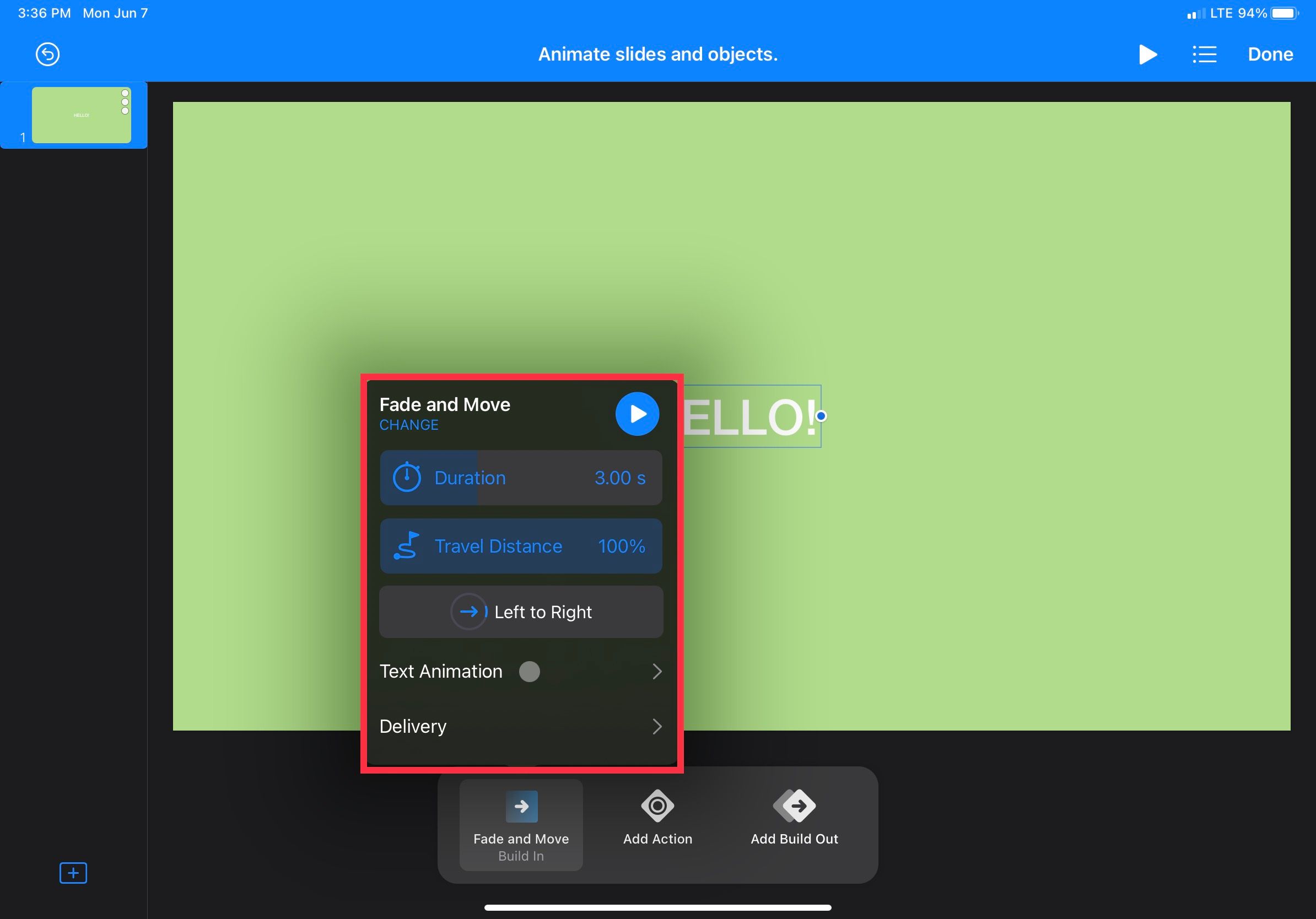
Низкие значения длительности дают быстрые всплывающие титры; большие — медленные, кинематографичные переходы. Поэкспериментируйте с формами: добавьте полупрозрачный прямоугольник позади текста и анимируйте его вместе с текстом.
Советы:
- Выравнивайте текст по сетке — удерживайте эстетический баланс.
- Используйте одинаковые параметры Build In и Build Out для согласованности.
- Для субтитров делайте фон менее насыщенным, чтобы надпись была читаема.
2. Как создать анимированную кнопку «Подписаться»
Кнопка «Подписаться» полезна для YouTube и коротких роликов. Keynote позволяет собрать визуально сложный эффект из простых шагов.
Шаги:
- Повторите подготовку: пустой слайд + зелёный фон.
- Добавьте прямоугольник с красным заливом и поставьте белый текст «Подписаться» внутри.
- Выделите прямоугольник → Анимация.
- Добавьте Build In: прокрутите вправо и выберите эффект Trace. Он создаёт заметную динамичную «проявляющуюся» рамку и заливку.
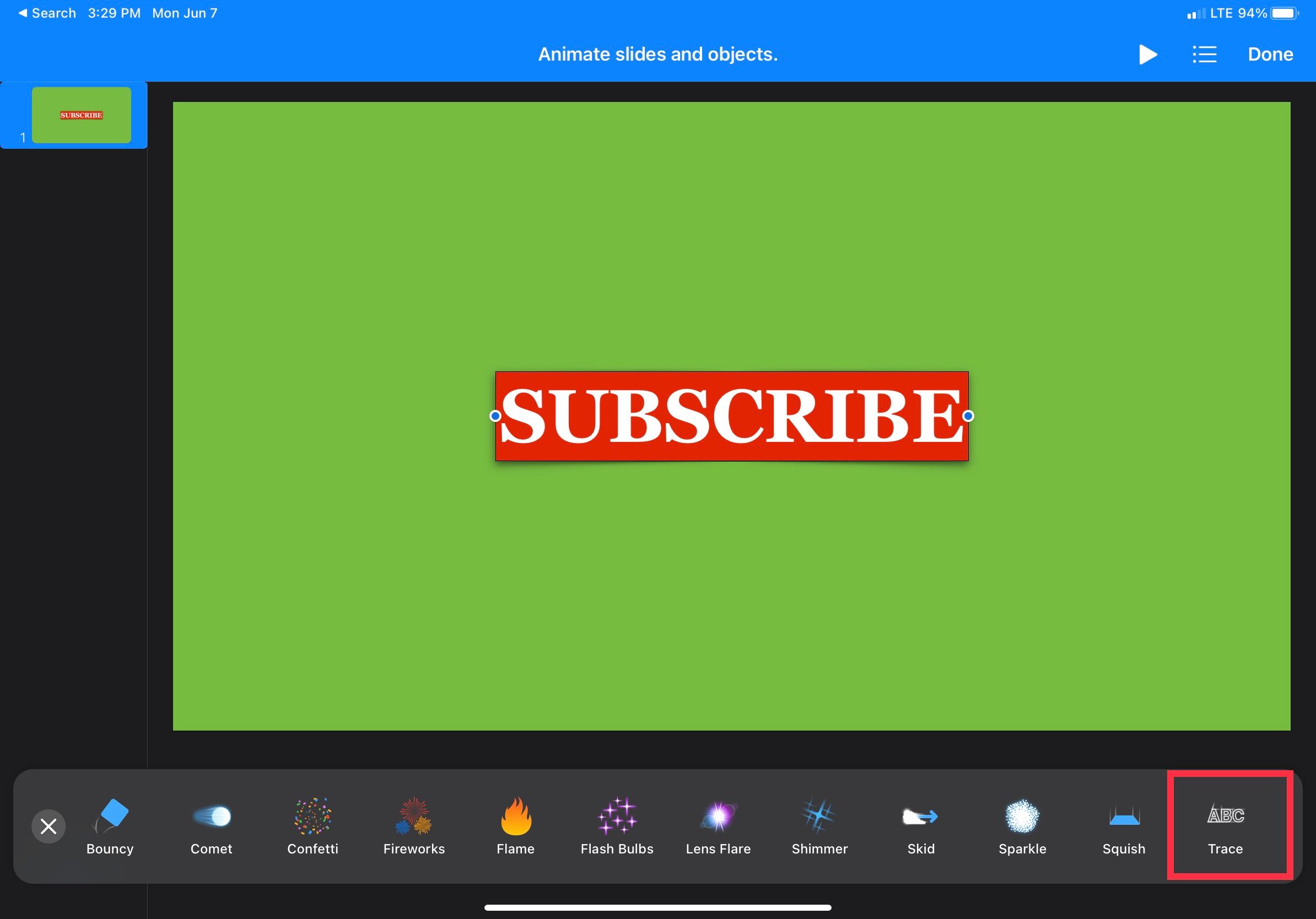
- Добавьте Action: выберите Pop или Pulse, чтобы имитировать нажатие. Отрегулируйте длительность и масштаб (scale). 6. Добавьте Build Out: снова Trace, чтобы появление и исчезновение совпадали по стилю.
Советы:
- Для имитации нескольких нажатий можно дублировать Action и задать небольшие паузы.
- Держите комбинированную длительность одной кнопки в пределах 0.5–1.5 с для динамичного ролика.
Когда использовать такой подход:
- Короткие ролики, где важна CTA (призыв к действию).
- Технические каналы, обзоры и видео с интерактивными элементами.
Когда это не подходит:
- Для сложных интерактивных анимаций лучше подходы типа After Effects.
3. Экспорт анимаций из Keynote и импорт в монтаж
Чтобы использовать анимации в видео редакторе, экспортируйте слайд или всю презентацию как видео.
Шаги экспорта:
- Тапните по трём точкам в правом верхнем углу → Экспорт.
- Выберите формат «Видео». В меню экспорта установите разрешение (HD/4K), FPS (обычно 24/30/60), и задержки для переходов и тапов.
- Сохраните файл в «Файлы» или отправьте напрямую в монтажное приложение.
Если вы используете LumaFusion:
- При экспорте выберите «Send to LumaFusion». Файл автоматически появится в LumaFusion.
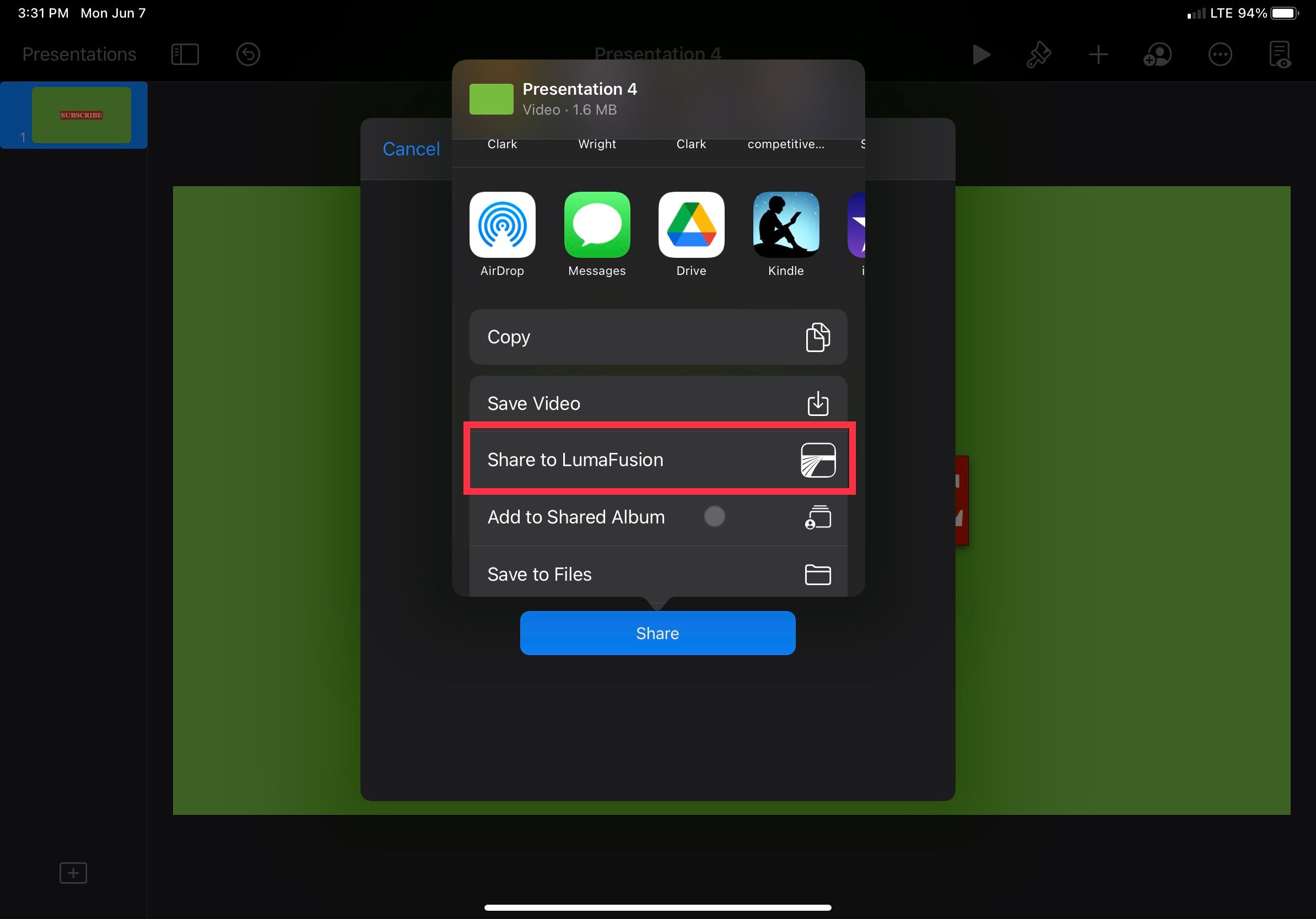
4. Как сделать хромакей (удаление зелёного фона) в LumaFusion
- Откройте LumaFusion и добавьте видео-анимацию на таймлайн.
- Выберите клип и тапните значок карандаша для входа в эффекты.
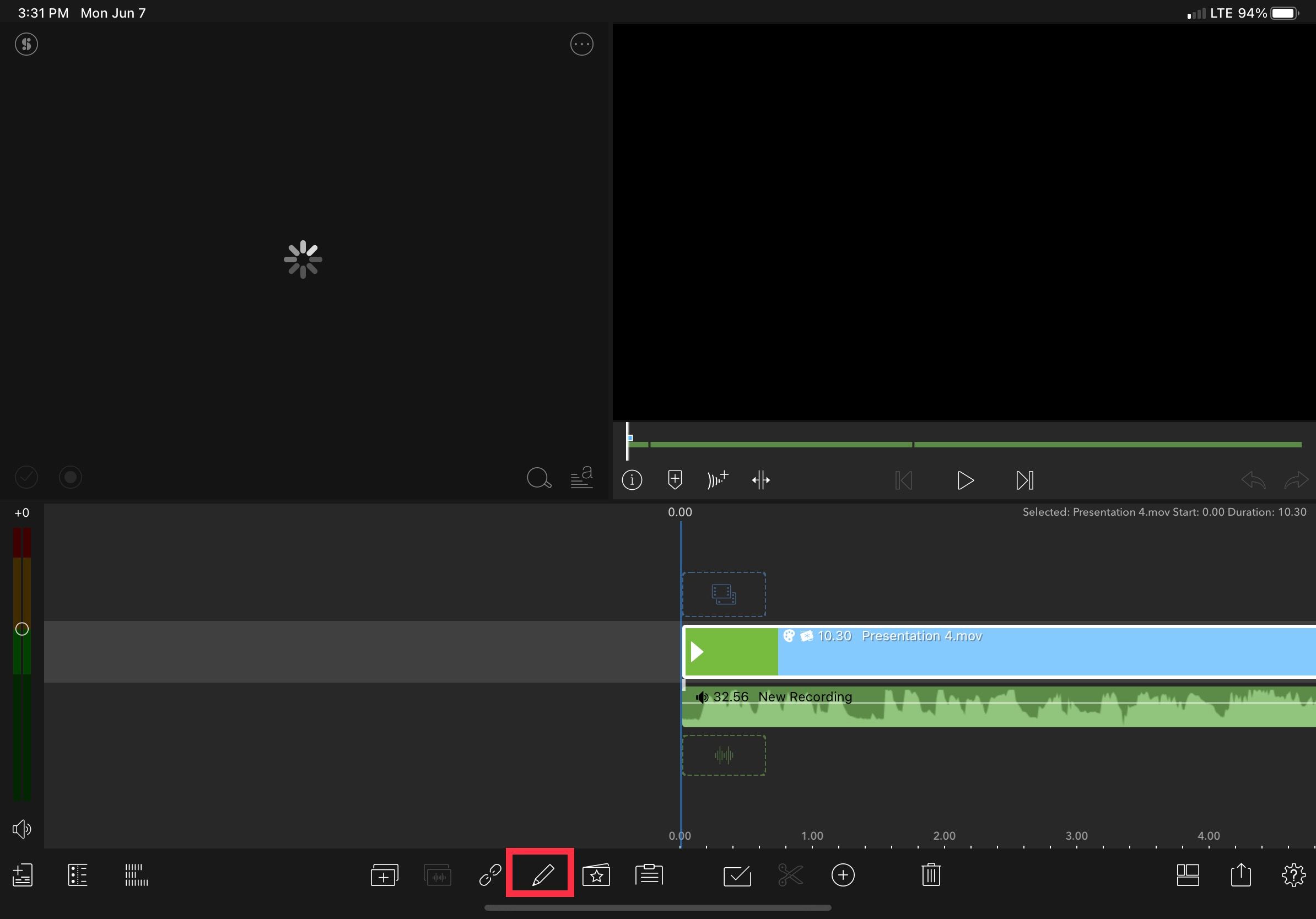
- В разделе эффектов найдите иконку с отверстием-ключом (keyhole) и выберите Green Screen Key.
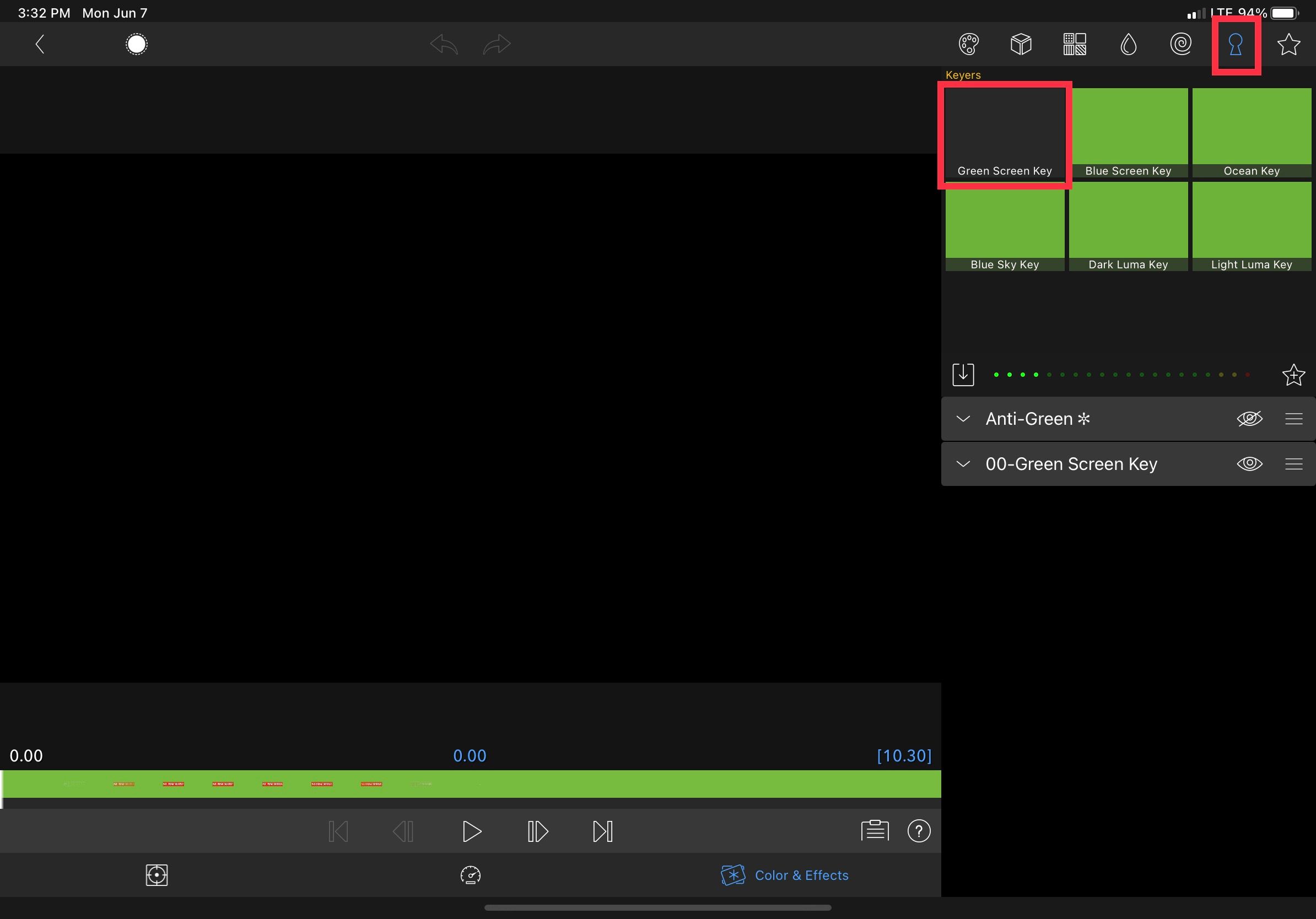
- Регулируйте порог, мягкость и прочие параметры, чтобы убрать остатки зелёного и сохранить края элементов.
Советы по ключеванию:
- Избегайте слишком близких по тону элементов к зелёному фону (например, зелёные логотипы или элементы одежды).
- Для мелких деталей используйте мягкость маски и подгоняйте порог.
Ментальные модели и эвристики при создании анимаций
- Правило 3 секунд: важная анимация должна завершаться примерно за 0.5–3 с — достаточно быстро для удержания внимания, но не слишком резко.
- Согласованность: держите одинаковые Build In/Build Out, если элемент появляется и исчезает в одном стиле.
- Контраст и читаемость: текст на графике должен иметь контраст не ниже 4:1 по визуальному восприятию.
Когда Keynote не подходит (контраргументы)
- Если нужна сложная кинематографическая анимация с кривыми движения и выраженной физикой, используйте After Effects или Motion.
- Для frame-by-frame рисованной анимации лучше Procreate + экспорт в видео.
- Если финальный монтаж идёт на ПК и требуется интеграция с профессиональными AE-шаблонами, Keynote может стать узким местом.
Альтернативные подходы
- After Effects: для сложной постобработки, композита и скриптов.
- Motion (macOS): если вы используете Final Cut Pro и хотите нативные шаблоны.
- Procreate: для рисованных кадров и frame-by-frame.
- Нативные плагины LumaFusion: для быстрых титров и эффектов без промежуточного экспорта.
Мини-методология: от идеи до готовой вставки (5 шагов)
- Идея: нарисуйте эскиз на бумаге или Notes. Определите длительность (0.5–3 с).
- Макет в Keynote: создайте слайд, добавьте элементы и фон.
- Настройка анимаций: Build In → Action → Build Out.
- Экспорт: видео, нужное разрешение и FPS.
- Монтаж: импорт, хромакей, тонкая подгонка позиции и цвета.
Чеклист по ролям
Автор/Блогер:
- Подготовить текст и CTA
- Проверить читаемость на телефоне
Монтажёр:
- Экспортировать в нужном разрешении
- Проверить хромакей в LumaFusion
- Подровнять тайминг на таймлайне
Дизайнер:
- Согласовать шрифты и цвета
- Подготовить фон и формы
Критерии приёмки (тесты/acceptance)
- Текст читается на экране 1080p с расстояния просмотра ~1 м.
- При хромакее не осталось зелёных артефактов вокруг элементов.
- Длительность анимации соответствует брифу (±10%).
- Экспорт запускается и импортируется в монтаж без ошибок формата.
Шпаргалка (Cheat sheet): настройки экспорта и анимации
- Разрешение: 1920x1080 (HD) или 3840x2160 (4K) — в зависимости от проекта.
- FPS: 24 для кинематографичного вида, 30 для веба, 60 для плавного движения и экранных записей.
- Build In/Out: используйте одинаковые эффекты для согласованности.
- Action: Pop/Pulse — для имитации взаимодействия.
Шаблон тайминга для типовой кнопки
- 0.00–0.20 с — Trace Build In (проявление)
- 0.20–0.60 с — Pause
- 0.60–0.80 с — Pop Action (нажатие)
- 1.00–1.20 с — Trace Build Out (исчезновение)
Типичные проблемы и их решения
- Остатки зелёного по краям: уменьшите порог, увеличьте мягкость маски в LumaFusion.
- Мерцание при экспорте: проверьте FPS и повторно экспортируйте в стабильном значении (30 или 60).
- Неплавное движение: увеличьте длительность анимации или используйте easing (если доступно).
Совместимость и миграционные советы
- Keynote на iPad экспортирует стандартные видеофайлы (H.264/HEVC). Убедитесь, что ваше монтажное приложение поддерживает формат.
- При переходе на macOS используйте экспорт из Keynote для macOS — он даёт те же параметры, но с более гибкой обработкой файлов.
Краткое руководство по безопасности и приватности
- Если вы используете сторонние шрифты или контент, проверьте лицензии для коммерческого использования.
- При отправке файлов в облако удостоверьтесь в настройках доступа к папкам.
Глоссарий (одна строка)
- Build In: эффект появления объекта в Keynote.
- Action: промежуточный эффект, применяемый к объекту во время показа.
- Build Out: эффект исчезновения объекта.
- Хромакей: метод удаления однотонного фона (обычно зелёного).
Примеры использования и небольшие кейсы
- Влогер создал заставку титра 2 с с Fade and Move, экспортировал в 30 FPS и за минуту интегрировал в ролик.
- Техноблогер сделал кнопку «Подписаться» с Trace + Pop и использовал её как реиспользуемый ассет в серии видео.
Заключение
Keynote на iPad — быстрый и доступный инструмент для создания простых анимаций без необходимости изучать сложные программы. Он отлично подходит для титров, кнопок и простых графических вставок. Создавайте шаблоны, сохраняйте экспортированные клипы и используйте хромакей в монтажном приложении для интеграции в ваши ролики.
Важно: экспериментируйте и постепенно наращивайте сложность. Когда Keynote начнёт не хватать — переходите на специализированные инструменты.
Короткое объявление: Попробуйте сделать одну титульную карточку и одну кнопку «Подписаться» сегодня — это займет не более 15 минут и сразу поднимет качество ваших видео.

Похожие материалы

Несколько аккаунтов Skype: Multi Skype Launcher

Журнал для работы: повысить продуктивность

Персональные звуки уведомлений на Android

Скачивание шоу Hulu для офлайн‑просмотра

Microsoft Start: персонализированная новостная лента
