
Сочетания клавиш Netflix — быстрые команды

Введение
Netflix — один из крупнейших стриминговых сервисов. Удобные сочетания клавиш помогают быстрее управлять просмотром, особенно если мышь недоступна или вы находитесь далеко от компьютера. В этой статье мы подробно разберём каждое сочетание, добавим компактную шпаргалку и рекомендации по устранению неполадок.
Воспроизведение и пауза

Найти нужную кнопку на экране не обязательно. На веб‑плеере достаточно нажать пробел (Space) или Enter для переключения между воспроизведением и паузой. Одно нажатие — пауза; повторное нажатие — возобновление.
Совет: пробел удобнее нажимать одной рукой, особенно на ноутбуке. Убедитесь, что фокус браузера установлен на странице с плеером.
Полноэкранный режим
Для показа видео на весь экран нажмите F. Чтобы выйти из полноэкранного режима, нажмите Esc.
Определение: полноэкранный режим — режим просмотра, при котором видео занимает весь монитор, а остальные окна и панели скрыты.
Важно: некоторые браузеры или расширения могут перехватывать клавишу F. В таких случаях используйте UI‑кнопку полноэкранного режима в плеере.
Перемотка вперёд и назад
Netflix позволяет быстро пересмотреть любимую сцену или пропустить скучную часть. Нажмите стрелку вправо для перемотки на 10 секунд вперёд. Нажмите стрелку влево, чтобы вернуться на 10 секунд назад.
Примечание: это «шаги» по 10 секунд. Повторные нажатия делают дополнительные прыжки.
Регулировка громкости
Забыли о полосе громкости в плеере? Используйте стрелку вверх, чтобы увеличить громкость, и стрелку вниз, чтобы уменьшить её. Изменение произойдёт немедленно, но визуальная шкала плеера может не обновляться.
Эта команда работает независимо от того, используете вы встроенные динамики, внешние колонки или наушники.
Отключение звука
Чтобы быстро приглушить звук, нажмите M. Ещё одно нажатие восстановит звук. Это удобно, если нужно внезапно заглушить аудио.
Приложения для Windows
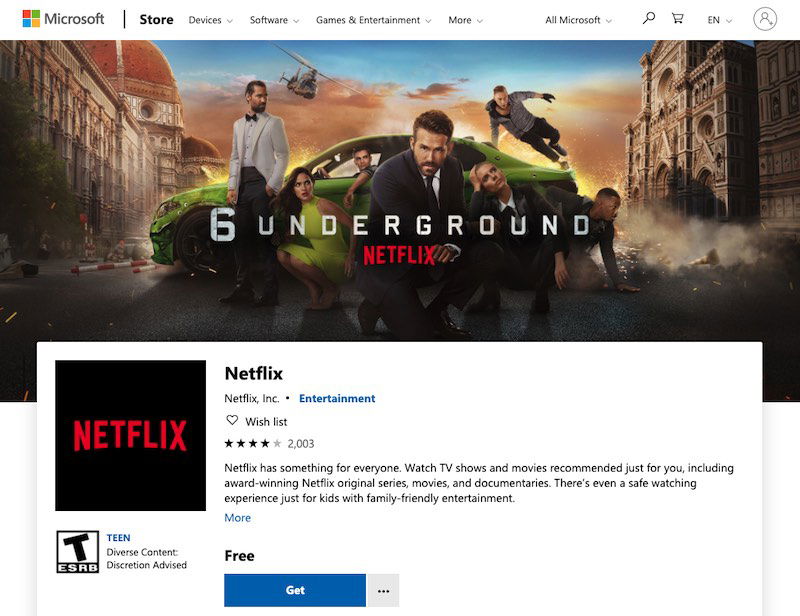
Netflix предлагает отдельные приложения для Windows 10 и Windows 8. В приложениях набор сочетаний более ограничен, но самые важные команды всё ещё доступны:
- Windows 10: Пробел (Space) переключает воспроизведение/пауза. Приложение чаще всего запускается в полноэкранном режиме; чтобы выйти, нажмите Esc.
- Windows 8: Доступно только переключение воспроизведения/паузы через пробел.
Совет: если приложение стартует в полноэкранном режиме, попробуйте нажать Alt+Tab, чтобы переключиться к другому окну, не прерывая воспроизведения.
Компактная шпаргалка — таблица сочетаний
Действие | Веб‑плеер | Приложение Windows — | —: | —: Воспроизведение / пауза | Space, Enter | Space Полноэкранный режим | F | (часто полноэкран по умолчанию) — Esc для выхода Перемотка вперёд на 10 сек. | → (стрелка вправо) | — Перемотка назад на 10 сек. | ← (стрелка влево) | — Громкость вверх | ↑ (стрелка вверх) | — Громкость вниз | ↓ (стрелка вниз) | — Отключить звук / включить звук | M | —
Используйте эту таблицу как быстрое руководство во время просмотра.
Когда сочетания клавиш не работают
Бывает, что клавиши не реагируют. Вот типичные причины и способы исправления:
- Фокус окна не на плеере. Кликните по окну или по самой области видео, чтобы передать фокус.
- Браузер перехватывает клавиши. Отключите расширения, которые влияют на клавиатуру, или попробуйте другой браузер.
- Необычная раскладка клавиатуры. На некоторых раскладках символы и расположение стрелок отличаются; переключитесь на стандартную раскладку.
- Всплывающие панели/подсказки поверх плеера. Закройте панели или нажмите Esc.
- Аппаратные проблемы с клавишами. Проверьте работу клавиатуры в другом приложении.
Важно: если видео воспроизводится в iframe или внутри плагина, браузер может блокировать некоторые сочетания клавиш.
Альтернативные способы управления
Если клавиатура недоступна, есть другие варианты:
- Мышь: стандартные кнопки плеера (воспроизведение, пауза, громкость, полноэкранный режим).
- Пульт или Bluetooth‑клавиатура: большинство пультов с клавишами воспроизведения работают как мультимедиа‑клавиши.
- Мобильные приложения: используйте смартфон или планшет для управления воспроизведением, если устройство и аккаунт синхронизированы.
Совместимость и советы по различным системам
- macOS: в большинстве браузеров сочетания сработают так же, как и в Windows. Иногда комбинации с модификаторами (Cmd/⌘) могут отличаться; проверьте настройки браузера.
- Различные браузеры: Chrome, Firefox, Edge и Safari обычно поддерживают эти сочетания, но расширения и настройки безопасности могут изменять поведение.
- Виртуальные клавиатуры и удалённый рабочий стол могут не передавать все события клавиатуры корректно.
Маленькая методика проверки (быстрая диагностика)
- Откройте страницу с видео и кликните по области плеера.
- Нажмите пробел — видео должно остановиться/запуститься.
- Нажмите → и ← — проверьте перемотку.
- Нажмите ↑/↓ — проверьте громкость.
- Если что‑то не сработало, временно отключите расширения и повторите.
Эта последовательность помогает быстро понять, на чём проблема.
Краткая памятка для разных ролей
- Для зрителя: запомните Space — пауза/воспроизведение и M — отключить звук.
- Для родителя: используйте пробел и стрелки для быстрой проверки сцен перед показом детям.
- Для демонстратора (презентация): заранее проверьте полноэкранный режим (F) и отключите уведомления в ОС.
Часто задаваемые вопросы
Работают ли эти сочетания на macOS?
В большинстве случаев да. Основные клавиши (пробел, стрелки, M, F, Esc) поддерживаются в браузерной версии. Если одна из клавиш не работает, проверьте системные сочетания и расширения браузера.
Почему громкость меняется, но ползунок не двигается?
Иногда интерфейс плеера не обновляет визуальную шкалу громкости, хотя звук действительно изменяется. Это нормальное поведение; ориентируйтесь на слух.
Краткий глоссарий (1‑строчные определения)
- Фокус: активное окно или элемент, принимающий ввод с клавиатуры.
- Полноэкранный режим: видео занимает весь экран без интерфейсных блоков.
- Раскладка клавиатуры: соответствие символов нажатию клавиш (например, русская/английская).
Заключение
Сочетания клавиш Netflix экономят время и делают просмотр удобнее. Они особенно полезны при демонстрациях, семейном просмотре и когда мышь недоступна. Запомните базовые команды — и вы сможете управлять воспроизведением мгновенно.
Важно: если сочетания не работают, проверьте фокус, раскладку и расширения браузера.
Спасибо за чтение. Напишите в комментариях, какие сочетания вы используете чаще всего.

Похожие материалы

Несколько аккаунтов Skype: Multi Skype Launcher

Журнал для работы: повысить продуктивность

Персональные звуки уведомлений на Android

Скачивание шоу Hulu для офлайн‑просмотра

Microsoft Start: персонализированная новостная лента
