
KDE: оптимизированный интерфейс для нетбуков
KDE — мощная и гибкая среда рабочего стола Linux. Помимо стандартного рабочего стола она предлагает специальный интерфейс, адаптированный для нетбуков и небольших экранов. Такой режим упрощает использование устройств с ограниченным экранным пространством, сохраняя внешние эффекты и индивидуальную настройку, за которые любят KDE.
Краткое описание проблемы и решения
Проблема: стандартные интерфейсы рабочего стола ориентированы на полноценные компьютеры и часто имеют мелкие элементы управления. На нетбуке это мешает управлению: сложнее попадать мышью по кнопкам, менее удобно просматривать приложения, экранное пространство ограничено.
Решение: режим «Нетбук» в KDE увеличивает целевые области, переводит приложения в полноэкранный режим и реорганизует панель и страницы приложений для удобной навигации. Это делает работу на небольших или маломощных устройствах быстрее и комфортнее.
Важно: режим не меняет фундаментальную функциональность KDE — вы по-прежнему можете настраивать вид, добавлять виджеты и возвращаться к обычному рабочему столу в любой момент.
Как включить режим для нетбука
- Убедитесь, что вы загружены в KDE (Plasma). Многие дистрибутивы предлагают KDE по умолчанию или как опцию (Kubuntu, Fedora KDE Spin, openSUSE и др.).
- Откройте меню и выберите «Системные настройки».
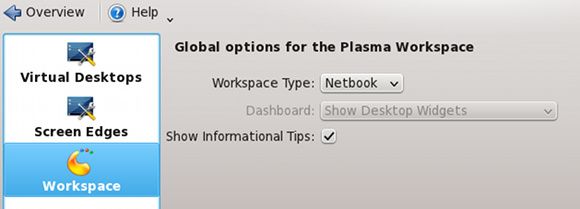
- Перейдите в раздел «Поведение рабочего пространства».
- Выберите вкладку «Рабочее пространство».
- В опции типа рабочего пространства выберите «Нетбук».
- Подождите несколько секунд — интерфейс переключится.
Совет: если переключение прошло некорректно, перезапустите сеанс или выполните выход/вход в систему.
Об интерфейсе
Панель
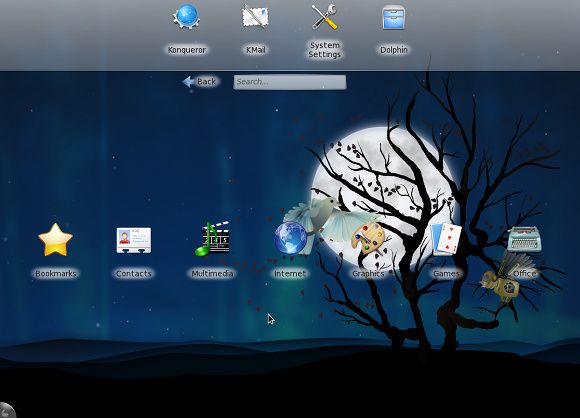
В режиме «Нетбук» панель обычно располагается вверху и содержит привычные элементы: системный трей, индикаторы состояния и список запущенных приложений. Все новые приложения по умолчанию открываются в полноэкранном режиме. Кнопка закрытия приложения может быть «спрятана» — подведите курсор в правый верхний угол, чтобы увидеть элементы управления окнами.
Страницы
В верхнем левом углу вы увидите страницы вроде «Поиск и запуск» и «Страница один». Это виртуальные экраны, на которые можно добавлять виджеты и ссылки. «Поиск и запуск» облегчает быстрый запуск приложений, а пользовательские страницы позволяют организовать мини‑рабочее пространство с нужными вам виджетами.
Настройка страниц и виджетов
Нажмите на «кашью» (маленький значок) в нижнем левом углу, чтобы открыть меню управления страницами. Здесь можно добавлять, удалять и переупорядочивать страницы, а также добавлять виджеты: часы, погоду, ярлыки, мониторинг системы и т.д. Практически все стандартные виджеты KDE совместимы с этим режимом.
Руководство быстрого запуска (чек-лист)
- Установите KDE/Plasma, если он ещё не установлен.
- Откройте «Системные настройки» → «Поведение рабочего пространства» → «Рабочее пространство» → «Нетбук».
- Настройте страницы: добавьте «Поиск и запуск» и нужные виджеты.
- Проверьте панель и трей — при необходимости перенастройте виджеты панели.
- Создайте резервный профиль настроек перед глобальными изменениями.
Когда это не подходит
- Если вы используете крупный монитор или несколько мониторов, режим «Нетбук» может ограничивать удобство и неэффективно использовать экранное пространство.
- Для продвинутых рабочих станций с множеством окон и сложными рабочими процессами полноэкранный режим может замедлять переключение между приложениями.
- Пользователи, привыкшие к детальной оконной организации (много окон на одном экране), могут предпочесть стандартный рабочий стол.
Альтернативные подходы
- Оставаться на стандартном рабочем столе и увеличить масштаб элементов через настройки дисплея и DPI.
- Использовать расширения и плагины панели для увеличения размеров кнопок и упрощения интерфейса без перехода в режим «Нетбук».
- Рассмотреть другие окружения, ориентированные на сенсорные и компактные устройства (например, GNOME с адаптивными расширениями).
Ментальные модели и полезные эвристики
- Модель «фокус-экран»: на маленьких экранах приоритет — одно активное приложение и быстрый доступ к переключателям. Полноэкранный режим соответствует этой модели.
- Эвристика «видимость > плотность»: если вы часто промахиваетесь мышью, увеличьте элементы интерфейса или переключитесь в режим «Нетбук».
Чек-листы по ролям
- Обычный пользователь: включите режим, настройте одну страницу для приложений и одну для виджетов, проверьте сетевые и мультимедийные виджеты.
- Администратор: протестируйте переключение режимов на нескольких моделях устройств, создайте экспортируемый профиль настроек.
- Разработчик приложений: убедитесь, что ваше приложение корректно работает в полноэкранном режиме и реагирует на жесты/углы экрана.
Критерии приёмки
- Все приложения запускаются полноэкранно и доступны через страницы.
- Панель содержит системный трей и показатели статуса сети/заряда батареи.
- Пользователь может добавить/удалить страницы без перезапуска сессии.
- Виджеты корректно отображаются и адаптируются к компактному экрану.
Безопасность и приватность
Режим «Нетбук» не добавляет сетевых функций и не меняет политики конфиденциальности. Однако, как и в обычном KDE, проверьте разрешения виджетов и приложений, если они обращаются к сети или к личным данным.
Совместимость и советы по миграции
- Большинство современных версий KDE Plasma поддерживают режим «Нетбук». На старых версиях интерфейс может отличаться по названию и функциональности.
- Если вы мигрируете с другой среды, экспортируйте список приложений и закреплённые виджеты для ускоренной настройки.
Часто задаваемые вопросы
Поддерживает ли режим сенсорные экраны?
Да. Увеличенные элементы и полноэкранный режим делают его удобным для сенсорного управления.
Можно ли вернуть стандартный рабочий стол быстро?
Да. В любой момент в том же разделе «Поведение рабочего пространства» можно выбрать стандартный рабочий стол и вернуться к прежнему виду.
Портит ли режим настройки и расположение окон?
Нет. Настройки остаются доступными, вы можете создавать и сохранять профили с разными конфигурациями.
Заключение
Режим «Нетбук» в KDE — удобная опция для владельцев компактных и сенсорных устройств. Он сохраняет визуальную привлекательность Plasma, но делает интерфейс практичнее для небольших экранов. Рекомендую попробовать режим на реальном устройстве: как минимум вы получите представление о гибкости KDE, а возможно, и постоянный рабочий профиль для вашего нетбука.
Что вы думаете о нетбук-интерфейсах в целом и о реализации в KDE в частности? Оставьте ваш опыт и советы в комментариях.

Похожие материалы

Несколько аккаунтов Skype: Multi Skype Launcher

Журнал для работы: повысить продуктивность

Персональные звуки уведомлений на Android

Скачивание шоу Hulu для офлайн‑просмотра

Microsoft Start: персонализированная новостная лента
