
Как использовать Kanban в Trello для метода GTD
GTD — это метод управления задачами, основная идея которого: вынести всё из головы и систематически обработать. Одним из удобных цифровых инструментов для этого является Kanban-доска в Trello. Ниже пошаговая инструкция и расширенные практики для персональной и командной работы.
1. Соберите мысли в Входящие
Если в голове много мыслей, идей и задач, начните с простого: создайте отдельную доску и один список для всего, что нужно выгрузить. Trello удобен для этого благодаря простому интерфейсу и быстрым сочетаниям клавиш.
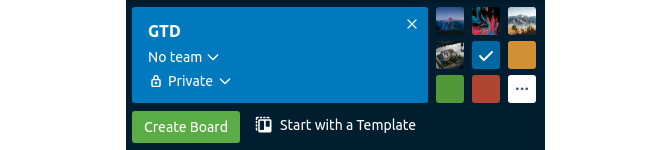
- Создайте новую доску и назовите её GTD.
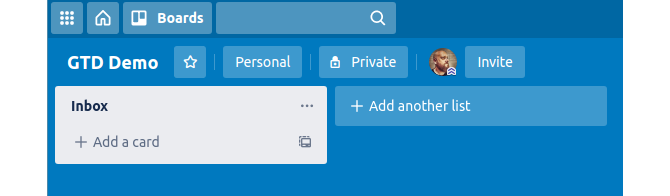
- Добавьте список Входящие.
- Быстро создавайте карточки для каждой мысли: нажмите кнопку Add a card и введите задачу. Продолжайте, пока ничего не не приходит в голову.
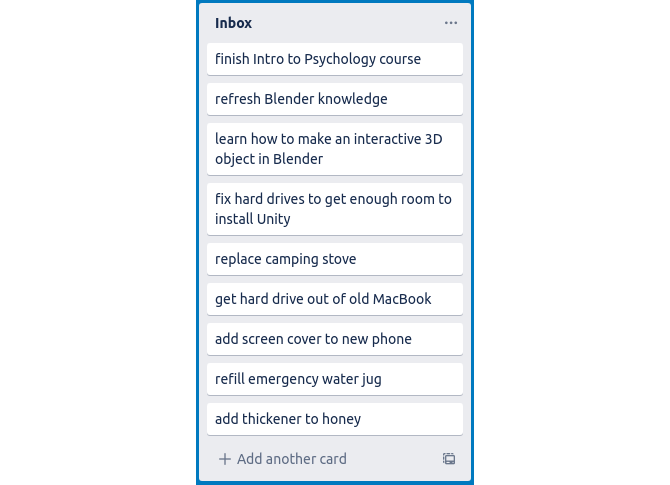
Совет по стилю: формулируйте заголовок карточки коротко и конкретно. Если нужен контекст, добавьте в описание несколько строк.
2. Настройте списки в соответствии с этапами GTD
Следующий шаг — пройти по Входящим и решить, что с каждой карточкой делать.
- Действуемое или нет
- Если действие есть, решите, займет ли оно менее двух минут. Если да, выполните сразу.
- Если нет, требуется ли это делегировать, отложить или превратить в проект.
Создайте базовые списки:
- Проекты — для карточек, которые требуют нескольких шагов.
- Сегодня — для задач на текущий день.
- Когда-нибудь/Может быть — для идей и долгосрочных желаний.
- Справка — для информационных записей, которые пока не требуют действий.
При разборе карточки перетаскивайте её в подходящий список.
3. Командные списки: отложено и делегировано
В командной работе часто встречаются блокировки и зависимости. Добавьте дополнительные списки:
- Отложено — для задач, которые ждут завершения чужой работы. Устанавливайте Due Date на карточке, чтобы не забыть срок.
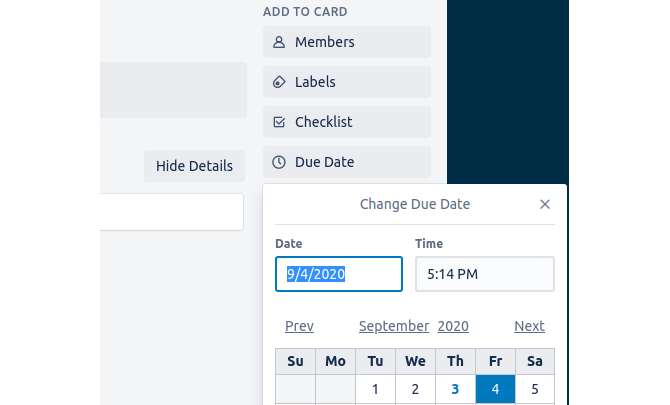
- Делегировано — для задач, переданных другим участникам. Откройте карточку и добавьте участников через Members.
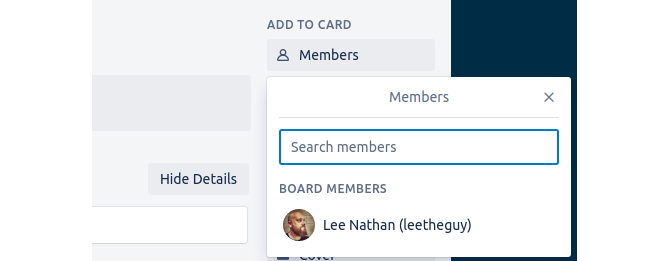
Практика: при делегировании добавляйте в комментарий ожидания и критерии завершения.
4. Сортировка и разбор проектов
Пройдитесь по Входящим сверху вниз и распределяйте карточки. Для простых задач добавляйте чеклист прямо в карточку.
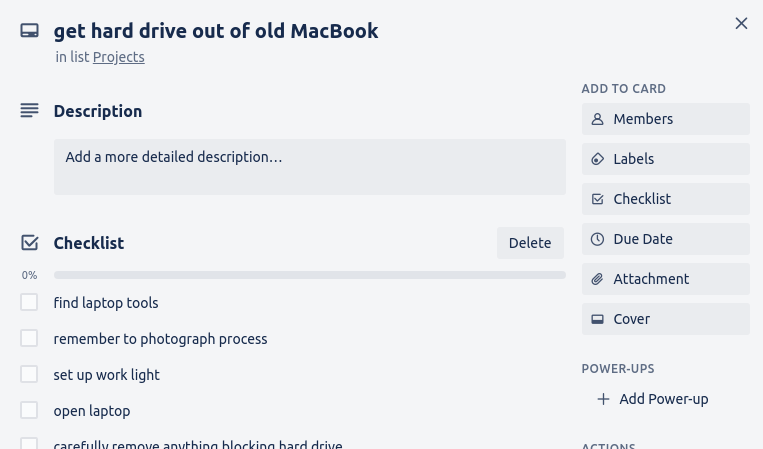
Для крупных проектов рассмотрите два подхода:
- Перенести карточку на новую доску проекта. В карточке используйте Move и выберите целевую доску.
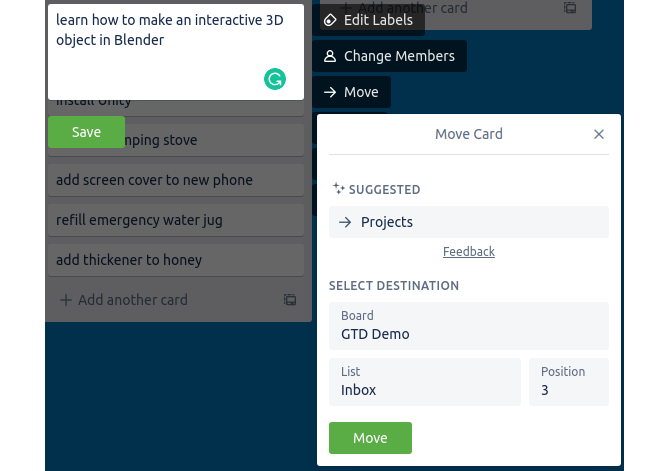
- Оставить карточку и создать подробный чеклист как заглушку, затем при готовности превратить элементы чеклиста в отдельные карточки.
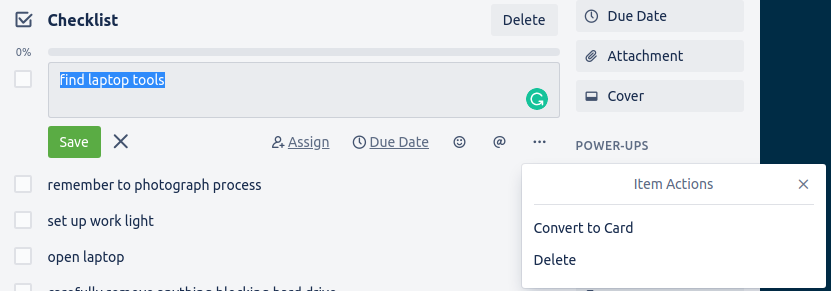
Критерий простоты: если шаги можно перечислить в 3–8 пунктах — чеклист часто достаточен. Если больше — делайте доску проекта.
5. Поддерживайте систему регулярно
Система требует регулярного ухода. Рекомендуемый ритм:
- Быстрая проверка Входящих каждый день или через день.
- Полный обзор (weekly review) раз в неделю: просмотрите все списки, обновите статусы и перенесите карточки.
Когда проект завершён, либо удаляйте карточку, либо перемещайте её в список Готово для архива.
Добавьте список «На следующий период» для задач на ближайшие дни или неделю, чтобы планировать работу заранее.
Важно: адаптируйте доску под себя. GTD — набор принципов, а не строгих правил.
Когда Kanban для GTD работает плохо: типичные провалы
- Слишком много карточек без приоритетов. Последствие: вы теряете фокус. Решение: добавьте метки и ограничьте количество задач в списке Сегодня.
- Отсутствие регулярного обзора. Последствие: «Входящие» снова заполняются и теряют смысл. Решение: настройте напоминание в календаре на еженедельный обзор.
- Нет четких владельцев в командной доске. Последствие: роль «ничей» для многих задач. Решение: всегда назначайте ответственного через Members.
- Используете Trello как архив вместо рабочего инструмента. Решение: держите Справку минимальной, переносите данные в заметочник для долгого хранения.
Альтернативные подходы
Если Trello не подходит, рассмотрите:
- Списки и задачи в Todoist — сильные встроенные напоминания и приоритеты.
- Notion — если нужна гибкая база данных и встроенная документация для проектов.
- Физические карточки 3x5 — полезно при мозговом штурме и высокой тактильной вовлечённости.
Каждый инструмент имеет свои плюсы: Trello прост и визуален; Notion мощнее для документации; Todoist удобен для быстрых напоминаний.
Ментальные модели и эвристики
- Правило двух минут: если действие занимает меньше двух минут — делайте его сразу.
- WIP (work in progress): ограничьте одновременные задачи в колоде Сегодня, чтобы уменьшить переключения.
- Очередь vs Канбан: думайте о Входящих как о очереди, а о списке Сегодня как о рабочей зоне с ограничением WIP.
Быстрый факт-бокс
- Частота обзора: раз в неделю (минимум).
- Правило 2 минут: выполняйте сразу.
- Минимальный набор списков: Входящие, Сегодня, Проекты, Когда-нибудь/Может быть, Справка, Делегировано, Отложено.
Пошаговый плейбук (SOP) для старта за 60–90 минут
- Создайте доску GTD.
- Добавьте базовые списки.
- Откройте Входящие и быстро выгрузите все мысли в карточки (20–40 минут).
- Пройдитесь по каждой карточке и распределите по спискам (20–30 минут).
- Для проектов создайте чеклисты или отдельные доски.
- Установите напоминание на еженедельный обзор.
- Настройте метки для приоритетов и контекста (например, Дом, Работа, Покупки).
Критерии приёмки
- Входящие пусты или содержат только новые мысли.
- Каждая карточка имеет назначение: действие, проект, справка или удаление.
- Для делегированных задач назначены участники и сроки.
Ролевые чек-листы
Для человека, работающего один:
- Проверяю Входящие утром и вечером.
- Каждый понедельник провожу еженедельный обзор.
- Использую список Сегодня с максимум 3–5 задач.
Для тимлида:
- Обновляю Делегировано и Отложено после статуса команды.
- Проводил еженедельный синк по прогрессу проектов.
- Обозначаю приоритеты и блокеры в карточках комментариями.
Для менеджера проекта:
- Создаю доски проектов с бэклогом и спринтами.
- Из чеклистов формирую новые карточки и назначаю ответственным.
- Следую критериям готовности и приёмки.
Примеры шаблонов карточек и меток
Шаблон карточки для простой задачи:
- Заголовок: Коротко и цельно.
- Описание: Что именно нужно сделать и зачем.
- Чеклист: шаги (если больше одного).
- Метки: приоритет, контекст.
- Дата: если есть дедлайн.
- Ответственный: если не вы — назначьте.
Шаблон для проекта:
- Заголовок: Проект: Краткая цель.
- Описание: Цель, критерии успеха, ограничения.
- Чеклист: этапы/микрозадачи.
- Ссылка: на доску проекта или документы.
Миграция и совместимость
Если вам нужно перенести карточки между досками, используйте встроенную команду Move. Для экспорта данных можно использовать Power-Ups или сторонние интеграции. При переходе на другой инструмент заранее продумайте, какие поля и метки критичны для рабочих процессов.
Диаграмма решения: что делать с карточкой
flowchart TD
  A[Новая карточка во Входящих] --> B{Это действие?}
  B -- Нет --> C{Важно?}
  C -- Нет --> D[Удалить]
  C -- Да --> E[Справка или Когда-нибудь]
  B -- Да --> F{Меньше 2 минут?}
  F -- Да --> G[Сделать сейчас]
  F -- Нет --> H{Это проект?}
  H -- Да --> I[Перенести в Проекты или создать доску проекта]
  H -- Нет --> J[Переместить в Сегодня или в очередь задач]
Тесты и критерии приёмки
- После квартала использования: Входящие систематически очищаются раз в неделю.
- В течение недели по списку Сегодня выполнено не менее 60–80% задач, запланированных в начале недели (контроль эффективности работы).
- Для делегированных задач есть ответственный и понятный дедлайн.
Когда стоит отказаться от Kanban для GTD
- Если ваша работа полностью на повторяющихся коротких задачах с строгими дедлайнами, лучше подойдёт таск-менеджер с автоматическими повторами и напоминаниями.
- Если вы ведёте сложную документацию и связи между задачами важнее визуального потока, лучше выбрать базу типа Notion.
Заключение
Kanban в Trello — удобный и гибкий способ реализовать GTD. Он позволяет быстро выгружать мысли, фильтровать действия и управлять проектами. Но ключ к успеху — регулярные обзоры и адаптация системы под собственные потребности. Начните с простого набора списков, установите рутину и добавляйте сложности постепенно.
Важно: не пытайтесь сделать идеальную доску сразу. Ценность GTD в постоянной практике и чистой голове. Выполняйте обзор минимум раз в неделю и держите список Сегодня ограниченным.
Сводка: начните с Входящих, решайте по правилу 2 минут, используйте чеклисты для простых проектов, создавайте доски для больших проектов и проверяйте систему еженедельно.

Похожие материалы

Несколько аккаунтов Skype: Multi Skype Launcher

Журнал для работы: повысить продуктивность

Персональные звуки уведомлений на Android

Скачивание шоу Hulu для офлайн‑просмотра

Microsoft Start: персонализированная новостная лента
