
Как быстро организовать приложения iPhone и iPad через iTunes
Быстрые ссылки
- Доступ к устройству через iTunes
- Настройки Apps
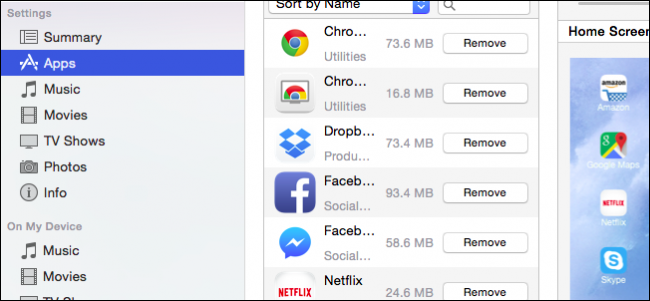
iTunes не обязательно лучший медиаплеер для всего сразу, но когда речь идёт о управлении iOS‑устройством с компьютера, в нём есть полезные приёмы. Главная функция — настройки Apps: они дают вам верхний контроль над иконками, папками и страницами домашнего экрана. Вместо кропотливого перетаскивания пальцами вы получаете удобный интерфейс на большом экране, где можно быстро реорганизовать приложения, удалить ненужные и переставить страницы.
Важно: перед массовыми изменениями рекомендуется сделать резервную копию устройства через iTunes или iCloud. Нажатие «Revert» вернёт изменения до последнего состояния синхронизации, но резервная копия защитит от непредвиденных потерь настроек.
Доступ к устройству через iTunes
Если вы уже использовали iTunes для музыки или обновлений iOS, вы знаете, где искать устройство. Самый быстрый способ подключить iPad или iPhone — кабель Lightning/USB.

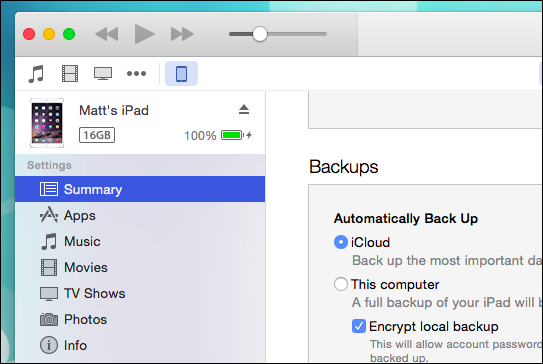
Можно настроить синхронизацию по Wi‑Fi: это медленнее, но удобнее в повседневной работе. Для этого откройте iTunes, нажмите на значок устройства в левом верхнем углу и перейдите в раздел «Summary».
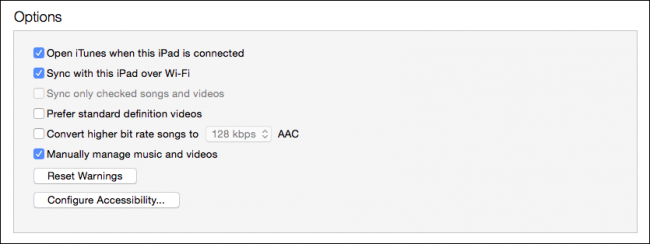
Прокрутите вниз до блока «Options» и включите опцию “Sync with this iPad over Wi‑Fi” (на iPhone будет «iPhone» вместо «iPad”). После этого устройство будет доступно для управления без кабеля, когда оно и компьютер находятся в одной сети.
Раздел Apps: что там и как это работает
Ниже блока «Summary» находится пункт «Apps». Левый столбец показывает приложения, загруженные из App Store; правый — визуальную раскладку домашних экранов (Pages).
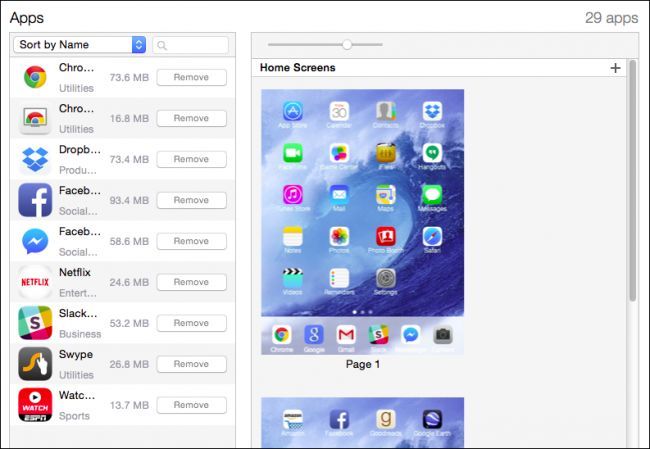
Слева можно сортировать и искать приложения по имени, типу и категории. Рядом с каждым приложением есть кнопка «Remove» для удаления с устройства.
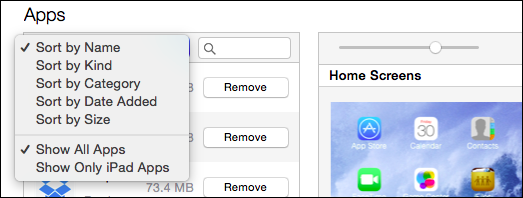
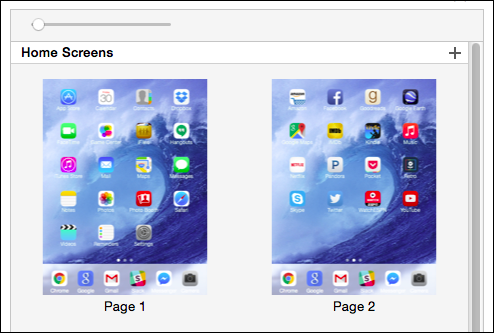
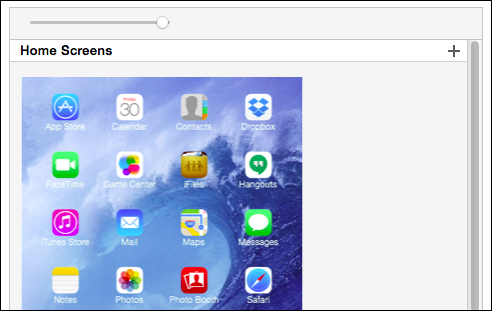
Правый блок — «Home Screens» — где происходит основная магия. Вверху находится ползунок масштаба: сдвиньте влево, чтобы видеть миниатюры всех страниц рядом, сдвиньте вправо — чтобы увеличить одну страницу и работать с иконками точнее.
Добавление и удаление страниц
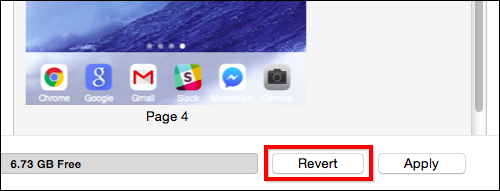
Нажмите «+» в правом верхнем углу, чтобы добавить новую страницу домашнего экрана. Удалить страницу явно кнопки нет, но если страница пустая, можно нажать «Revert» или удалить все иконки с этой страницы — она исчезнет.
Перемещение иконок и групповое выделение
Чтобы перемещать иконки, дважды кликните по миниатюре страницы, чтобы увеличить её.
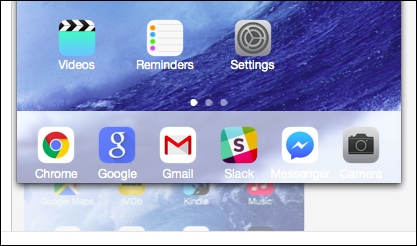
После увеличения перетаскивайте иконки на нужные позиции. Если перетащить за край страницы, откроется соседняя страница и вы сможете оставить иконку там.
Для выбора нескольких иконок удерживайте клавишу Control и кликайте по нужным приложениям — появится синяя рамка вокруг выбранных элементов.
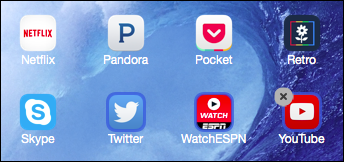
Если вы хотите удалить приложение с устройства, нажмите серый крестик «X» в верхнем углу иконки — поведение такое же, как на самом устройстве.
Папки и переименование
Чтобы создать папку, перетащите одну иконку поверх другой. Папка создаётся автоматически — вы можете дать ей новое имя. Чтобы удалить папку, просто вынесите все приложения из неё на страницы.

Перестановка страниц
Перетаскивайте миниатюры страниц, чтобы изменить порядок целых экранов.
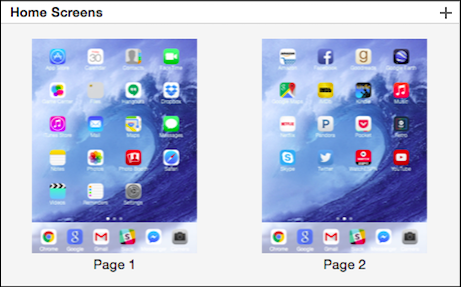
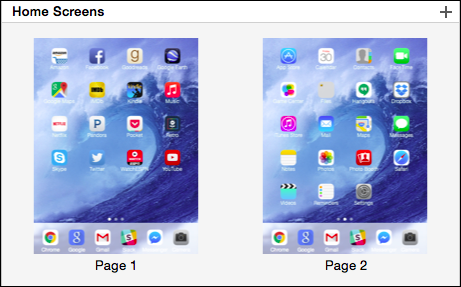
Когда закончите редактирование, нажмите «Apply», чтобы синхронизировать изменения с устройством. Если вы передумали, «Revert» отменит несохранённые изменения и вернёт вид, совпадающий с текущей конфигурацией устройства.
Практические советы и сценарии
- Если вы планируете крупную реорганизацию — сначала отключите автоматическую синхронизацию медиатеки: это защитит от случайной перезаписи содержимого. Затем делайте изменения в разделе Apps и нажимайте Apply только по завершении.
- Не хватает места для перемещения группы приложений — iTunes не позволит переместить выбранные элементы, если на целевой странице недостаточно свободных ячеек. Разместите сначала несколько иконок вручную, затем повторите перемещение.
- Если устройства не видно в iTunes: попробуйте другой кабель, включите «Trust this computer» на устройстве, убедитесь, что установлена актуальная версия iTunes и iOS.
Когда этот способ не работает
- Устройство управляется MDM (корпоративная политика), и ограничения блокируют удаление или установку приложений — в этом случае обратитесь к администратору.
- Некоторые приложения могут быть «привязаны» к подписке или профилю и не отображаться для удаления через iTunes; тогда управляйте ими непосредственно на устройстве.
- Если iTunes устарел или не поддерживает текущую версию iOS, часть функций может быть недоступна.
Альтернативные подходы
- Управление напрямую на устройстве: удобно для точечных изменений, но долго при массовых перестановках.
- Специализированные менеджеры устройств (например, сторонние инструменты для резервного копирования и менеджмента) могут давать дополнительные опции, но требуют доверия и обычно платны.
- MDM‑решения для корпоративных устройств дают централизованный контроль, но ограничивают гибкость конечного пользователя.
Шаг за шагом: стандартная процедура (SOP)
- Создайте резервную копию в iTunes или iCloud.
- Подключите iPhone/iPad к компьютеру кабелем или включите синхронизацию по Wi‑Fi.
- Откройте iTunes и выберите устройство.
- Перейдите в раздел Apps.
- Используйте ползунок для выбора масштаба и двойной клик для детального редактирования.
- Перетаскивайте иконки, создавайте папки, переставляйте страницы.
- Нажмите «Apply», дождитесь завершения синхронизации и проверьте устройство.
- Если потребуется, нажмите «Revert» для отмены несохранённых изменений.
Критерии приёмки
- Все изменения отражены на устройстве после завершения синхронизации.
- Никакие приложения случайно не удалены (проверено по списку установленных).
- Порядок страниц соответствует ожидаемому.
Роли и контрольный список
- Обычный пользователь: проверить кабель/Wi‑Fi, сделать резервную копию, перемещать иконки, Apply, проверить устройство.
- IT‑администратор: проверить политику MDM, права, совместимость iTunes и iOS, протестировать на одном устройстве перед массовыми изменениями.
- Power user: подготовить шаблоны расположения приложений (например: работа/развлечения/утилиты), применять шаблоны и документировать изменения.
Краткий словарь (1‑строчные определения)
- iTunes — настольное приложение Apple для медиаконтента и управления устройствами iOS.
- Home Screen (Домашний экран) — набор страниц с иконками приложений на iPhone/iPad.
- Page (Страница) — одна из страниц домашнего экрана, содержащая сетку иконок.
Короткий чек‑лист устранения проблем
- Устройство не отображается — смените кабель, подтвердите доверие компьютеру, обновите iTunes.
- Изменения не применяются — убедитесь, что нажали Apply и синхронизация завершилась.
- Папка не удаляется — проверьте, все ли приложения вынесены с неё.
Заключение
Использование iTunes для управления приложениями и домашними экранами экономит время при массовых перестановках и упрощает организацию рабочего пространства на iPhone или iPad. Это особенно полезно при настройке устройств для презентаций, демонстраций или при подготовке нескольких устройств в однотипном виде.
Мы будем рады узнать о вашем опыте: использовали ли вы iTunes для управления приложениями и страницами на iPhone/iPad? Оставьте отзыв в обсуждении и поделитесь приёмами, которые сэкономили вам время.
Краткое резюме:
- iTunes даёт удобный интерфейс для реорганизации приложений и страниц.
- Можно подключаться по кабелю или по Wi‑Fi (включите опцию в Summary).
- Групповое выделение, создание папок и перестановка страниц выполняются перетаскиванием.
- Нажмите Apply для синхронизации или Revert для отмены.

Похожие материалы

Несколько аккаунтов Skype: Multi Skype Launcher

Журнал для работы: повысить продуктивность

Персональные звуки уведомлений на Android

Скачивание шоу Hulu для офлайн‑просмотра

Microsoft Start: персонализированная новостная лента
