
Как добавить музыку из iTunes в PowerPoint

Быстрые ссылки
- Конвертация AAC из iTunes в MP3
- Добавление музыки в PowerPoint
PowerPoint умеет воспроизводить фоновую музыку во время слайд-шоу. Вставить MP3 в презентацию просто; но если у вас трек в формате iTunes (AAC), нужно выполнить несколько дополнительных шагов. Ниже — понятная пошаговая инструкция, советы и варианты на случай проблем.
Конвертация AAC из iTunes в MP3
Когда вы покупаете песню в iTunes Store, она появляется в библиотеке в формате AAC (обычно 256 kbps). PowerPoint напрямую не поддерживает файлы AAC из iTunes. Чтобы использовать трек в презентации, конвертируйте его в MP3.
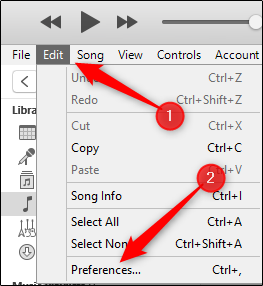
- Откройте iTunes и выберите меню «Правка» → «Настройки».
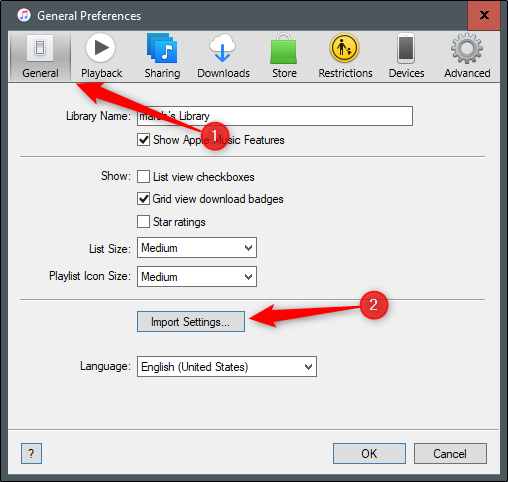
- В окне «Общие настройки» перейдите к «Параметры импорта».
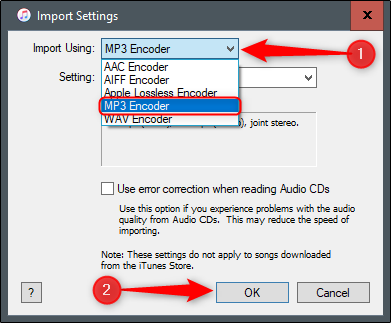
- Рядом с «Импортировать с помощью» выберите стрелку и затем «MP3 Encoder». Нажмите «OK».
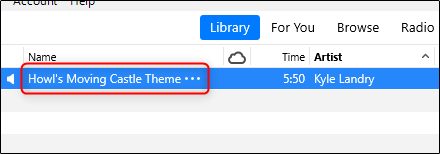
- Выберите в библиотеке нужную песню. В примере используется инструментальная версия темы из «Ходячего замка» в исполнении Kyle Landry.
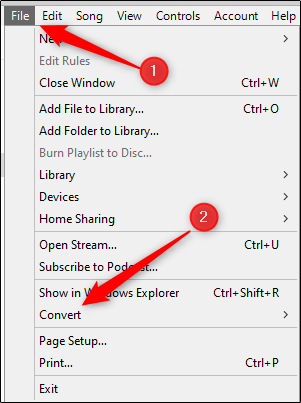
- Перейдите в меню «Файл» → «Конвертировать» → «Создать версию в формате MP3». В библиотеке появится копия трека в MP3.
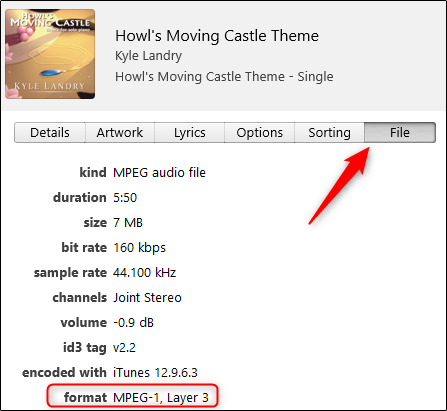
- Проверьте формат: правой кнопкой мыши по треку → «Информация о песне» → вкладка «Файл». Если рядом с «Формат» указано «MPEG-1, Layer 3», конвертация прошла успешно.
Альтернативно можно перейти к расположению файла в Проводнике Windows и проверить расширение и свойства.
C:\Users\username\Music\iTunes\iTunes Media\MusicВажно: некоторые треки из Apple Music защищены DRM и не поддаются конвертации. Также старые покупки до изменения политики могли содержать защиту; если вы не можете конвертировать трек — проверьте права доступа.
Добавление музыки в PowerPoint
После конвертации вставка MP3 в презентацию занимает секунды.
- Откройте презентацию в PowerPoint и перейдите на слайд, куда хотите добавить трек.
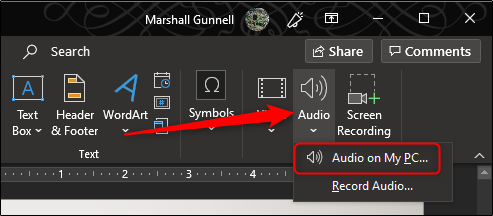
- На вкладке «Вставка» в группе «Мультимедиа» выберите «Аудио» → «Аудио на этом компьютере».
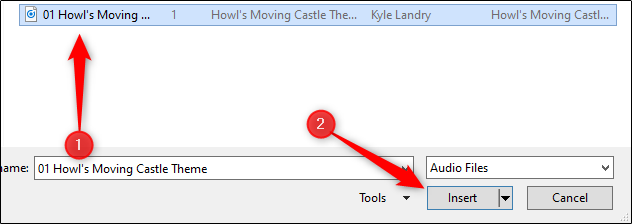
- Найдите недавно созданный MP3-файл в папке iTunes и нажмите «Вставить».
- Настройте параметры воспроизведения на вкладке «Воспроизведение»: автозапуск, воспроизведение на всех слайдах, циклическое повторение и скрытие значка во время показа.
Советы по качеству: сохраняйте высокий битрейт (256–320 kbps) при конвертации, если важен звук в записи. Для фоновой музыки достаточно 128–192 kbps.
Когда это не сработает
- Треки Apple Music (подписка) обычно защищены DRM и не конвертируются. Попытки обойти защиту могут нарушать лицензию.
- Старая покупка с DRM (ранние годы магазина) не позволит создать MP3-копию, если файл действительно защищён.
- Файл повреждён или отсутствует в указанной директории — PowerPoint не вставит его.
Альтернативные подходы
- Использовать экспорт из другой программы (например, конвертеры аудио), если iTunes не конвертирует. Проверяйте легальность и репутацию инструмента.
- В macOS с новой программой «Музыка» шаги похожи, но меню и названия пунктов отличаются — ищите «Импортировать настройки» в настройках приложения Музыка.
- Загрузить легальную версию трека из другого источника в MP3 и использовать её.
Быстрая методика (mini-methodology)
- Проверка лицензии: убедитесь, что у вас есть право использовать трек в презентации.
- Конфигурация iTunes: смените кодек на MP3 Encoder.
- Конвертация: создайте MP3-версию трека.
- Проверка: откройте свойства и убедитесь в формате.
- Вставка: Вставка → Аудио → Аудио на этом компьютере.
- Тест: запустите слайд-шоу и проверьте воспроизведение на целевых устройствах.
Контрольные списки по ролям
Для докладчика:
- Проверить работу аудио на рабочем ноутбуке.
- Включить автозапуск и скрыть значок, если нужно.
- Возьмите запасной кабель или флешку с презентацией.
Для дизайнера презентации:
- Оптимизировать битрейт и длину трека.
- Убедиться, что фоновая музыка не мешает речи.
- Подготовить пометку с указанием источника музыки.
Для ИТ-администратора:
- Разрешить воспроизведение локального медиа в политике безопасности.
- Проверить наличие кодеков и обновлений PowerPoint.
Совместимость и советы по миграции
- На macOS используйте приложение «Музыка»: названия пунктов отличаются.
- Если переносите презентацию на другой ПК, копируйте MP3 вместе с PPTX в одну папку или встраивайте медиа (в новых версиях PowerPoint файлы встраиваются автоматически).
- Тестируйте на том устройстве, которое будет использоваться на показе.
Примечания по лицензии и риски
Важно: владение файлом не обязательно даёт право публичного воспроизведения. Для публичных мероприятий проверьте лицензионные условия и при необходимости купите соответствующую лицензию.
Критерии приёмки
- Трек воспроизводится автоматически при запуске показа.
- Звук синхронизирован с слайдами и нужной длительностью.
- На целевом устройстве отсутствуют ошибки кодеков или пропадание звука.
Краткий глоссарий
- AAC — формат сжатого аудио, часто используется iTunes.
- MP3 — широко совместимый формат аудио (MPEG-1 Layer 3).
- DRM — технологии управления цифровыми правами, которые могут блокировать копирование и конвертацию.
Быстрое решение при проблемах (decision flow)
flowchart TD
  A[Есть трек в iTunes?] --> B{Защищён DRM?}
  B -- Да --> C[Использовать альтернативный лицензионный источник]
  B -- Нет --> D{Можно конвертировать в iTunes?}
  D -- Да --> E[Создать MP3 и вставить в PowerPoint]
  D -- Нет --> C
Итог
Добавление музыки из iTunes в PowerPoint — это два шага: конвертация в MP3 и вставка через меню «Вставка → Аудио». Проверьте права на использование трека, битрейт и работоспособность на целевом устройстве. Если iTunes не конвертирует из-за защиты, используйте легальные альтернативы или обратитесь к провайдеру музыки.
Важно
Не используйте защищённый контент без разрешения владельца прав. Всегда тестируйте презентацию заранее.

Похожие материалы

Несколько аккаунтов Skype: Multi Skype Launcher

Журнал для работы: повысить продуктивность

Персональные звуки уведомлений на Android

Скачивание шоу Hulu для офлайн‑просмотра

Microsoft Start: персонализированная новостная лента
