
Полный практический гид по iTunes Match
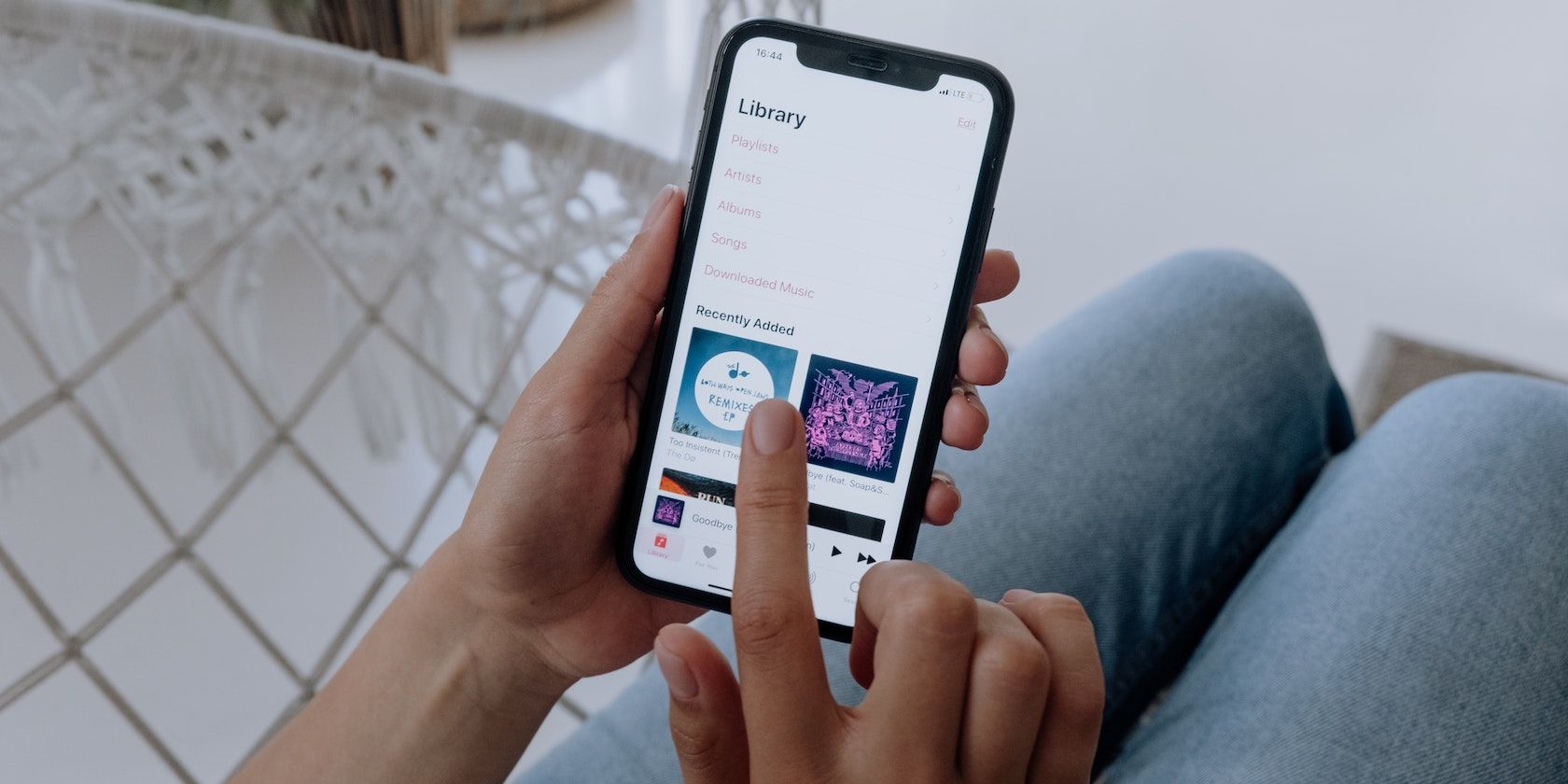
iTunes Match — платный сервис (25 USD в год), который сканирует вашу локальную музыкальную библиотеку и сопоставляет треки с каталогом iTunes, загружая несопоставленные файлы в iCloud. Этот гид объясняет регистрацию, включение «Синхронизации медиатеки», значки облака, обновление качества треков, ограничения сервиса, практические советы и альтернативы.
iTunes Match — это сервис за 25 USD в год, предназначенный для сканирования и сопоставления песен в вашей локальной музыкальной библиотеке с каталогом iTunes. Несопоставленные треки загружаются в iCloud. Независимо от того, рипнули ли вы CD или скопировали файлы из других источников, iTunes Match позволяет получить доступ ко всей вашей музыке на устройствах Apple и Windows без повторной покупки.
В этом материале мы пошагово покажем, как максимально эффективно использовать iTunes Match: от регистрации до устранения проблем и принятия решений при миграции на другие сервисы.
Что такое iTunes Match (одно предложение)
iTunes Match — облачный сервис синхронизации музыки, который сопоставляет (match) локальные файлы с каталогом iTunes и загружает несопоставленные песни в iCloud для доступа с других устройств.
Как зарегистрироваться в iTunes Match
Требования:
- iTunes 10.5.2 или новее (Windows/Mac) или приложение «Музыка» на iPhone, iPad, Mac или Apple TV.
- Устройство должно быть авторизовано вашим Apple ID.
Шаги:
- На Mac откройте приложение «Музыка» и в боковой панели выберите «iTunes Store». На Windows откройте iTunes и выберите «Store» в верхней части окна.
- Прокрутите вниз до раздела «Функции» и нажмите «iTunes Match».
- Нажмите «Subscribe» (Подписаться) и следуйте инструкциям: подтвердите Apple ID, способ оплаты и примите условия.
Важно: сторонние музыкальные приложения не работают с iTunes Match — синхронизация проходит только через iTunes/Музыку.
Как начать пользоваться iTunes Match
Чтобы музыка стала доступна на всех устройствах, включите синхронизацию медиатеки iCloud:
- iOS / iPadOS: «Настройки > Музыка» — включите «Синхронизировать медиатеку».
- macOS: приложение «Музыка» — меню «Музыка > Настройки» — вкладка «Основные» — поставьте галочку «Синхронизировать медиатеку».
- Windows (iTunes): «Правка > Настройки» — вкладка «Основное» — включите «Библиотека iCloud».
Что включается в iCloud Music Library: сопоставленные треки, загруженные треки и покупки из iTunes Store.
После подписки iTunes Match просканирует вашу библиотеку. Вы можете приостановить и возобновить процесс. На больших библиотеках загрузка и синхронизация потребуют времени; при обрыве соединения скан автоматически продолжится при следующем запуске iTunes/Музыки.
Для ручного обновления: «Файл > Библиотека > Обновить медиатеку iCloud» в iTunes / Музыке.
Для воспроизведения сопоставленного трека дважды кликните его в приложении на Mac/Windows или нажмите «Воспроизвести» на iOS. Несопоставленные треки отображают кнопку загрузки — если файл уже локально, эта кнопка скрыта.
На iPhone и iPad при воспроизведении несопоставленного трека он автоматически загружается и занимает место в памяти устройства.
Что означают значки облака
Рекомендуется включить столбцы статуса облака: откройте список «Песни», правый клик по верхней строке и включите «Загрузка из облака» и «Статус облака».
Основные значки и их смысл:
- Облако со стрелкой вниз: трек не доступен оффлайн; нажмите, чтобы загрузить.
- Облако в пунктирной рамке: загрузка ожидается или трек не сопоставлен; возможно, трек отсутствует в каталоге Apple.
- Облако с буквой X: трек удалён из iCloud с другого устройства.
- Облако с полосой: трек не подходит для iTunes Match (слишком большой, не соответствует покупке, или куплен с другим Apple ID). Лимит — 200 МБ или 2 часа.
- Облако с восклицательным знаком: ошибка при добавлении трека; обновите медиатеку или загрузите копию заново.
Дополнительные метки в колонке «Статус облака»: Apple Music, Matched, Purchased, Uploaded, Not uploaded, Ineligible, Waiting, Removed — объяснение каждой приведено в основном тексте.
Обновление низкокачественных оригиналов до 256 kbps
iTunes Match позволяет заменить локальные низкокачественные файлы версией 256 kbps AAC из iTunes Store. Алгоритм:
- Создайте умный плейлист (Smart Playlist) с правилами:
- Тип медиа: Музыка
- Качество: Менее 256 kbps
- Любое из: «Статус iCloud = Purchased» или «Статус iCloud = Matched» (используйте логический оператор ANY)
- Удалите локальные низкокачественные копии с устройства — это не удалит записи из списка плейлиста.
- В плейлисте появится значок облака рядом с треками. Нажмите значок облака — трек загрузится в высоком качестве (256 kbps AAC).
Важно: если вы отмените подписку на iTunes Match, повторно скачать эти версии вы не сможете без подписки. Оригинальные файлы останутся на том устройстве, с которого они были загружены.
Ограничения iTunes Match
Ключевые ограничения, которые нужно учитывать:
- Максимальный размер файла: 200 МБ или максимальная длина — 2 часа.
- iTunes не будет сопоставлять треки с качеством ниже 96 kbps.
- DRM-защищённые треки загружаются только если устройство авторизовано для их воспроизведения.
- Голосовые заметки iPhone не загружаются.
- Потоковая передача и загрузки ограничены 256 kbps AAC.
- iTunes Match не заменяет резервное копирование файлов — это не бэкап.
- Лимит на аккаунт: до 100 000 сопоставленных и загруженных треков (покупки в iTunes Store не учитываются).
- Сервис недоступен на Android.
При отмене подписки iTunes Match Apple сохраняет ваши сопоставленные/загруженные/купленные треки в iCloud, но вы теряете возможность их стримить или загружать до возобновления подписки. Локальные исходники остаются на устройствах, с которых вы их загрузили.
Когда iTunes Match работает плохо — характерные сценарии
(Контрпримеры и случаи, когда iTunes Match не подойдёт)
- Очень большие файлы или длительные записи (запись концерта длительностью 3 часа) не пройдут — превышение лимита по размеру/времени.
- Альбомы и релизы из редких лейблов или локальных независимых выпусков могут отсутствовать в каталоге Apple и потребуют загрузки ваших копий.
- Если у вас смешанные Apple ID (музыка куплена на нескольких учетках), сопоставление и доступ с другого устройства могут быть ограничены.
- Если вы рассчитываете на iTunes Match как на единственный бэкап коллекции — это неверно: удаление локальной библиотеки приведёт к потере оригиналов независимо от iTunes Match.
Альтернативы и сравнение
Краткое сравнение iTunes Match и Apple Music:
| Функция | iTunes Match | Apple Music |
|---|---|---|
| Стоимость | 25 USD/год | подписки от ежемесячной платы (зависит от региона) |
| Доступ к каталогу Apple Music | Нет (только сопоставление) | Да, полный каталог и стриминг |
| Загрузка локальных файлов | Да | Да (включено в подписку) |
| Совместимость со старыми Apple TV | Да (2-го и 3-го поколения) | Нет полной интеграции на старых TV |
| Служба бэкапа | Нет | Нет |
Когда выбирать iTunes Match:
- У вас большая личная коллекция и вы не хотите подписываться на Apple Music.
- Нужна поддержка старых устройств Apple TV.
Когда лучше Apple Music:
- Нужен доступ к широкому каталогу стриминга, плейлисты и рекомендации.
- Вы хотите семейный план для нескольких пользователей.
Мини-методология: оптимальная последовательность внедрения iTunes Match
- Сделайте резервную копию локальной библиотеки (файлы + библиотека iTunes/Music). Это критично.
- Убедитесь, что все устройства авторизованы вашим основным Apple ID.
- Подпишитесь на iTunes Match на устройстве с наиболее полной коллекцией.
- Дождитесь завершения первого сканирования и загрузки (мониторьте ошибки).
- Создайте умные плейлисты для низкокачественных треков и обновите их до 256 kbps.
- Проверьте синхронизацию на втором устройстве и протестируйте оффлайн-воспроизведение.
Пошаговый SOP для миграции библиотеки в iCloud через iTunes Match
- На исходном компьютере: Создайте локальную резервную копию папки «Музыка»/iTunes (копирование на внешний диск).
- Обновите iTunes/Музыку до последней версии.
- В настройках включите отображение статусов облака.
- Подпишитесь на iTunes Match и запустите скан.
- Исправьте ошибки: треки с восклицательным знаком или статусом «Ineligible» перенесите в отдельную папку для ручной загрузки.
- После первого полного скана создайте умные плейлисты и обновите низкое качество.
- На остальных устройствах включите «Синхронизировать медиатеку» и проверьте, что большинство треков доступны для стрима/загрузки.
- Храните копию исходных файлов как долгосрочный бэкап.
Критерии приёмки:
- 95% треков в библиотеке имеют статус Matched или Uploaded.
- Нет незагруженных треков с ошибками, требующих ручного вмешательства.
- На двух тестовых устройствах треки воспроизводятся и загружаются корректно.
Роли и чек-листы
Пользователь — личная коллекция:
- Сделать локальный бэкап.
- Проверить версию iTunes/Музыки.
- Авторизовать устройство в Apple ID.
- Подписаться и просканировать библиотеку.
- Обновить низкокачественные треки.
IT-администратор (для организации или семейной медиатеки):
- Проверить лицензирование и платёжный метод.
- Обучить пользователей процедурам бэкапа.
- Настроить один «мастер»-аккаунт при необходимости.
- Контролировать использование дискового пространства и трафика.
Аудиофил/звукоинженер:
- Сравнить исходные файлы и 256 kbps версии по качеству перед массовой заменой.
- Хранить исходники в безсжатом или lossless формате отдельно от iTunes Match.
Устранение частых проблем
- Сканы зависают: закройте iTunes/Музыку и перезапустите, проверьте интернет, затем обновите медиатеку вручную.
- Треки отмечены как “Ineligible”: проверьте размер и длительность, убедитесь, что трек не содержит DRM и не куплен другим Apple ID.
- Трек отображается как «Removed»: проверьте другие устройства — возможно, кто-то удалил трек из iCloud.
Миграция на другие сервисы и совместимость
- iTunes Match не доступен на Android — если вы планируете перейти на Android, рассмотрите альтернативы: перенести файлы вручную, использовать облачные хранилища (например, Google Drive) или подписаться на сервис с кроссплатформенной поддержкой.
- Покупки iTunes Store не учитываются в лимите 100 000 треков — сохраните учётные записи и квитанции на случай восстановления.
Конфиденциальность и соответствие (GDPR)
- iTunes Match использует ваш Apple ID и связанную с ним информацию. Apple управляет данными в соответствии со своей политикой конфиденциальности.
- Если вы находитесь в юрисдикции GDPR, вы можете запрашивать экспорт своей информации и её удаление через инструменты Apple ID.
- Рекомендация: не храните в облаке личные аудиозаписи или приватные голосовые заметки, если вы не уверены в их важности и конфиденциальности.
Важно: iTunes Match не предназначен для хранения личных резервных копий с требованиями соответствия регуляциям, требующим длительных и неизменяемых архивов.
Матрица рисков и меры смягчения
- Риск: потеря локальных оригиналов при ошибочной чистке. Митигирование: всегда делайте локальную резервную копию перед операциями удаления.
- Риск: превышение лимита по трекам. Митигирование: проверяйте количество треков в библиотеке и удаляйте дубликаты.
- Риск: несовместимость с другими устройствами (Android, старые плееры). Митигирование: держите локальные копии и используйтe альтернативные облака для кроссплатформенного доступа.
Таблица сравнения: iTunes Match vs Apple Music vs Локальный бэкап
| Критерий | iTunes Match | Apple Music | Локальный бэкап |
|---|---|---|---|
| Стоимость | 25 USD/год | ежемесячная подписка | одноразовая или стоимость хранения |
| Доступность каталогов | Нет, только сопоставление | Полный каталог стриминга | Только ваши файлы |
| Совместимость | Устройства Apple, Windows | Устройства Apple, Android (через приложение Apple Music) | Везде при ручном переносе |
| Бэкап | Нет | Нет | Да (если вы храните копии) |
Совет по экономии места и времени
- Перед включением iTunes Match очистите библиотеку от дубликатов и явных временных файлов.
- Составьте умные плейлисты по качеству и по алфавиту — так легче контролировать процесс обновления и загрузки.
Пример: краткий сценарий действий (case study)
Сергей имеет 18 000 треков, часть в MP3 128 kbps, часть в lossless. Он хочет получить доступ к музыке на iPhone и втором Mac без покупки Apple Music.
- Резервная копия библиотеки на внешний HDD.
- Обновление iTunes и подписка на iTunes Match.
- Запуск скана и пометка ошибок.
- Создание умного плейлиста для MP3 <256 kbps и постепенная замена на 256 kbps версии для наиболее слушаемых треков.
- Хранение lossless копий локально и использование iTunes Match только для доступа и удобства.
Принятие решения: когда подписываться на iTunes Match
Используйте iTunes Match, если:
- У вас большая личная медиатека, и вы хотите доступ с разных устройств Apple без покупки каждой композиции.
- Вы не нуждаетесь в стриминге каталога Apple Music, а только в синхронизации своих файлов.
Отдайте предпочтение Apple Music, если:
- Нужно иметь доступ к миллионам треков по запросу, персональные рекомендации и радио.
Короткая памятка: команды и пути в приложении
- macOS Музыка: Музыка > Настройки > Основные — включить «Синхронизировать медиатеку».
- iOS: Настройки > Музыка > Синхронизировать медиатеку.
- iTunes (Windows): Правка > Настройки > Основное — включить «iCloud Music Library».
- Обновление вручную: Файл > Библиотека > Обновить медиатеку iCloud.
Пример Mermeid-диаграммы принятия решения
flowchart TD
  A[Нужна синхронизация личной коллекции?] -->|Да| B{Подписка на Apple Music уже есть?}
  B -->|Да| C[Apple Music даёт все функции iTunes Match бесплатно]
  B -->|Нет| D{Нужен доступ на Android?}
  D -->|Да| E[Рассмотрите альтернативы — перенос вручную или кроссплатформенные сервисы]
  D -->|Нет| F[iTunes Match: подпишитесь и синхронизируйте]
  A -->|Нет| G[Не нужно — используйте локальную библиотеку]
Заключение
iTunes Match остаётся удобным инструментом для тех, кто хочет иметь единый доступ к собственной большой коллекции музыки на устройствах Apple без подписки на Apple Music. Он хорошо подходит для обновления качества треков и поддержки старых моделей Apple TV, но не должен заменять регулярный бэкап. Перед включением сервиса сделайте резервную копию, проверьте лимиты и подготовьте умные плейлисты для управления качеством.
Краткое резюме:
- Подписка — 25 USD/год; требует iTunes/Музыки у Apple.
- Включите «Синхронизация медиатеки» на всех устройствах.
- Используйте умные плейлисты для обновления низкокачественных треков.
- iTunes Match не является бэкапом — всегда храните локальные копии.
Примечание: если вы уже подписаны на Apple Music, функциональность iTunes Match включена в неё автоматически.

Похожие материалы

Несколько аккаунтов Skype: Multi Skype Launcher

Журнал для работы: повысить продуктивность

Персональные звуки уведомлений на Android

Скачивание шоу Hulu для офлайн‑просмотра

Microsoft Start: персонализированная новостная лента
