
iTunes Match: как настроить, пользоваться и решать проблемы
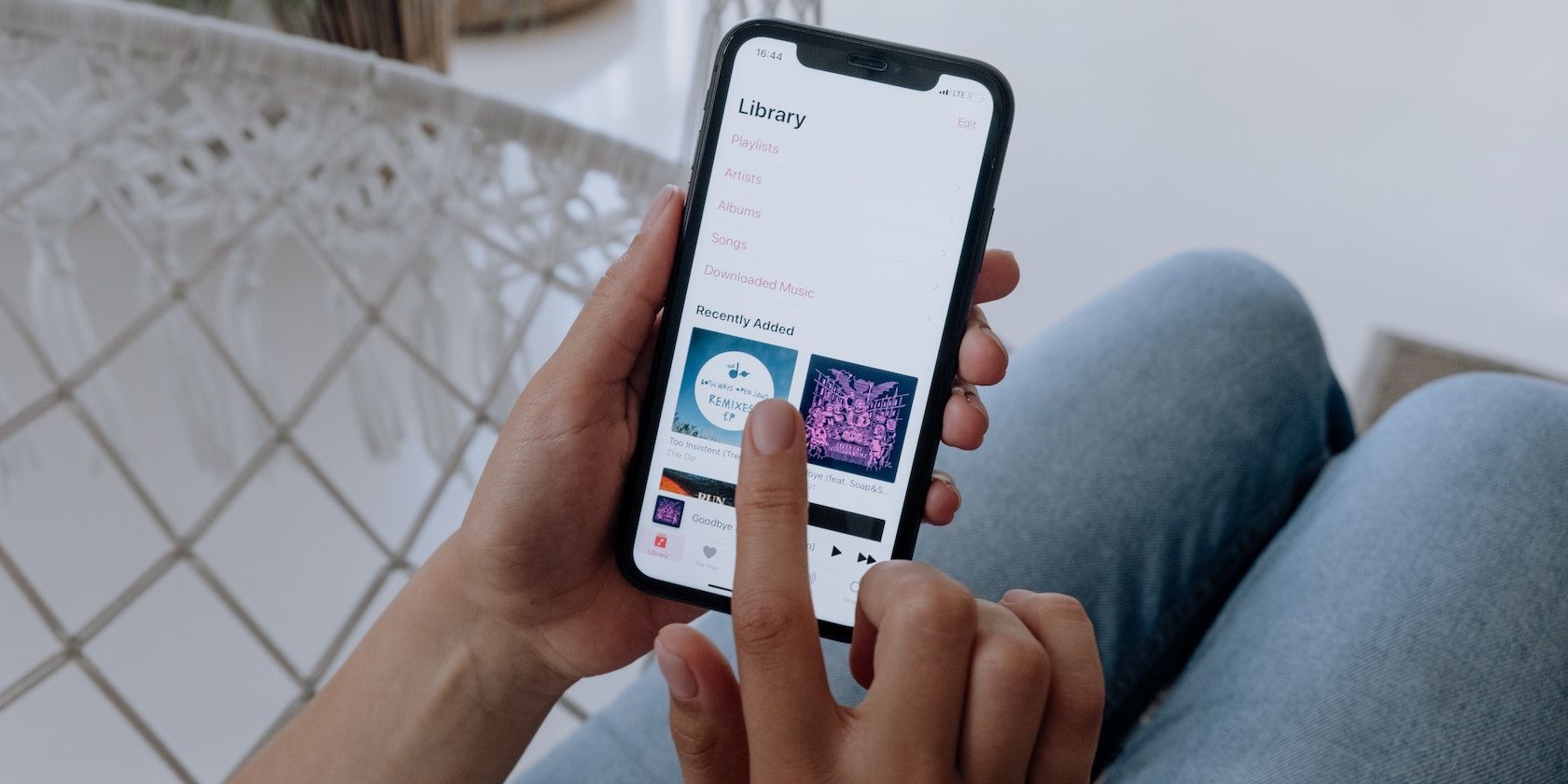
Кому это нужно
- Владельцам больших личных коллекций музыки, полученных не только из iTunes Store.
- Тем, кто хочет стримить/скачивать свою библиотеку на нескольких устройствах Apple или Windows.
- Пользователям, которые не пользуются Apple Music, но хотят синхронизировать личные файлы через облако.
Важно: подписка iTunes Match стоит $25 в год. Пользователи Apple Music получают функциональность iTunes Match без доплаты.
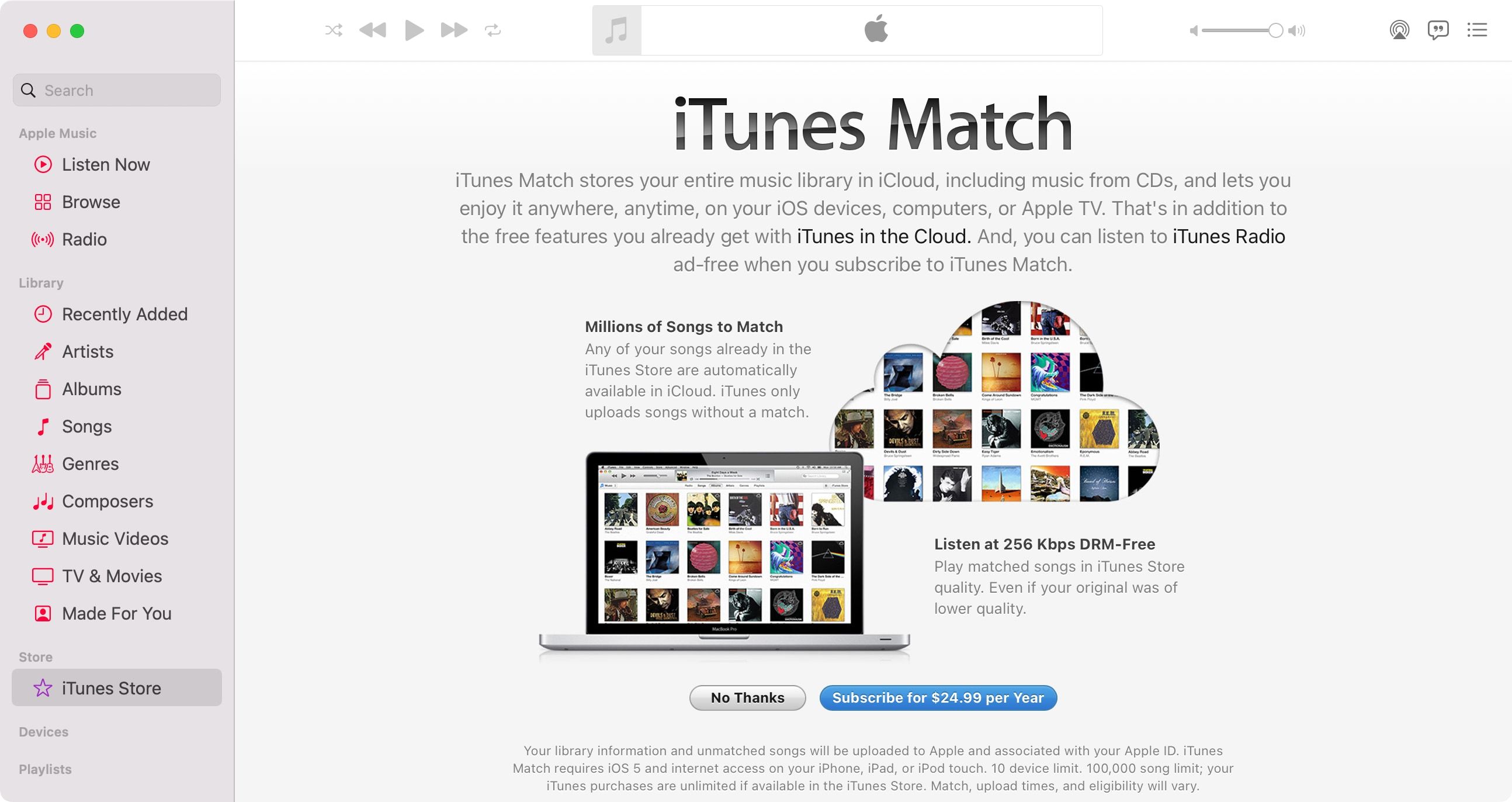
Как подписаться на iTunes Match
Требования: iTunes 10.5.2 или новее на Windows/Mac (или приложение Музыка на iPhone, iPad, Mac, Apple TV). Сторонние плееры не поддерживаются.
Шаги для подписки:
- Откройте приложение Музыка на macOS или iTunes на Windows.
- На Mac выберите «iTunes Store» в боковой панели; на Windows — «Store» в верхней части окна.
- Прокрутите до раздела «Features» (Особенности) внизу страницы и нажмите «iTunes Match».
- Нажмите «Subscribe» и следуйте инструкциям для оплаты и подтверждения подписки.
Примечание: используйте тот Apple ID, который планируете применять на всех устройствах. Подписка привязана к Apple ID.
Включение синхронизации библиотеки
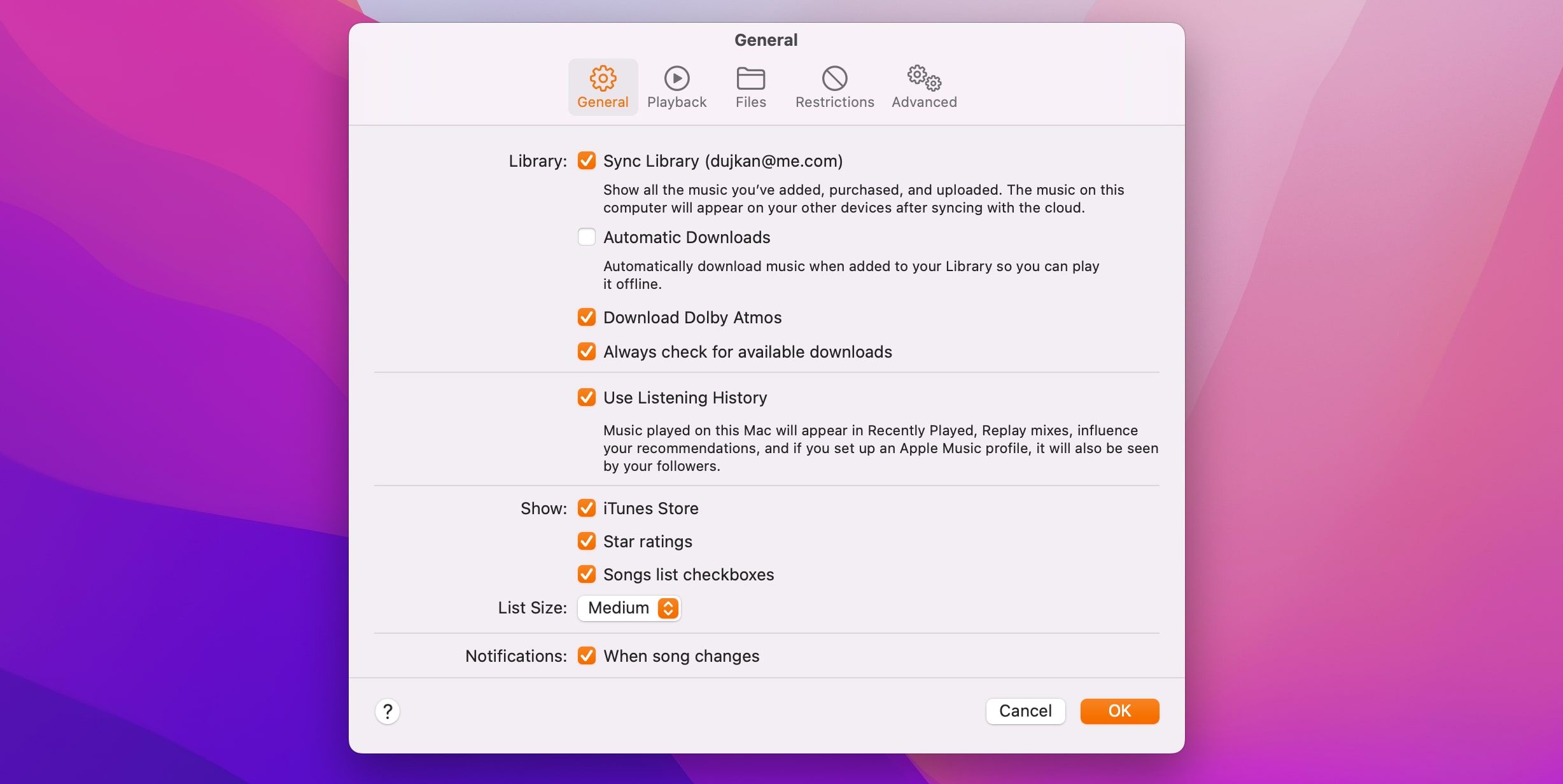
Чтобы iTunes Match работал, нужно включить синхронизацию iCloud Music Library / Sync Library на каждом устройстве:
- iPhone / iPad: «Настройки > Музыка», включите «Sync Library».
- macOS: Откройте приложение «Музыка» → «Музыка > Настройки» → на вкладке «Общие» отметьте «Sync Library».
- Windows (iTunes): «Правка > Настройки» → на вкладке «Общие» отметьте «iCloud Music Library».
После подписки iTunes Match автоматически просканирует библиотеку. Большие коллекции могут загружаться и синхронизироваться длительное время; процесс при потере соединения автоматически возобновится при следующем запуске приложения.
Ручной запуск сканирования: «Файл > Библиотека > Обновить iCloud Music Library» в iTunes/Музыке.
Что означают значки облака
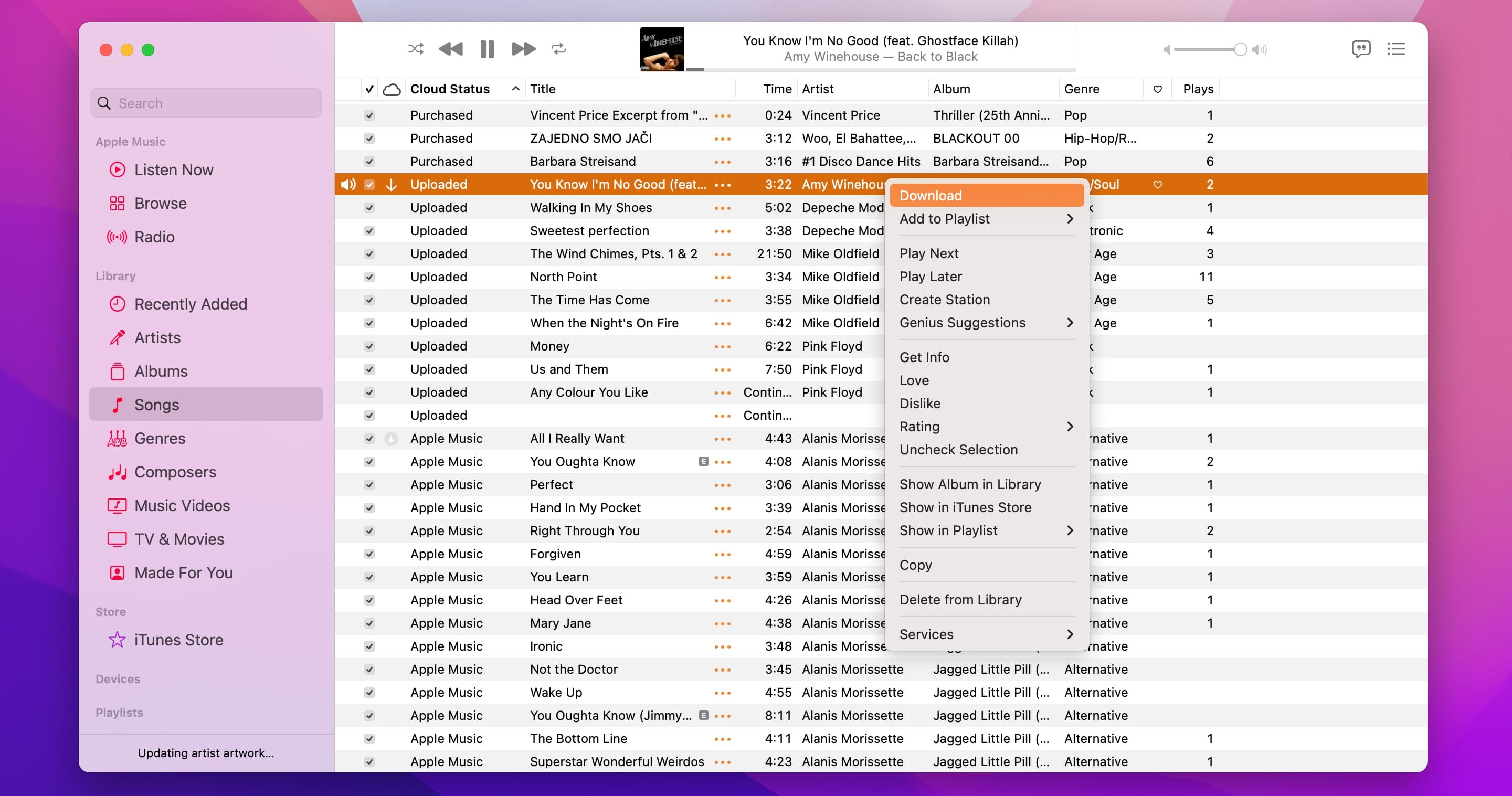
Рекомендуется включить колонки «Cloud Download» и «Cloud Status» в представлении «Песни» (правый клик по верхней строке). Статусы:
- Облако со стрелкой вниз — трек доступен в облаке, но не скачан локально; нажмите, чтобы загрузить.
- Облако с пунктирной линией — ожидание загрузки или совпадение не найдено; возможно, трек недоступен в каталоге Apple.
- Облако с крестиком — трек удалён из iCloud с другого устройства.
- Облако с полосой — трек не соответствует требованиям (слишком большой, приобретён под другим Apple ID или не из iTunes Store). Предел: 200 МБ или 2 часа длины.
- Облако с восклицательным знаком — ошибка при добавлении; обновите библиотеку или загрузите копию заново.
Описания статусов:
- Apple Music — добавлено из Apple Music.
- Matched — совпало с треком в каталоге.
- Purchased — куплено в iTunes Store.
- Uploaded — загружено, потому что совпадение не найдено.
- Not uploaded — файл отсутствует на данном устройстве.
- Ineligible — не соответствует критериям.
- Waiting — в очереди на загрузку.
- Removed — есть только локально, но удалено из iCloud.
Подробнее — в справке Apple по iTunes Match.
Как обновить треки низкого качества до 256 kbps AAC
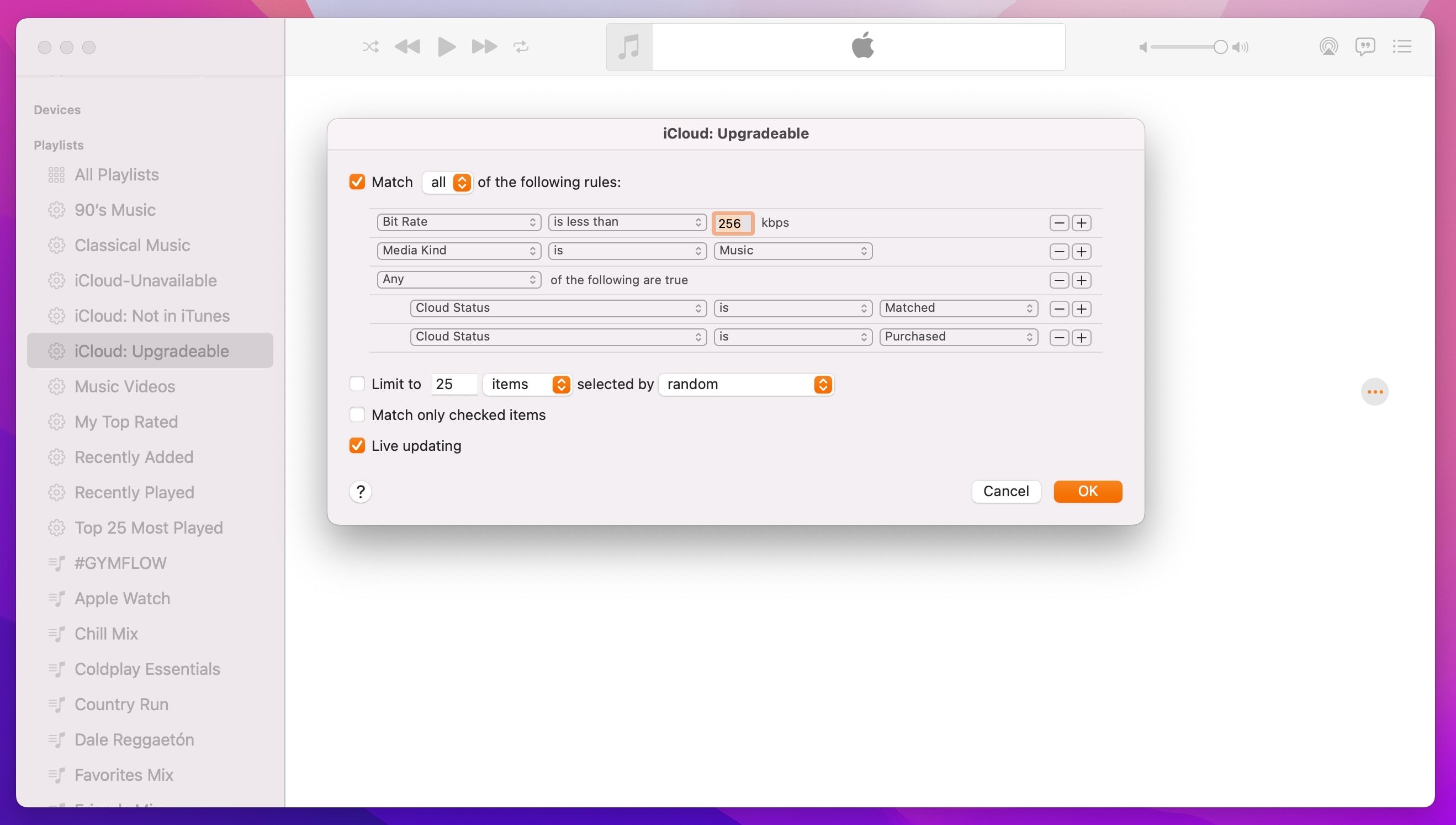
Создайте умный плейлист с параметрами:
- Media type: Music
- Quality: Less than 256 kbps
- и с правилом ANY: iCloud Status = Purchased или Matched
Удалите локальные исходники (переместив в корзину), но не удаляйте треки из iCloud. После удаления рядом появится иконка облака.
Нажмите на облако, чтобы скачать версию из iTunes Store в 256 kbps AAC.
Важно: если вы отмените подписку iTunes Match, вы не сможете повторно скачать эти улучшенные версии без повторной подписки.
Ограничения iTunes Match
- Максимальный размер файла — 200 МБ или 2 часа длины.
- Треки ниже 96 kbps не будут сопоставлены.
- DRM‑защищённые композиции загружаются, если устройство авторизовано.
- Голосовые заметки iPhone не загружаются.
- Стрим и загрузки ограничены 256 kbps AAC.
- iTunes Match не является резервным копированием ваших оригиналов.
- Лимит в 100 000 совпавших и загруженных песен на аккаунт (покупки iTunes Store не учитываются).
- Нет официальной поддержки Android.
Разница между iTunes Match и Apple Music
- iTunes Match синхронизирует вашу личную библиотеку в iCloud и позволяет стримить/скачивать ваши треки.
- Apple Music включает функциональность iTunes Match и даёт доступ к каталогу потоковой музыки Apple.
- Apple Music предлагает семейную подписку с общим доступом для до 6 человек (семейный доступ).
Если вы уже являетесь подписчиком Apple Music — повторно оплачивать iTunes Match не нужно.
Миграция и совместимость
Советы по переходу с локальной библиотеки:
- Перед массовыми изменениями создайте резервную локальную копию библиотеки (копируйте папку iTunes/Music и файл библиотеки). iTunes Match не заменяет ваши локальные файлы.
- При смене Apple ID перенесите библиотеку вручную: экспортируйте плейлисты и метаданные, затем импортируйте под новым аккаунтом.
- Старые модели Apple TV (2‑го и 3‑го поколения) поддерживают доступ к iTunes Match, хотя другие ограничения могут применяться.
Совместимость:
- macOS: приложение Музыка.
- Windows: iTunes.
- iOS/iPadOS: приложение Музыка.
- Apple TV: поддерживаются некоторые поколения.
Риски и защита данных
- iTunes Match не хранит оригинальные файлы как бэкап — потеря локальных файлов не означает их сохранение в полном виде в iCloud.
- При удалении трека из iCloud он может исчезнуть со всех синхронизированных устройств. Проверяйте, что удаляете только локальные копии, если хотите сохранить трек в iCloud.
- Используйте надёжный пароль Apple ID и двухфакторную аутентификацию.
Права на персональные данные: если вы храните личные записи (напр., голосовые заметки), помните, что не все форматы и типы файлов загружаются.
Пошаговый план: быстрый SOP для обычного пользователя
- Проверьте версию iTunes/Музыки и обновите приложение.
- Убедитесь, что вошли в правильный Apple ID.
- Подпишитесь на iTunes Match через iTunes/Музыку.
- Включите «Sync Library» / «iCloud Music Library» на всех устройствах.
- Дождитесь сканирования и проверьте статусы облака.
- Создайте умные плейлисты для низкокачественных треков и обновите их при необходимости.
- Настройте резервное копирование локальной музыкальной папки.
Критерии приёмки
- iCloud Music Library показывает ожидаемое количество треков (Matched/Uploaded/Purchased).
- На целевом устройстве доступны стрим и загрузка тестовых треков.
- Треки, которые были помечены для обновления качества, скачиваются в 256 kbps AAC.
Чек-листы по ролям
Для домашнего пользователя:
- Подписка на iTunes Match активна.
- Включена Sync Library на всех устройствах.
- Резервная копия локальной библиотеки.
Для администратора/IT‑специалиста:
- Проверен лимит учётной записи и соответствие политикам компании.
- Документирована процедура восстановления в случае потери локальных файлов.
- Настроен доступ к Apple ID для управляемых устройств.
Для семейного менеджера:
- Все участники семьи подключены к общему семейству Apple ID/Family Sharing, если требуется доступ к субс-подписке.
- Отслежены устройства с включённой Sync Library.
Сценарии ошибок и устранение неполадок
iTunes Match висит на статусе «Waiting» долгое время:
- Проверьте интернет.
- Закройте и снова откройте iTunes/Музыку.
- В iTunes: «Файл > Библиотека > Обновить iCloud Music Library».
Треки не совпадают и остаются «Uploaded»:
- Файл может быть редким или метаданные не соответствуют; попробуйте вручную отредактировать теги (исполнитель, название, альбом) и повторить сканирование.
Треки серые или не проигрываются:
- Проверьте статус в колонке «Cloud Status».
- Убедитесь, что устройство авторизовано с тем же Apple ID.
Ошибка «Ineligible»:
- Файл превышает лимиты по размеру/длине либо приобретён под другим Apple ID.
Потеря оригиналов после удаления:
- Если вы случайно удалили трек и удалили его из iCloud — восстановить можно только из локальной резервной копии.
Runbook: восстановление после проблем с библиотекой
- Оценка: определите масштаб (несколько треков или вся библиотека).
- Не выполнять массовую повторную синхронизацию до создания резервной копии.
- Экспорт библиотечных метаданных: «Файл > Библиотека > Экспортировать плейлист».
- Проверить локальные папки — возможно, оригиналы не были удалены.
- При необходимости обратиться в поддержку Apple с деталями Apple ID и скриншотами статусов облака.
Минимальная методология тестирования после восстановления
- Тест 1: Воспроизведение 10 случайных треков — успешное воспроизведение/скачивание.
- Тест 2: Обновление библиотеки — нет ошибок в логе.
- Тест 3: Проверка метаданных и обложек — корректные теги и изображения.
Решение: использовать iTunes Match или нет?
flowchart TD
  A[Есть ли у вас большая личная коллекция?] -->|Да| B{Подписаны на Apple Music?}
  A -->|Нет| Z[Вероятно, iTunes Match не нужен]
  B -->|Да| C[Apple Music уже покрывает потребности]
  B -->|Нет| D{Хотите синхронизировать только личные файлы?}
  D -->|Да| E[Подписаться на iTunes Match]
  D -->|Нет| Z
  C --> F[Используйте Apple Music для каталога + iCloud Library]
  E --> G[Включить Sync Library и следовать SOP]
Часто задаваемые вопросы
Сохраняются ли оригинальные файлы после загрузки в iCloud?
Оригинальные локальные файлы остаются на том устройстве, с которого вы их загрузили, пока вы не удалите их вручную. iTunes Match не служит полноценным резервным копированием.
Могу ли я скачать улучшенные 256 kbps версии после отмены подписки?
Нет. Скачанные обновлённые версии связаны с действующей подпиской. После отмены возможности скачивать/стримить через iTunes Match не будет, но если вы оставили улучшенные файлы локально — они останутся.
Какой лимит по количеству треков?
Лимит для совпавших и загруженных треков — 100 000 на аккаунт. Покупки в iTunes Store не считаются в этот лимит.
Глоссарий (1 строка)
- iCloud Music Library / Sync Library — служба синхронизации вашей музыкальной библиотеки через iCloud.
- Matched — трек найден в каталоге Apple и сопоставлен.
- Uploaded — ваш файл загружен в iCloud, совпадение не найдено.
Галерея типичных крайних случаев
- Большие DJ‑миксы >2 часов — не загрузятся из‑за ограничения по длине.
- Редкие релизы, не присутствующие в каталоге Apple — останутся в статусе Uploaded.
- Треки с устаревшим DRM — могут потребовать авторизации устройства.
Соображения о конфиденциальности и GDPR
- Музыка и метаданные считаются персональными данными, если их можно соотнести с пользователем. Хранение и синхронизация через Apple подчиняются политике конфиденциальности Apple.
- Для корпоративного использования проверьте соответствие политик компании перед загрузкой деликатных аудиозаписей.
Социальный превью и анонс
OG Title: iTunes Match — настройка и советы OG Description: Подписка, настройка Sync Library, апгрейд качества треков и устранение ошибок — полное руководство по iTunes Match.
Короткий анонс (100–200 слов):
iTunes Match упрощает жизнь владельцам больших музыкальных коллекций: за $25 в год сервис сканирует вашу библиотеку, сопоставляет треки с каталогом iTunes и загружает несовпавшие файлы в iCloud. В этом руководстве — пошаговая подписка, включение Sync Library, обновление качества до 256 kbps AAC, подробный список ограничений и практичный план действий при ошибках. Приведены чек-листы для домашних пользователей и администраторов, runbook восстановления и решение, стоит ли использовать iTunes Match или выбрать Apple Music.
Итог
iTunes Match — надёжный инструмент для синхронизации личной музыкальной коллекции в экосистеме Apple. Он особенно полезен тем, кто не хочет платить за Apple Music, но желает иметь доступ к своим трекам на всех устройствах. Следуйте приведённым инструкциям и чек-листам, делайте локальные бэкапы и внимательно отслеживайте статусы облака, чтобы избежать потерь данных.

Похожие материалы

Несколько аккаунтов Skype: Multi Skype Launcher

Журнал для работы: повысить продуктивность

Персональные звуки уведомлений на Android

Скачивание шоу Hulu для офлайн‑просмотра

Microsoft Start: персонализированная новостная лента
