
Как использовать виджеты iPhone на Mac
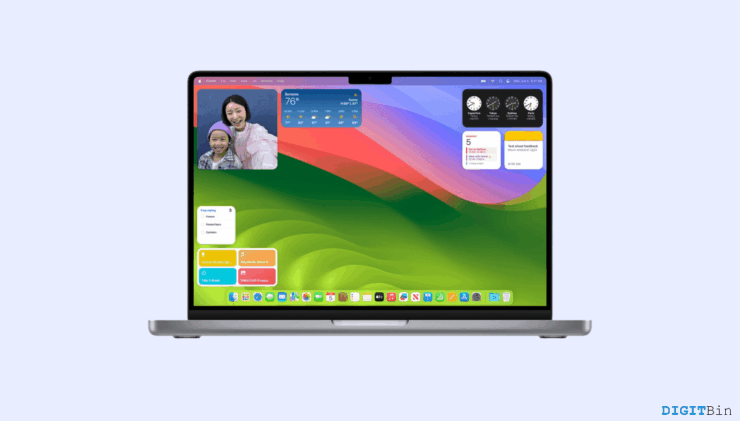
Краткое введение
macOS Sonoma принесла важное новшество: поддержку виджетов рабочего стола — включая виджеты с iPhone. Виджеты дают быстрый доступ к часто используемым функциям и информации без запуска приложений. Это удобный способ сэкономить время и повысить продуктивность.
Важно: виджеты синхронизируются между устройствами через ваш Apple ID. Убедитесь, что вы используете одну учётную запись на iPhone и Mac.
Предварительные требования
- iPhone с iOS 17 или новее.
- Mac с macOS Sonoma или новее.
- Оба устройства вошли в один и тот же Apple ID.
- Включён Wi‑Fi и Bluetooth (для некоторых функций синхронизации полезно оба канала).
Пошагово: как включить виджеты iPhone на Mac
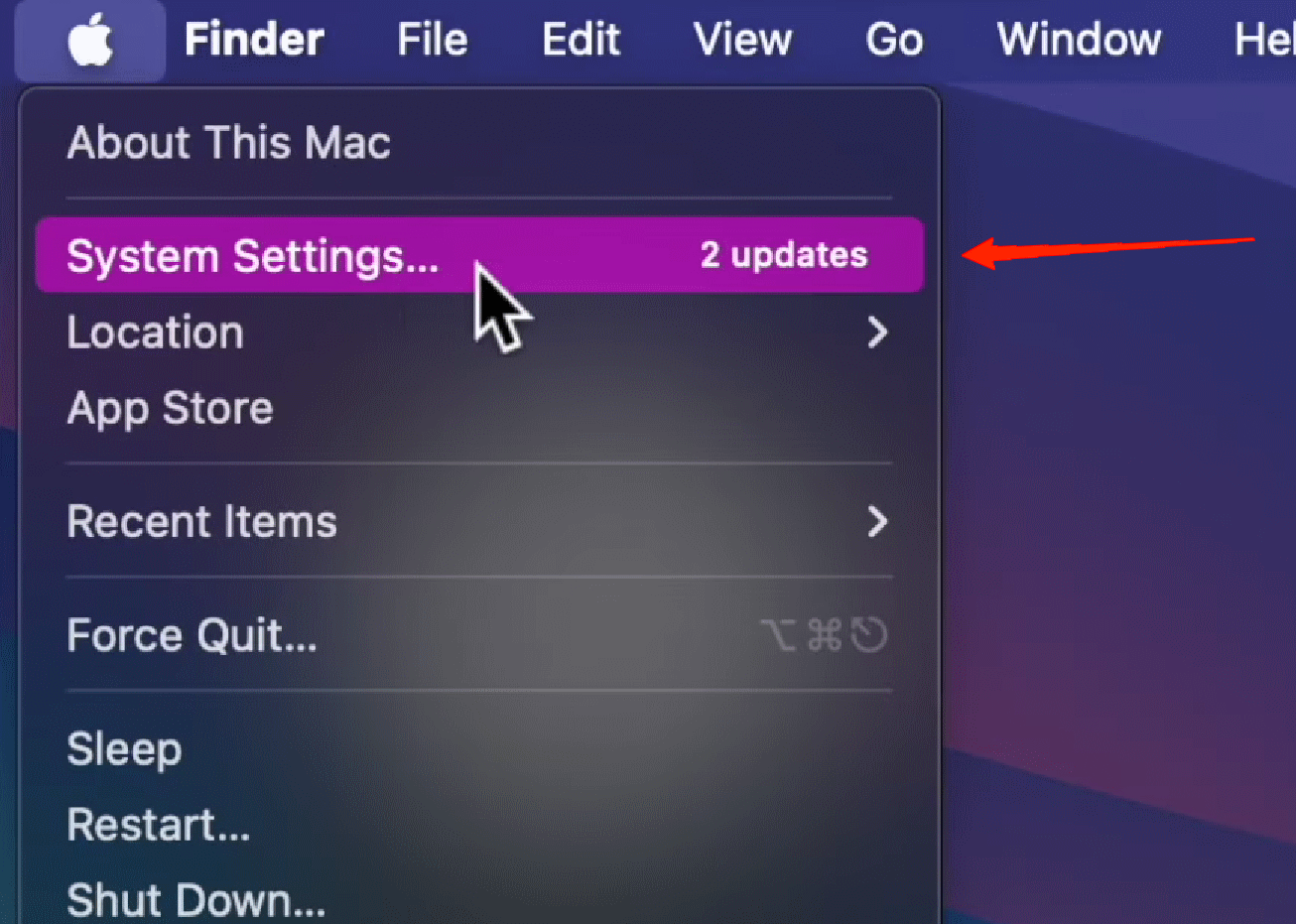
- Нажмите на значок Apple в верхней строке меню и выберите «Системные настройки».
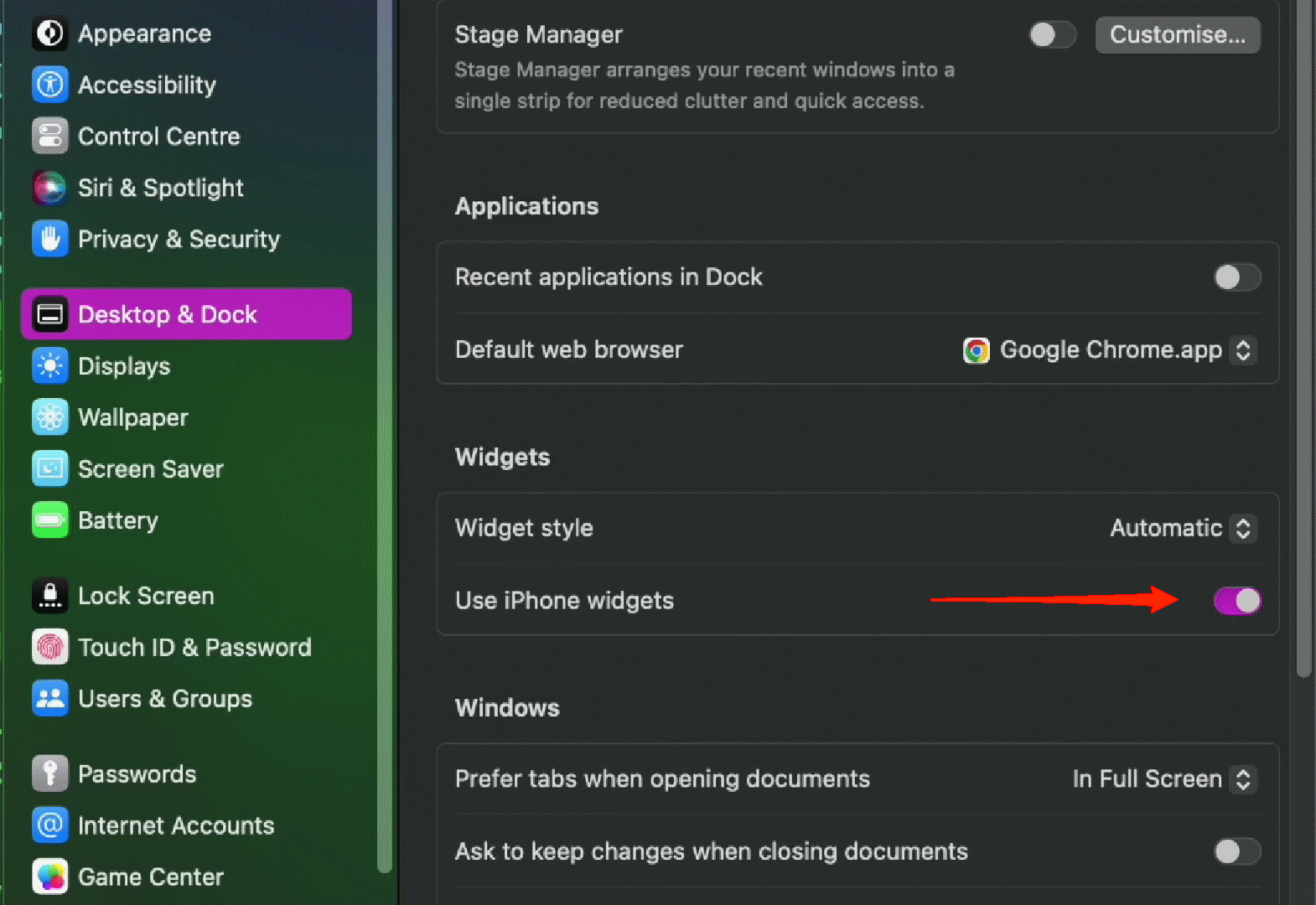
- В боковом меню найдите и откройте «Рабочий стол и Док» (Desktop & Dock).
- В разделе «Виджеты» включите переключатель рядом с «Использовать виджеты iPhone» (Use iPhone widgets).
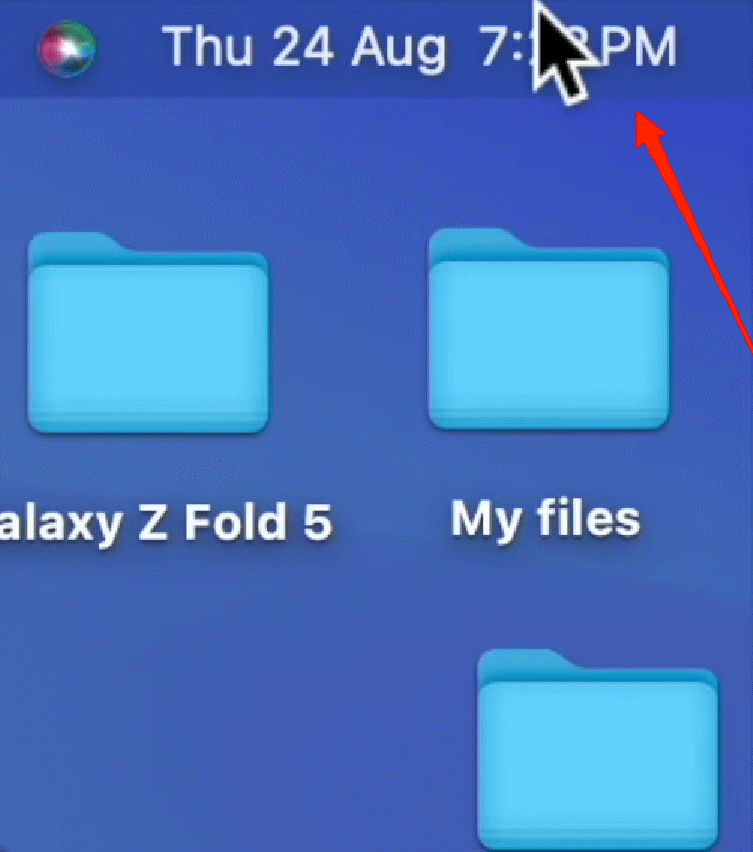
- Вернитесь на рабочий стол и кликните по времени в строке меню (область даты/времени).
- Нажмите «Редактировать виджеты» (Edit Widgets).
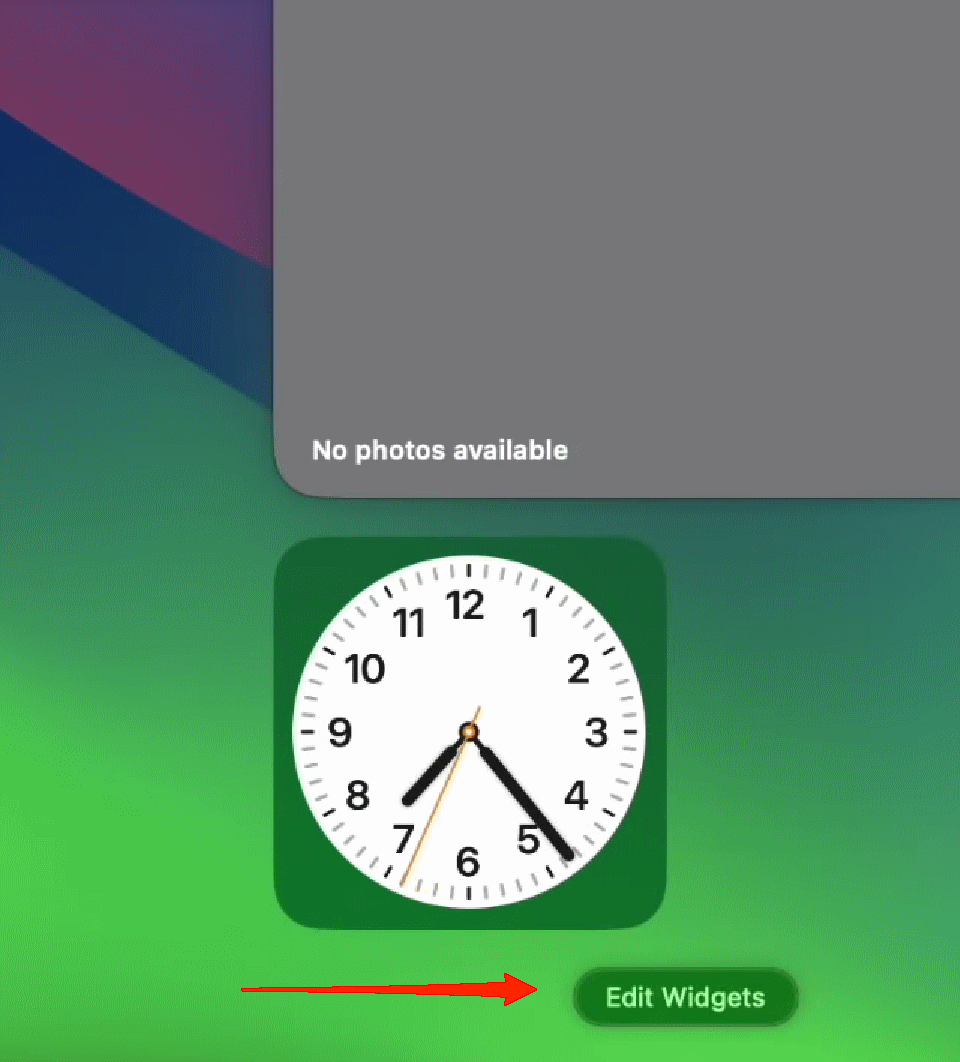
- Откроется библиотека виджетов. Найдите секцию с iPhone‑виджетами и выберите те, которые хотите разместить на рабочем столе.
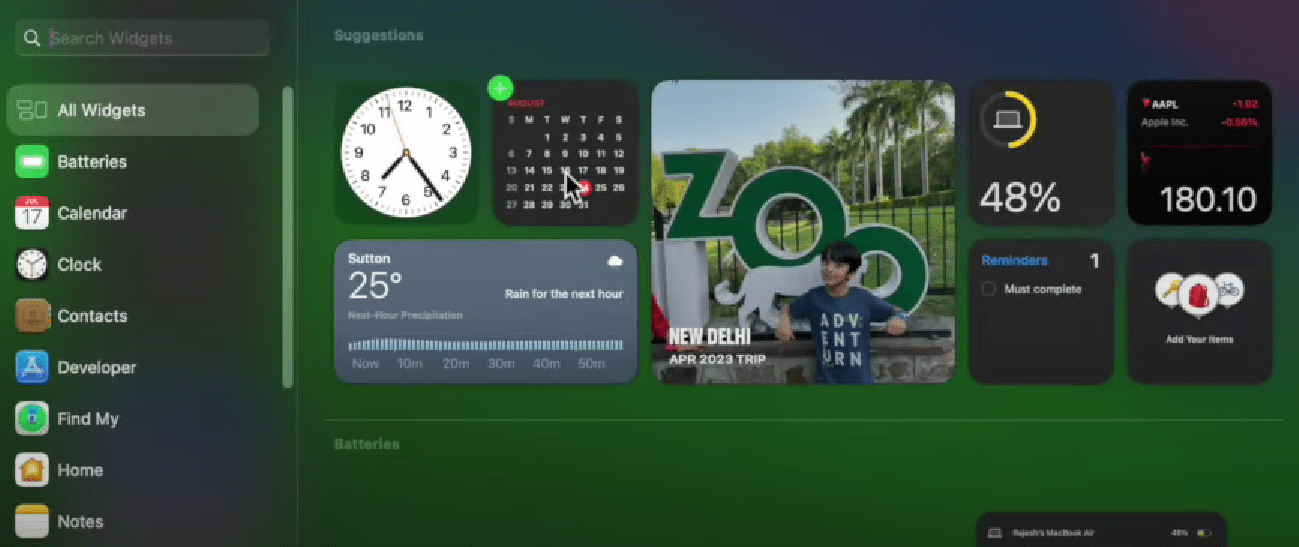
- Перетащите виджет на рабочий стол или в область виджетов. Можно менять размер и расположение.
Советы по выбору виджетов — мини‑методология
- Определите цели: уведомления, краткая информация, управление мультимедиа или быстрые действия.
- Выберите максимум 3–6 активных виджетов, чтобы не перегружать рабочий стол.
- Сгруппируйте виджеты по задачам: «Работа», «Коммуникации», «Задачи/Календарь».
- Тестируйте в течение 1–2 дней и корректируйте набор.
Что делать, если виджеты iPhone не появляются
- Проверьте версию iOS и macOS — они должны соответствовать требованиям.
- Убедитесь, что на обеих устройствах включён тот же Apple ID.
- Перезагрузите Mac и iPhone. Простая перезагрузка часто устраняет синхронизацию.
- Отключите и снова включите переключатель «Использовать виджеты iPhone» в «Рабочий стол и Док».
- Проверьте настройки конфиденциальности и ограничения: некоторые корпоративные профили MDM могут блокировать синхронизацию виджетов.
Если проблема сохраняется, попробуйте выйти из Apple ID на одном из устройств и снова войти — это обновит токены синхронизации.
Альтернативные подходы
- Использовать встроенные macOS‑виджеты (они оптимизированы для рабочего стола и не требуют iPhone).
- Третьи приложения для виджетов: существуют приложения, которые создают настраиваемые виджеты и панели инструментов (учтите вопросы безопасности при установке сторонних утилит).
- Централизованная настройка в корпоративной среде: IT‑администратор может развернуть рекомендованные виджеты через управление устройствами (MDM).
Когда подход не сработает — исключения
- Старые устройства не поддерживают необходимые версии ОС.
- Корпоративные ограничения или политики безопасности блокируют синхронизацию.
- Виджет на iPhone использует приватные API или функции, недоступные на macOS.
Роль‑ориентированные чек‑листы
Пользователь (обычный):
- Обновил iPhone и Mac.
- Проверил Apple ID и сеть.
- Включил «Использовать виджеты iPhone» и настроил виджеты.
IT‑администратор:
- Проверил совместимость ОС корпоративной политики.
- Настроил MDM-профили с учётом разрешений виджетов.
- Подготовил инструкцию для сотрудников и список одобренных виджетов.
Критерии приёмки
- Виджеты iPhone доступны в библиотеке виджетов на Mac.
- Виджеты корректно отображают данные и обновляются в реальном времени (или с ожидаемой периодичностью).
- Виджеты не нарушают политику безопасности организации.
Приватность и безопасность
Виджеты могут запрашивать доступ к данным (локация, контакты, календари). Оценивайте необходимые разрешения перед тем, как добавить виджет. В корпоративной среде согласуйте установку с отделом безопасности.
Быстрые тесты и приёмочные сценарии
- Тест 1: Добавить виджет «Погода» и проверить обновление прогноза в течение часа.
- Тест 2: Добавить быстрый контроллер музыки и переключить трек с Mac, следя за реакцией iPhone.
- Тест 3: Отключить iPhone от Wi‑Fi и проверить, как ведёт себя виджет при отсутствии сети.
Модель принятия решения (короткая)
- Нужно ли вам мгновенное взаимодействие с приложением? Да → виджет полезен.
- Важна ли безопасность данных? Да → проверьте разрешения и MDM.
- Вы пользуетесь обоими устройствами часто? Да → включайте синхронизацию.
flowchart TD
  A[Есть iPhone и Mac] --> B{Обе ОС поддерживают виджеты?}
  B -- Да --> C[Включить 'Использовать виджеты iPhone']
  B -- Нет --> D[Обновить устройства или использовать альтернативы]
  C --> E[Добавить и настроить виджеты]
  E --> F[Оценить и оптимизировать набор]
Рекомендации по продуктивности — эвристики
- Правило «3–6»: не больше 3–6 активных виджетов в зоне видимости.
- «Одно действие — одна цель»: каждый виджет должен решать одну конкретную задачу.
- Обновляйте набор раз в неделю в зависимости от рабочего потока.
Заключение
Виджеты iPhone на Mac делают рабочий стол более функциональным. При правильной настройке они экономят время и упрощают доступ к ключевой информации. Следуйте простым шагам включения, применяйте предложенные чек‑листы и методики, и вы быстро найдёте рабочее пространство, которое подстраивается под ваши задачи.
Короткое резюме:
- Убедитесь в совместимости ОС и идентичности Apple ID.
- Включите опцию «Использовать виджеты iPhone» в «Рабочий стол и Док».
- Выбирайте виджеты по правилам и тестируйте их поведение.
Если у вас остались вопросы или вы хотите поделиться собственной конфигурацией виджетов — оставьте комментарий ниже. Подписывайтесь на канал и получайте видео‑инструкции по настройке macOS и iOS.

Похожие материалы

Несколько аккаунтов Skype: Multi Skype Launcher

Журнал для работы: повысить продуктивность

Персональные звуки уведомлений на Android

Скачивание шоу Hulu для офлайн‑просмотра

Microsoft Start: персонализированная новостная лента
