
Как разблокировать iPhone с Face ID, если вы в маске
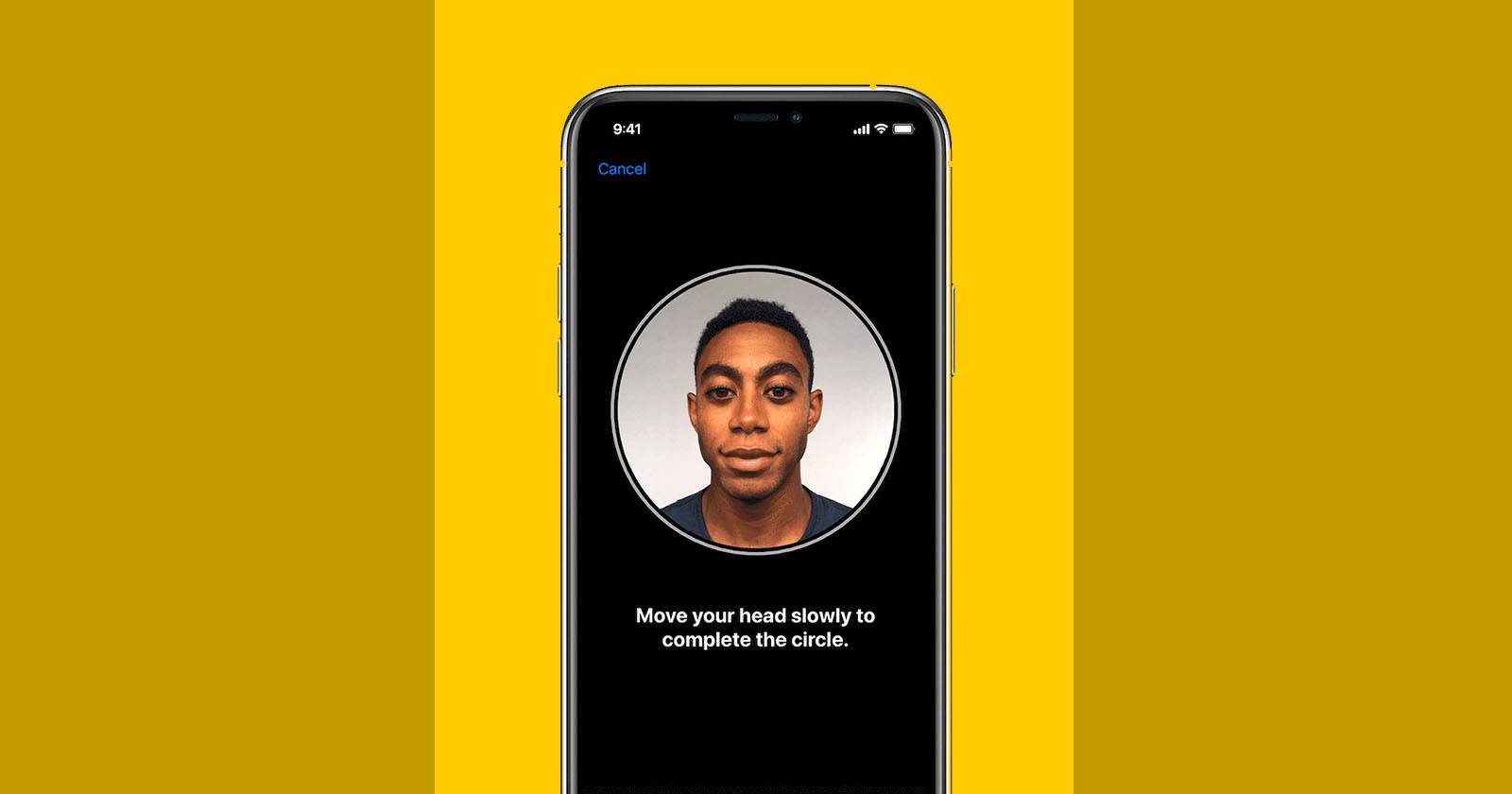
Face ID появился в 2017 году и стал основным способом разблокировки большинства iPhone: достаточно взглянуть на устройство, и оно открывается. Однако маски для лица скрывают значительную часть черт, которые использует Face ID, поэтому система может не срабатывать.
Ниже — проверенные способы обойти проблему и рекомендации по настройке, а также когда эти приёмы не помогут.
Основные способы разблокировки в маске
1. Разблокировка с помощью Apple Watch
Если на запястье надет и разблокирован Apple Watch, iPhone может автоматически разблокироваться, даже если Face ID не распознаёт лицо в маске. Условия работы:
- Apple Watch должен быть сопряжён с вашим iPhone и авторизован под тем же Apple ID.
- Часы должны быть разблокированы и надеты на запястье.
Важно: этот метод не работает для высокозащищённых операций, таких как оплата через Apple Pay или приложения банков — для них потребуется полная аутентификация Face ID или ввод кода‑пароля.
Важно: Apple Watch предоставляют удобство, но не заменяют полную аутентификацию там, где требуется повышенная безопасность.
2. Настройка альтернативного внешнего вида в Face ID
Face ID позволяет добавить «альтернативный внешний вид» — полезно, если вы часто выглядите по‑разному (макияж, очки, маска и т. п.). Инструкция:
- Откройте Настройки > Face ID и код‑пароль. Введите ваш код‑пароль.
- Выберите Настроить альтернативный внешний вид.
- При сканировании пытайтесь максимально приблизить условия, в которых Face ID обычно не работает: наденьте маску так, как вы носите её обычно. Для надёжности выполните два прохода с маской, сдвинутой по‑разному: сначала с маской смещённой влево, затем вправо.
Практический приём: зафиксируйте маску лентой под подбородком и на переносице, чтобы при сканировании оставалась видимой ровно та часть лица, которая будет оставаться открытой обычно. Если система покажет сообщение о том, что лицо закрыто, попробуйте повторить сканирование несколько раз — ошибка иногда исчезает.
Ограничения: Face ID не предназначен для работы с перекрытиями лица, поэтому этот метод даёт нестабильный результат и не гарантирован.
3. Свайп и ввод кода‑пароля
При настройке Face ID вы также обязаны задать код‑пароль. Если распознавание не прошло, смахните вверх и введите код‑пароль вручную. По умолчанию iPhone предлагает шестизначный код, но вы можете сменить его на четырёхзначный или на буквенно‑числовый.
Настройка кода: Настройки > Face ID и код‑пароль > Изменить код‑пароль.
Совет по безопасности: четырёхзначный код удобнее, но слабее с точки зрения безопасности. Выбирайте баланс между удобством и риском в зависимости от потребностей.
4. Использование Touch ID (iPhone SE и старые модели)
Старые модели iPhone и бюджетные устройства iPhone SE используют Touch ID — дактилоскопический датчик в кнопке. Поскольку отпечаток пальца не зависит от наличия маски, этот метод полностью устраняет проблему.
Если вы выбираете новый телефон и для вас важна разблокировка в маске, рассмотрите iPhone с Touch ID или заменой модели на версию с сенсором отпечатка.
Когда эти методы не сработают
- Если маска закрывает значительную часть окружающих черт лица (например, и подбородок, и нос и щеки), Face ID, скорее всего, не сможет распознать вас.
- Для операций, требующих повышенной безопасности (банковские приложения, платежи) Apple может потребовать полную аутентификацию Face ID без обходных путей.
- При резких изменениях во внешности (операции, массивные грим‑преобразования) нужно заново зарегистрировать внешний вид.
Дополнительные способы и альтернативы
- Использовать Apple Watch как временное решение для разблокировки экрана, при этом для платежей вводить код‑пароль или использовать банковское приложение с отдельной аутентификацией.
- Перейти на устройство с Touch ID или временно использовать старый телефон с датчиком отпечатка.
- Отключить Face ID и пользоваться только код‑паролем, если вы предпочитаете единый и предсказуемый способ доступа.
Пошаговый мини‑план (SOP) для быстрого доступа в публичных местах
- Надеть и разблокировать Apple Watch. Если часы есть — используйте их как основной путь разблокировки.
- Если Apple Watch отсутствуют: попытайтесь разблокировать Face ID, затем свайпните вверх и введите код‑пароль.
- Для регулярной работы с маской: настройте альтернативный внешний вид (см. раздел выше).
- Для операций, требующих высокой безопасности: заранее приготовьте код‑пароль или устройство с Touch ID.
Чек‑лист для пользователей и администраторов
Обычный пользователь:
- Установите код‑пароль и запомните его.
- Настройте альтернативный внешний вид в Face ID.
- Приобретите Apple Watch, если часто нужна быстрая разблокировка.
ИТ‑администратор / сотрудник службы поддержки:
- Документируйте политику безопасности для устройств: где допускается Apple Watch, где обязателен код‑пароль.
- Обучите сотрудников процедурам восстановления доступа при потере устройства.
Советы по настройке альтернативного внешнего вида — практическая методика
- Повторите регистрацию внешнего вида как минимум дважды: с маской, смещённой влево, и смещённой вправо.
- Убедитесь, что освещение равномерное и лицо не слишком закрыто волосами или тенью.
- Если Face ID выдаёт сообщение «лицо закрыто», дайте устройству перерыв и попробуйте снова — иногда алгоритм временно не принимает входные данные.
Краткое резюме
Face ID удобен, но маски создают для него сложности. Наиболее удобное решение — Apple Watch, затем запасной вариант в виде альтернативного внешнего вида и ручного ввода код‑пароля. Для стойкого и предсказуемого результата рассмотрите устройства с Touch ID.
Примечание: все рекомендации качественные и основаны на поведении функций iOS. Конкретный результат зависит от модели iPhone и версии iOS.
Короткое объявление для соцсетей (100–200 слов)
Face ID удобен, но маски могут мешать распознаванию лица. Если у вас есть Apple Watch, используйте автоматическую разблокировку — это самый простой способ. Без часов: настройте альтернативный внешний вид в Face ID (попробуйте сканировать лицо в маске с двух сторон), либо смахните вверх и введите код‑пароль вручную. Для надёжной работы в маске лучше выбрать iPhone с Touch ID. В статье — пошаговые инструкции, чек‑листы для пользователей и администраторов, и советы по настройке.
Короткий глоссарий
- Face ID — биометрическая система распознавания лица на iPhone.
- Код‑пароль — цифровой или буквенно‑числовой ключ для доступа к устройству.
- Touch ID — система распознавания отпечатка пальца на iPhone.
Конец
Если нужно, могу подготовить руководство с изображениями шаг за шагом для конкретной модели iPhone или шаблон политики безопасности для компании.

Похожие материалы

Несколько аккаунтов Skype: Multi Skype Launcher

Журнал для работы: повысить продуктивность

Персональные звуки уведомлений на Android

Скачивание шоу Hulu для офлайн‑просмотра

Microsoft Start: персонализированная новостная лента
