
Как разблокировать iPhone с Face ID при ношении маски
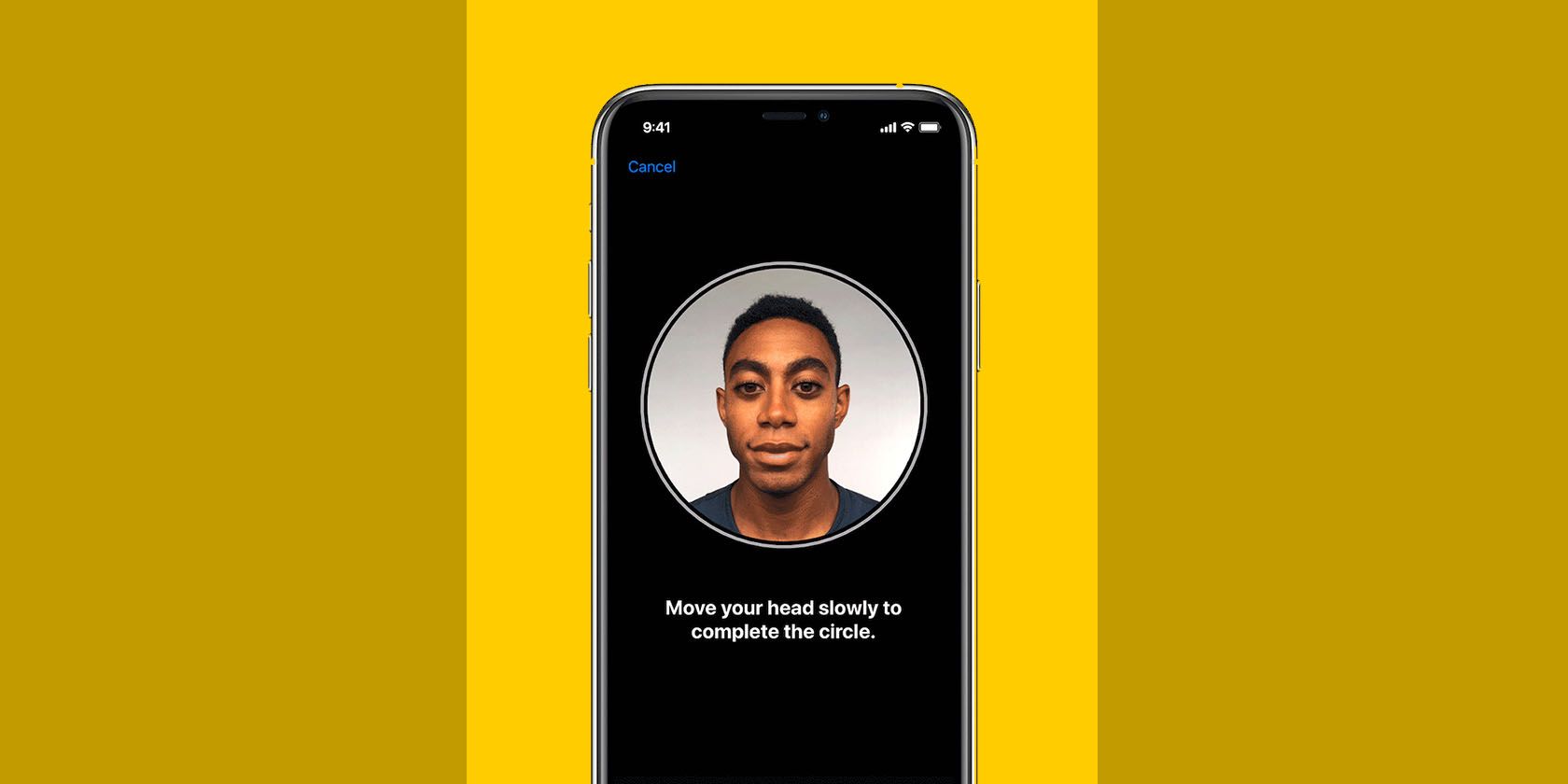
С момента появления Face ID на iPhone в 2017 году это основной способ разблокировки на многих моделях. Однако при ношении масок сканер лица часто не видит достаточно признаков, чтобы подтвердить личность. Ниже — проверенные приёмы, советы и рекомендации, которые помогут разблокировать iPhone, когда нижняя часть лица закрыта.
1. Используйте Apple Watch
Проще всего настроить автоматическую разблокировку iPhone через Apple Watch. Когда ваши часы разблокированы и находятся рядом, iPhone может автоматически открываться даже при закрытой части лица.
Как это работает:
- Apple Watch должны быть сопряжены с iPhone и авторизованы под тем же Apple ID.
- На запястье часы должны быть разблокированы (введён PIN на часах при надевании).
Ограничения:
- Эта функция не работает для приложений с повышенными требованиями безопасности — например, Apple Pay или банковских приложений. В таких сервисах всё равно потребуется полная аутентификация.
- Метод бесполезен, если у вас нет Apple Watch.
Важно: для безопасной работы автоматической разблокировки на часах должен быть включён код-пароль и функция разблокировки по код-паролю.
2. Создайте альтернативный вид в Face ID
Face ID позволяет добавить «Alternative Appearance» — второй образ. Это можно использовать, чтобы попытаться адаптировать модель к частично закрытому лицу.
Шаги для настройки:
- Откройте Settings > Face ID & Passcode.
- Введите код-пароль устройства.
- Нажмите Set Up an Alternative Appearance и следуйте шагам на экране.
Практическая подсказка при настройке с маской:
- Слегка подтяните маску вниз под подбородок и зафиксируйте (например, небольшим кусочком скотча) так, чтобы было видно нос и зону глаз; Face ID ориентируется на форму лица и ключевые черты.
- При первом проходе сложите маску пополам и держите её с одной стороны лица, при втором проходе поменяйте сторону. Это помогает системе «увидеть» разные блоки скрытия.
- Во время обучения система может выдавать ошибку «лицо закрыто» — повторите попытку, пока скан завершится.
Ограничения:
- Face ID не рассчитан на какую-либо постоянную преграду. Альтернативный вид может работать нестабильно и зависит от конкретной маски и освещения.
3. Вводите код-пароль вместо Face ID
При настройке Face ID вы также создаёте код-пароль. Если система не распознала лицо, проведите вверх по экрану и введите код вручную.
Пара советов:
- По умолчанию это шестизначный код. Можно заменить на четырёхзначный, но это снижает безопасность устройства. Для изменения: Settings > Face ID & Passcode > Change Passcode.
- Используйте код, который легко вводить одной рукой, но не очевидный по отношению к вам (важно для безопасности).
4. Используйте iPhone с Touch ID
Если вы регулярно носите маску и хотите избежать проблем с Face ID, рассмотрите модели iPhone с Touch ID — например, iPhone SE или более старые модели. Touch ID использует отпечаток пальца, поэтому маска ни на что не влияет.

Когда выбор устройства важен:
- Для тех, кто часто находится в маске, Touch ID остаётся более надёжным и предсказуемым способом разблокировки.
- Старые iPhone с Touch ID могут быть более дешевым и практичным вариантом для отдельных пользователей.
Когда Face ID даёт сбой
Примеры ситуаций, когда перечисленные методы могут не сработать:
- Приложение требует высокого уровня аутентификации (оплата, банковские операции).
- Маска полностью закрывает верхнюю часть носа и область носогубного треугольника — ключевые опорные точки для Face ID.
- Неправильное положение устройства: камера слишком близко или под сильным углом.
- Яркое боковое освещение, отражения или тёмная комната мешают инфракрасному считыванию.
Альтернативные подходы
- Временное отключение Face ID: если вы предпочитаете вводить код всегда, можно временно выключить Face ID в настройках для отдельных функций.
- Использование Bluetooth‑аксессуаров: некоторые Bluetooth‑ключи и аксессуары могут служить как вспомогательная аутентификация в корпоративных сценариях (требует стороннего ПО и настроек безопасности).
- Аппаратные решения: использование внешнего считывателя отпечатков или биометрии в рамках определённых систем — полезно для организаций, но не устраняет проблему на iPhone.
Быстрый чек-лист для пользователя
- Убедитесь, что Apple Watch сопряжены и разблокированы.
- Попробуйте добавить «Alternative Appearance» с частично сложенной маской.
- При неудаче введите код-пароль вручную.
- Если часто носите маску, подумайте о модели с Touch ID.
Важно: не используйте чужие советы, которые предлагают снять маску в общественном месте ради разблокировки. Соблюдайте правила безопасности и гигиены.
Ментальная модель и правила принятия решения
- Если требуются быстрые действия (на улице, при входе в дом) — сначала попробуйте автоматическую разблокировку через Apple Watch.
- Для финансовых операций не полагайтесь на обходы — используйте полную аутентификацию.
- Если маска постоянна, переход на Touch ID или запасной телефон с Touch ID даст наилучшее сочетание удобства и надёжности.
Кого это касается и что делать ИТ‑администратору
- Обычный пользователь: используйте Apple Watch или код‑пароль, настройте альтернативный вид при желании.
- Администратор корпоративного парка устройств: задокументируйте политику аутентификации, определите допустимые методы входа для приложений с чувствительными данными и информируйте сотрудников об ограничениях Face ID.
Короткий словарь терминов
- Face ID — система распознавания лица от Apple на базе инфракрасной 3D‑карты лица.
- Touch ID — биометрическая аутентификация по отпечатку пальца.
- Alternative Appearance — вторичный образ в настройках Face ID.
Краткое резюме
Face ID удобен, но не универсален при ношении маски. У вас есть практичные альтернативы: автоматическая разблокировка через Apple Watch, добавление альтернативного образа, ввод код‑пароля или использование iPhone с Touch ID. Выберите метод, который соответствует вашему уровню риска и потребностям в удобстве.
Список ключевых действий:
- Проверьте Apple Watch и их настройки.
- Попробуйте добавить альтернативный вид в Face ID.
- При необходимости введите код-пароль или используйте устройство с Touch ID.
Если ни один из методов не подходит, временно отключите Face ID для конкретных функций и используйте код-пароль, чтобы сохранить контроль над доступом к устройству.

Похожие материалы

Несколько аккаунтов Skype: Multi Skype Launcher

Журнал для работы: повысить продуктивность

Персональные звуки уведомлений на Android

Скачивание шоу Hulu для офлайн‑просмотра

Microsoft Start: персонализированная новостная лента
