
Как включить автоответ в режиме «Вождение» на iPhone

Кому это нужно
- водителям, которые хотят отключить отвлекающие уведомления;
- родителям, которые хотят знать, что ребёнок не отвечает за рулём;
- менеджерам автопарка, желающим стандартизировать поведение телефонов сотрудников.
Что делает автоответ в режиме Вождение
Коротко: когда режим «Вождение» активен, iPhone по умолчанию не показывает уведомления о сообщениях (если вы не разрешили исключения), а функция автоответа отправляет заранее заданное сообщение выбранным контактам. Это помогает снизить риск отвлечения за рулём и информировать отправителей о вашей недоступности.
Важно: автоответ отправляется автоматически и не вызывает звукового уведомления у владельца телефона.
Подготовка перед настройкой
- Убедитесь, что iPhone обновлён до iOS 15 или новее. Обновления часто улучшают работу определения движения.
- Проверьте, что у вас есть контакты в списке «Избранные» если вы планируете отправлять автоответ только избранным.
Как создать фокус «Вождение»
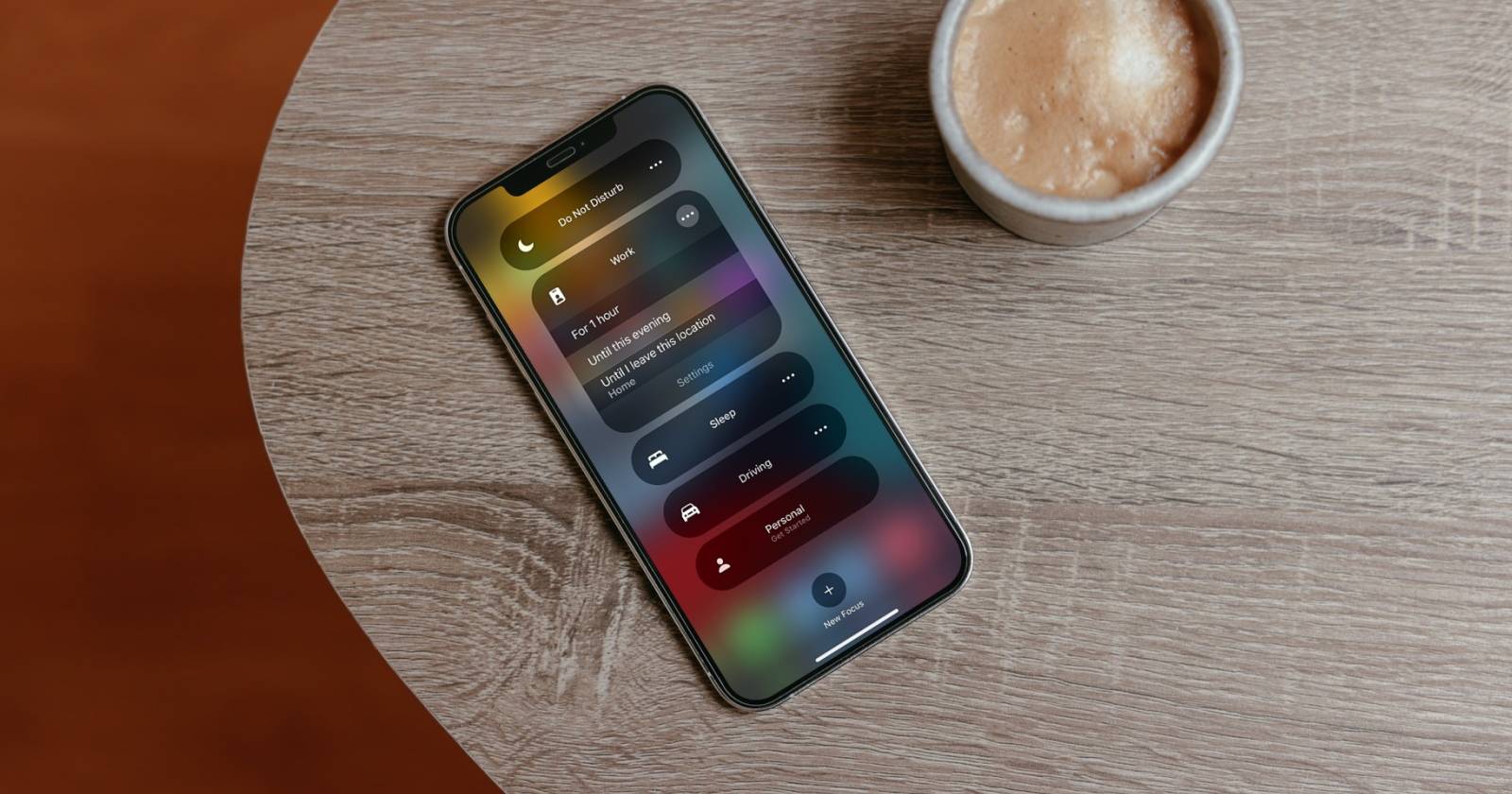
- Откройте Настройки и выберите Фокус.
- Нажмите плюс в правом верхнем углу экрана, чтобы создать новый фокус.
- В списке шаблонов выберите Вождение.
- Нажмите Далее, настройте уведомления и затем Готово.
Как включить автоответы для Вождения
- В Настройках откройте Фокус и выберите Вождение.
- Нажмите Auto‑Reply (Автоответ).
- Под Auto‑Reply To (Кому отправлять автоответ) выберите один из вариантов: No One (Никому), Recents (Последним), Favorites (Избранным) или All Contacts (Все контакты).
- В поле Auto‑Reply Message (Сообщение автоответа) отредактируйте текст по своему усмотрению.
Примеры текста автоответа:
- «Я за рулём и не могу ответить. Свяжусь позже.»
- «Спасибо, получил(а). Я еду — отвечу, как приеду.»
Как выбрать, кому отправлять автоответ
Если вы не хотите, чтобы автоответ получали все, используйте список Избранных:
- Откройте Настройки → Фокус → Вождение → Автоответ.
- Выберите Избранные.
- Откройте приложение Телефон и перейдите в Избранное.
- Нажмите плюс и выберите контакты, которых хотите добавить. При добавлении выберите действие Сообщение — это гарантирует, что автоответ будет доставлен именно через СМС/Сообщения.
Как iPhone определяет, что вы едете
Есть два способа включить режим «Вождение»:
- вручную через Центр управления → Фокус → Вождение;
- автоматически на основе движения и подключений.
Чтобы включить автоматическое распознавание:
- Откройте Настройки → Фокус → Вождение → While Driving (При вождении).
- Выберите Automatically (Автоматически).
iPhone использует сочетание определения движения, скорость и данные GPS, а также подключение к автомобильной Bluetooth‑системе, чтобы понять, что вы за рулём.
Как протестировать автоответы безопасно
- Поставьте телефон на стоянку и включите режим «Вождение» вручную.
- Отправьте тестовое сообщение с другого телефона, который не входит в исключения.
- Проверьте, пришёл ли автоответ и корректно ли отображается текст.
- Отключите режим и убедитесь, что автоответ больше не отправляется.
Важно: тестируйте только на стоянке, не во время движения.
Частые проблемы и решения
- Автоответ не отправляется: проверьте, включён ли фокус «Вождение» и выбран ли правильный список получателей.
- Сообщение приходит, но автоответа нет: убедитесь, что отправитель использует обычные СМС/Сообщения и не скрыт в настройках блокировки.
- Режим не включается автоматически: проверьте наличие доступа к местоположению для системы и обновите iOS.
Альтернативы и особенности для специфических сценариев
- Если вы хотите просто отключать уведомления, но не слать автоответы, выберите Вождение и отключите Автоответ.
- Для корпоративных автомобилей рассмотрите MDM‑политику, чтобы централизованно назначать фокус и ограничения.
- На Android похожую функцию можно реализовать через режим «Не беспокоить» и сторонние приложения, но поведение будет отличаться.
Риски и меры предосторожности
- Автоответ раскрывает факт нахождения в пути — не отправляйте чувствительную информацию.
- Если вы делитесь телефоном, проверьте, кто имеет доступ к Избранным контактам.
- Для водителей в коммерческих операциях согласуйте текст автоответа с политикой безопасности компании.
Роль‑ориентированные чек‑листы
Для водителя:
- Обновить iPhone до iOS 15+
- Создать фокус Вождение
- Включить автоответ и протестировать
Для родителя:
- Добавить ребёнка в Избранные
- Настроить автоответ для всех, кто важен
- Обсудить правила использования телефона за рулём
Для менеджера автопарка:
- Проверить поддерживает ли устройство MDM
- Разработать шаблон автоответа
- Провести инструктаж и тестирование на парке автомобилей
Мини‑методология внедрения для команды
- Политика: определите, кому и когда разрешён доступ к автоответам.
- Настройка: пошаговая инструкция и шаблон сообщений.
- Тестирование: стенд‑тесты и пилотный запуск на 1–2 устройствах.
- Мониторинг: сбор фидбека и правки через 2 недели.
Критерии приёмки
- Режим «Вождение» активируется вручную и автоматически.
- Автоответ корректно отправляется выбранным категориям контактов.
- Пользователи подтвердили отсутствие отвлекающих уведомлений при включённом режиме.
Диаграмма принятия решения
flowchart TD
  A[Нужно ли автоответы за рулём?] -->|Да| B[Создать фокус Вождение]
  B --> C{Кому отправлять автоответ?}
  C -->|Никому| D[Отключить автоответ]
  C -->|Избранным| E[Добавить контакты в Избранное]
  C -->|Всех| F[Выбрать Все контакты]
  E --> G[Протестировать на стоянке]
  F --> G
  D --> H[Только отключить уведомления]
  G --> I[Запуск в эксплуатацию]
Мини‑глоссарий
- Фокус: системная функция iOS для управления уведомлениями.
- Вождение: предустановленный профиль Фокус для водителей.
- Избранные: список контактов в приложении Телефон.
Приватность и советы для локального использования
Функция использует локальные датчики и данные местоположения. Автоответы отправляются только контактам, выбранным вами. Если вы в Европе и обрабатываете данные сотрудников, согласуйте использование с политикой компании и локальными правилами обработки персональных данных.
Заключение
Автоответы в режиме «Вождение» — простой и эффективный способ уменьшить отвлечения и безопасно информировать людей, что вы за рулём. Настройка занимает несколько минут: создайте фокус, выберите получателей, отредактируйте сообщение и протестируйте.
Ключевые действия: обновить iPhone, создать фокус Вождение, выбрать получателей автоответа, протестировать на стоянке.

Похожие материалы

Несколько аккаунтов Skype: Multi Skype Launcher

Журнал для работы: повысить продуктивность

Персональные звуки уведомлений на Android

Скачивание шоу Hulu для офлайн‑просмотра

Microsoft Start: персонализированная новостная лента
