
iOS 11: руководство по Центру управления
Введение
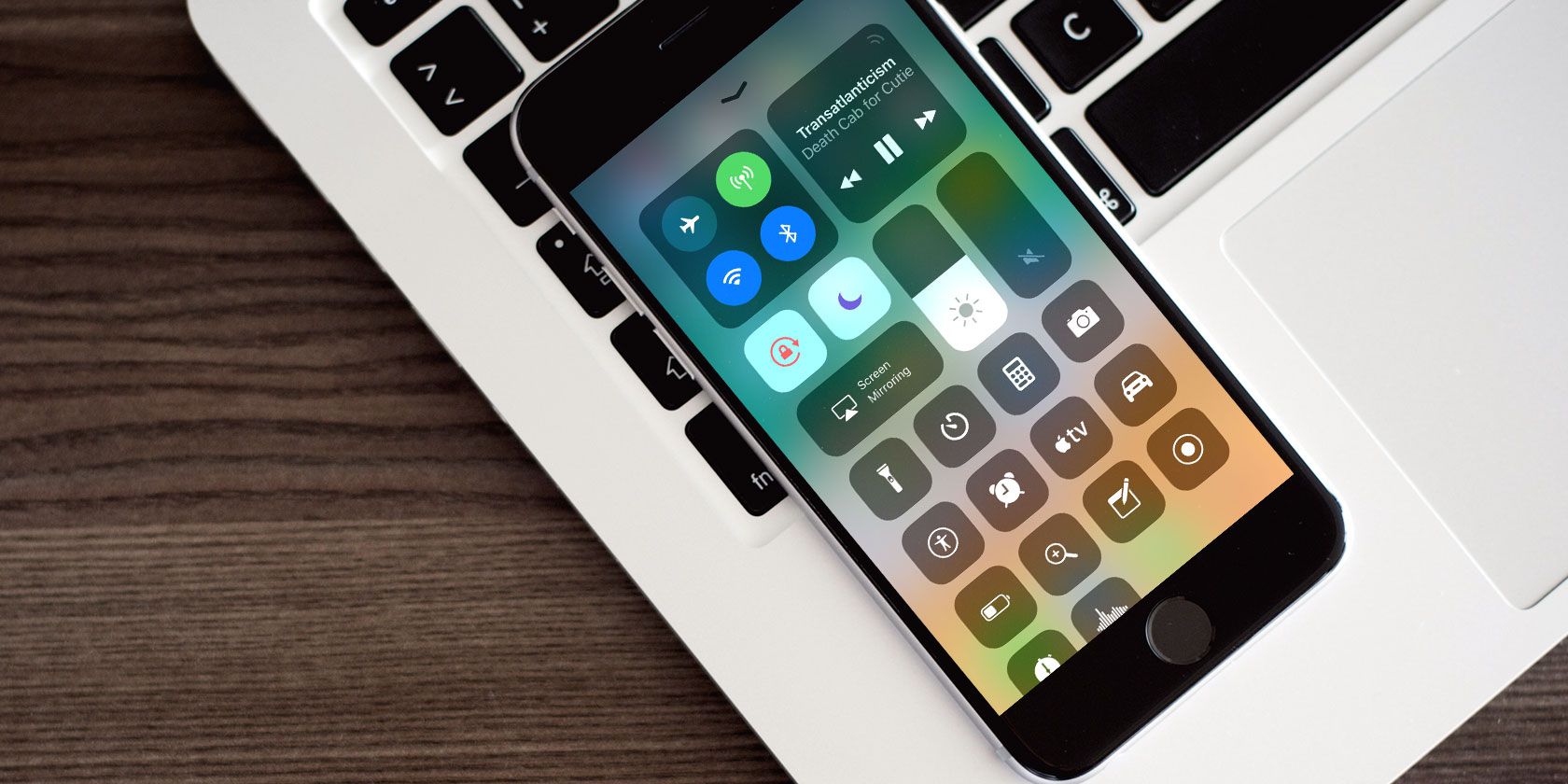
iOS 11 представляет третью крупную версию функции ярлыков Apple — Центр управления. Мы впервые увидели её в iOS 7, и Apple обновляла дизайн в промежуточных версиях. В iOS 11 компания вернулась к одностраничному подходу: Центр управления теперь состоит из расширяемых виджетов и настраиваемых блоков. Это означает, что привычные расположения элементов могли поменяться.
Если вам нужно быстро отключить AirDrop, включить Night Shift или изменить выход AirPlay для текущей музыки, это руководство покажет, где искать и как настроить Центр управления.
Новая концепция: расширяемые виджеты и контролы
Новый Центр управления построен на двух типах элементов:
- Виджеты — расширяемые карточки, которые раскрывают дополнительные опции (например, виджет Музыки).
- Контролы — одиночные кнопки для быстрого действия; по ним можно нажать долгим нажатием или 3D Touch, чтобы увидеть контекстные опции (например, фонарик).
Короткое определение: 3D Touch — жест с тактильной отдачей при сильном нажатии; если устройство не поддерживает 3D Touch, то длительное нажатие выполняет похожую роль.
Виджет переключателей (тогглы)
Первое, что бросается в глаза — полоса переключателей, знакомая по предыдущим версиям iOS, теперь стала отдельным виджетом.
В левом верхнем углу вы найдете четыре переключателя: режим полета, Bluetooth, Wi-Fi и сотовая связь. Обычное нажатие включает или выключает функцию.
Если сделать 3D Touch или длительное нажатие на сам виджет, он расширится и откроет дополнительные опции.
Здесь же находится функция AirDrop. Нажмите на неё, чтобы переключить приём AirDrop между выключено, только для контактов или для всех.
Последний переключатель в этом блоке — Personal Hotspot. Он появился в iOS 11 и позволяет быстро включать режим модема.
Важно: переключатели включают/отключают основные служебные радиомодули. Полное управление сетями следует выполнять в приложении Настройки при необходимости.
Виджет Музыки
В правом верхнем углу находится виджет Музыки. Он отображает название текущего трека и кнопки воспроизведения, предыдущего и следующего трека.
3D Touch на виджете — и вы откроете расширенный режим с прогресс-баром и регулятором громкости.
Справа от названия появился новый значок AirPlay. Нажмите на него, чтобы увидеть список доступных аудио-устройств и переключиться на нужное.
Если вы часто переключаетесь между выходами (динамик iPhone, AirPods, Apple TV), переход к меню AirPlay через несколько нажатий может быть неудобным. Apple добавила скрытый ярлык для быстрого доступа.
При первом свайпе в Центре управления вы заметите, что значок-радар в правом верхнем углу виджета Музыки немного анимируется. Нажмите на него, чтобы сразу перейти в меню AirPlay.
Виджет Дом (Home)
В iOS 10 аксессуары HomeKit занимали отдельную панель. В iOS 11 они представлены отдельным контролом. Нажмите на него, чтобы раскрыть список доступных переключателей для ваших устройств.
Вертикальные ползунки яркости и громкости
Ползунки яркости и громкости переработаны: вместо тонких горизонтальных ползунков появились крупные вертикальные регуляторы. Они выглядят непривычно, но пользоваться ими удобно — иногда слишком удобно, что может приводить к случайным свайпам.
Просто проведите по ползунку пальцем, чтобы отрегулировать уровень. 3D Touch на ползунке разворачивает его на весь экран для более точной регулировки. При 3D Touch на ползунке яркости вы найдете скрытый переключатель Night Shift.
Рядом с ползунками расположены переключатели режима “Не беспокоить”, блокировки ориентации и зеркального отображения экрана.
Всё ниже — настраиваемые элементы
В нижней части Центра управления по умолчанию находятся четыре знакомых кнопки: фонарик, таймер, калькулятор и камера. 3D Touch даёт контекстные опции для каждого.
Это область, которую можно настраивать. Вы не только можете убрать стандартные кнопки, но и добавить новые элементы: от полноценного пульта Apple TV до встроенной записи экрана.
Ниже приведено пошаговое руководство по добавлению дополнительных контролов в Центр управления.
- Откройте приложение Настройки и выберите Центр управления.
- Нажмите Настроить элементы управления.
- Вы увидите список включенных и доступных элементов. Если вы когда-либо настраивали виджеты Сегодня, интерфейс будет знаком.
- Найдите контрол, который хотите добавить, и нажмите зелёную кнопку плюс рядом с его названием.
Контролы, которые стоит рассмотреть
- Low Power Mode — быстрый переключатель для экономии заряда батареи.
- Magnifier — ярлык для увеличительного стекла камеры.
- Notes — быстрая запись заметки или списка задач.
- Screen Recording — встроенная запись экрана с опцией записи звука; видео сохраняется в приложении Фото.
- Apple TV Remote — полный пульт для Apple TV с поддержкой голосового поиска Siri.
- Voice Memos — быстрое начало новой голосовой заметки.
Совет: если часто используете одну и ту же функцию, добавьте её в Центр управления — это ускорит доступ и сократит количество шагов.
Где Центр управления на iPad?
На iPad свайп вверх от нижнего края в iOS 11 сначала открывает новый Dock. Центр управления интегрирован в переключатель приложений. Нужно продолжить свайп вверх до середины экрана; в правом углу появится Центр управления в двухколоночной компоновке, аналогичной iPhone. Все элементы и поведение совпадают.
Быстрая методика: настроить Центр управления за 2 минуты
- Откройте Настройки → Центр управления → Настроить элементы управления.
- Удалите редко используемые элементы из секции Включено (кнопка минус).
- Добавьте полезные контролы из списка доступных (кнопка плюс).
- Проверяйте расположение элементов в Центре управления, удерживая и перетаскивая в Настройках для приоритезации.
- Попробуйте 3D Touch / долгое нажатие на добавленные контролы — это часто раскрывает дополнительные опции.
Стратегии использования и психология ярлыков (heuristics)
- Правило двух нажатий: добавляйте в Центр управления те функции, до которых нужно добраться в 1—2 касания.
- Минимализм: не перегружайте панель лишними контролями — ключевое преимущество Центра управления в скорости.
- Контекстность: держите мультимедийные контролы (Музыка, AirPlay) и сетевые переключатели в верхней части, а инструменты (камера, запись, заметки) — внизу.
Когда это может не работать (контрпример)
- Устройство не поддерживает 3D Touch: вместо него используйте длительное нажатие.
- Если управление сетью блокирует профиль MDM (корпоративная политика), некоторые переключатели могут быть неактивны.
- В особых сценариях (режим полёта или гостевой режим) доступ к AirPlay или Personal Hotspot будет ограничен.
Руководство по решению проблем (troubleshooting)
- Нет отклика на 3D Touch: проверьте поддержку 3D Touch и включение в Настройках → Универсальный доступ → 3D Touch.
- Элемент управления не появляется: убедитесь, что он добавлен в Настроить элементы управления и что на устройстве установлены последние обновления iOS 11.
- AirPlay не показывает устройство: проверьте, что все устройства в одной сети Wi‑Fi и включён Bluetooth, если требуется.
- Запись экрана не сохраняется: проверьте разрешения для микрофона и место в хранилище.
Проверочные списки по ролям
Для обычного пользователя:
- Добавить Screen Recording, Notes и Apple TV Remote.
- Оставить фонарик и камеру в нижней панели.
- Попробовать 3D Touch для каждого добавленного контрола.
Для администратора/IT:
- Проверить политики MDM на предмет блокировки переключателей сети.
- Документировать стандартный набор контролов для сотрудников.
- Обучить пользователей основным сценариям экстренного доступа (фонарик, режим энергосбережения).
Для тестировщика мобильных приложений:
- Проверить работу виджетов с разными правами доступа (микрофон, локализация, камера).
- Написать тест-кейсы на переключение AirPlay и работу Screen Recording.
- Тестировать межверсионную совместимость (iOS 10 → iOS 11).
Минимальный чеклист приёмки (Критерии приёмки)
- Центр управления открывается свайпом от нижнего края на iPhone и iPad (последний — после второго свайпа).
- 3D Touch или длительное нажатие корректно раскрывает виджеты и контекстные меню.
- Добавленные элементы отображаются в нижней зоне и вызываются одним нажатием.
- Screen Recording сохраняет видео в Фото и при необходимости захватывает аудио.
Короткий глоссарий
- Виджет — расширяемая карточка с набором опций.
- Контрол — одиночная кнопка для быстрого действия.
- 3D Touch — жест с силой нажатия; заменяется длительным нажатием на неподдерживаемых устройствах.
- AirPlay — протокол для потоковой передачи аудио и видео на совместимые устройства.
Заключение
Центр управления в iOS 11 делает ключевые функции iPhone и iPad максимально доступными и настраиваемыми. Потратьте пару минут на настройку под свои сценарии — это ускорит повседневные задачи и сократит количество лишних жестов. Экспериментируйте с размещением и помните о простоте: чем меньше шагов до функции, тем выше вероятность её регулярного использования.
Вопрос для вас: добавляли ли вы новые элементы в свой Центр управления? Какие контролы кажутся наиболее полезными — поделитесь в комментариях.

Похожие материалы

Несколько аккаунтов Skype: Multi Skype Launcher

Журнал для работы: повысить продуктивность

Персональные звуки уведомлений на Android

Скачивание шоу Hulu для офлайн‑просмотра

Microsoft Start: персонализированная новостная лента
